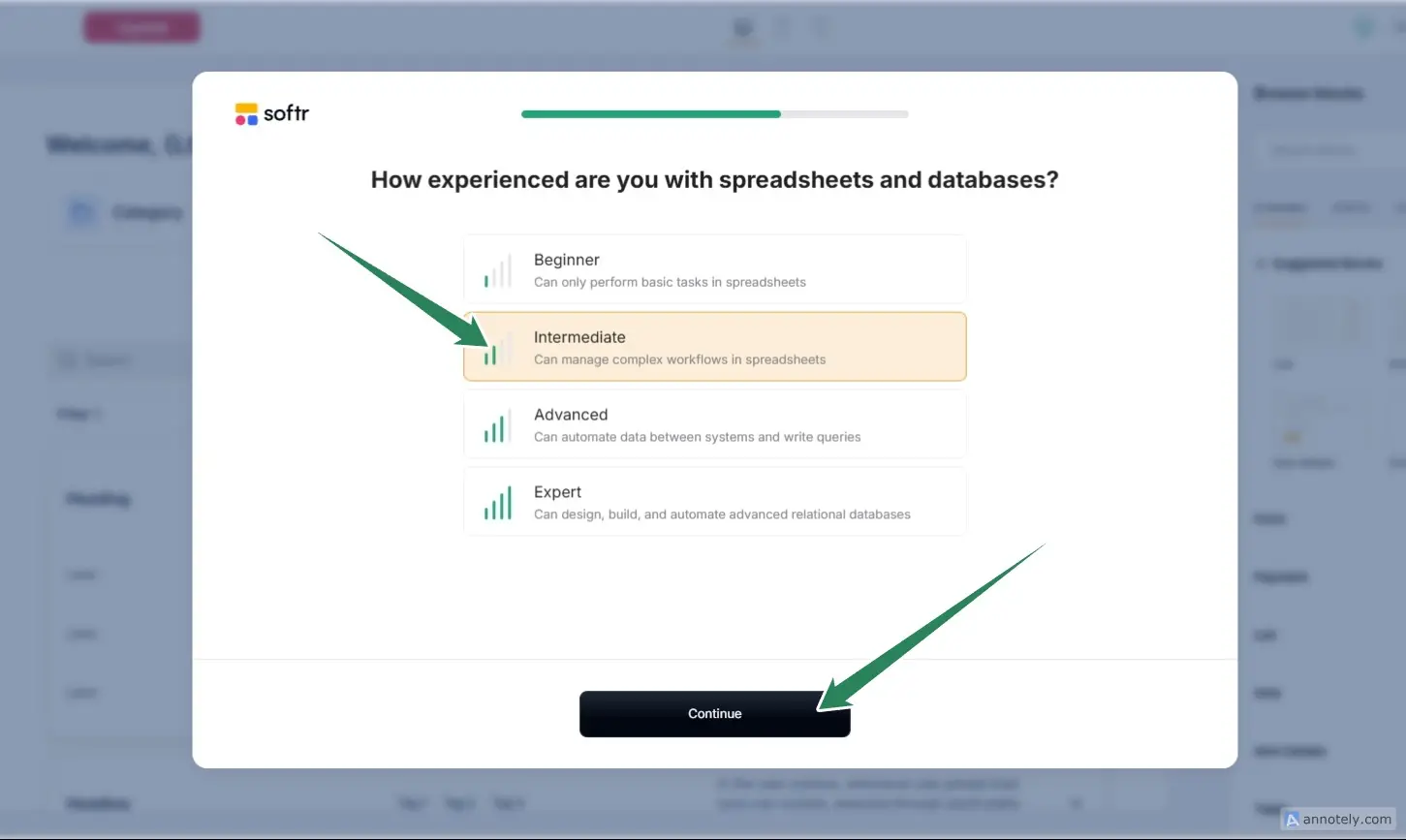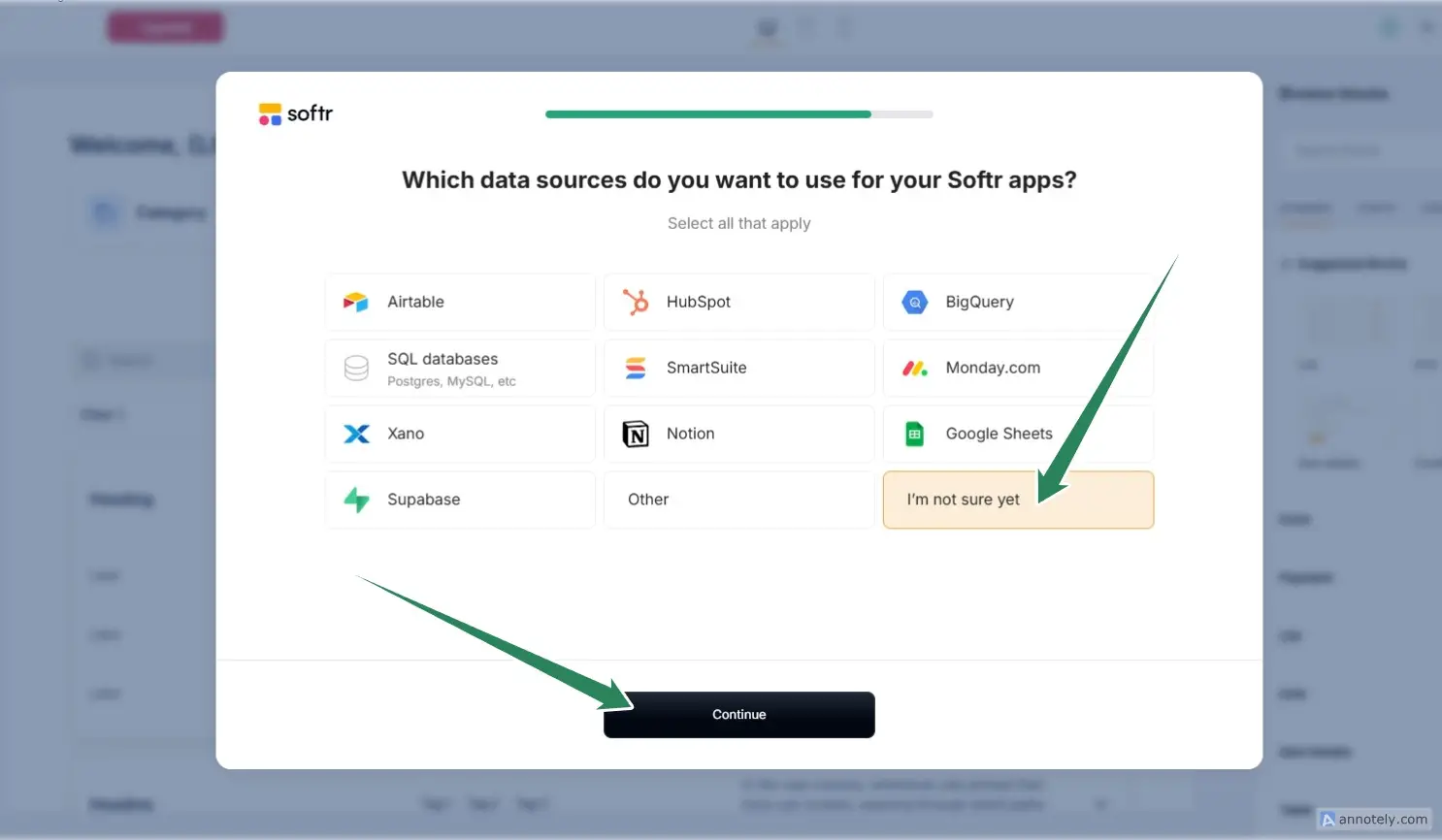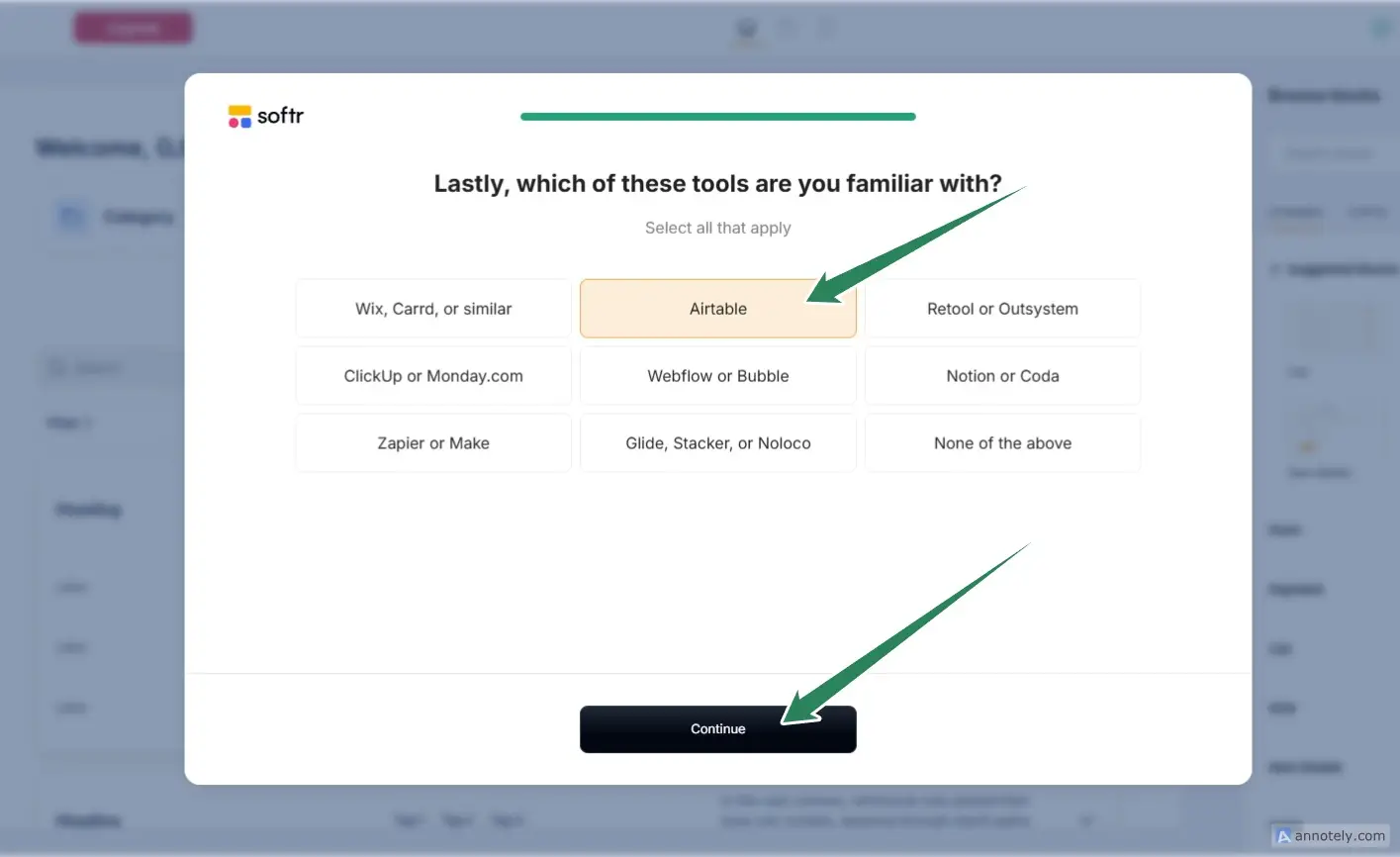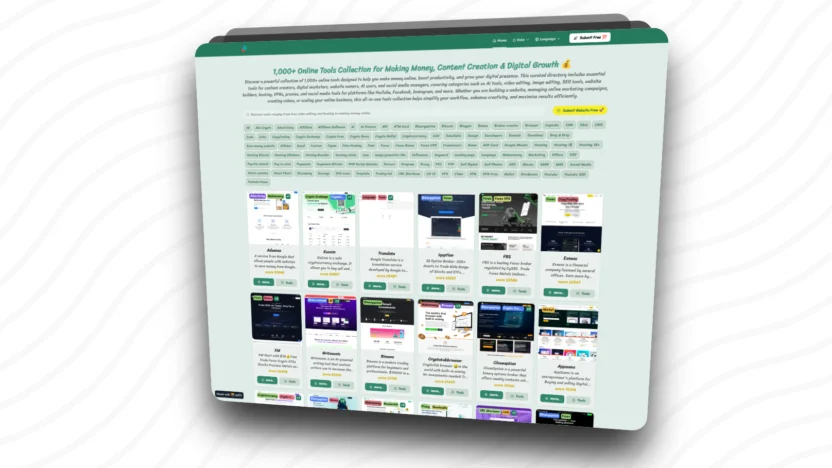
Erstelle mit Softr und KI-Tools aus Google Sheets eine Verzeichnis-Website – einfach und kostenlos! 💯

Dieser Artikel zeigt Ihnen, wie Sie mit Softr, einer No-Code-Webseitenbauplattform, eine einfache und praktische Webseite für ein Verzeichnis von KI-Tools erstellen. Sie eignet sich ideal für Einsteiger, die schnell und kostenlos eine Webseite zum Kategorisieren und Suchen von KI-Tools erstellen möchten.
Directory Softr
Inhaltsverzeichnis zeigen

Mit der Softr-Plattform, einem No-Code-System, lässt sich ein Website-Verzeichnis erstellen, um verschiedene Tools, darunter auch KI-Tools, zu sammeln und zu kategorisieren. Dank Drag-and-Drop-Funktionalität können Nutzer Websites ganz einfach und ohne Programmierkenntnisse erstellen. Softr ist ideal für Einsteiger, die eine Website mit einer Liste von Tools in Verzeichnisform erstellen möchten, um die Suche, den Vergleich und die Auswahl von KI-Tools zu vereinfachen. Darüber hinaus ermöglicht Softr die Generierung von Einnahmen durch Affiliate-Programme, Werbung oder hervorgehobene Einträge auf der Website. Softr lässt sich außerdem mit verschiedenen Datenbanken wie Google Tabellen, Airtable und SQL verbinden, um Daten effizient im Web darzustellen.

Was ist ein Verzeichnis, ein KI-Tool? ❓
Ein zentrales Verzeichnis (oder Katalog) von Tools und Websites, die künstliche Intelligenz (KI) nutzen, das als „Verzeichnis/Datenbank“ fungiert, um es den Benutzern zu erleichtern, KI-Tools zu suchen, zu vergleichen und auszuwählen.

Nutzen

Es handelt sich um ein Repository von KI-Tools, die für Benutzer leicht zugänglich sind.
Steigern Sie kontinuierlich die Anzahl der Website-Besucher und den Datenverkehr.
Bauen Sie Glaubwürdigkeit und ein Image als KI-Experte auf.
Daraus kann eine Community oder eine spezialisierte Plattform weiterentwickelt werden.

Einkommenserzielung

Affiliate-Einnahmen werden generiert, wenn sich Nutzer über einen Link anmelden oder einen Kauf tätigen.
Verkauf von Werbeflächen oder Bannern auf einer Website.
Erhalten Sie Werbegebühren oder einen hervorgehobenen Eintrag von den Besitzern des KI-Tools.
Platzieren Sie Anzeigen auf Webseiten, um Einnahmen zu generieren, beispielsweise über AdSense.

Weicher oder softr.io Was ist das?

Softr (oder softr.io) ist Eine Plattform zum Erstellen von Websites und Webanwendungen. No-Code Das hilft Ihnen bei der Erstellung von Websites, Portalen, Mitgliedersystemen, Verzeichnissen oder Geschäftsanwendungen. Ohne eine einzige Zeile Code zu schreiben. Nutzen Sie das Drag-and-Drop-System und verbinden Sie sich mit Datenbanken wie Airtable, SQL, Hubspot, Google Sheets, Supabase, BigQuery und anderen, um die benötigten Daten einfach im Web anzuzeigen.

Logo-Container

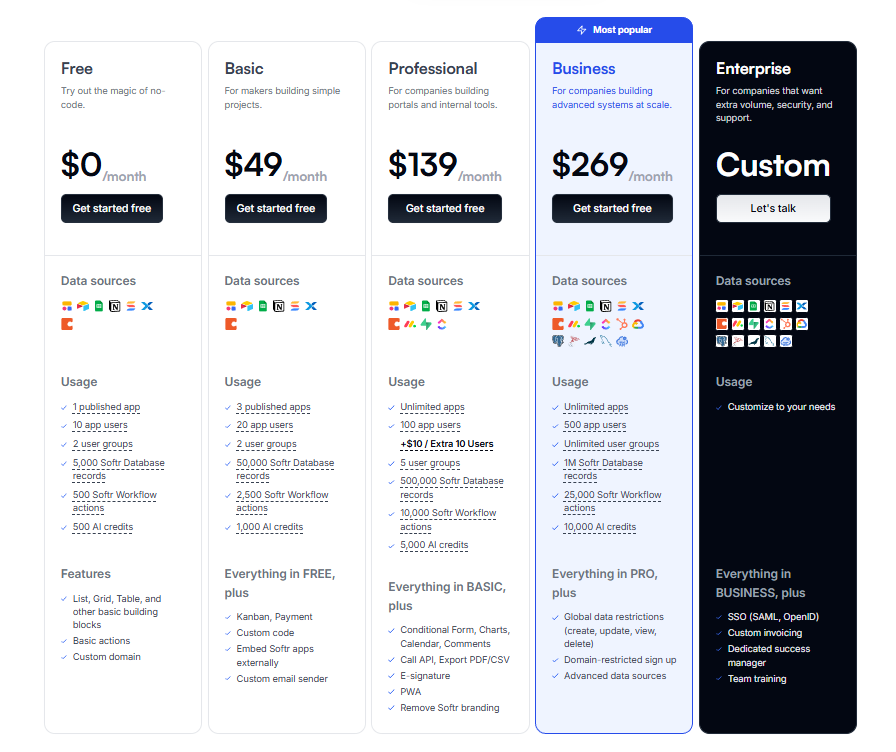
Preisvergleich der Softr-Tarife.

24.12.2025 13.46.07 Maliger Screenshot
6864e900cd7036a463c36c74 343b37c1fef200e723f67b448e13d427 Portal

Ein Portal und die dazugehörigen Arbeitswerkzeuge erstellen.

Softr ermöglicht es Benutzern, individuelle Kundenportale zu erstellen, ohne Code schreiben zu müssen, und Kundendaten in Echtzeit zu erfassen und zu verwalten, indem sie über eine benutzerfreundliche Oberfläche Verbindungen zu verschiedenen Datenquellen herstellen.

Erstellen Sie ansprechende Geschäftsanwendungen.

Standardsoftware wie Kundenportale, interne Tools und Dashboards, die vorhandene Daten nutzen, ermöglichen eine einfache Anpassung von Layout, Benutzeransichten und Logik per Drag & Drop.
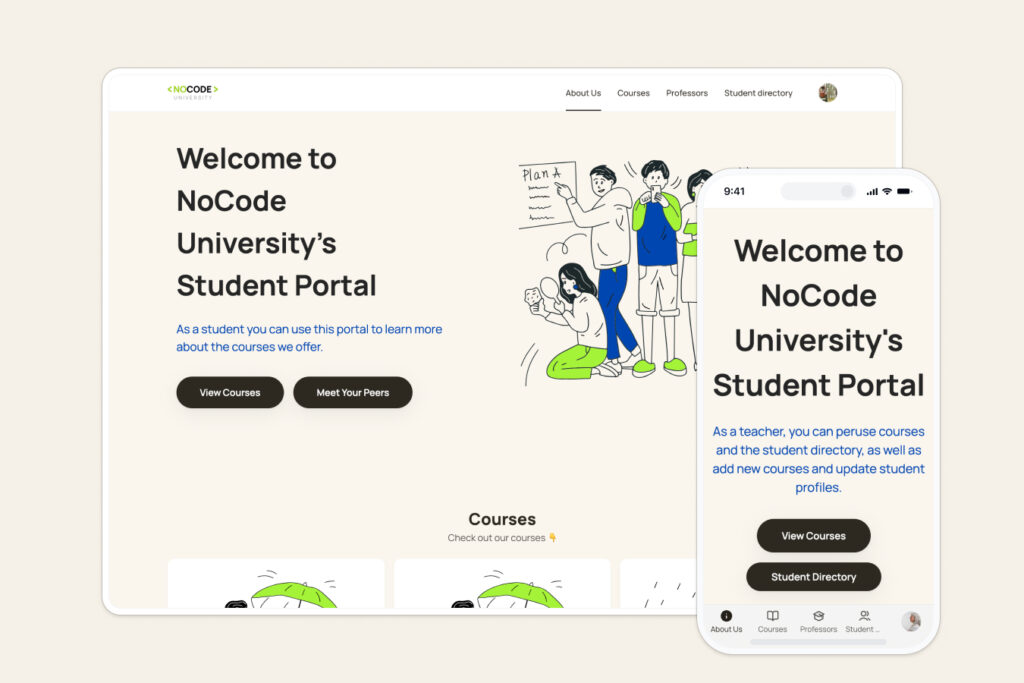
Studentenportal
684faf5b92aee99a5eab0fae CompanyIntranetDatabaseThumbnail

Eigenständige Datenbank

Verwalten Sie Ihre Geschäftsdaten in einer benutzerfreundlichen relationalen Datenbank, die Ihre Anwendungen und Arbeitsabläufe optimal unterstützt. Importieren Sie Tabellenkalkulationen oder Daten aus anderen Tools im Handumdrehen – ohne komplizierte Einrichtung.

Automatisierte Arbeitsabläufe

Automatisieren Sie alles – von einfachen Aufgaben bis hin zu mehrstufigen Arbeitsabläufen. Nutzen Sie Visualisierungstools mit Triggern, Aktionen und Logik, um Ihre Geschäftsprozesse zu automatisieren.
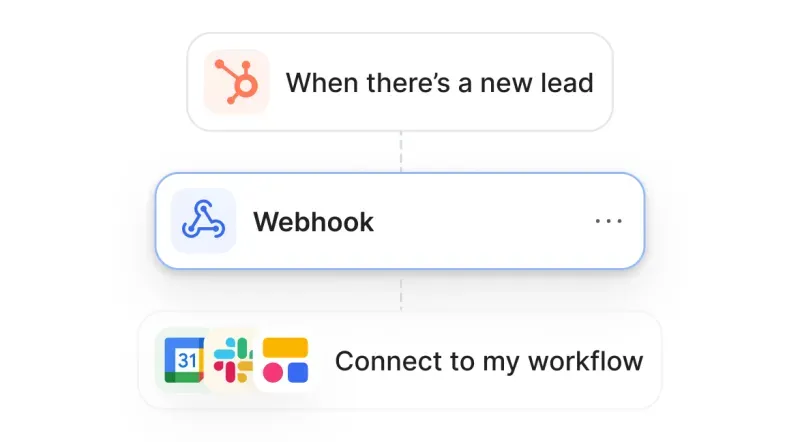
68f29e93f2e92bdcbf3acb4a 3cd7d0d8ab9d847881196644ca193fa7 VorteileWebhook S. 800
6882474b4864601d98fb5d21 Vorteile3 S. 1080

Eingebautes KI-System

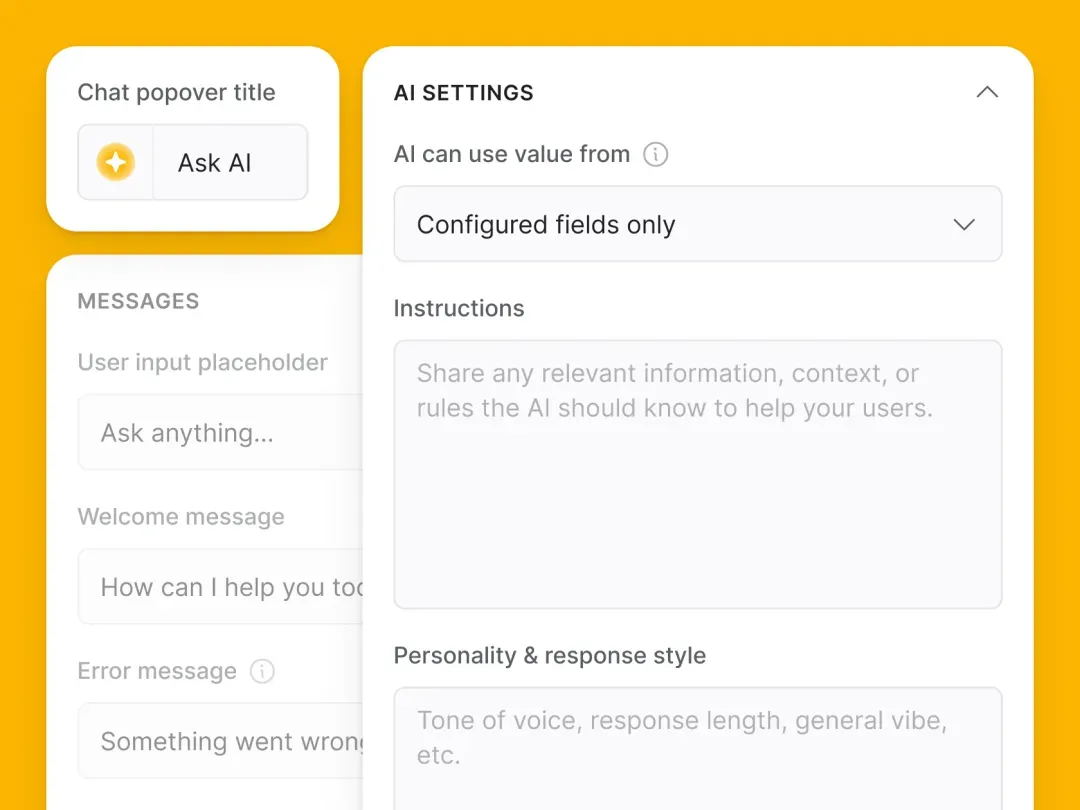
Nutzen Sie KI, um Anwendungsinformationen in Echtzeit abzufragen. Setzen Sie KI-Agenten ein, um Daten aufzuwerten und Arbeitsabläufe zu automatisieren. Und nutzen Sie KI-Co-Builder, um schneller zu entwickeln.

Vorlagen (Vorgefertigte Vorlagen)

Es gibt zahlreiche Vorlagen für Business-Apps zum Klonen – vollständig anpassbare und einfach zu bedienende Vorlagen – oder Sie können Ihre eigene App aus benutzerfreundlichen Bausteinen erstellen, die auch für Anfänger geeignet sind.
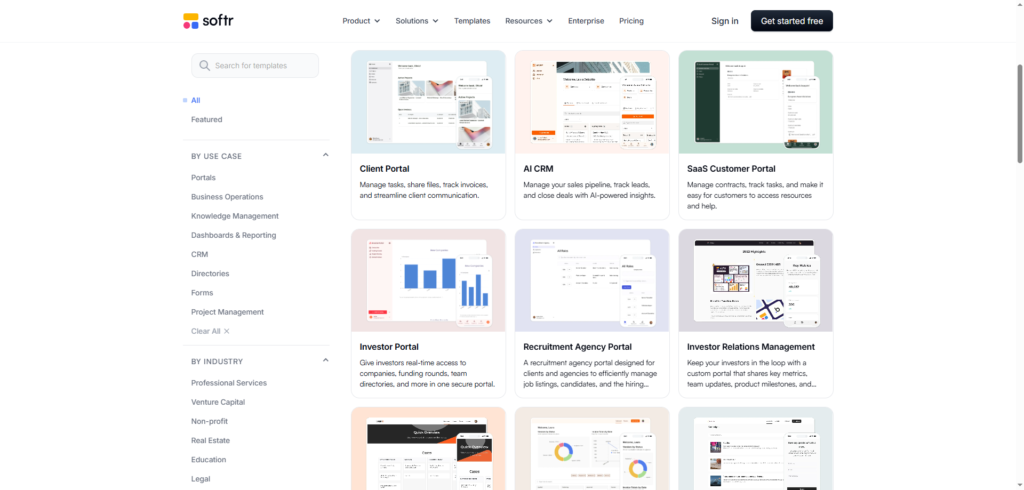
24.12.2025 1 46 10 Maliger Screenshot

Erstelle Schritt für Schritt eine kostenlose Verzeichnis-Website 💯

1

So melden Sie sich an softr.io

Besuchen Sie die Website. softr.io
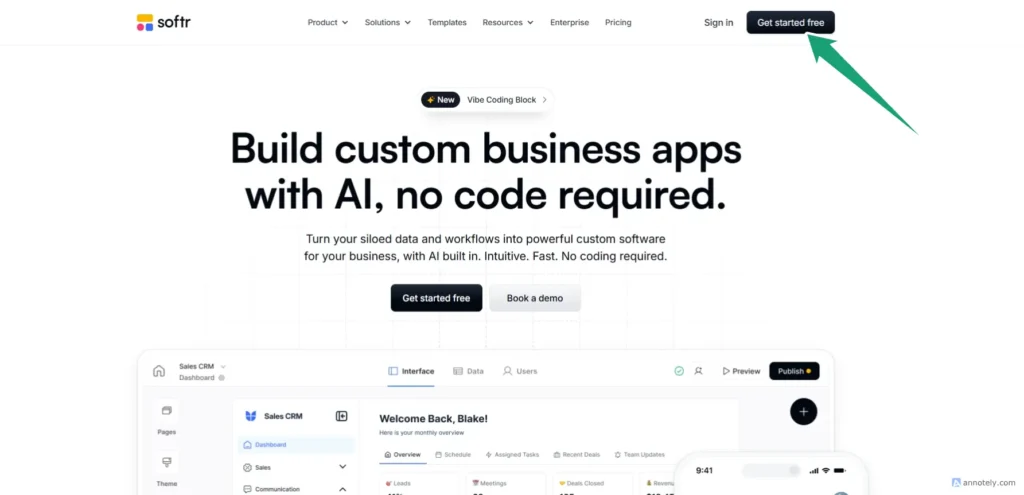
softr.io
Seite 1
Seite 3
Seite 4
Seite 5
Seite 6
Seite 7
Seite 1
Seite 3
Seite 4
Seite 5
Seite 6
Seite 7
2

Bereiten Sie die Datenbank mit Google Sheets vor.

Softr kann die folgenden Datenbanken verwenden:

Externe Datenbanken/Datenquellen — Daten können aus anderen Quellen wie Airtable, Google Sheets, Notion, Coda, monday.com, HubSpot, ClickUp, Supabase, SQL-Datenbanken (PostgreSQL/MySQL/SQL Server/MariaDB), BigQuery und anderen über eine direkte Verbindung oder eine API abgerufen werden.

Warum verwenden wir Google Sheets?

Die Verwendung von Google Sheets als Datenbank mit Softr bietet den Vorteil der Einfachheit und des sofortigen Zugriffs. Da Google Sheets cloudbasiert ist, können Sie die Daten von überall mit Internetverbindung anzeigen und bearbeiten. Die Daten werden bei jeder Änderung in Echtzeit aktualisiert. Dadurch entfällt die Notwendigkeit aufwendiger Datenbankkonfigurationen oder eigener Server. Die Zusammenarbeit im Team wird erleichtert, und die Berechtigungen zum Anzeigen und Bearbeiten lassen sich einfach über Ihr bestehendes Google-Konto teilen. Nach der Verbindung mit Softr können Sie die Daten ohne umfangreiche Programmierkenntnisse direkt auf Ihrer Website oder in Ihrer App anzeigen.

3

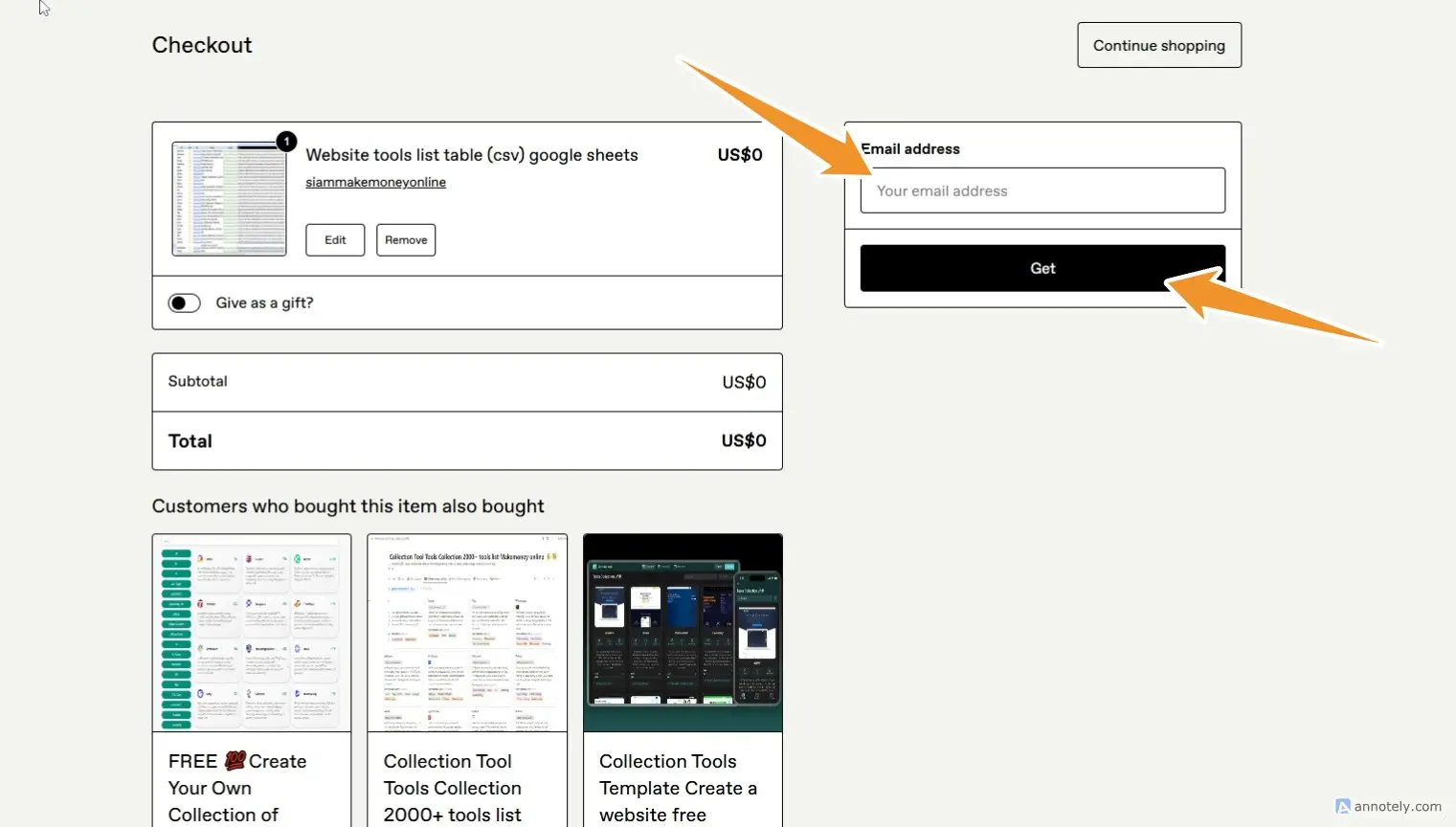
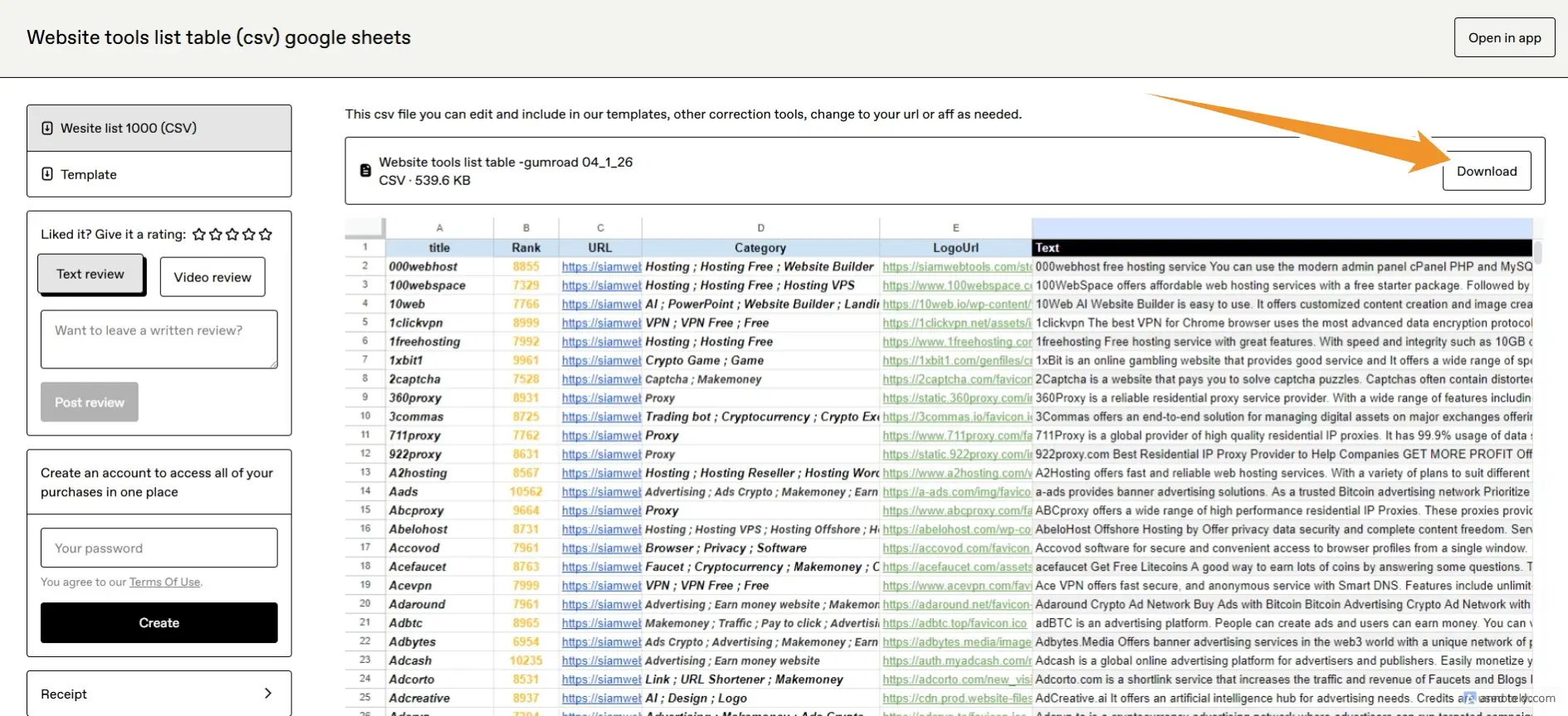
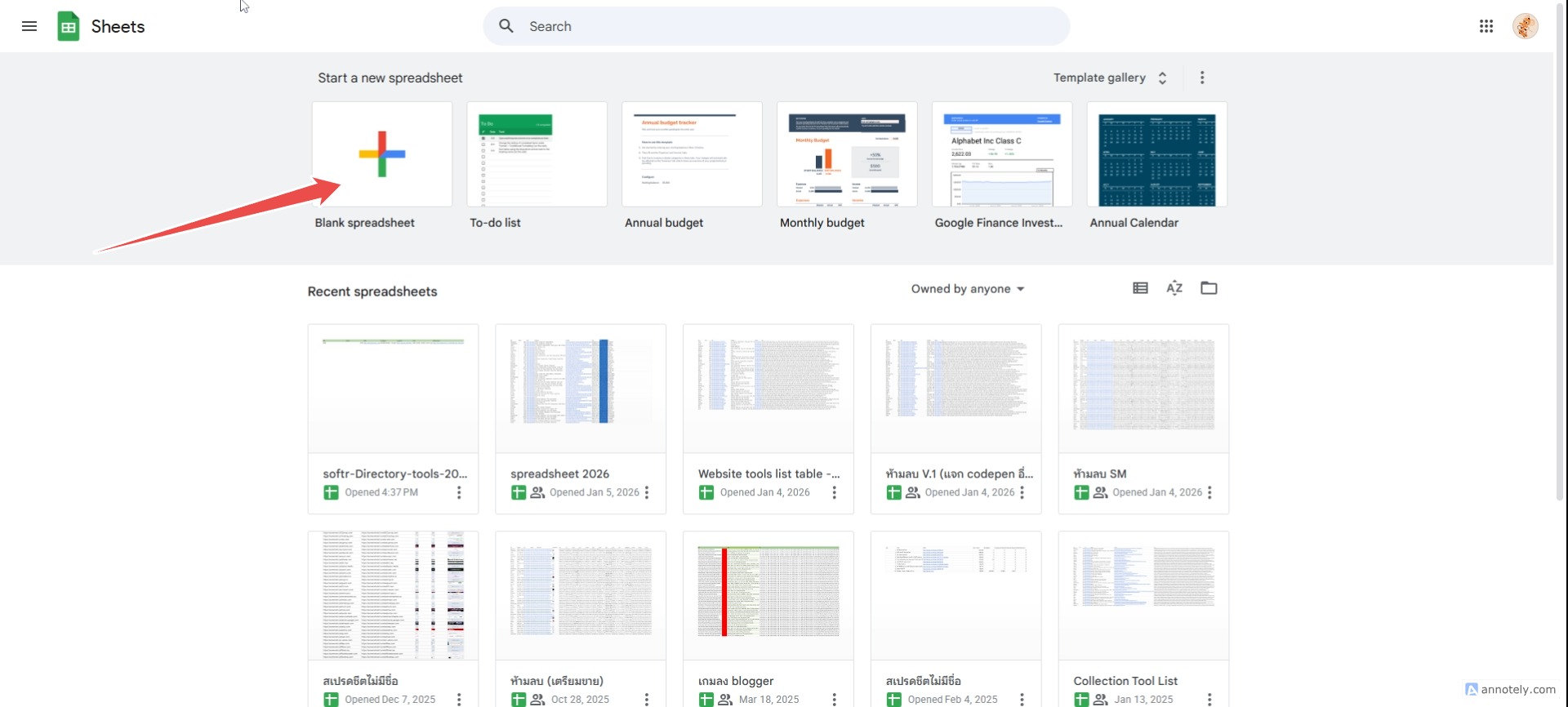
Gehen Sie zu gumroad, um eine kostenlose CSV-Datei herunterzuladen.
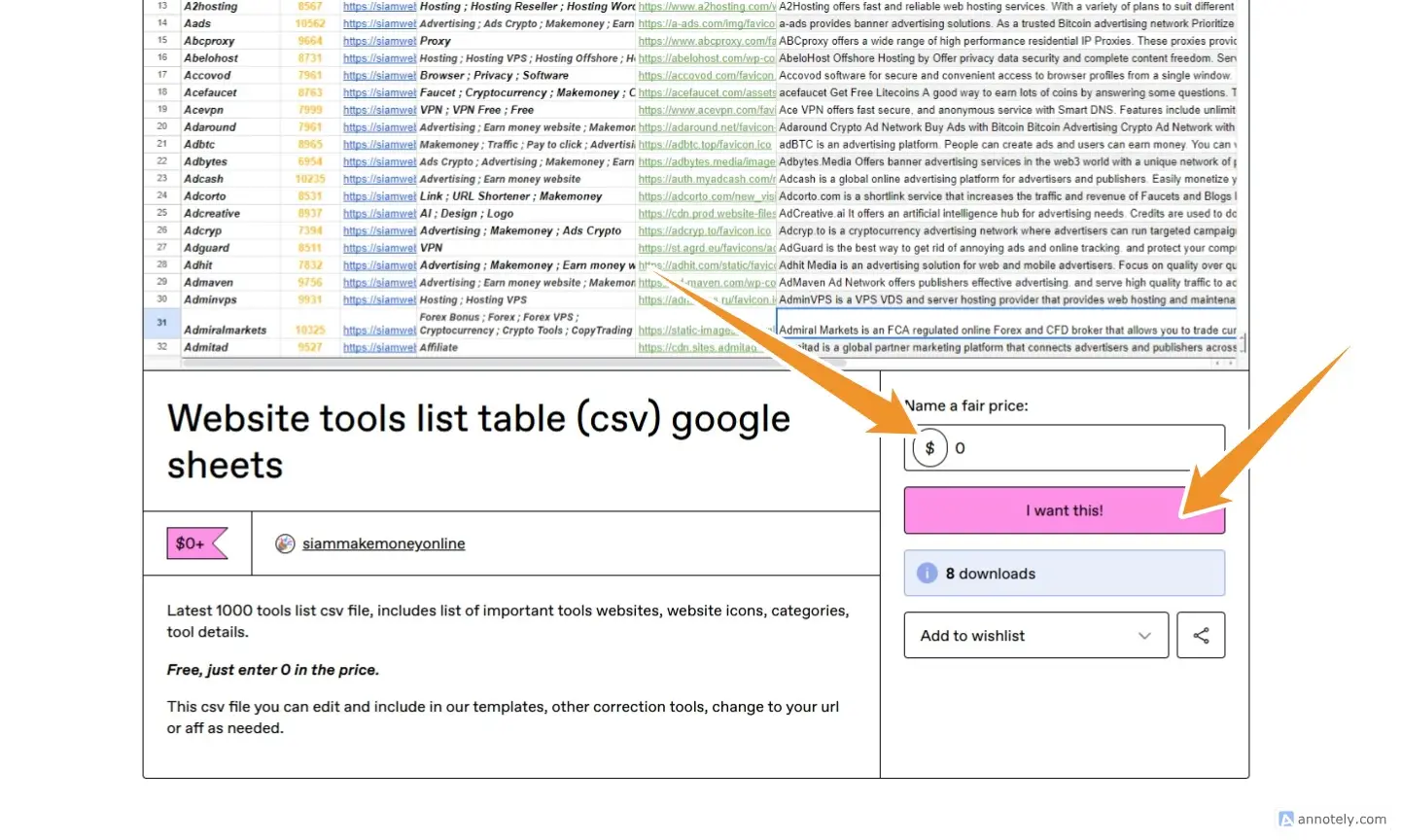
Gehe zu gumroad.com
Daten kostenlos herunterladen. (Durch Eingabe von "Nennen Sie einen fairen Preis: 0")
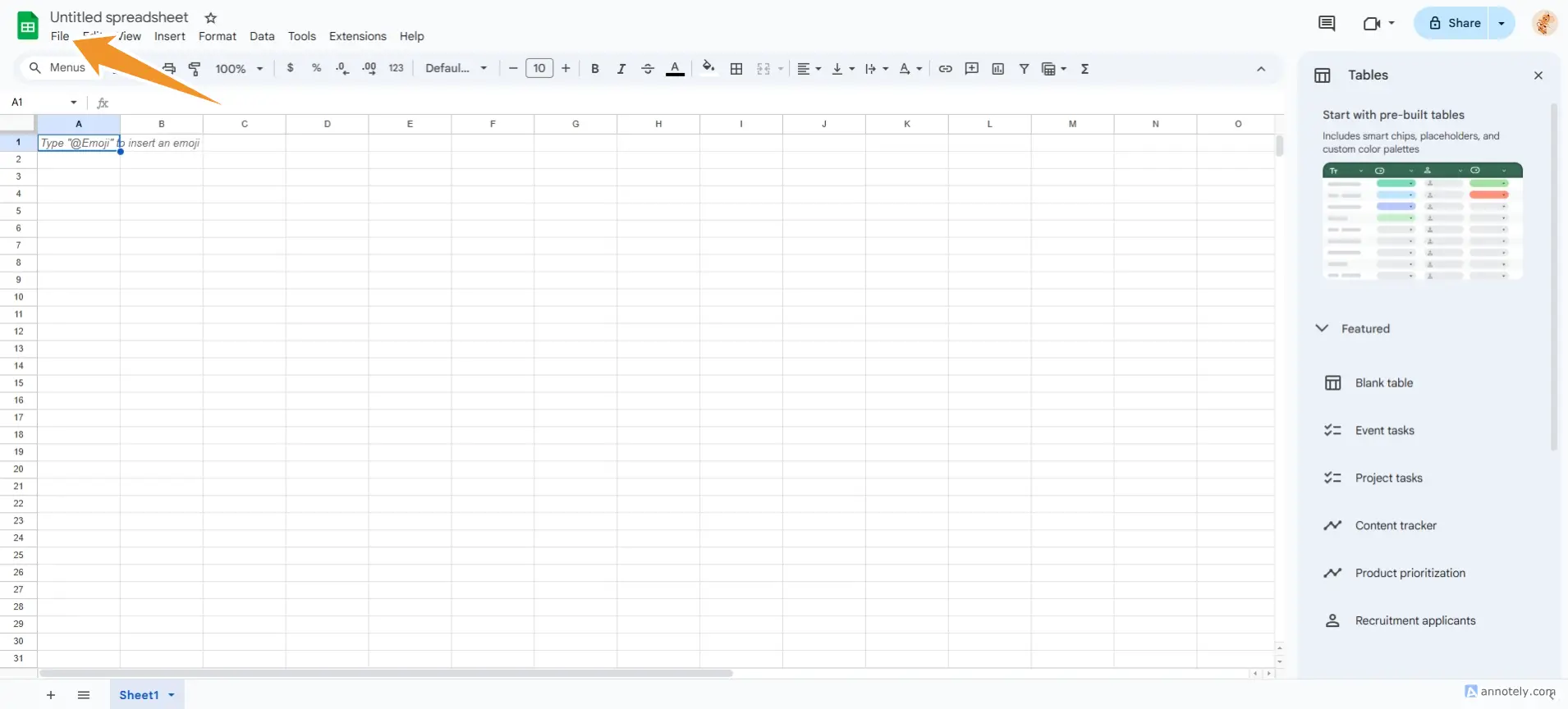
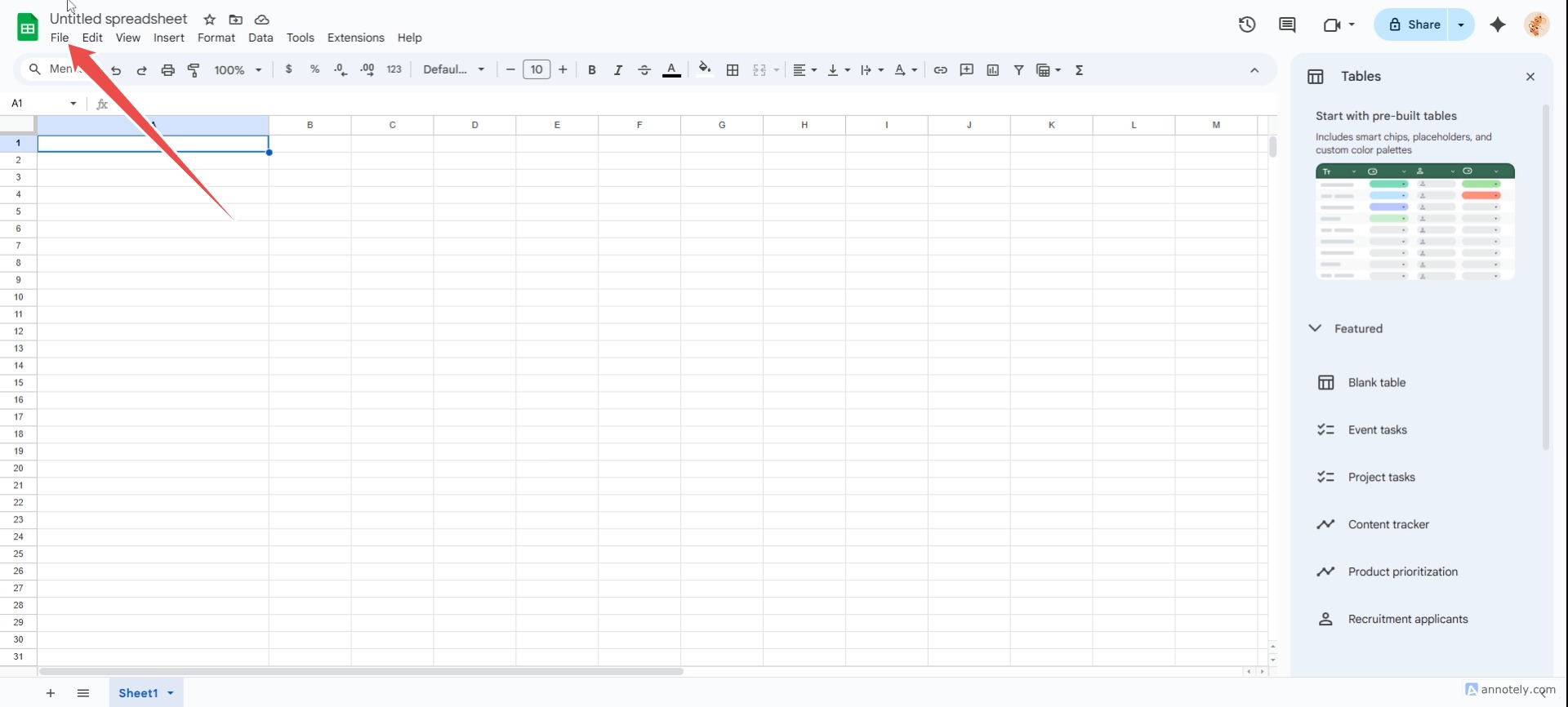
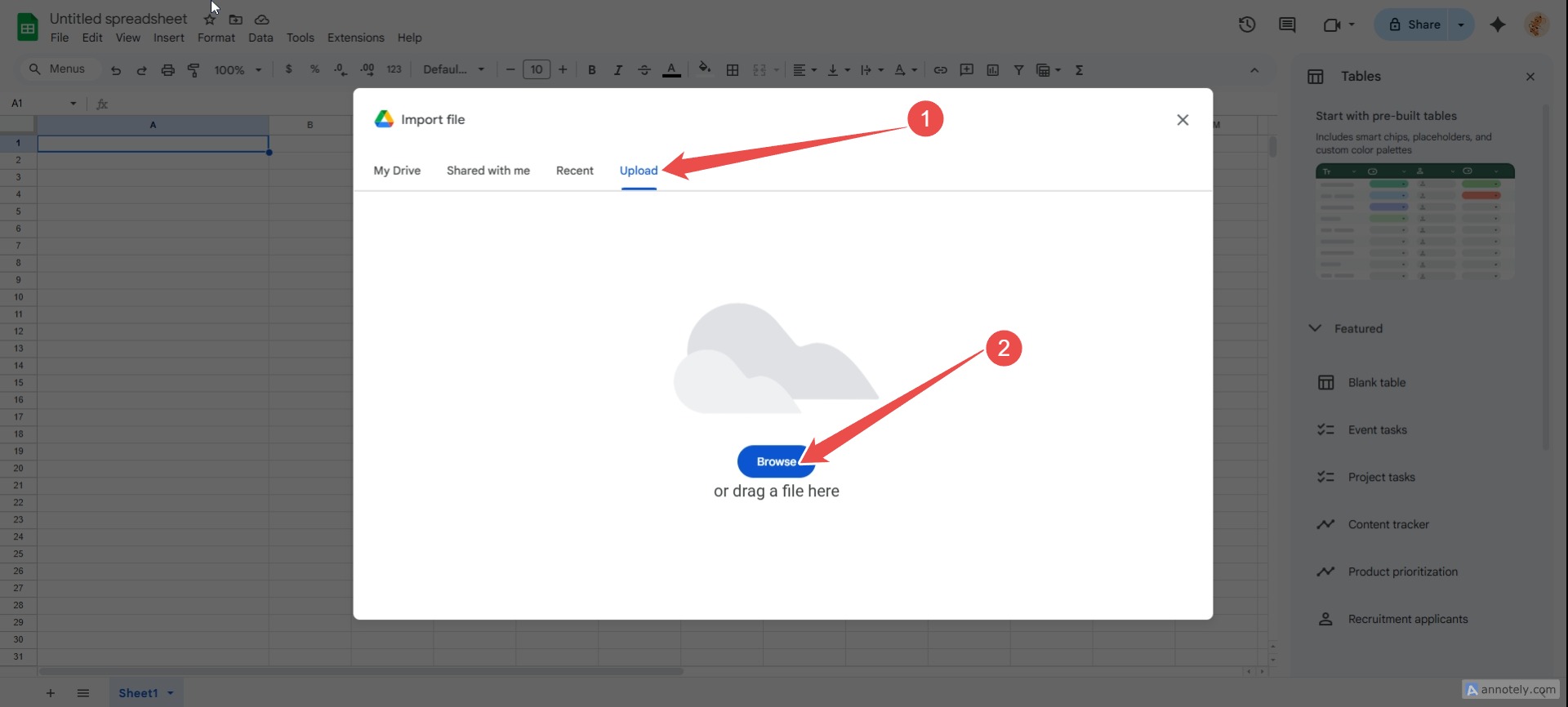
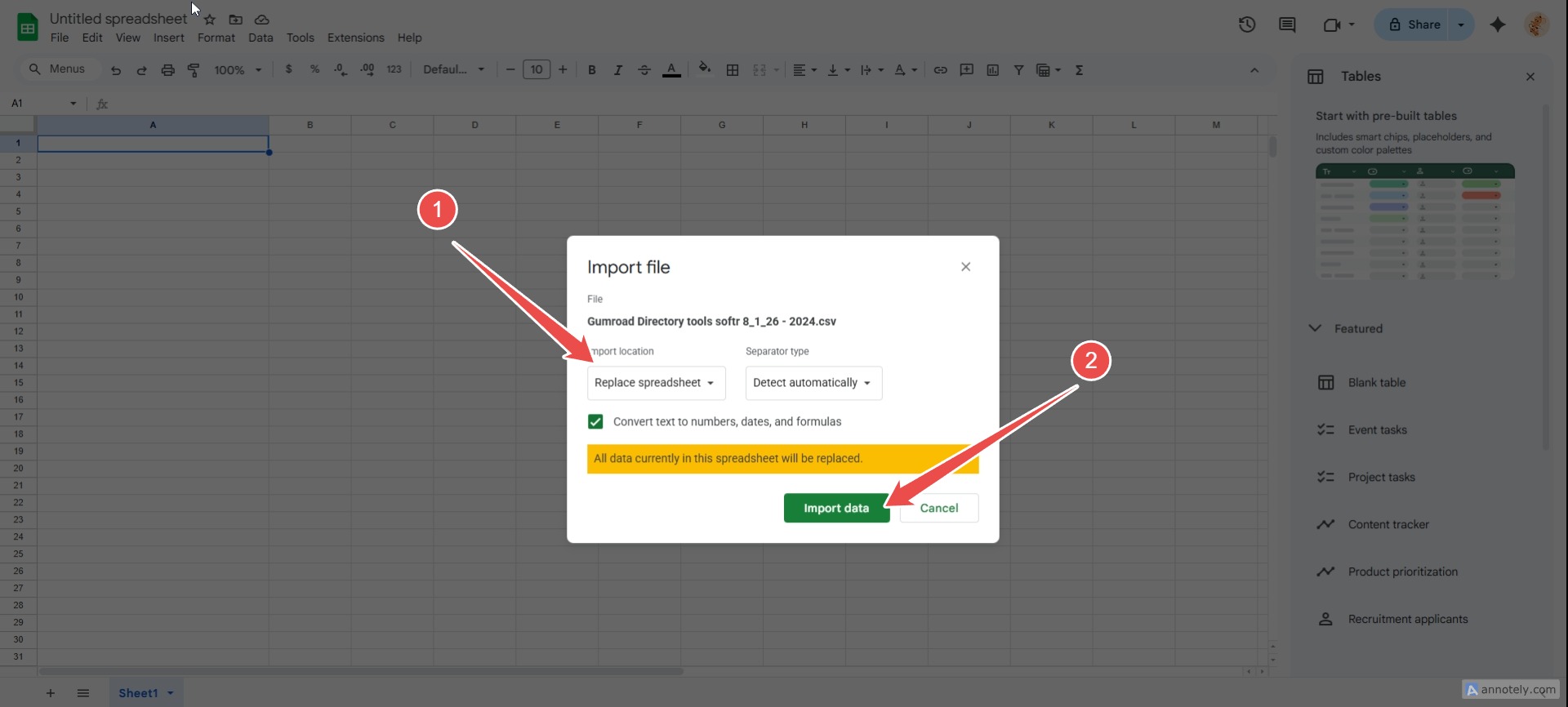
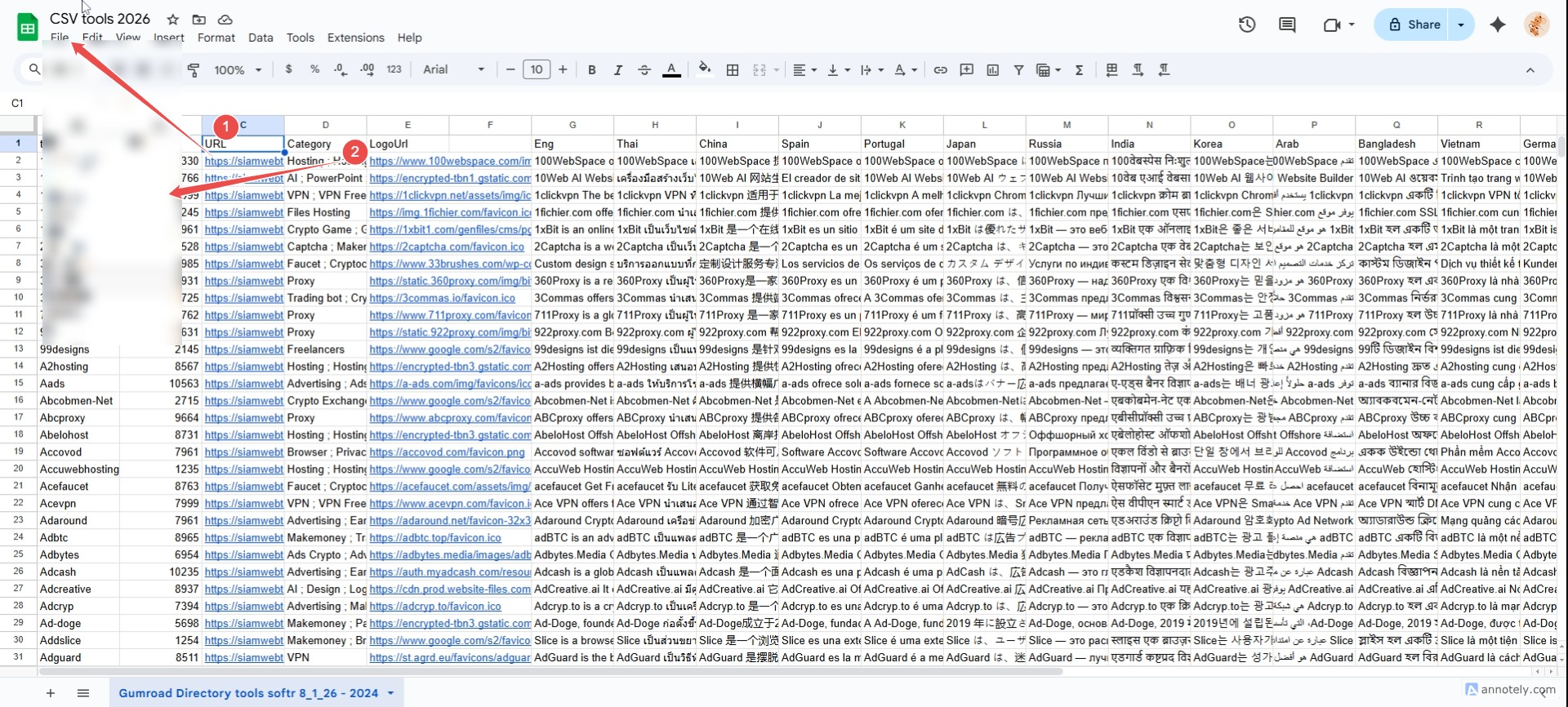
Gehe zu (Folgen Sie diesen Schritten) Datei/Datei importieren/Hochladen
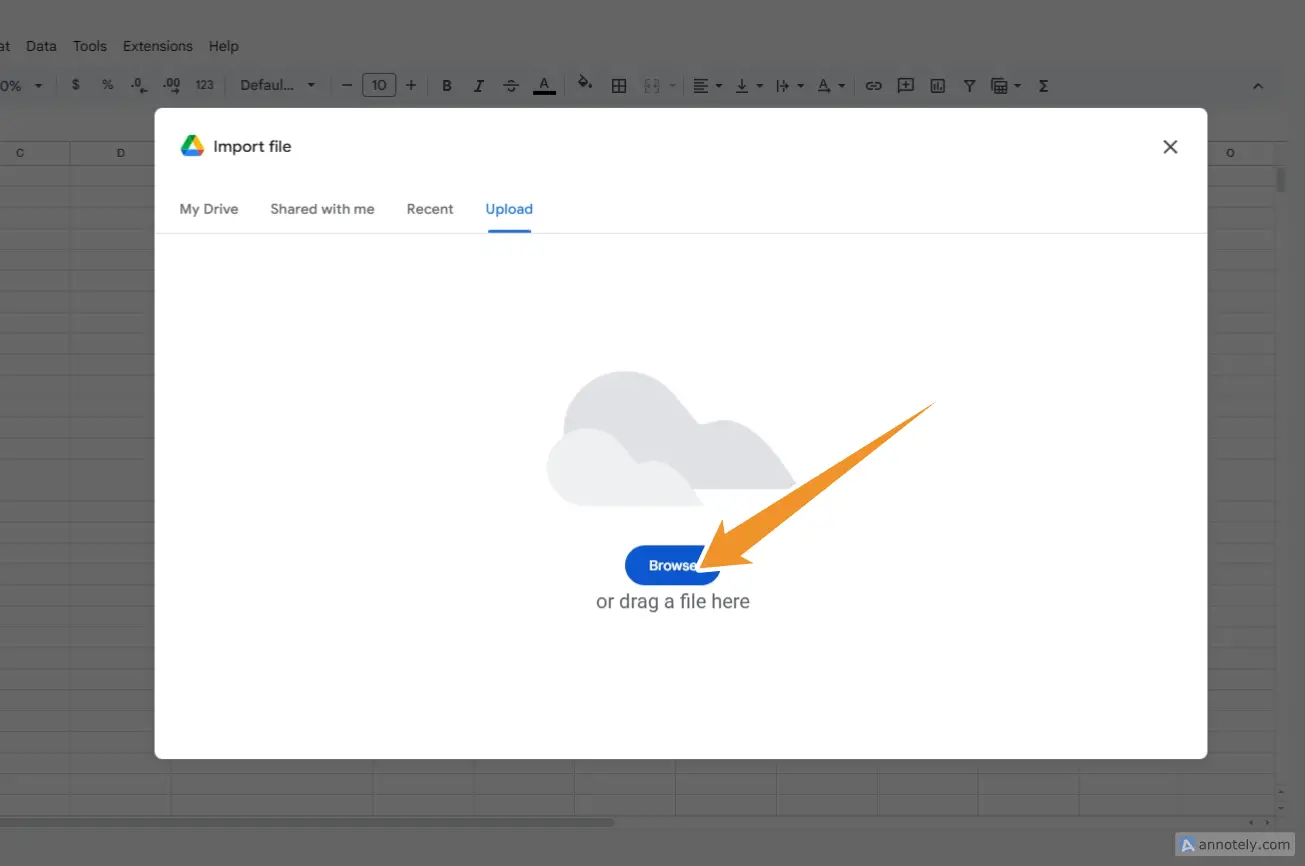
Laden Sie die Datei hoch, die Sie von Gumroad erhalten haben.
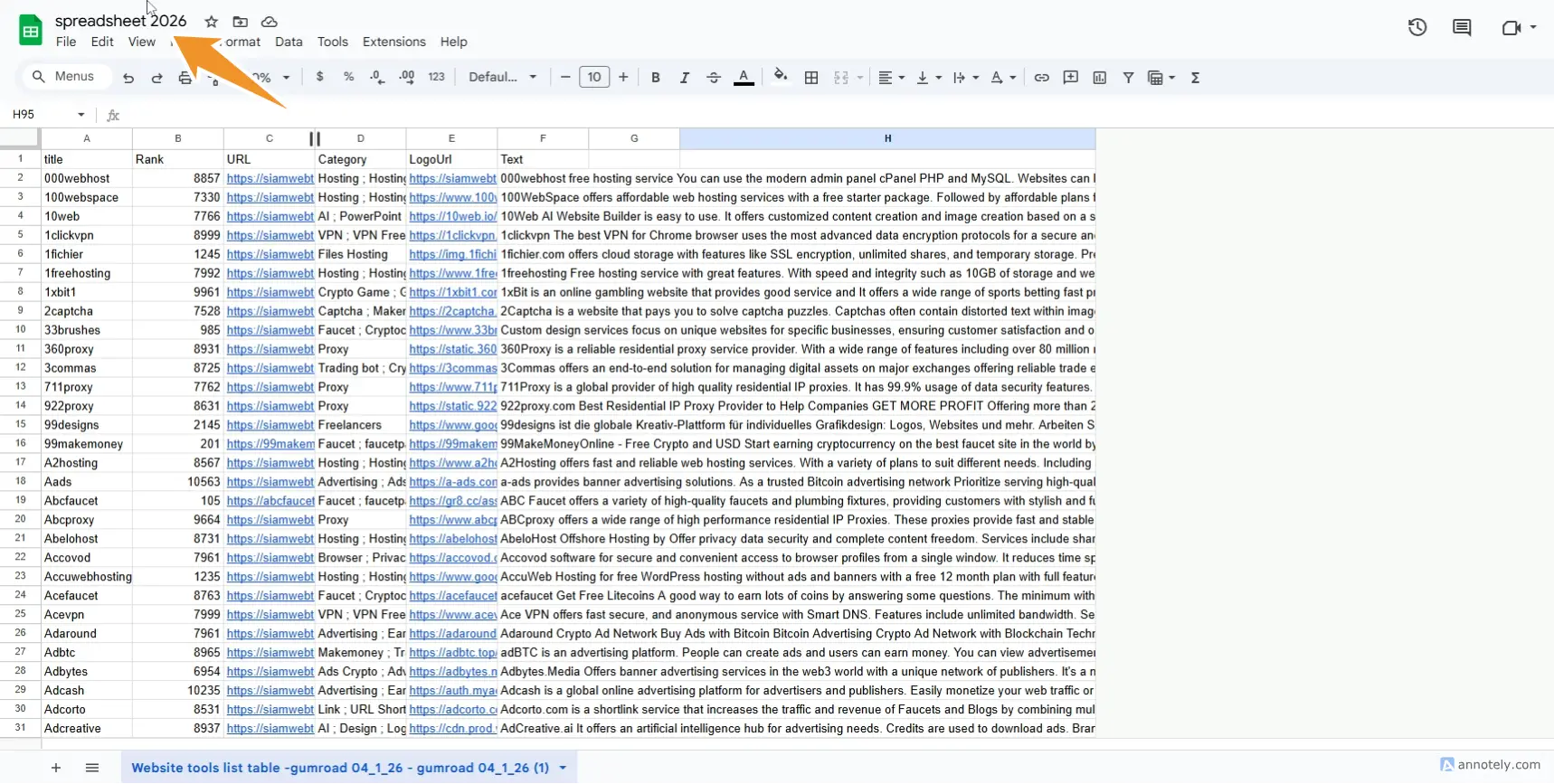
Benennen Sie Ihre Tabellenkalkulationen.
Laden Sie kostenlose CSV-Datensätze herunter. Seite 7 1
E-Mail-Adresse eingeben Seite 6 1
Klicken Sie auf den Download-Button. Seite 8
Gehen Sie zum Menü „Datei“ und wählen Sie dann „Importieren“. Seite 10
Gehen Sie zu Hochladen / Durchsuchen. Seite 11
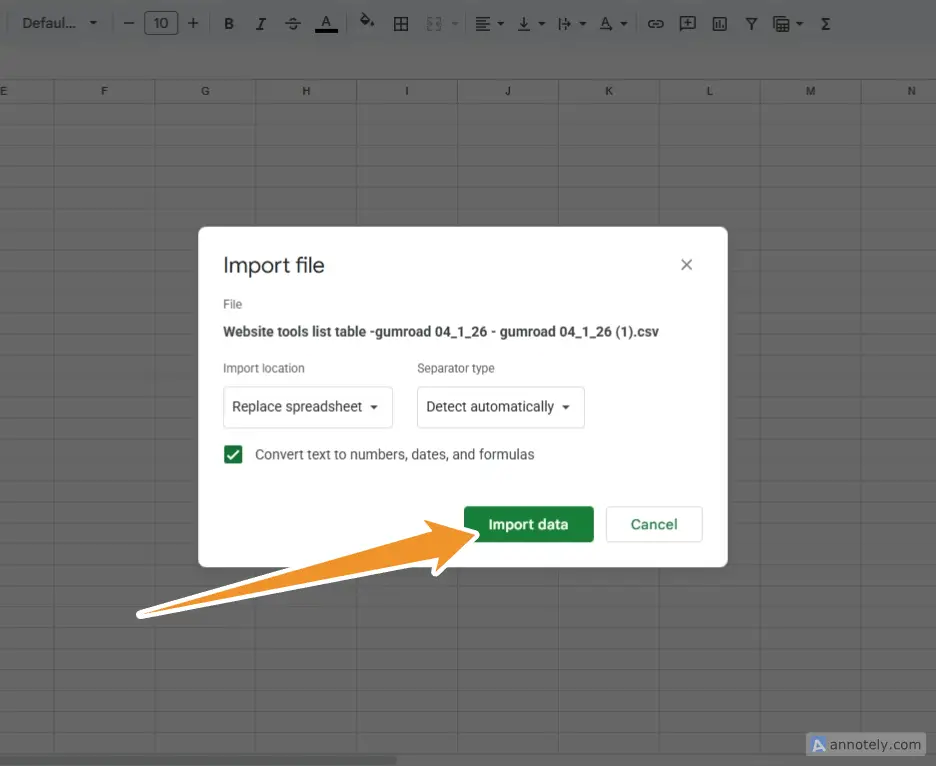
Daten auswählen / Daten importieren Seite 12
Geben Sie den Namen „Tabellenkalkulationen“ ein. Seite 13
Seite 7 1
Seite 6 1
Seite 8
Seite 10
Seite 11
Seite 12
Seite 13

Wichtige Schritte zur Einrichtung von Google Sheets.
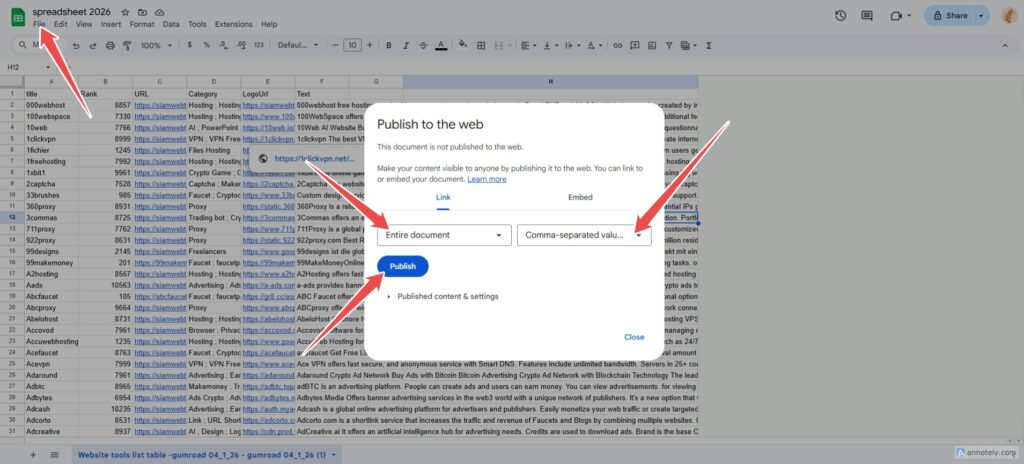
annotiertes Bild 2

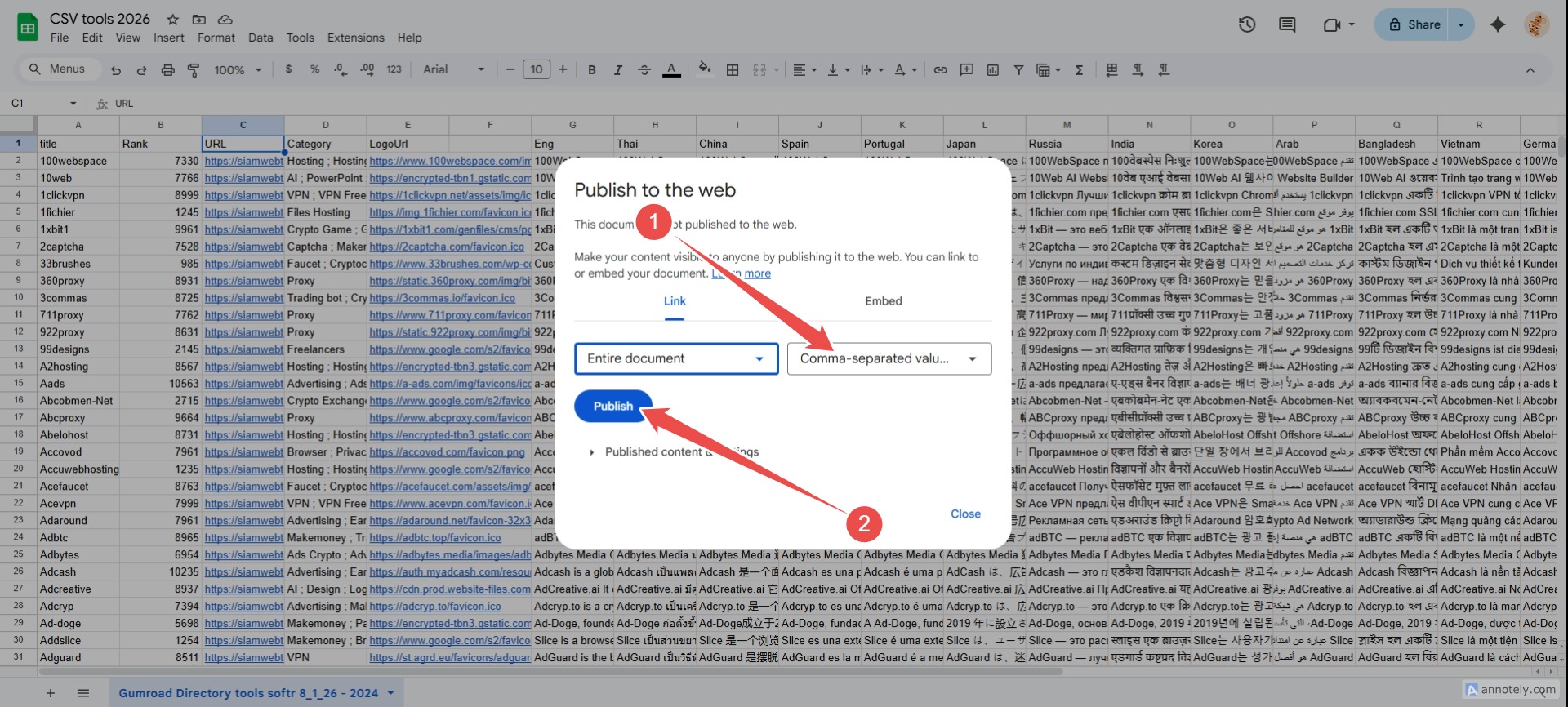
wichtig **Gehen Sie zu Datei / Teilen / Im Web veröffentlichen.

Auf einstellen Kommagetrennte Werte (CSV)

Sie können die Forum-URL durch Ihren AFF-Link ersetzen.

Sie können die Werkzeugbeschreibung im Text-Thread ändern.

4

Lass uns deine erste App erstellen.

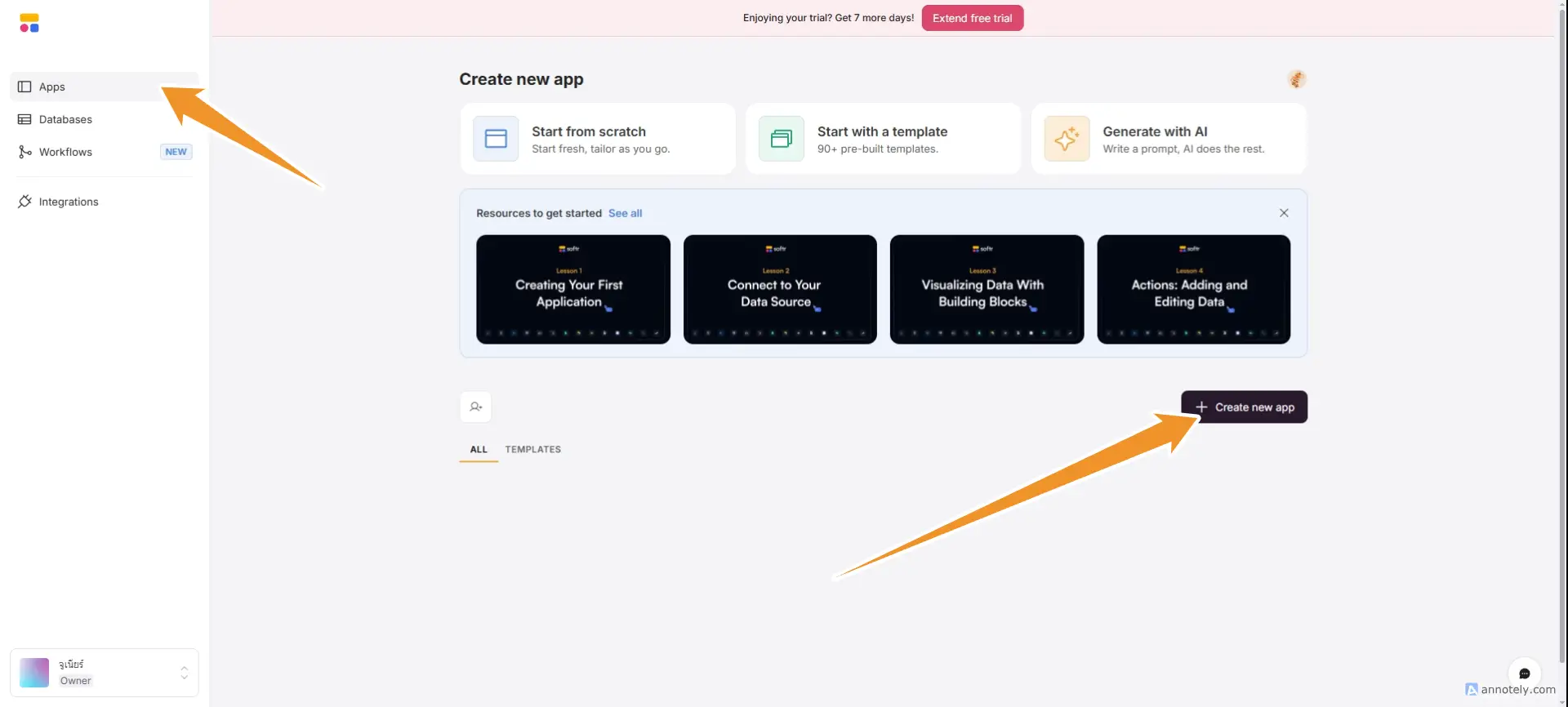
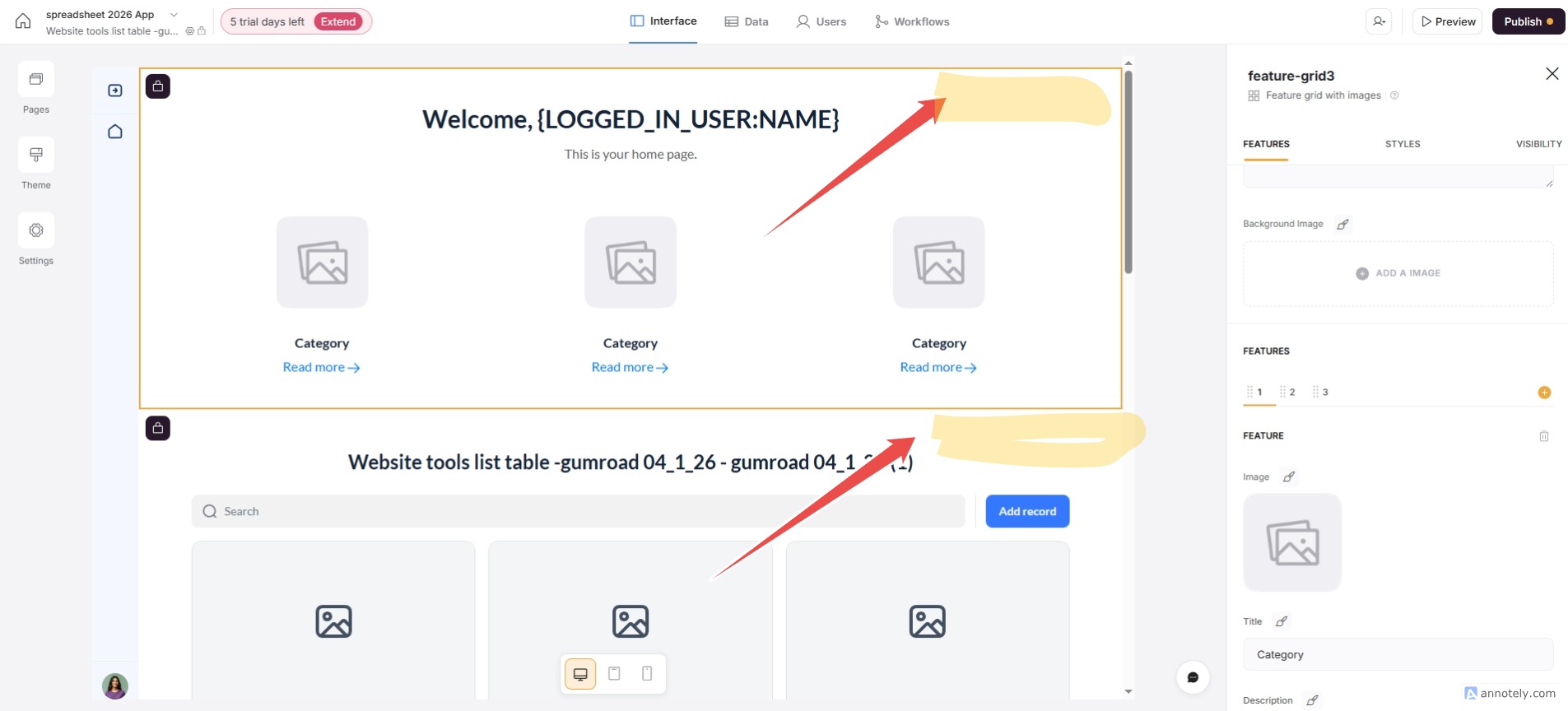
Gehen Sie zu Apps / Klicken Sie auf die Schaltfläche „Neue App erstellen“. annotiertes Bild
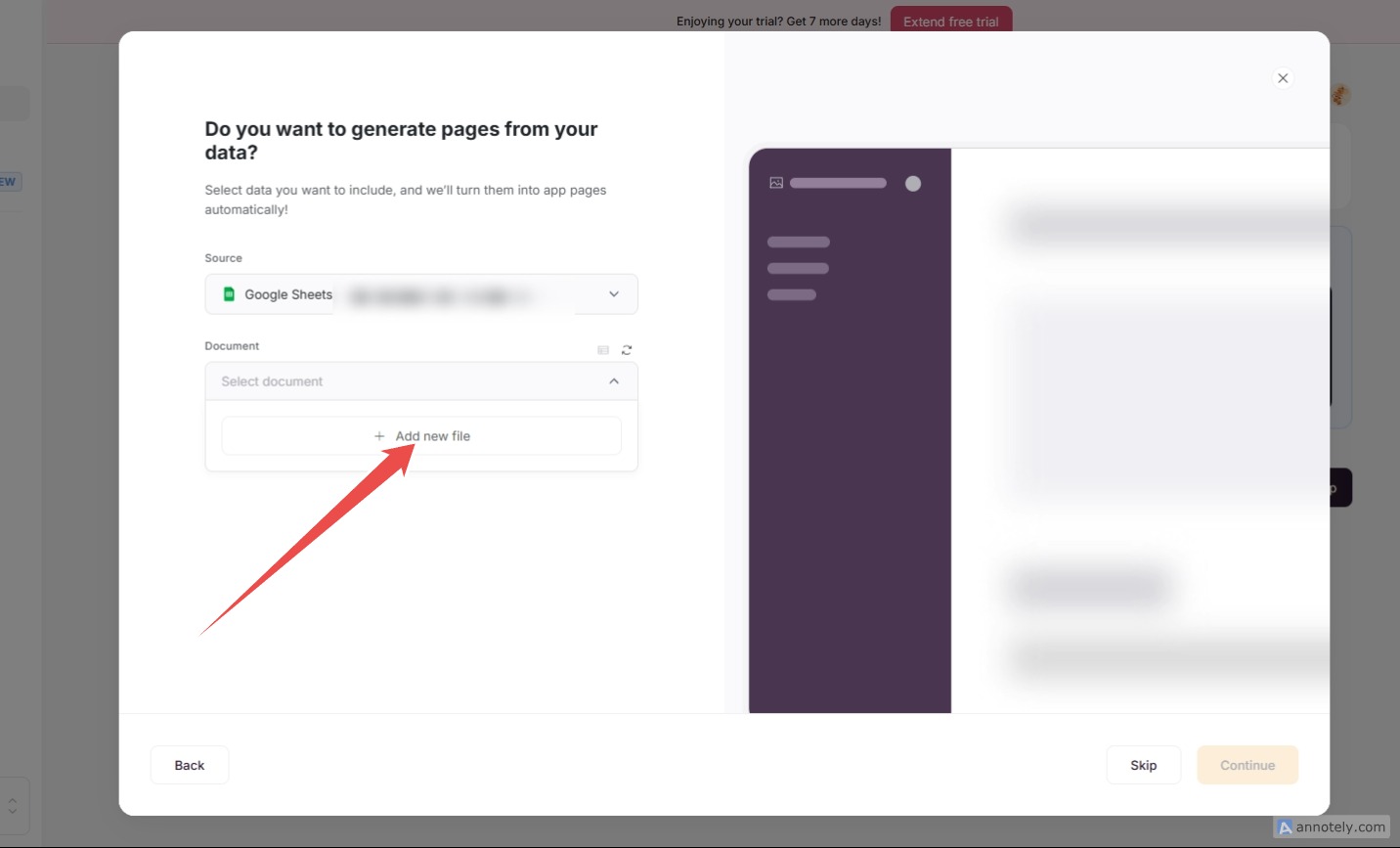
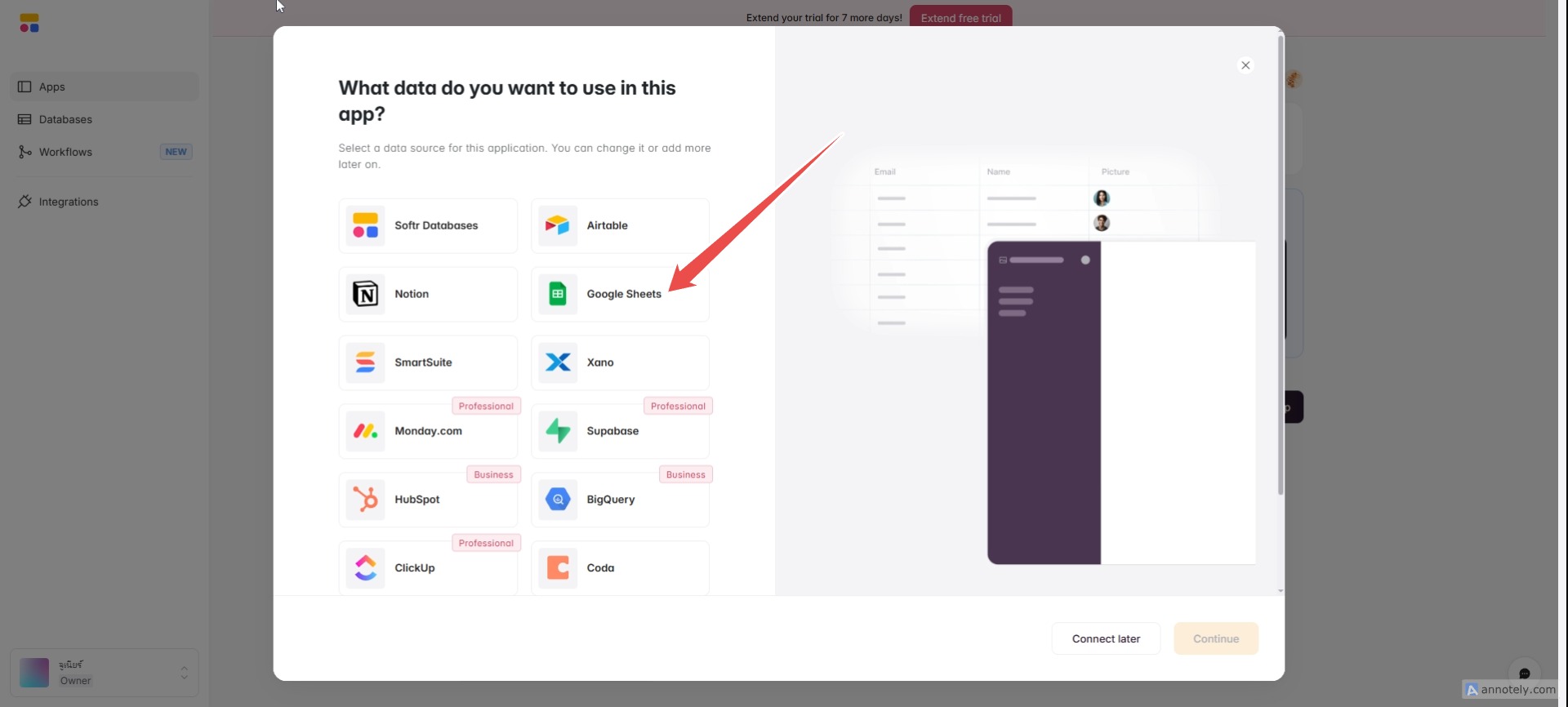
Verbinden Sie Ihre Google Sheets / Klicken Sie auf die Schaltfläche „Neue Datei hinzufügen“. annotiertes Bild 4
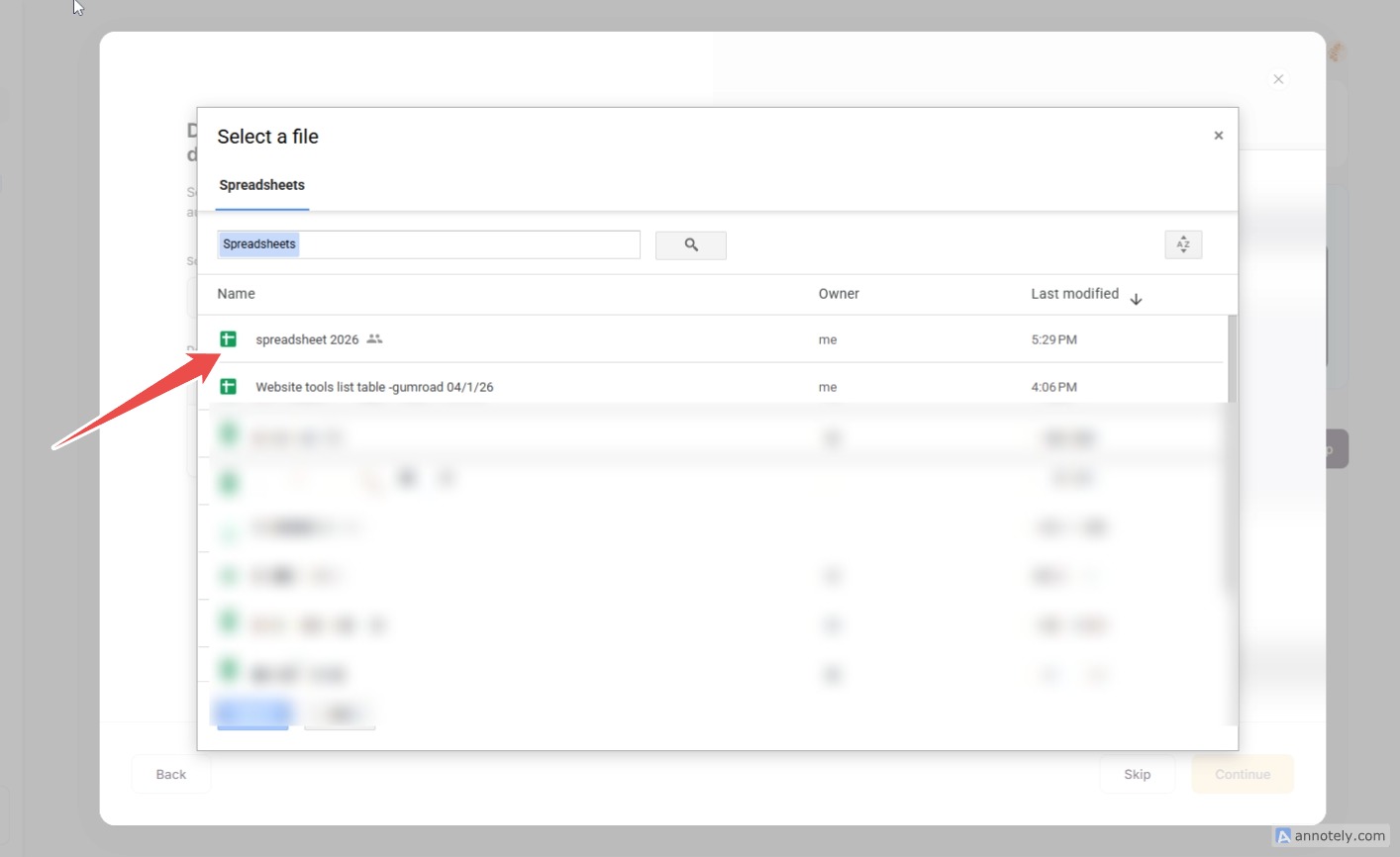
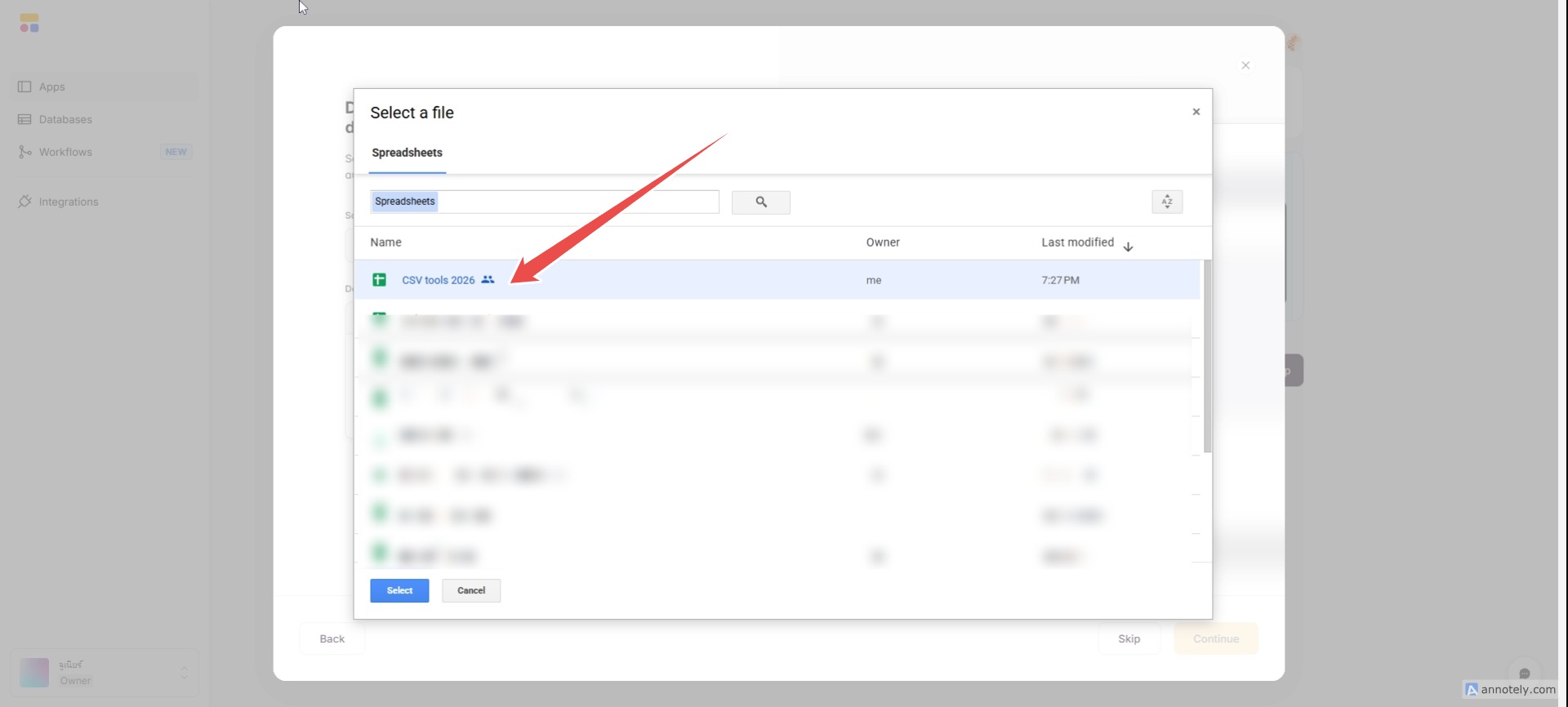
Wählen Sie Ihre Datentabelle. annotiertes Bild 3
Durch Klicken auf „Weiter“ verbinden Sie sich. annotiertes Bild 6
Klicken Sie auf das Papierkorbsymbol, um einen Eintrag zu löschen (oder einen neuen zu erstellen). annotiertes Bild 7
annotiertes Bild
annotiertes Bild 4
annotiertes Bild 3
annotiertes Bild 6
annotiertes Bild 7
5

Erstellen Sie ein einfaches Soft-Verzeichnis.

Schritte zur Eingabe grundlegender Informationen (Verständnis)
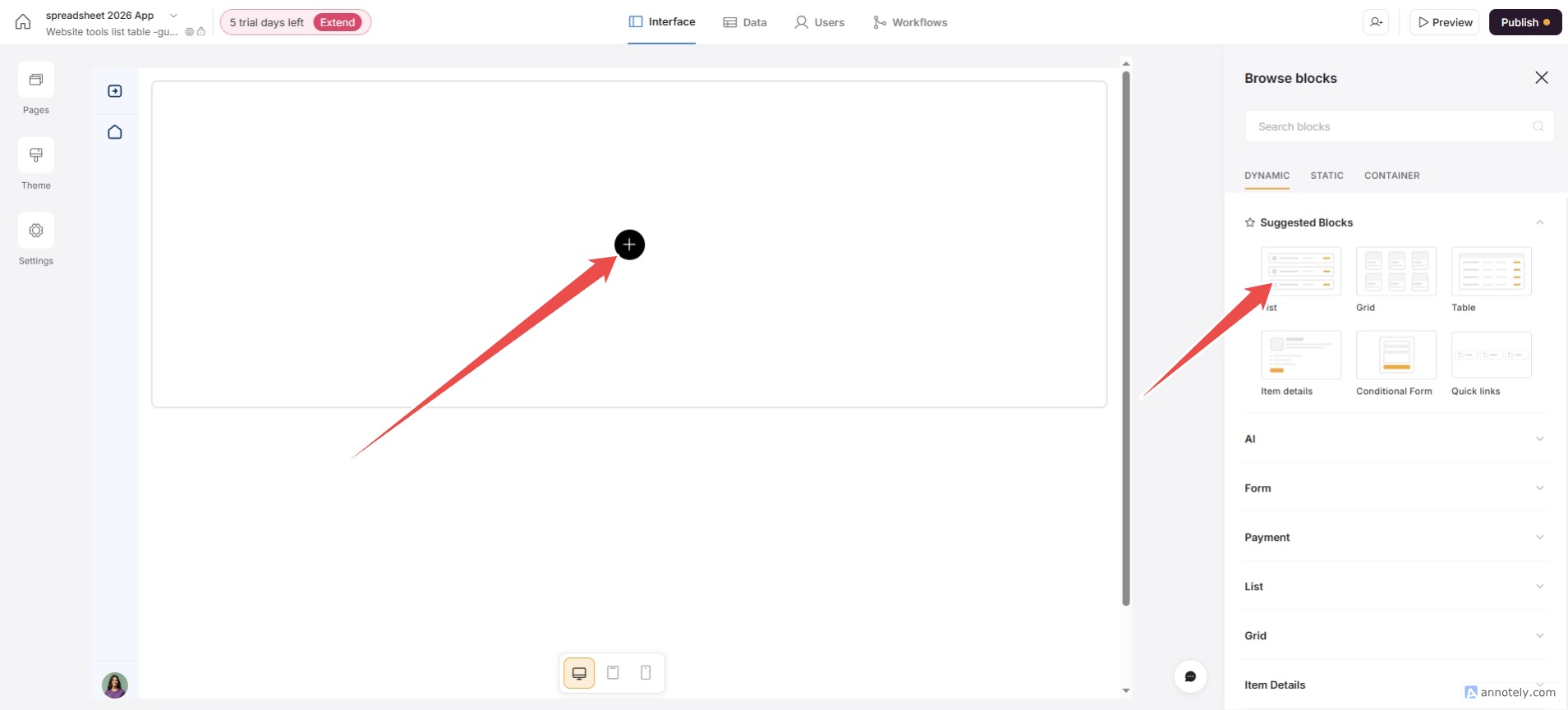
Entferne alle Blöcke. Klicke auf das Papierkorbsymbol. annotiertes Bild 7
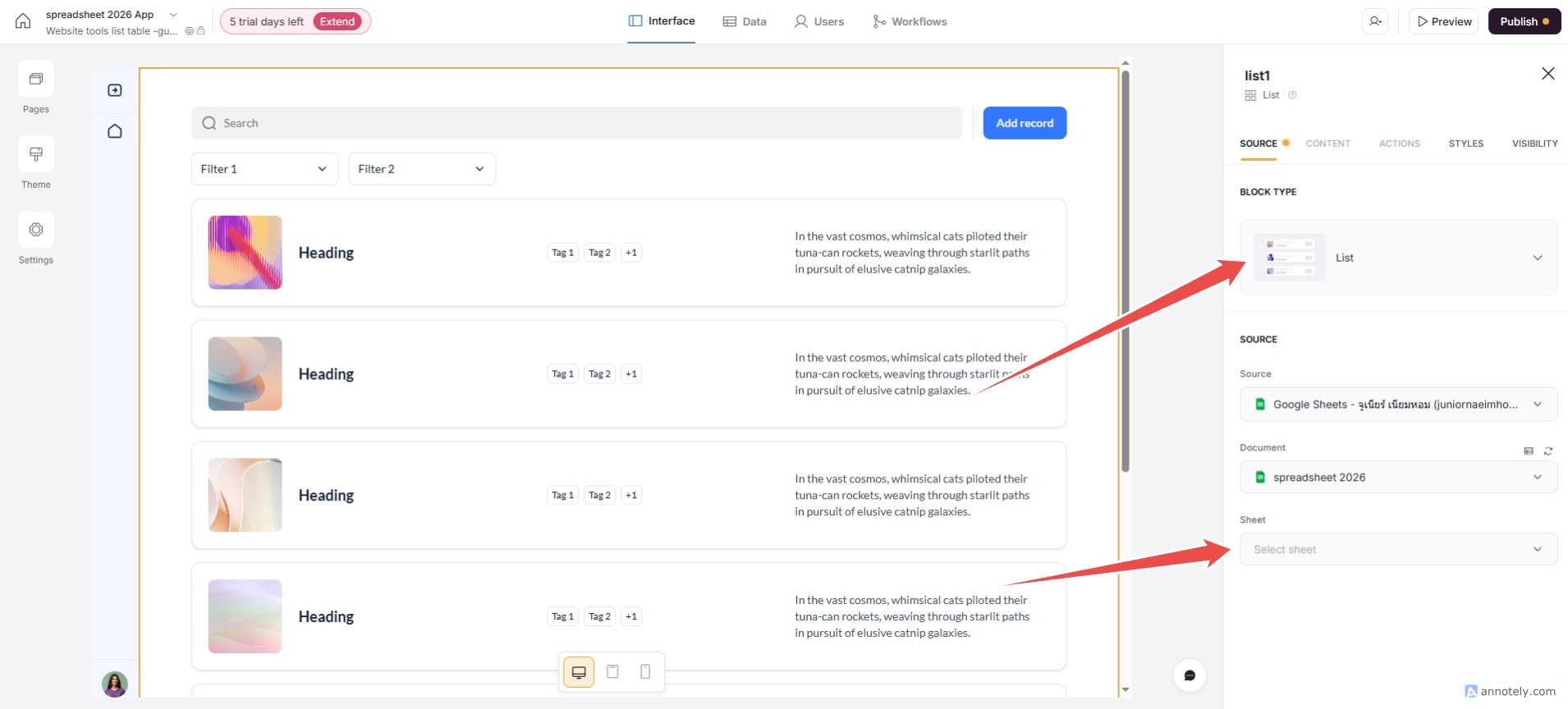
Klicken Sie hier, um einen neuen Block zu erstellen / Wählen Sie eine Liste aus. Seite 4
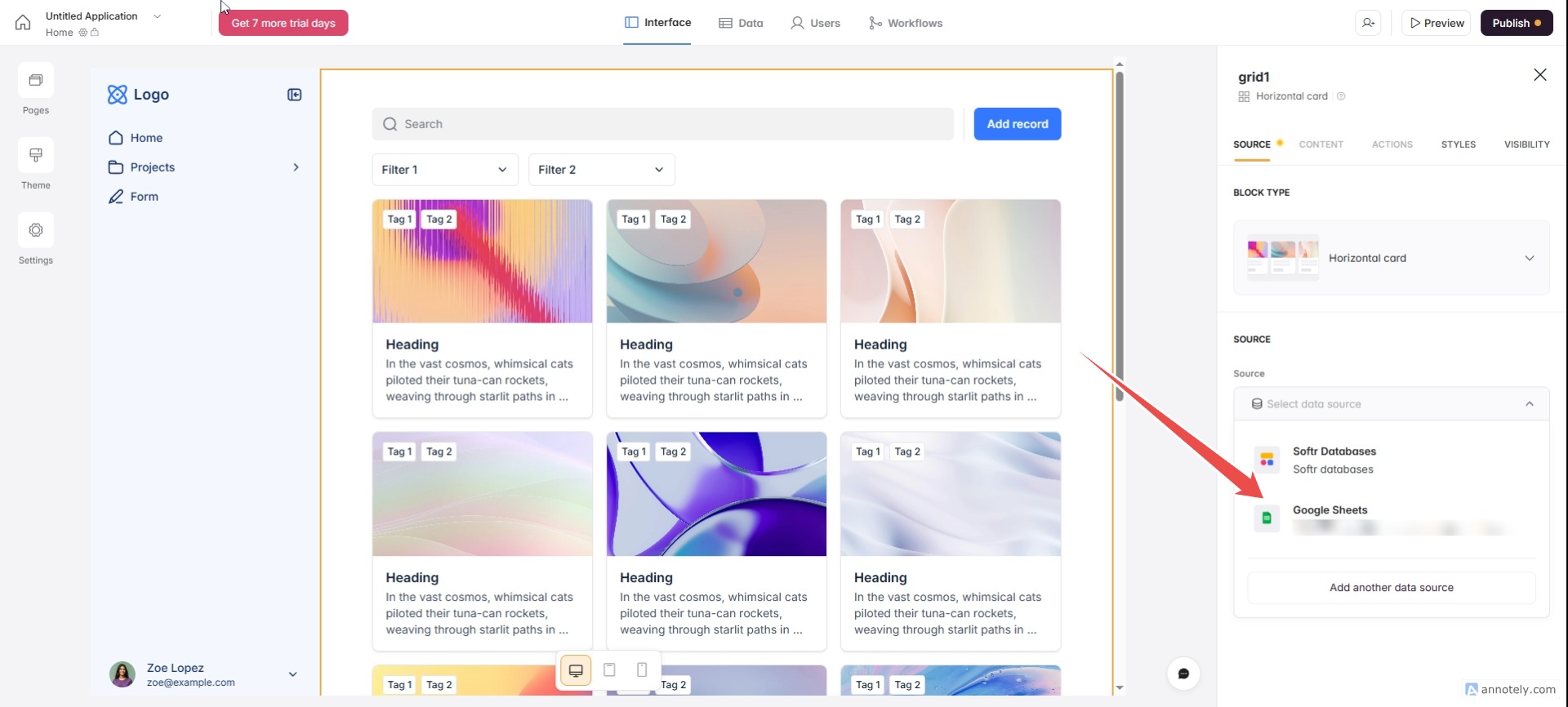
Daten aus Google Sheets verbinden. Seite 5
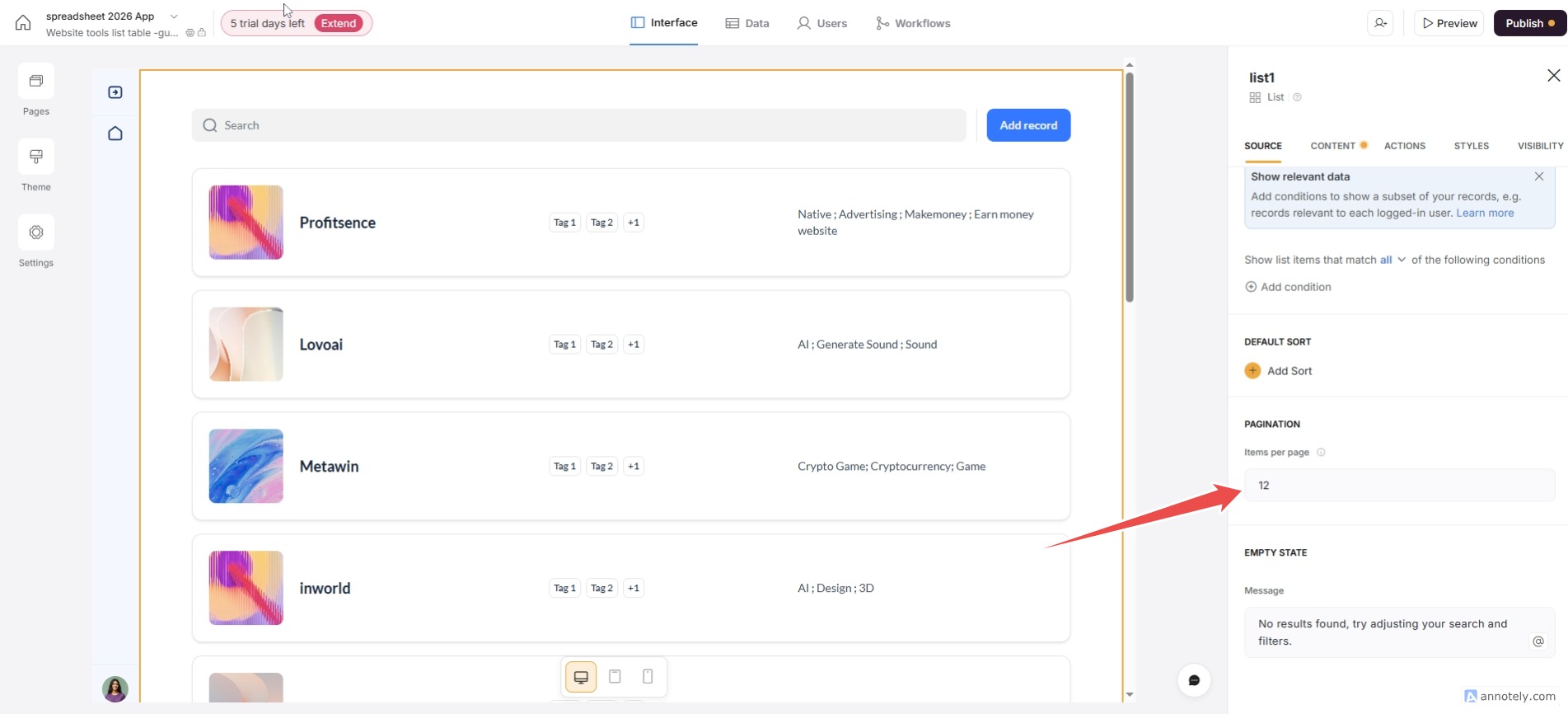
Scrollen Sie bis ganz nach unten; dort können Sie die Anzahl der Zeilen oder Karten auswählen. Seite 7
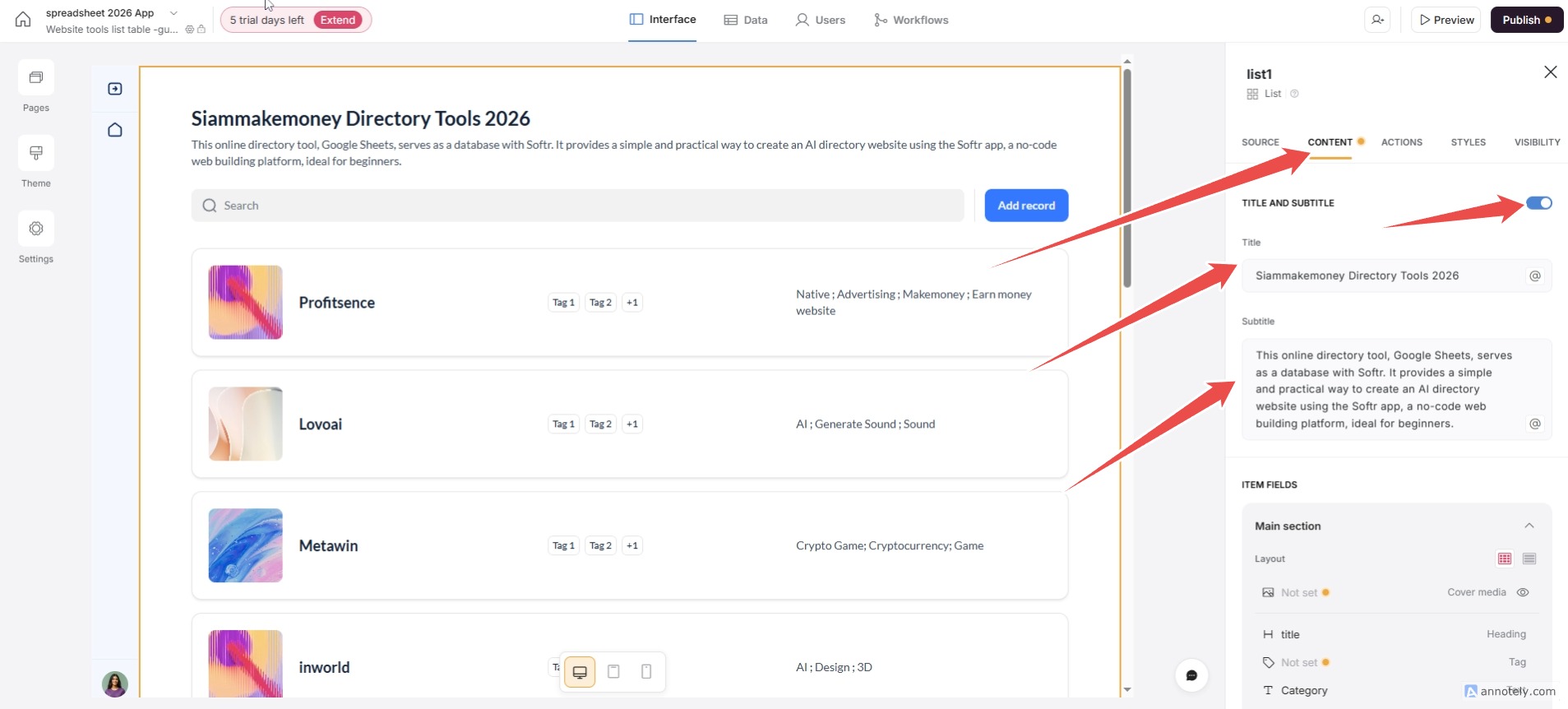
Geben Sie Ihren Namen und eine Beschreibung ein. Seite 9
annotiertes Bild 7
Seite 4
Seite 5
Seite 7
Seite 9

Einfache Methode zum Extrahieren von Daten aus einer Tabelle.

Bilder aus der Tabelle LogoUrl abrufen. annotiertes Bild 10
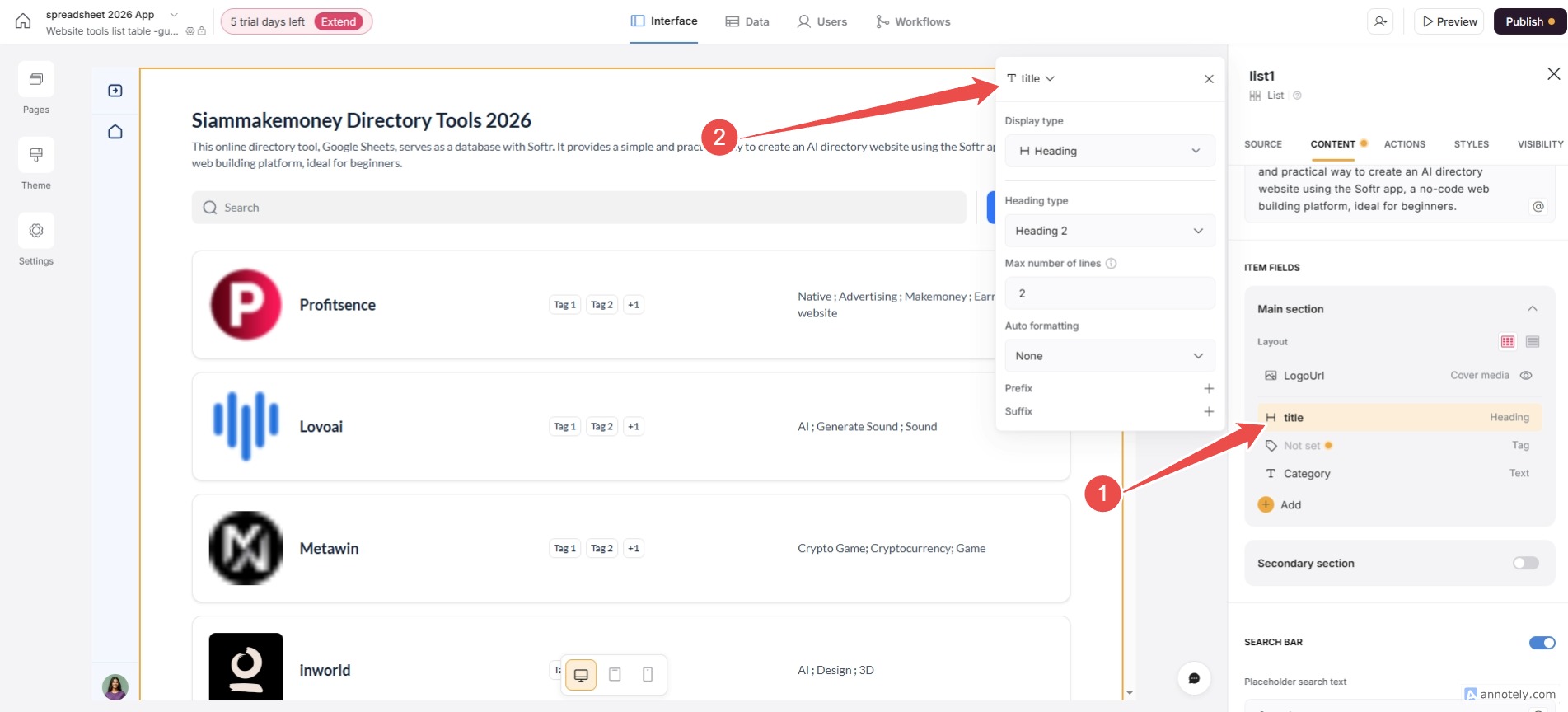
Website-/Tool-/Spaltentitel aus Google Sheets extrahieren. annotiertes Bild 11
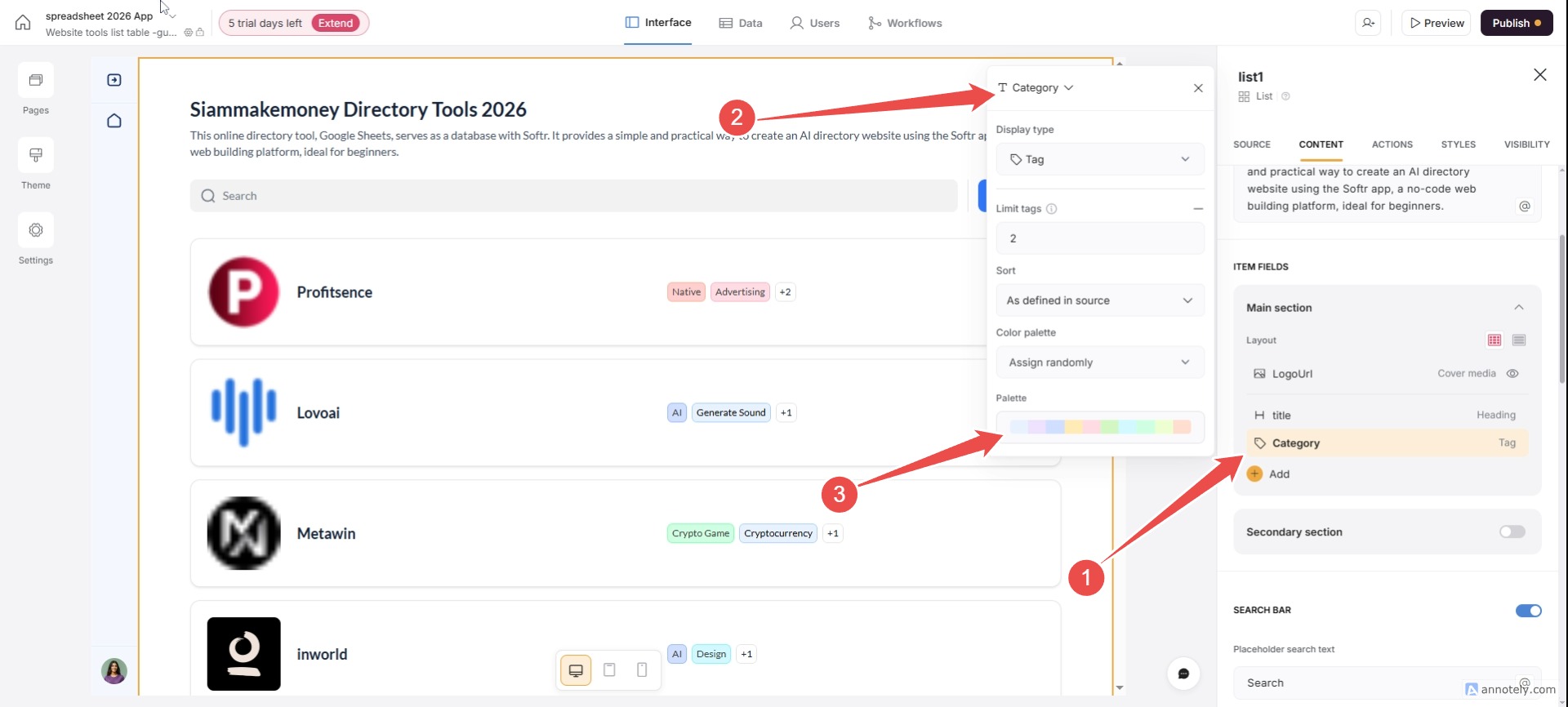
Kategorien aus der Spalte „Kategorie“ auswählen / Farben anpassen. annotiertes Bild 12
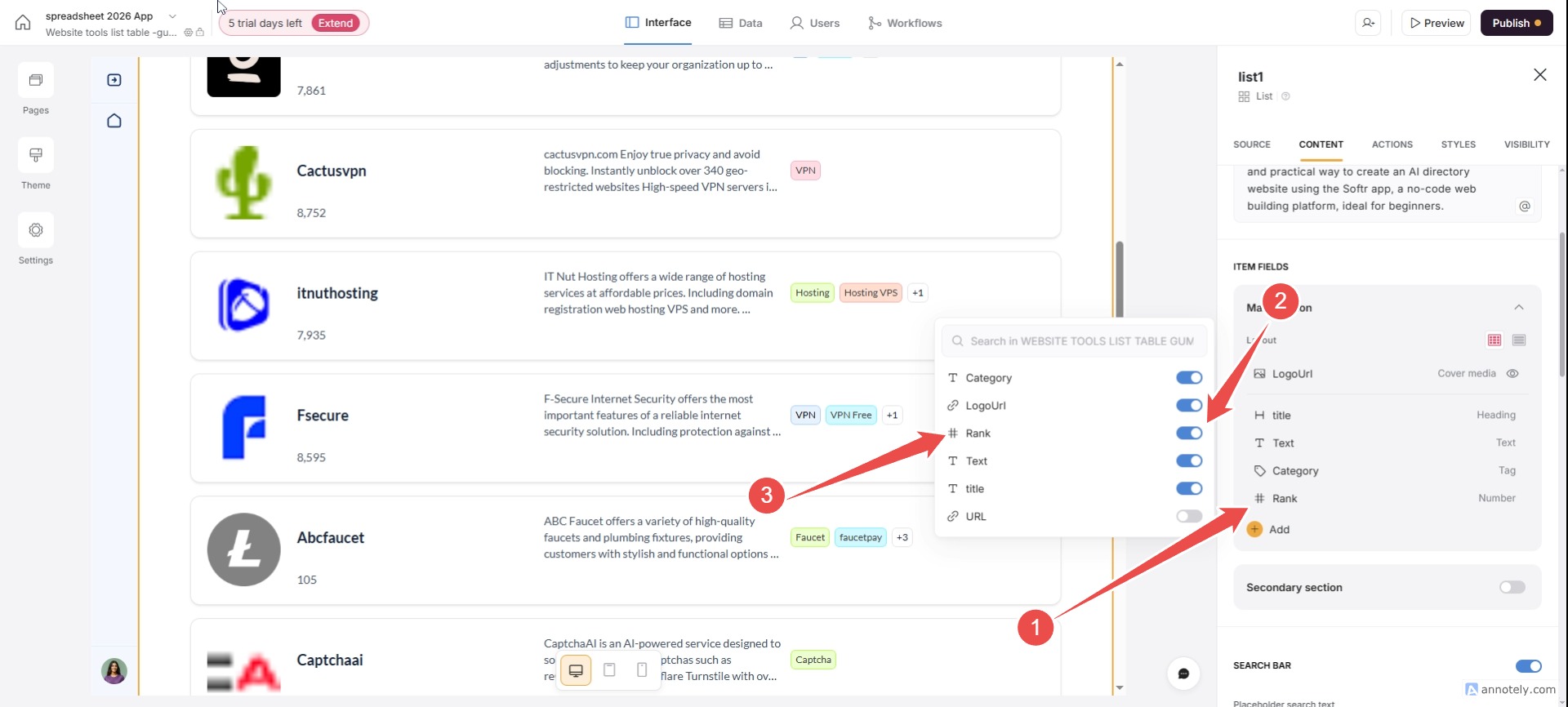
Ziehen Sie die Werkzeugbeschreibung aus dem Text-Thread. annotiertes Bild 13
Die Punktzahlen werden aus der Spalte „Rang“ entnommen. annotiertes Bild 14
annotiertes Bild 10
annotiertes Bild 11
annotiertes Bild 12
annotiertes Bild 13
annotiertes Bild 14

Sie können das Layout Ihren Wünschen anpassen, indem Sie es nach oben und unten ziehen.

Einstellungen für Suche, Filterung und Klickkarten.
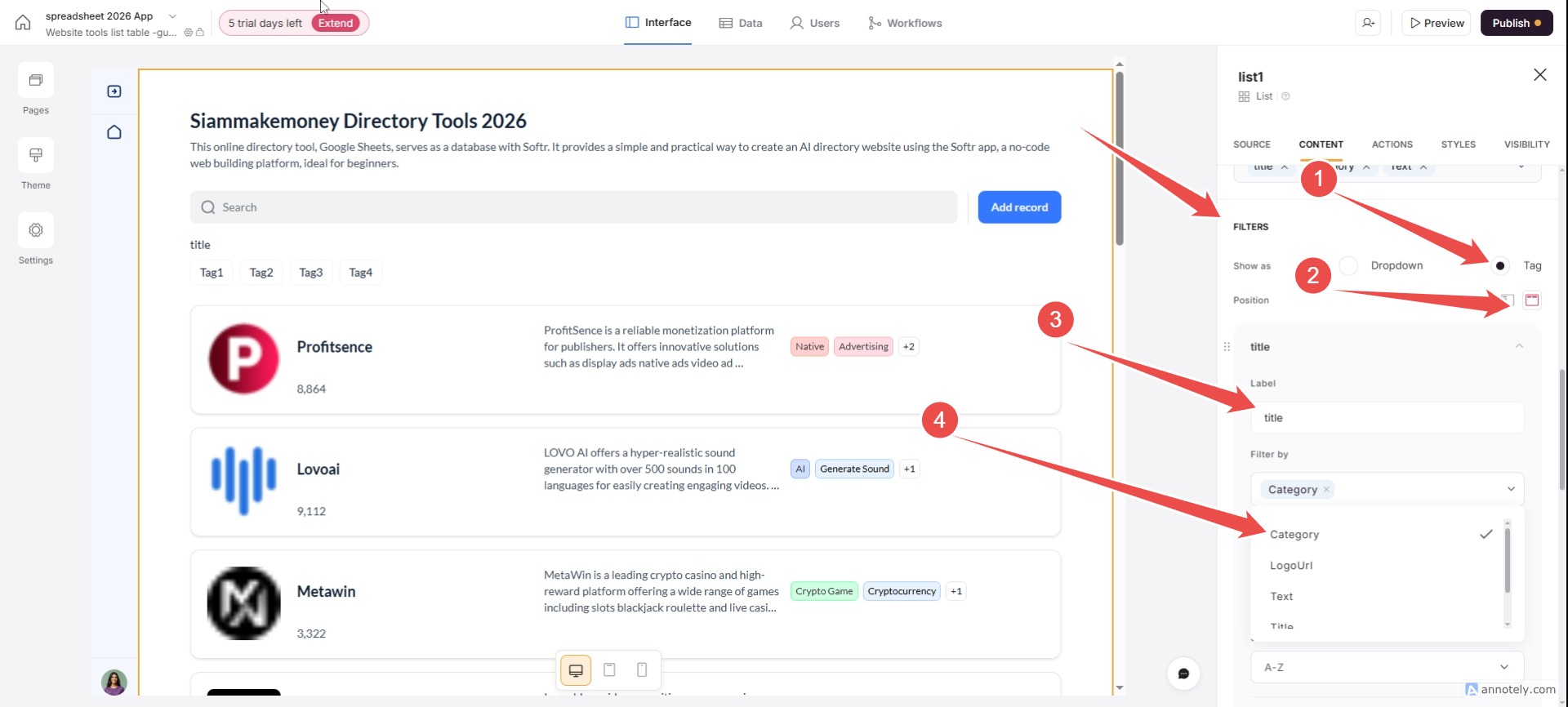
Scrollen Sie zu FILTER/Geben Sie einen Namen ein oder lassen Sie das Feld leer/und wählen Sie Kategorie aus. annotiertes Bild 15
Scrollen Sie nach unten zu Optionen / Alle Tags entfernen. annotiertes Bild 16
Fügen Sie beliebig viele neue Tags hinzu (einen Tag nach dem anderen oder mehrere Tags durch Semikolons getrennt). annotiertes Bild 17
Sie können den Button entfernen (wir benutzen ihn nicht). annotiertes Bild 18
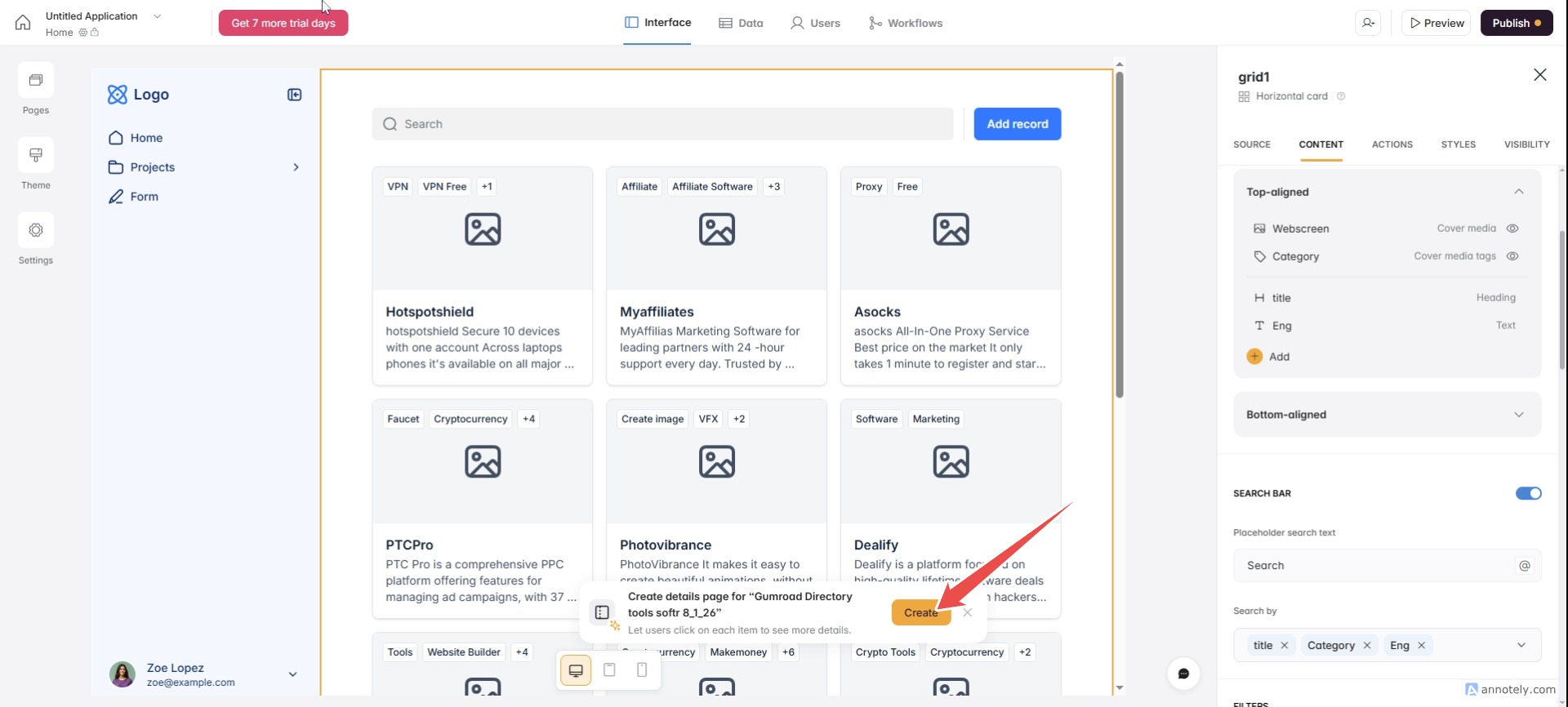
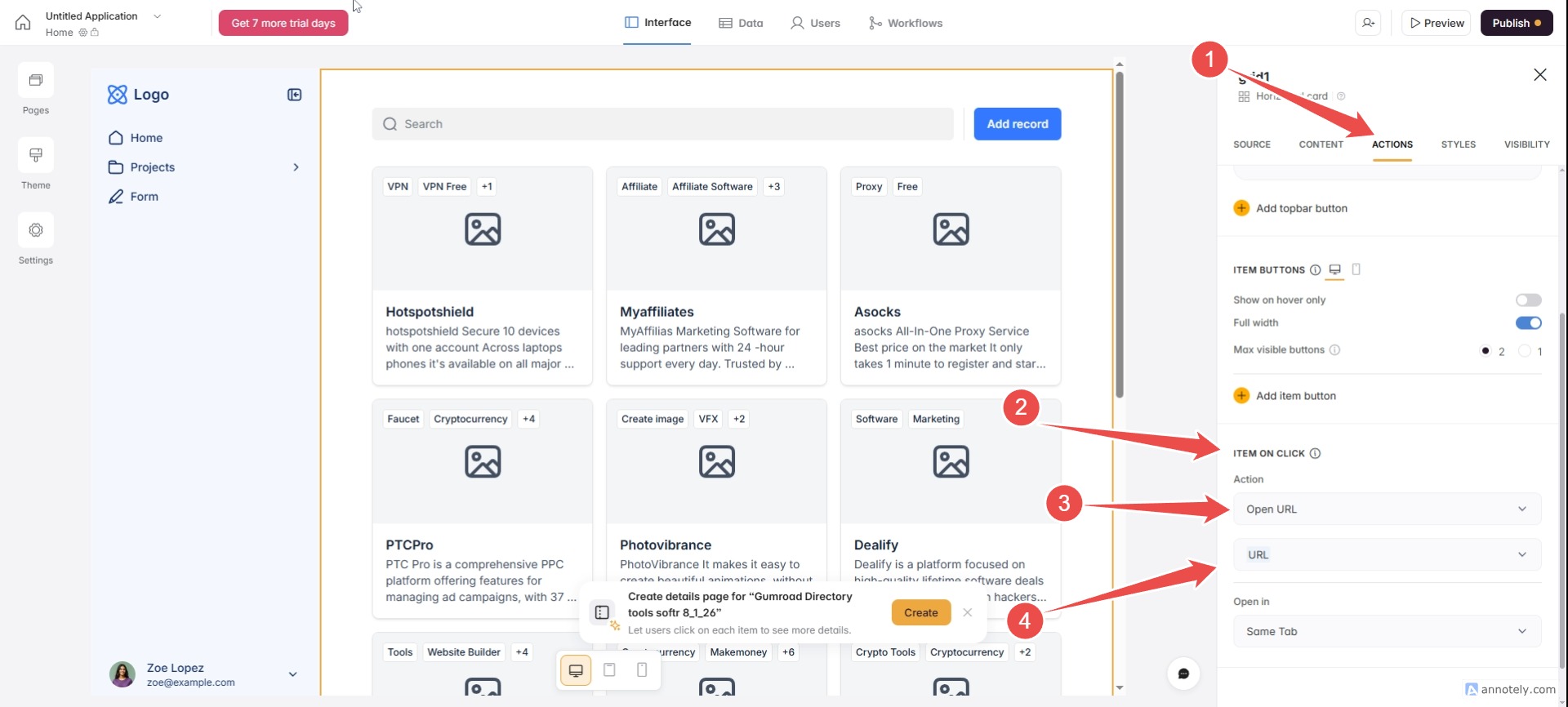
Gehen Sie zu AKTIONEN/ ELEMENT BEI KLICK / URL öffnen auswählen / Öffnen in / Neuer Tab. annotiertes Bild 20
annotiertes Bild 15
annotiertes Bild 16
annotiertes Bild 17
annotiertes Bild 18
annotiertes Bild 20

Fügen Sie mehrere Tags ein. (Fügen Sie mehrere Tags durch Semikolons getrennt ein)

Stellen Sie sicher, dass unsere Kartentabelle über einen Link zu einem Tool erreichbar ist.

*** Zum Menü AKTIONEN / ELEMENT BEIM KLICK / URL öffnen / Öffnen in / Neuer Tab

Ändern von Stil, Format, Text und Farben.
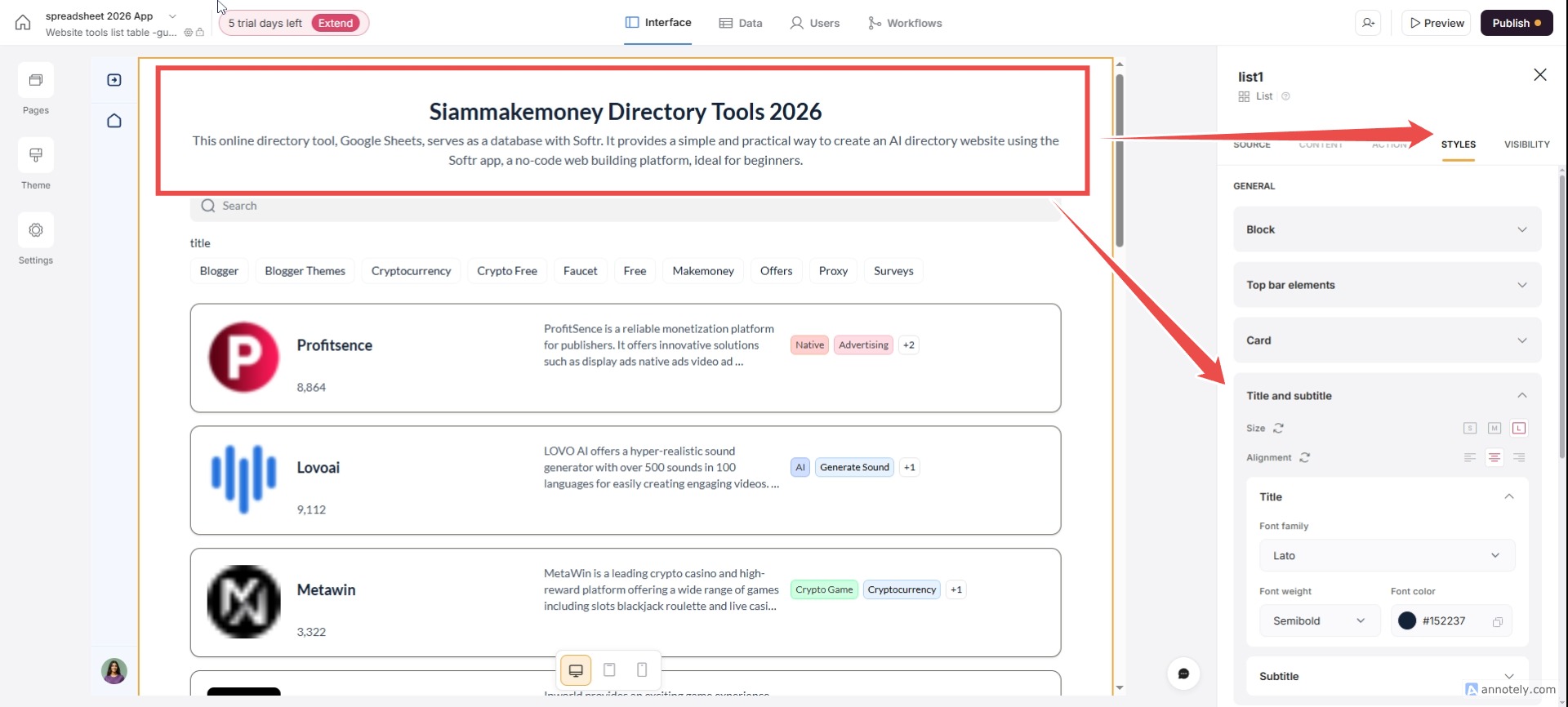
Für Titel und Beschreibung gehen Sie zu STILE / Titel und Untertitel. annotiertes Bild 21
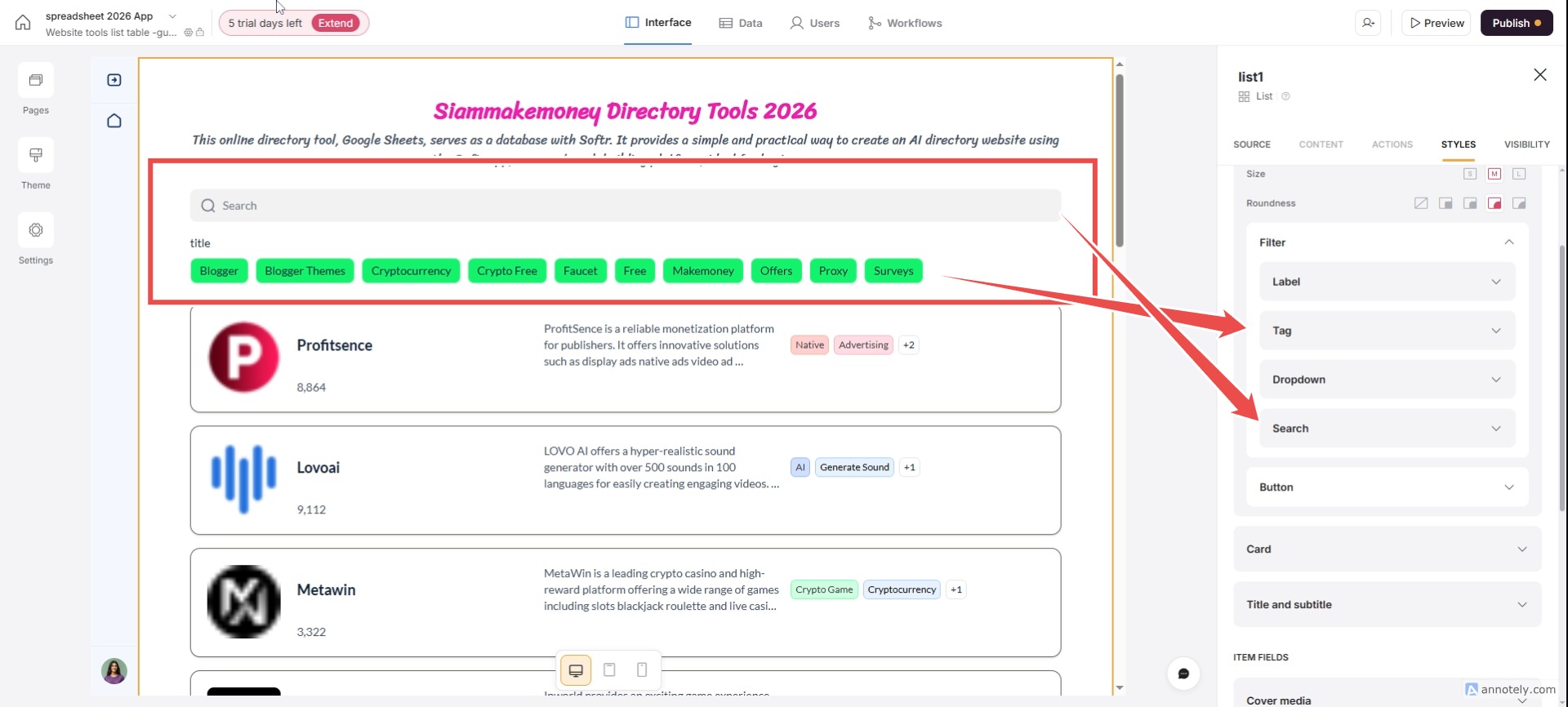
Suchen und Schlagworte annotiertes Bild 22
Farbe der Punktzahl ändern / INHALT / Rang / Pinselsymbol annotiertes Bild 23
Ändere den Text. annotiertes Bild 24
Für Name und Beschreibung auf der Karte gehen Sie zu STIL / Elementfelder / Überschrift und Text. annotiertes Bild 25
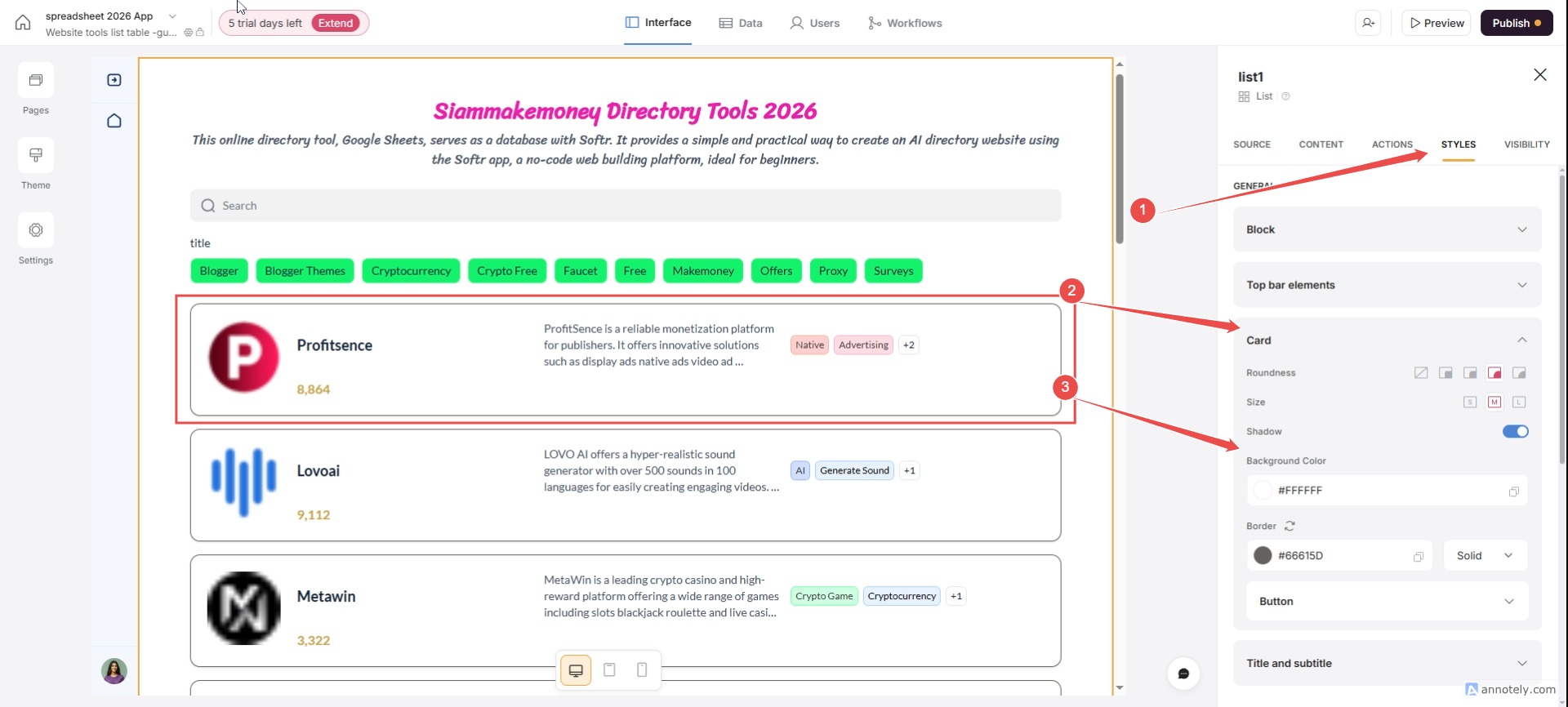
Ändern Sie die Rahmenfarbe der Karte – STIL / Allgemein / Karte annotiertes Bild 26
Ändern Sie das Design der Karte (Überschrift, Beschreibung, Hintergrundfarbe) unter „Design“. annotiertes Bild 27
annotiertes Bild 21
annotiertes Bild 22
annotiertes Bild 23
annotiertes Bild 24
annotiertes Bild 25
annotiertes Bild 26
annotiertes Bild 27

Um Stil, Breite, Hintergrundfarbe und Schriftart der Karte sowie den gesamten Hintergrund zu ändern, gehen Sie links auf „Design“.
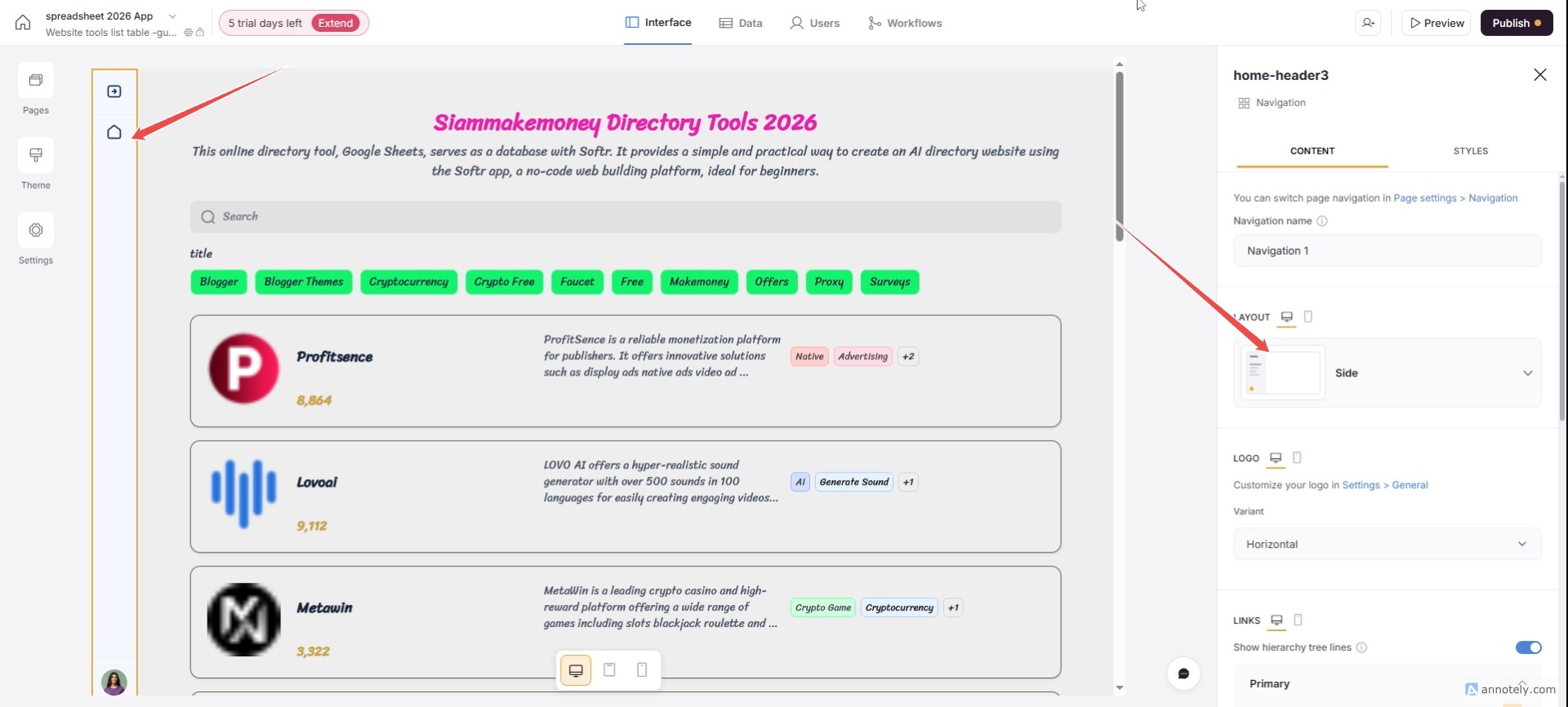
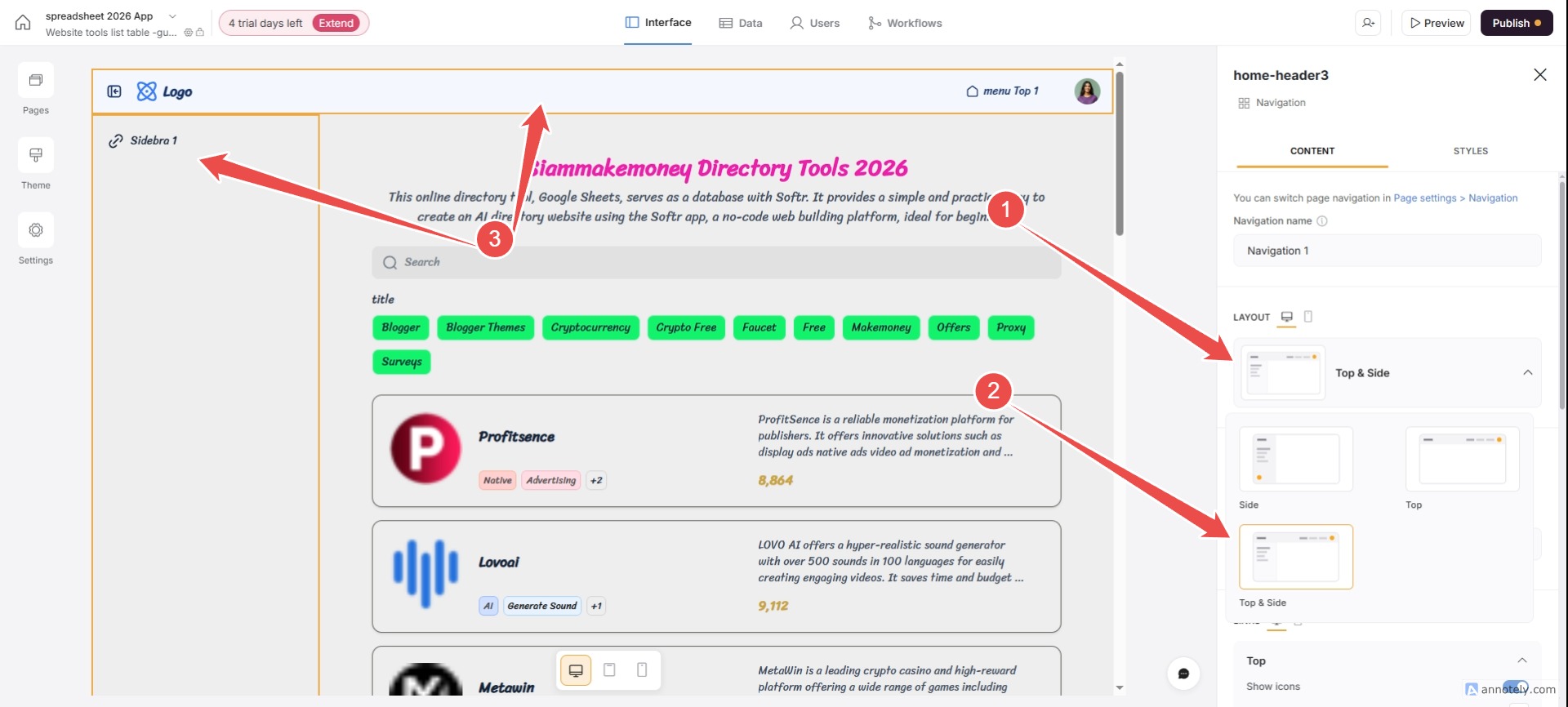
Hinzufügen eines Kopfmenüs und einer Seitenleiste.

Sie können Menüs auf drei Arten hinzufügen – klicken Sie auf das Blockfeld links – wählen Sie rechts „Layout“ aus. annotiertes Bild 28
Layout / Oberseite & Seite annotiertes Bild 29
Fügen Sie einen Menüpunkt hinzu. Klicken Sie auf die Schaltfläche „Hinzufügen“. annotiertes Bild 30
Aus ästhetischen Gründen können wir den verschiedenen Menüpunkten Symbole hinzufügen. annotiertes Bild 31
Die Größe, die Farbe und die Menüoptionen können Sie über den Menüpunkt STILE anpassen (die Farben finden Sie unter Design auf der linken Seite). annotiertes Bild 32
annotiertes Bild 28
annotiertes Bild 29
annotiertes Bild 30
annotiertes Bild 31
annotiertes Bild 32

Sie können aus 3 Menüoptionen wählen.

Oben – Top-Menü
Seite – Seitenmenü
Top & Side – Menü (Hauptgerichte und Beilagen)

Menütypen

Seite – Menü für bestehende Seiten.
Kategorie – Kategorienmenü (Weitere Untermenüs hinzufügen)
Externe URL – Ein Menü zur Eingabe von URLs für verschiedene Links.

Füge einen weicheren Fuß hinzu.

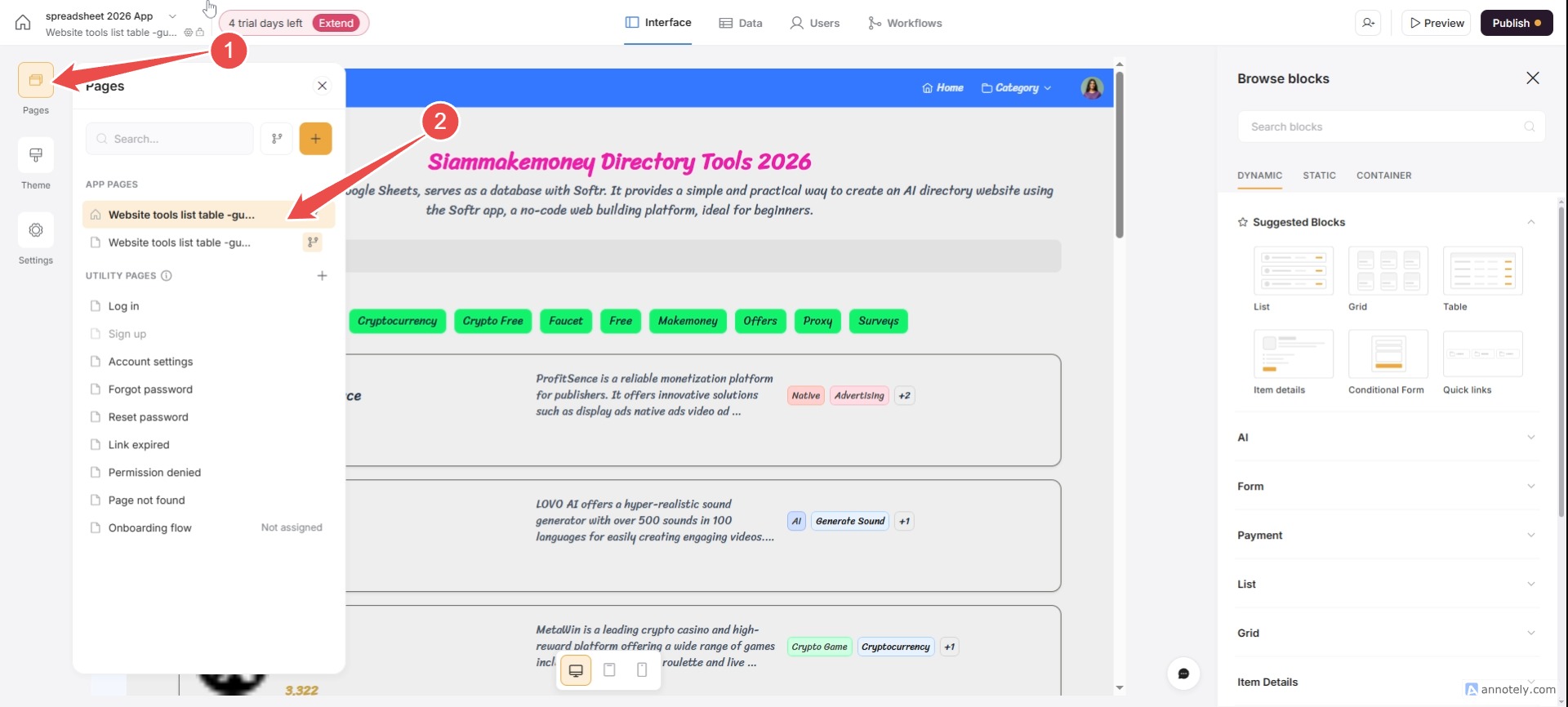
Füge dem Seiten-/Einstellungen-Symbol der Seite ein Fußmenü hinzu. annotiertes Bild 33
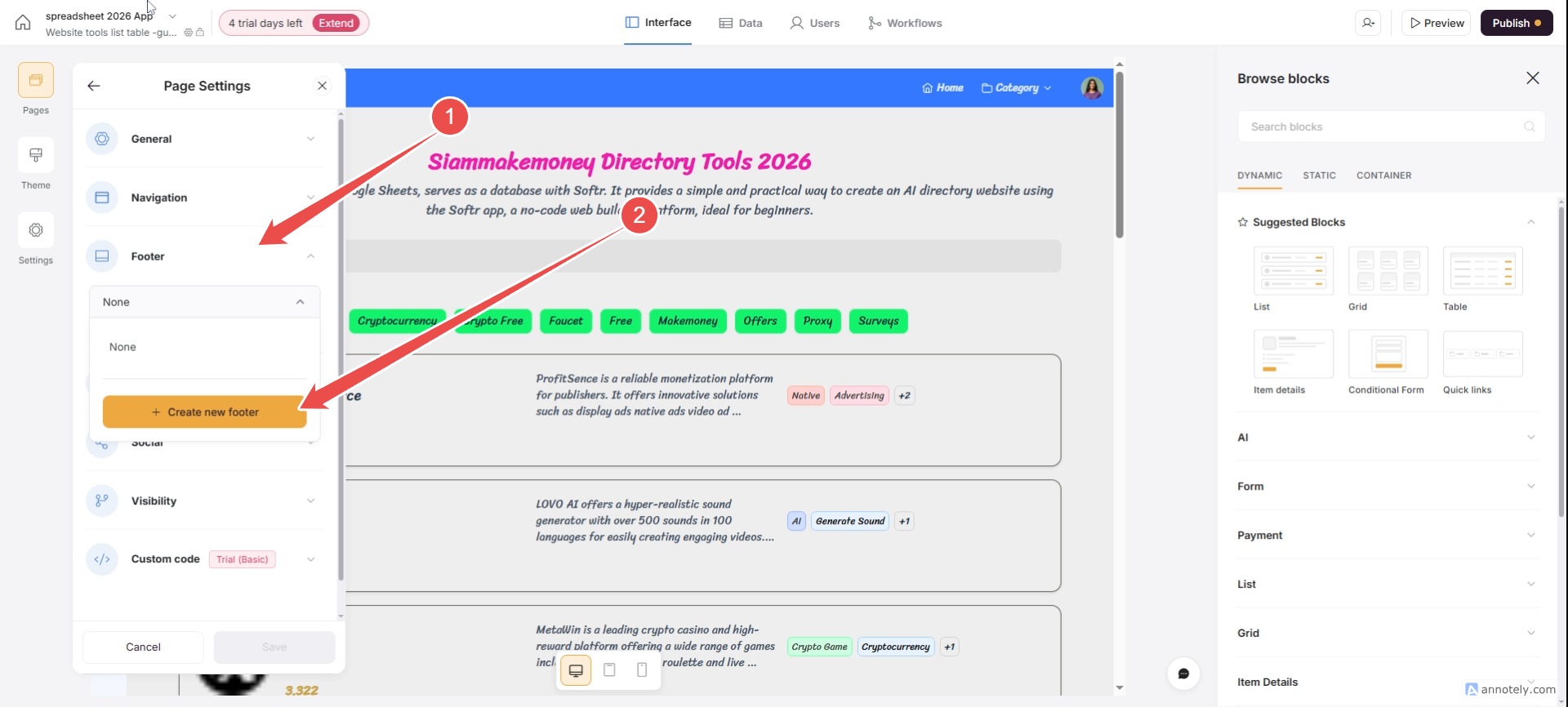
Klicken Sie auf „Fußzeile“ / „Neue Fußzeile erstellen“ annotiertes Bild 34
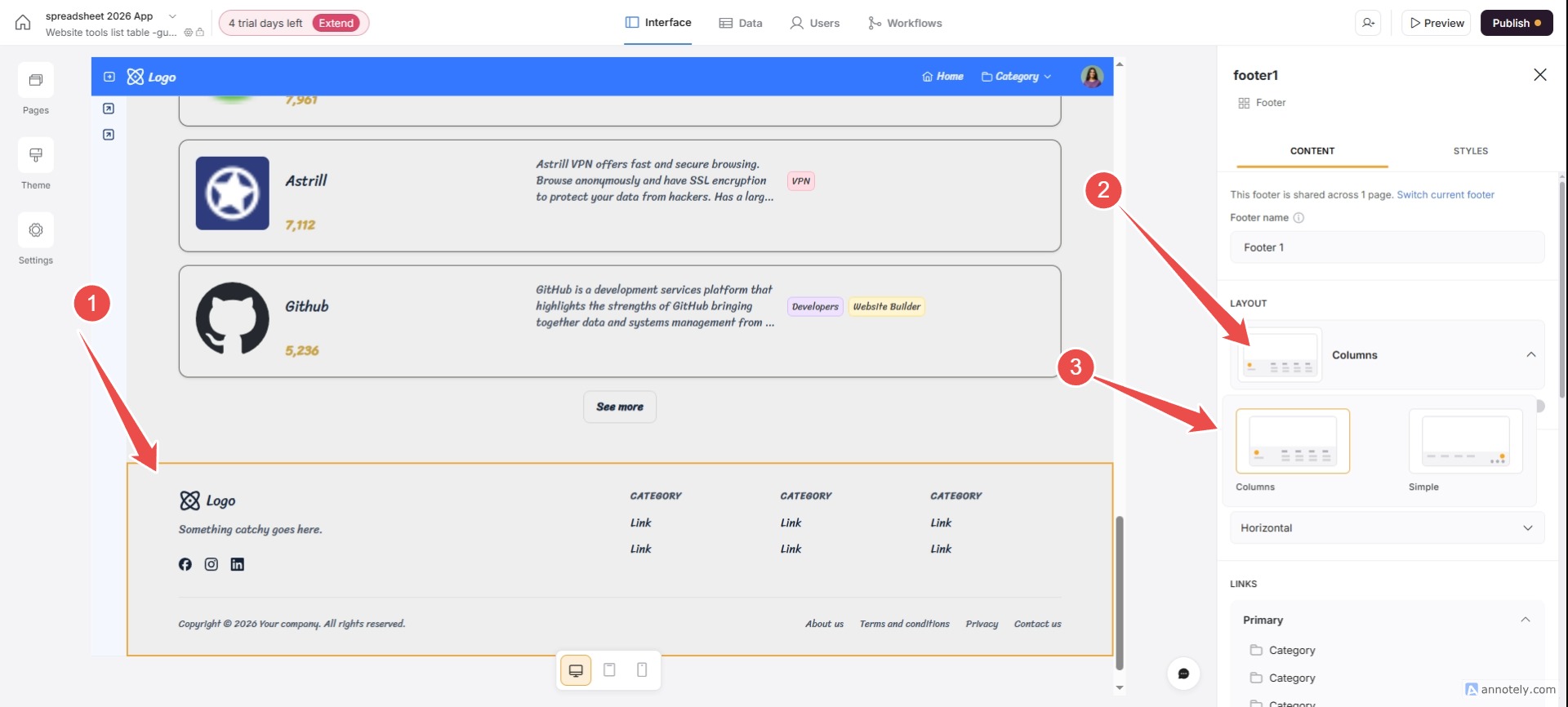
Klicken Sie auf das Feld „Fußzeile“ / Wählen Sie rechts den gewünschten Fußzeilenstil aus (es stehen 2 Stile zur Verfügung). annotiertes Bild 35
Passen Sie URLs und Social-Media-Slider am unteren Rand an – Größe gemäß STYLES anpassen. annotiertes Bild 36
annotiertes Bild 33
annotiertes Bild 34
annotiertes Bild 35
annotiertes Bild 36

SEO-Optimierung für Favicoin: Name und Beschreibung
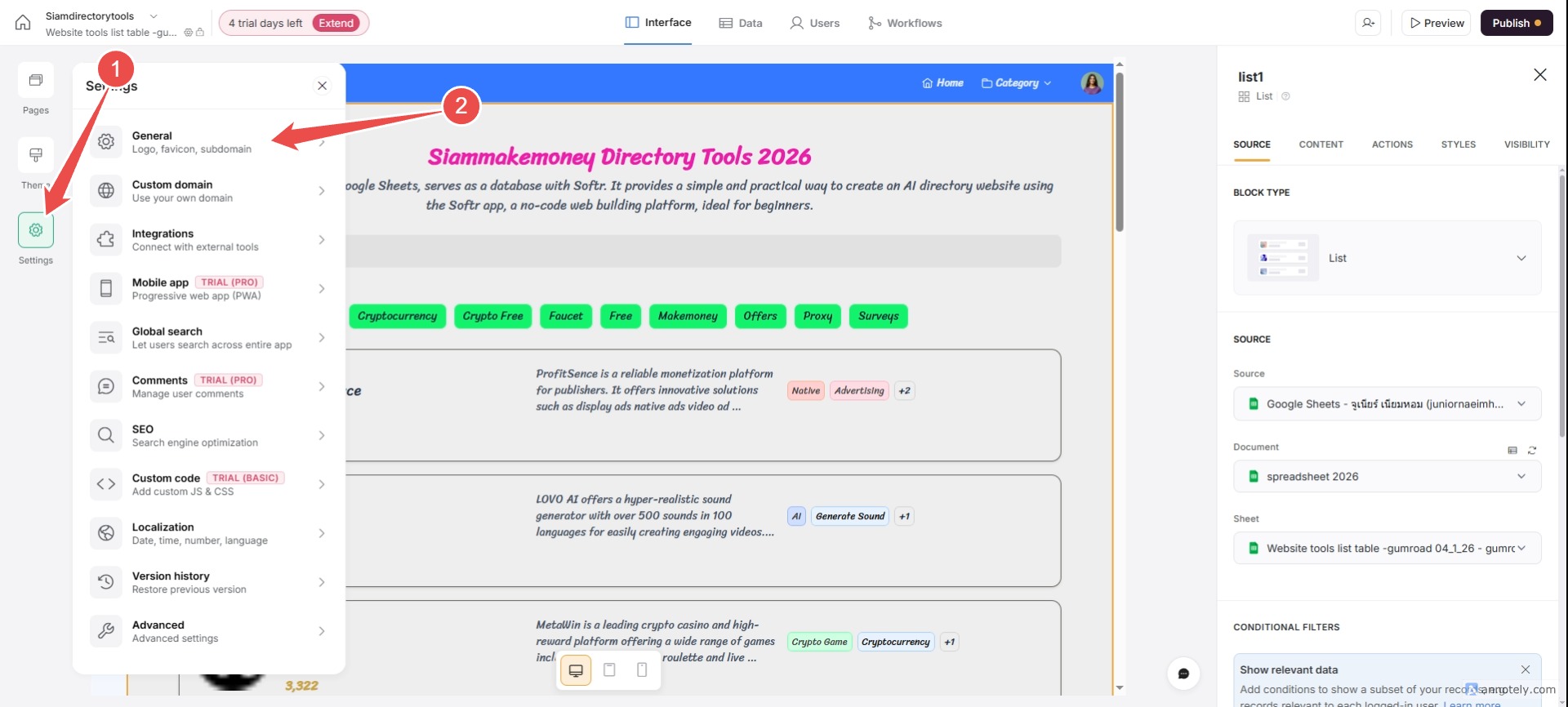
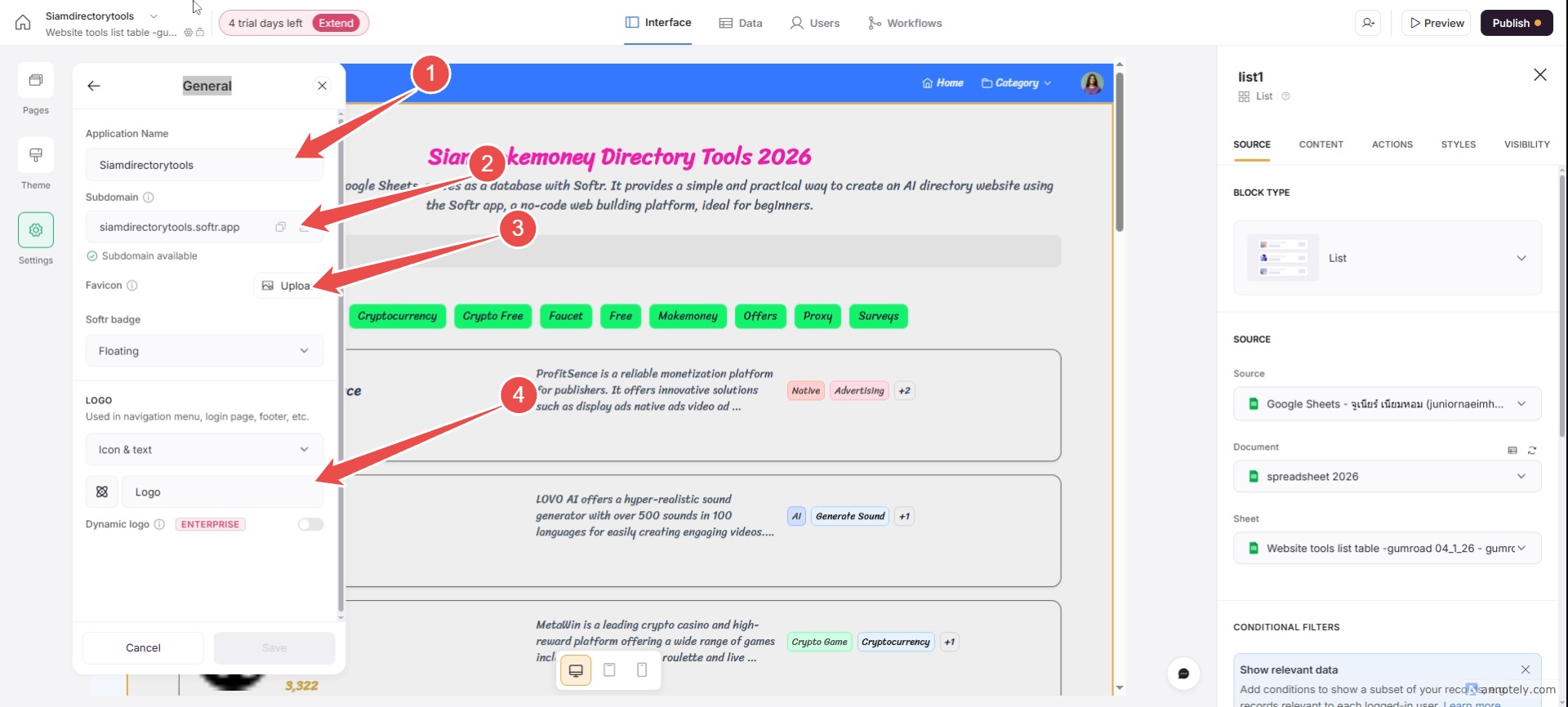
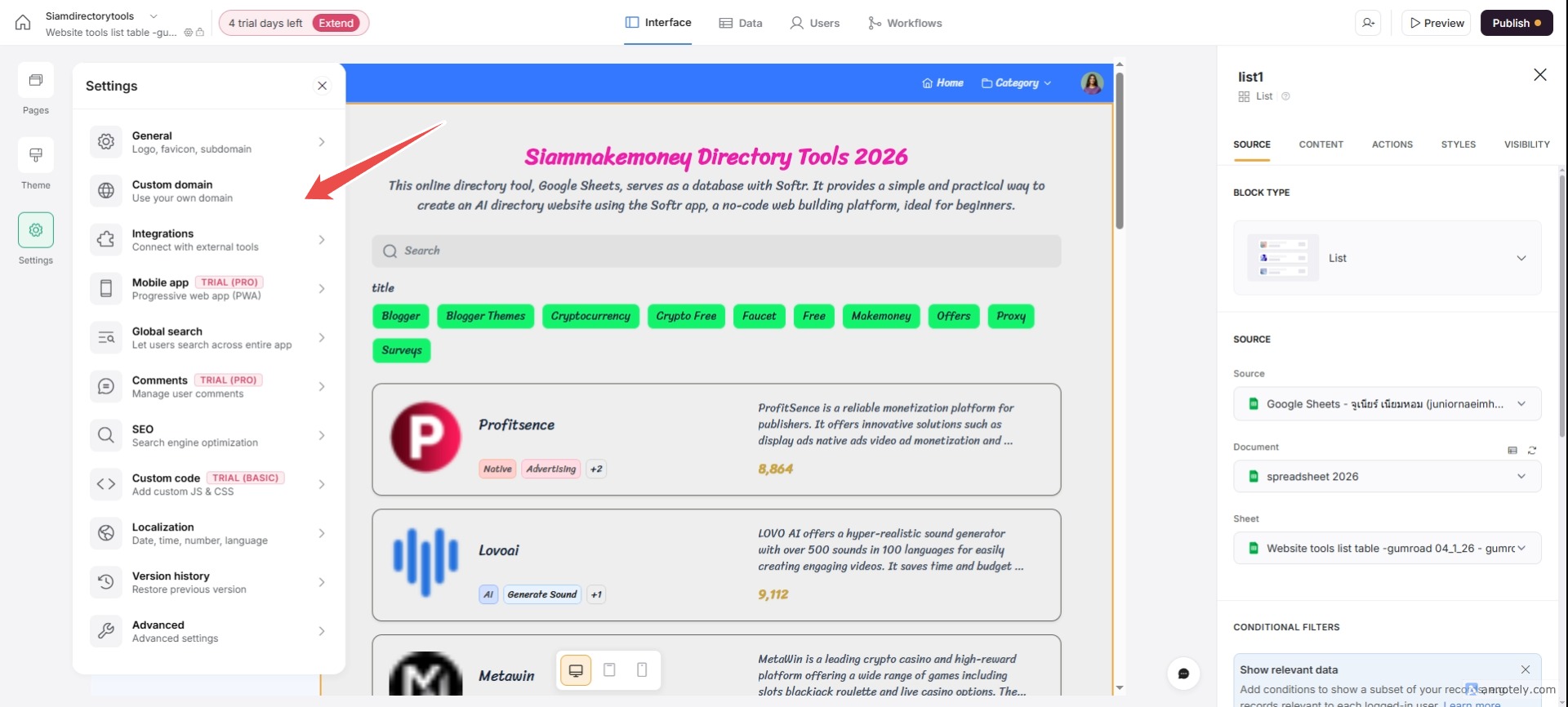
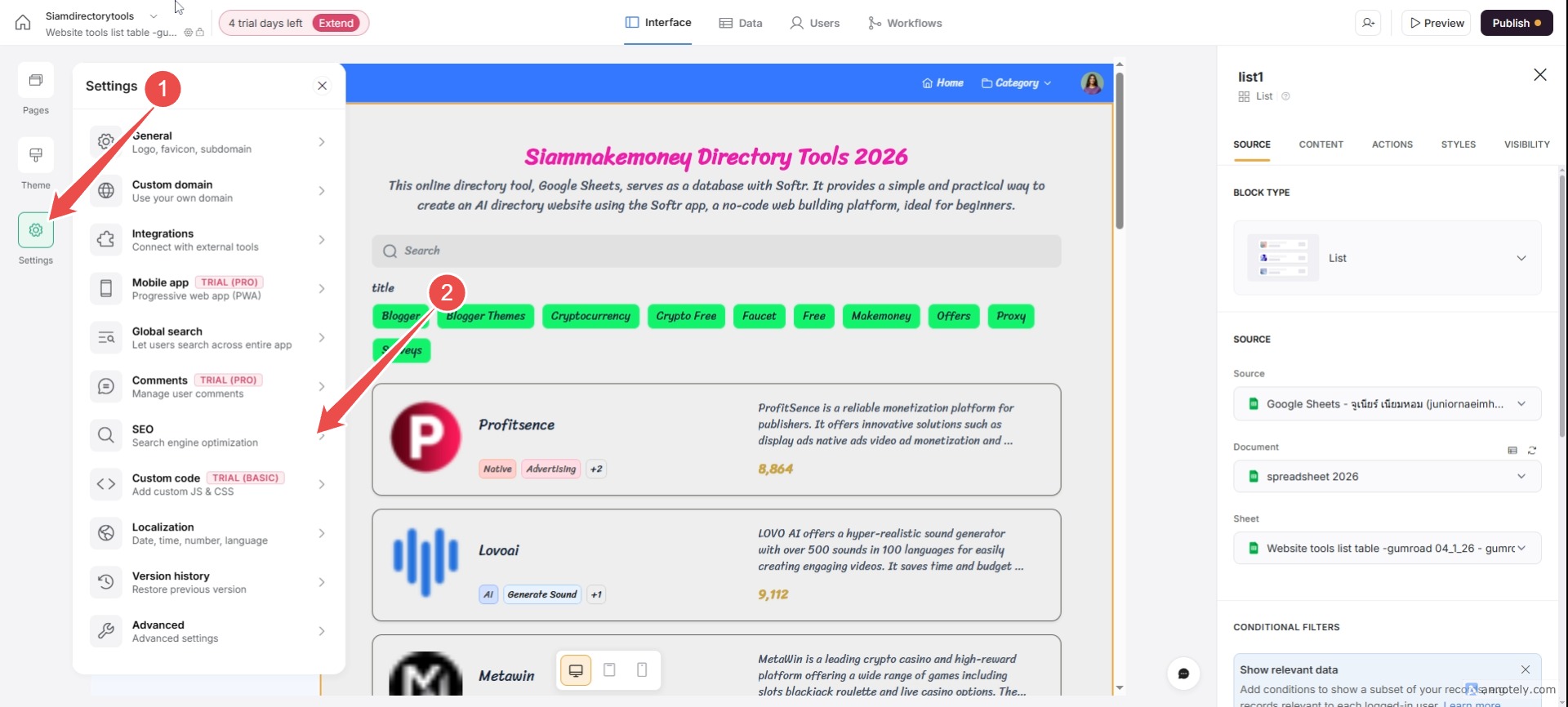
Gehen Sie zum Menü Einstellungen (links) / Allgemein. annotiertes Bild 37
1. Name 2. Domain ändern 3. Favicoin hochladen 4. Website-Symbol oder Logo hochladen und Namen ändern. annotiertes Bild 38
Sie können unter „Benutzerdefinierte Domäne“ eine benutzerdefinierte Domäne hinzufügen. annotiertes Bild 39
Es kann eine Verbindung zur Google Search Console herstellen. annotiertes Bild 40
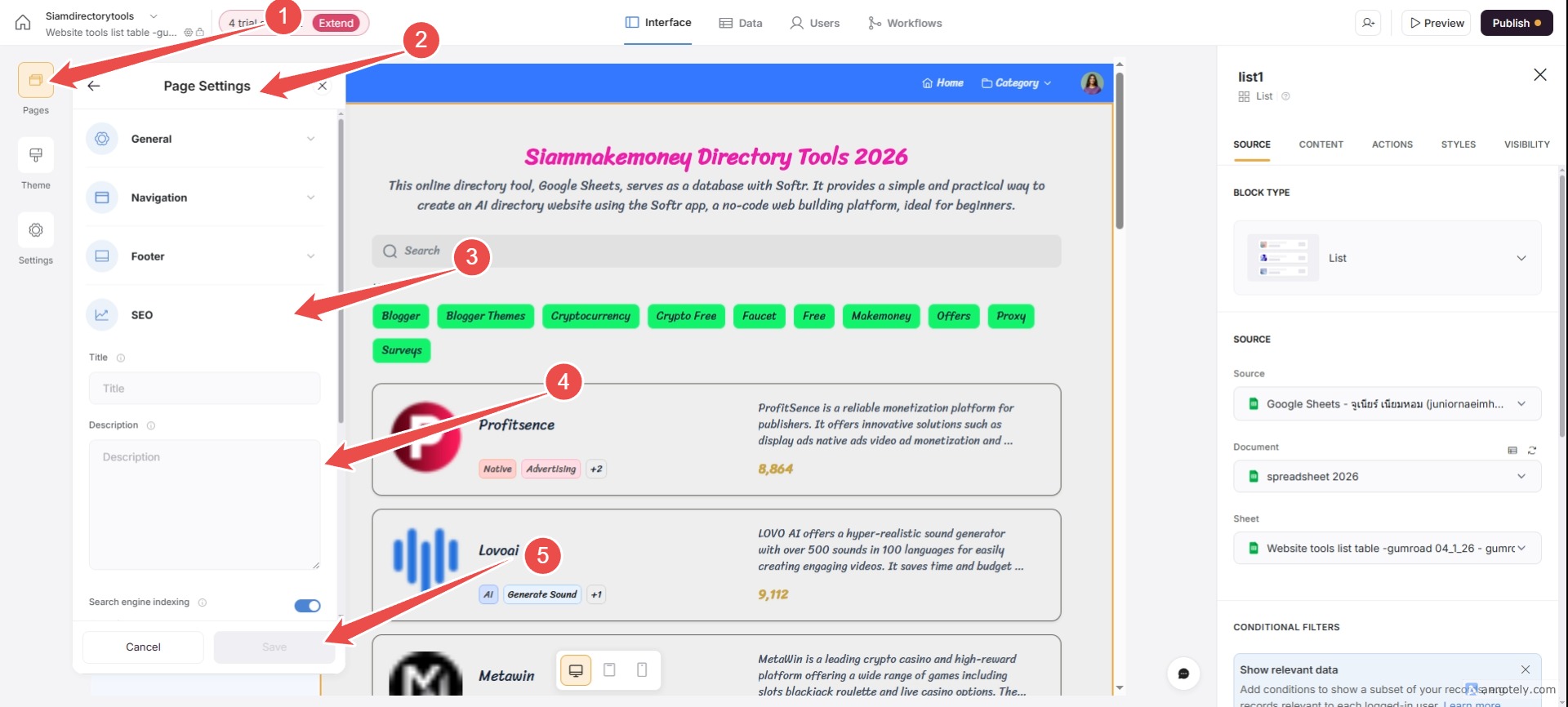
Legen Sie den SEO-Namen und die Beschreibung für jede Seite fest: Seiten / Einstellungen (Zahnradsymbol) / SEO / Titel / Beschreibung annotiertes Bild 41
Richten Sie es so ein, dass es jeder ohne Anmeldung ansehen kann. annotiertes Bild 43
annotiertes Bild 37
annotiertes Bild 38
annotiertes Bild 39
annotiertes Bild 40
annotiertes Bild 41
annotiertes Bild 43

Wichtig ist, dass Sie allen Benutzern ermöglichen, unsere Website zu besuchen, ohne sich anmelden zu müssen. Gehen Sie dazu auf: Seiten der jeweiligen Seite / Einstellungen (Zahnradsymbol) / Sichtbarkeit / und wählen Sie „Besucher“.

6

Veröffentliche deine erste Website.

annotiertes Bild 42
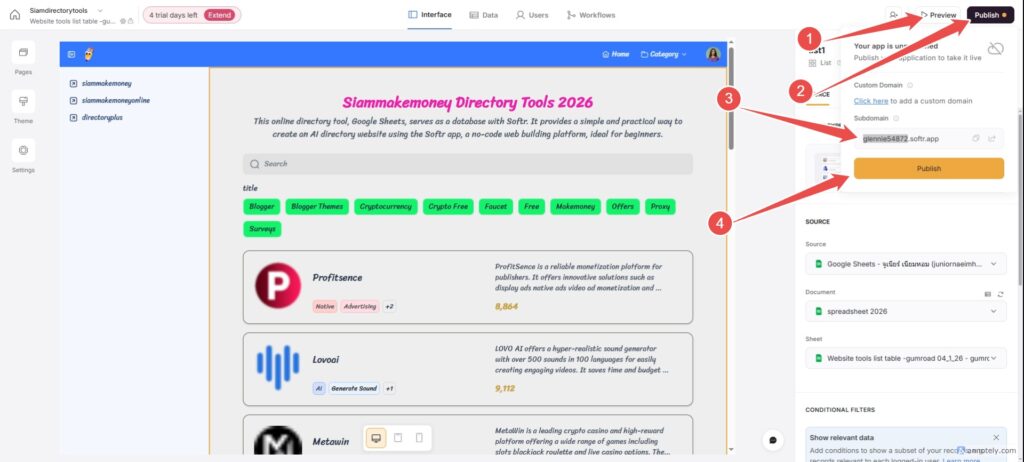
Klicken Sie auf die Schaltfläche „Vorschau“, um eine Vorschau der Website anzuzeigen.
Klicken Sie auf die Schaltfläche „Veröffentlichen“, um die Veröffentlichung vorzubereiten.
Sie können die Subdomain ändern.
Ich habe die Informationen geprüft. Klicken Sie auf den Button.

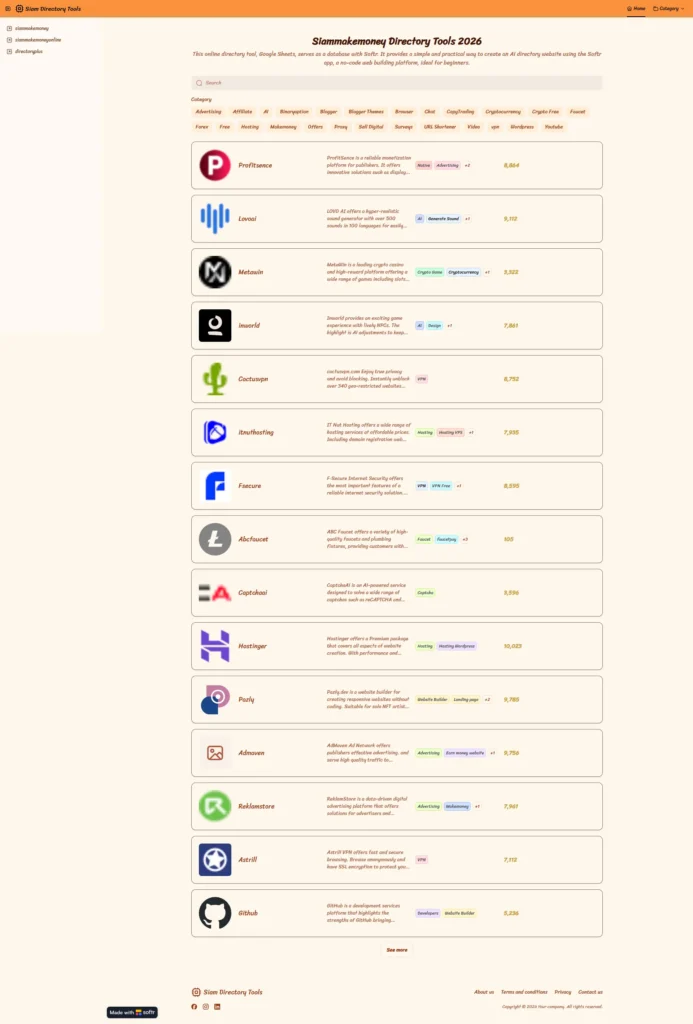
Besuchen Sie die von softr erstellte Webseite.

Beispielfarben und Schriftarten.
Bildschirmaufnahme siamdirectorytools softr app 2026 01 05 15 46 26

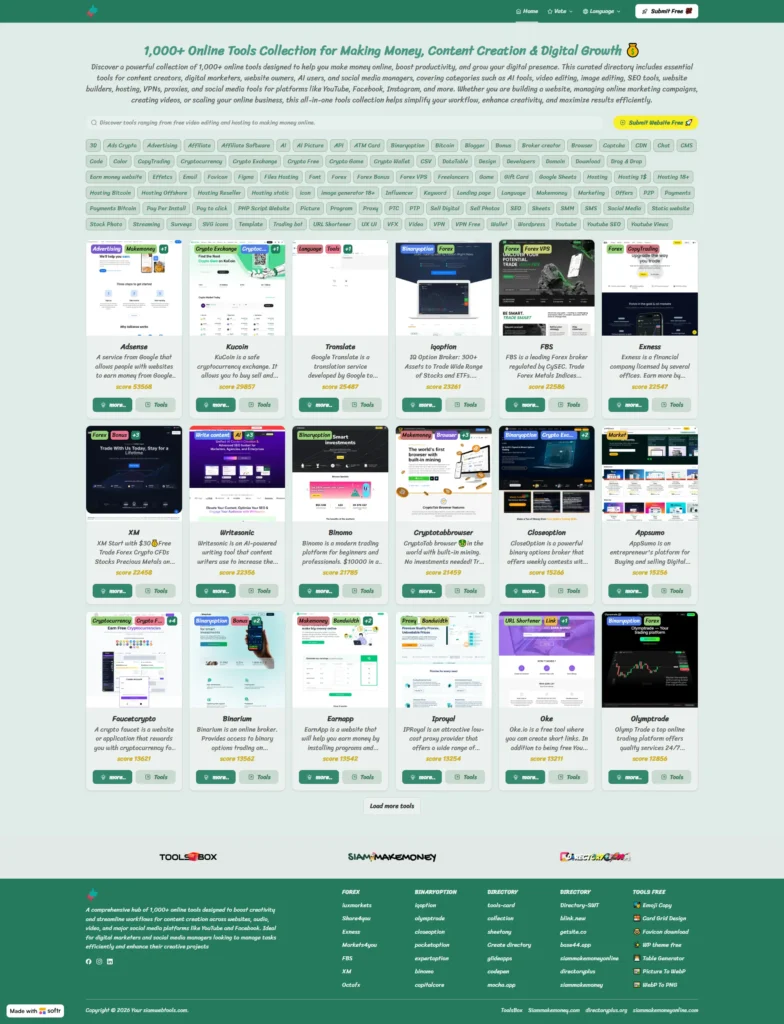
Besuchen Sie die von softr erstellte Webseite.

Beispielfarben und Schriftarten.
Bildschirmaufnahmetool Softr App 2026 01 05 16 24 13

Wie man mit Methode 2 ein Verzeichnis erstellt, mit Screenshots des Tools.

Dinge, die Sie vorher benötigen.

Sie benötigen Webspace, um Ihre Bilder oder die URLs der Screenshots des Tools zu hosten.
Richten Sie die CSV-Datei so ein, dass sie einen Thread mit Screenshots des Tools enthält (der Thread verwendet die URLs der Tool-Screenshots).
1

Welche zusätzlichen Funktionen bietet das Verzeichnis vom Typ 2?

  • Screenshot der Webseite des Tools.
  • Die Detailseite des Tools ist gut für die Suchmaschinenoptimierung (SEO).
  • Ähnliche Werkzeuge nach Kategorie
  • Mehrere Sprachen erstellen.
  • Werkzeug-Einreichungsseite
2

Erstellen eines Google Sheets für ein Verzeichnis (Methode 2)
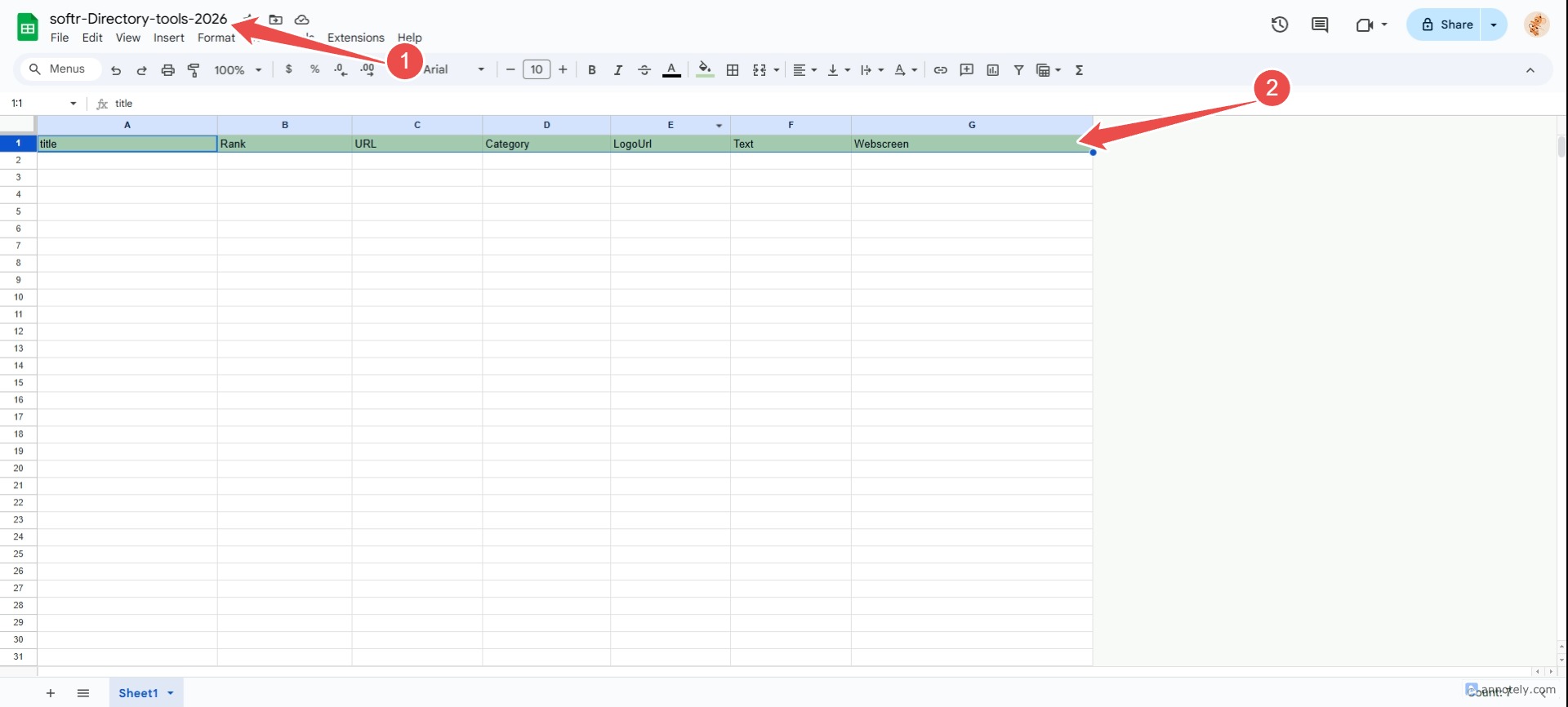
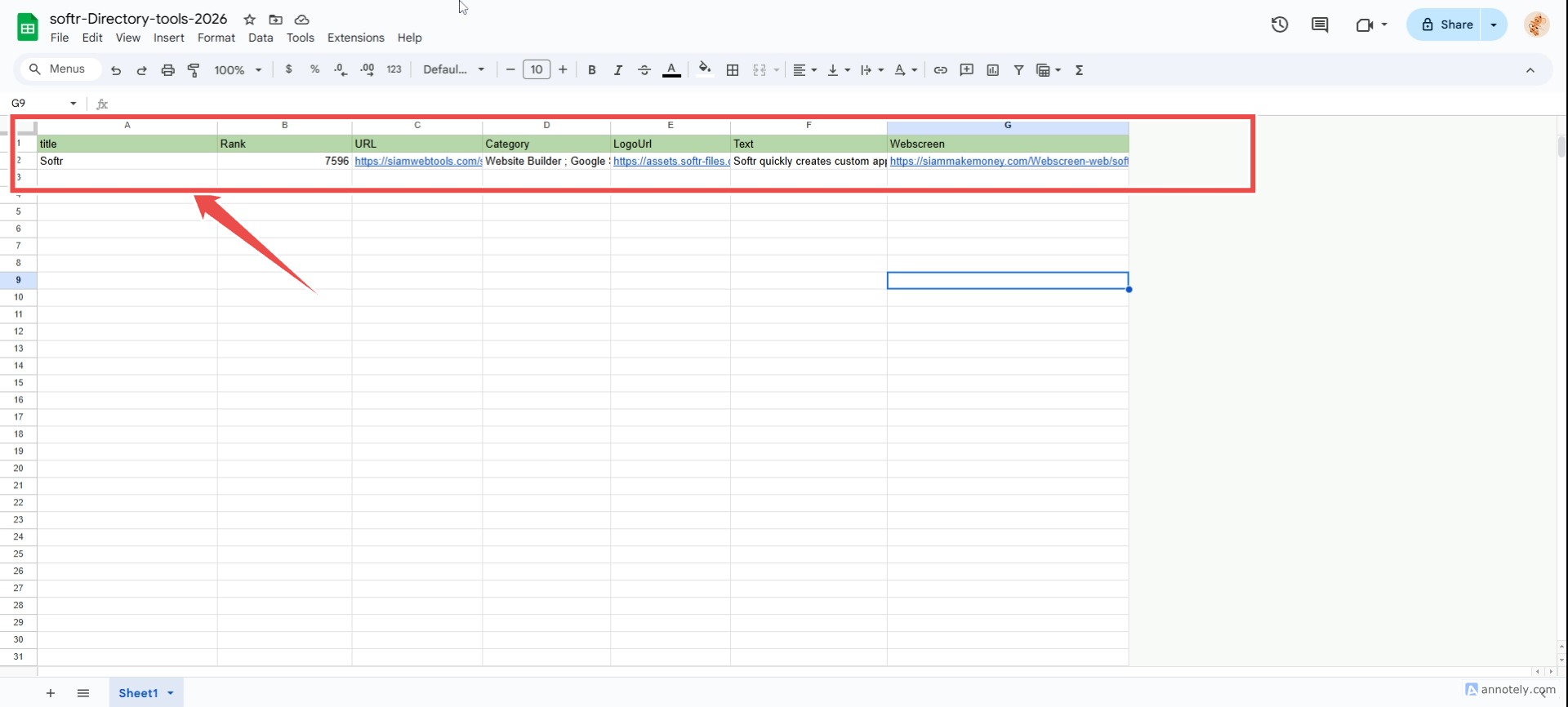
Benennen Sie das Tabellenblatt und die Spalte. annotiertes Bild 44
Beispiel für die Dateneingabe. annotiertes Bild 45
annotiertes Bild 44
annotiertes Bild 45
Benennen Sie das Tabellenblatt / Erstellen Sie Spalten mit den Namen Titel – Rang – URL – Kategorie – Logo-URL – Text – Webscreen
Manuelle Dateneingabe – Titel – Rang – URL (Tool-URL) – Kategorie – Logo-URL (Adresse des Tool-Symbols) – Text (Tool-Beschreibung) – Webscreen (Adresse des Tool-Screenshots)
Sie können auch Threads für andere Sprachen hinzufügen.

Es gibt einen schnelleren Weg: Sie können eine CSV-Datentabelle kaufen, ohne die Daten manuell eingeben zu müssen.

🌐 Website-Name: Über 1300 Tools.
📝 Werkzeugbeschreibung in 16 Sprachen.
🏷️ Werkzeugkategorie
🧩 Website-Symbol/Favicoin
🖼️ Sammlung von Website-Screenshots
😎 Einfach Ihre Affiliate-URL hinzufügen und auf die Zahlung warten.
1

Erstelle eine neue Google-Tabelle.

Titel – Rang – URL (Tool-URL) – Kategorie – Logo-URL (Tool-Symboladresse) – Text (Tool-Beschreibung) – Webscreen (Tool-Screenshot-Adresse)
Erstelle eine neue Tabelle. annotiertes Bild 46
Gehen Sie zu Datei / Importieren. annotiertes Bild 47
CSV-Daten importieren. annotiertes Bild 48
Wählen Sie „Tabelle ersetzen“ / klicken Sie auf „Daten importieren“. annotiertes Bild 49
annotiertes Bild 50
annotiertes Bild 46
annotiertes Bild 47
annotiertes Bild 48
annotiertes Bild 49
annotiertes Bild 50
2

So verwenden Sie Website-Screenshot-Sets.

(Sie benötigen Webhosting für Bilder, ein CDN oder Cloud-Speicher.)

Beispiel für das Hochladen von Bildern auf einen Webserver. hostinger.com
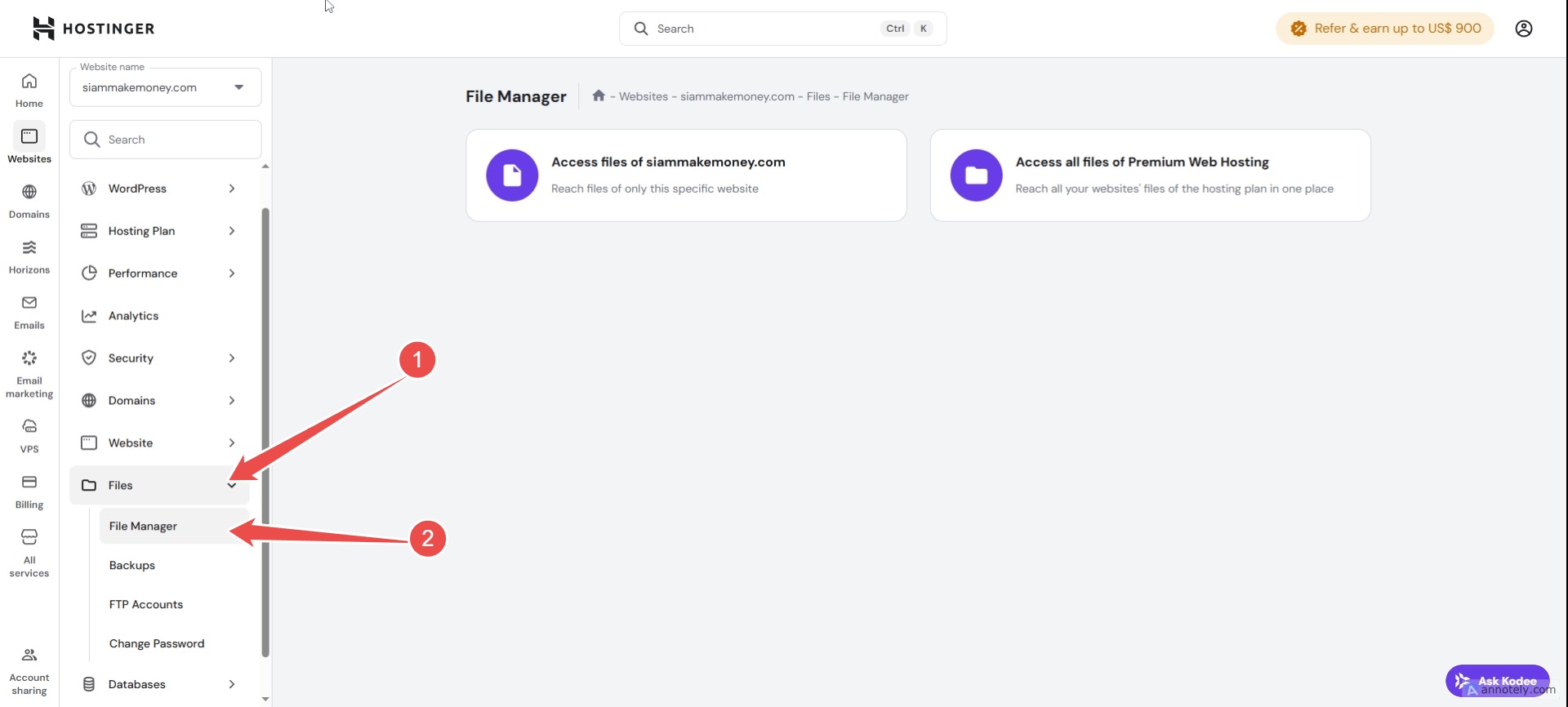
annotiertes Bild 51
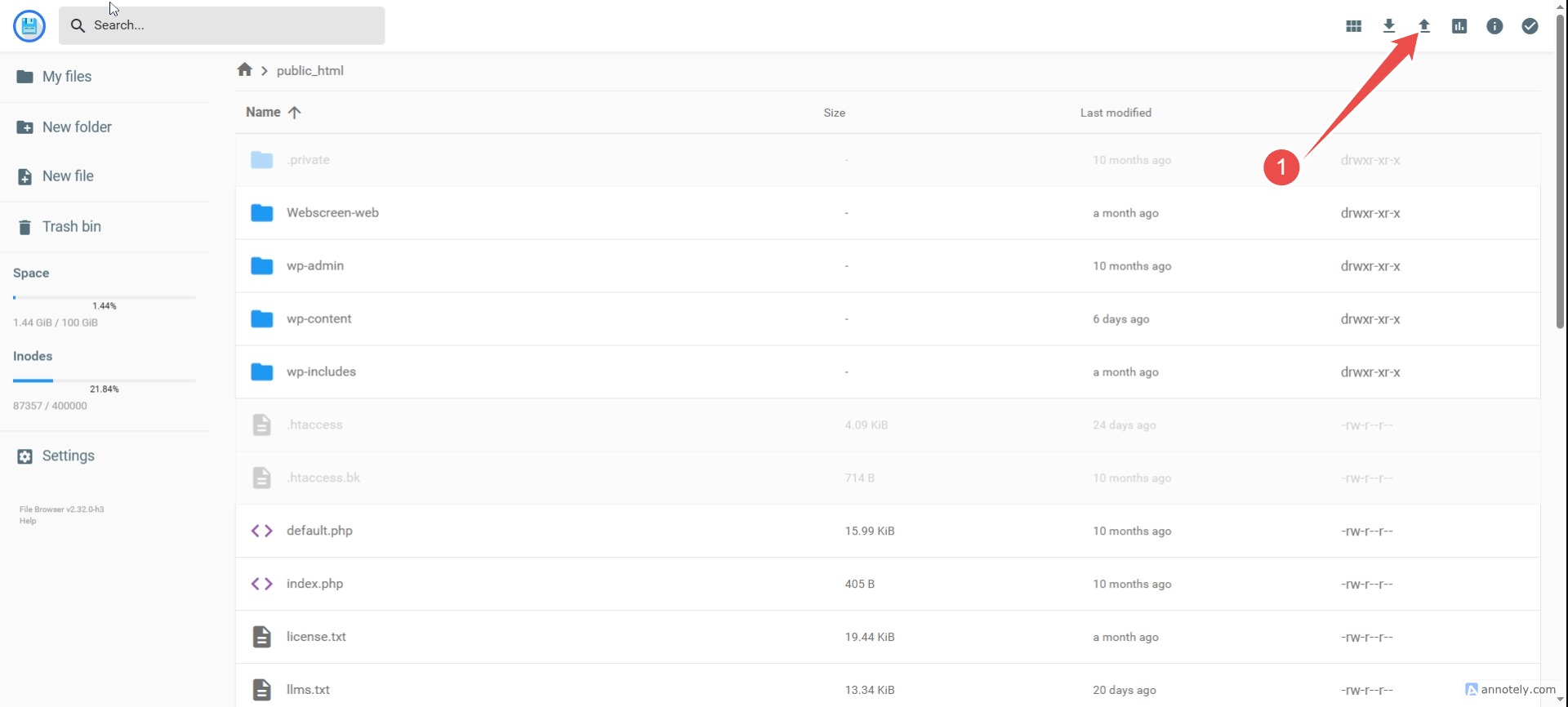
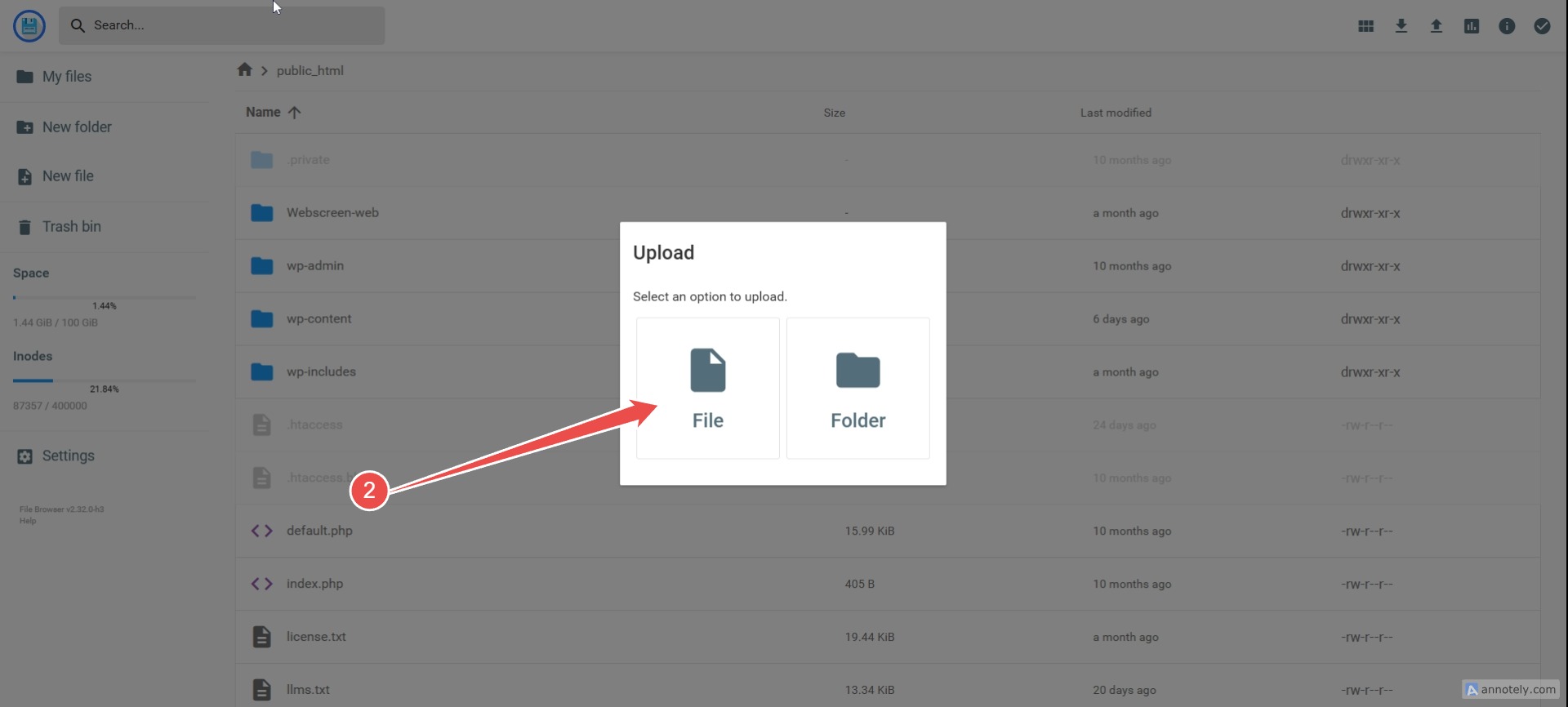
Klicken Sie auf die Schaltfläche „Hochladen“. annotiertes Bild 53
annotiertes Bild 54
Um die Zip-Datei zu entpacken, klicken Sie mit der rechten Maustaste und wählen Sie /Extrahieren. annotiertes Bild 55
Gehe zum Ordner, ziehe die Datei per Drag & Drop hinein und nenne sie Webscreen-web. annotiertes Bild 58
annotiertes Bild 51
annotiertes Bild 53
annotiertes Bild 54
annotiertes Bild 55
annotiertes Bild 58
3

Eine einfache Möglichkeit, eine Bild-URL zu bearbeiten.

(Ersetzen Sie dies durch Ihre eigene Domain. Testen Sie die Bild-URLs.)
Klicken Sie auf die Spalte „Webscreen“. annotiertes Bild 59
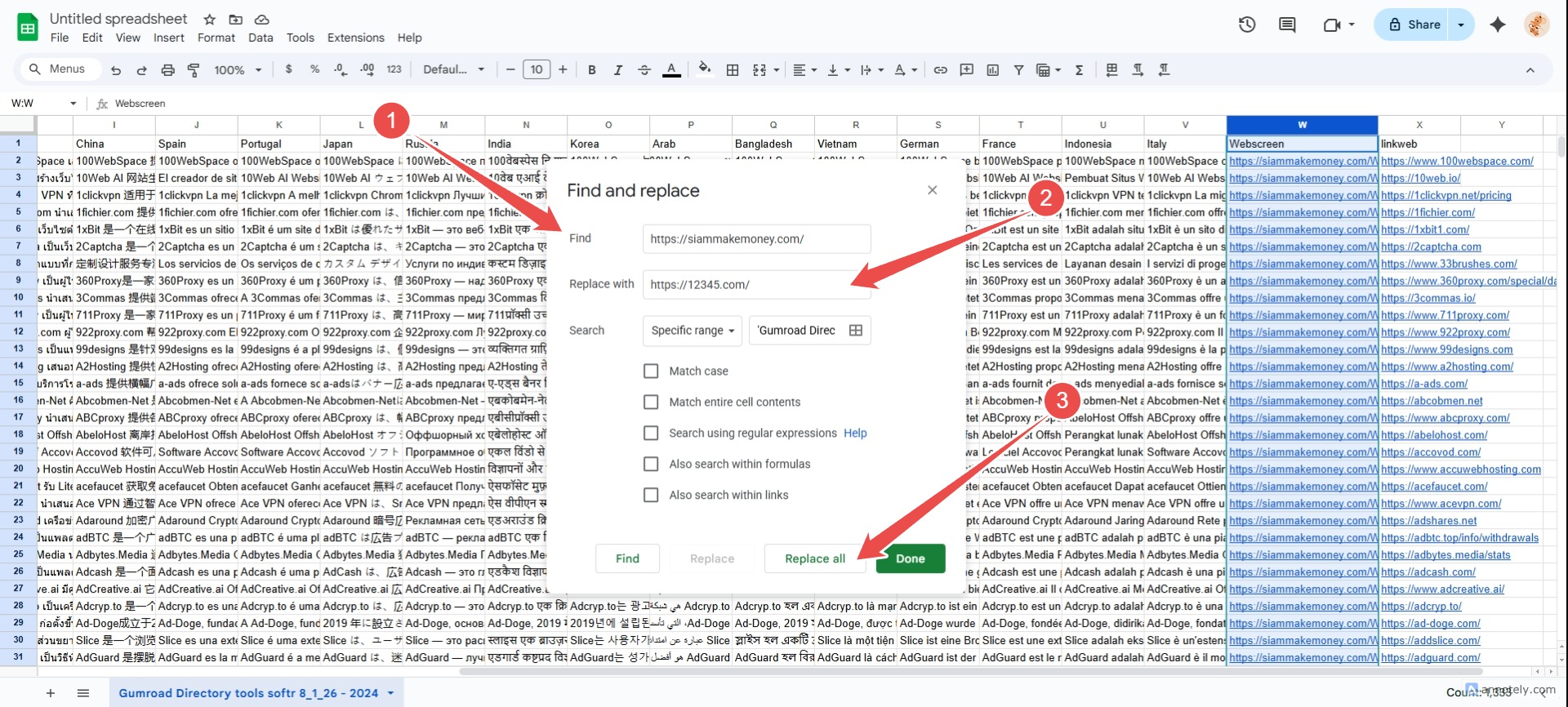
Klicken Sie auf Bearbeiten / Suchen und Ersetzen. annotiertes Bild 60
Ersetzen Sie die Domain https://siammakemoney.com/ Geben Sie Ihre eigene Domain ein Klicken Sie auf Alle ersetzen annotiertes Bild 62
annotiertes Bild 59
annotiertes Bild 60
annotiertes Bild 62

Testen Sie die Bild-URL, zum Beispiel: https://siammakemoney.com/Webscreen-web/affiliatebooster.webp

Ersetzen Sie https://siammakemoney.com/ durch Ihre eigene Domain mithilfe des Suchen-und-Ersetzen-Tools in Google Tabellen.

So verbinden Sie Google Sheets mit Studio

1

CSV in Google Sheets einrichten.

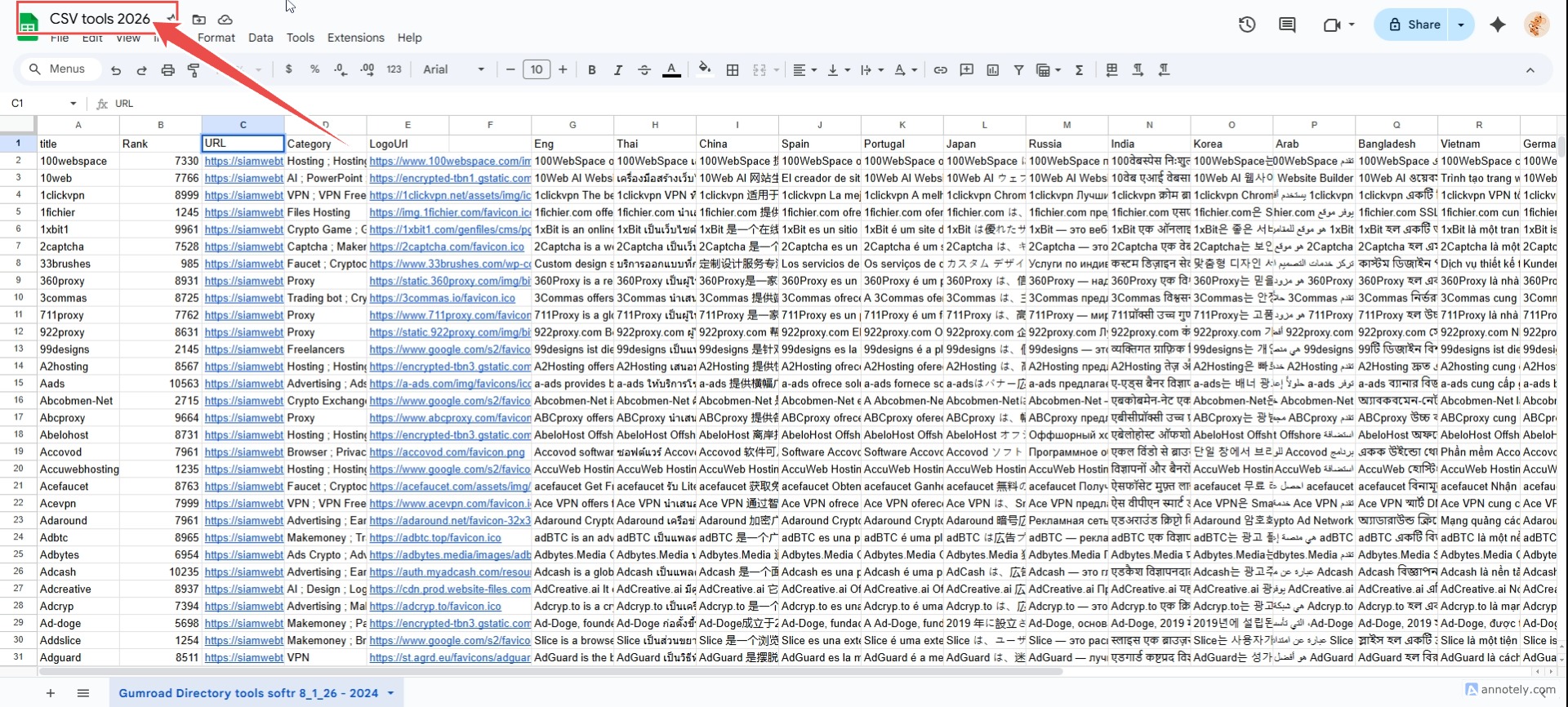
Benennen Sie Ihre Tabellen um, um die Benutzung zu vereinfachen. annotiertes Bild 63
Erstellen Sie ein freigebbares Arbeitsblatt: /Datei / Teilen / Im Web veröffentlichen annotiertes Bild 64
Auf kommagetrennte Werte (CSV) einstellen. annotiertes Bild 65
annotiertes Bild 66
annotiertes Bild 63
annotiertes Bild 64
annotiertes Bild 65
annotiertes Bild 66
2

Konfigurieren Sie die Software so, dass sie eine Verbindung zu Google Sheets herstellt.
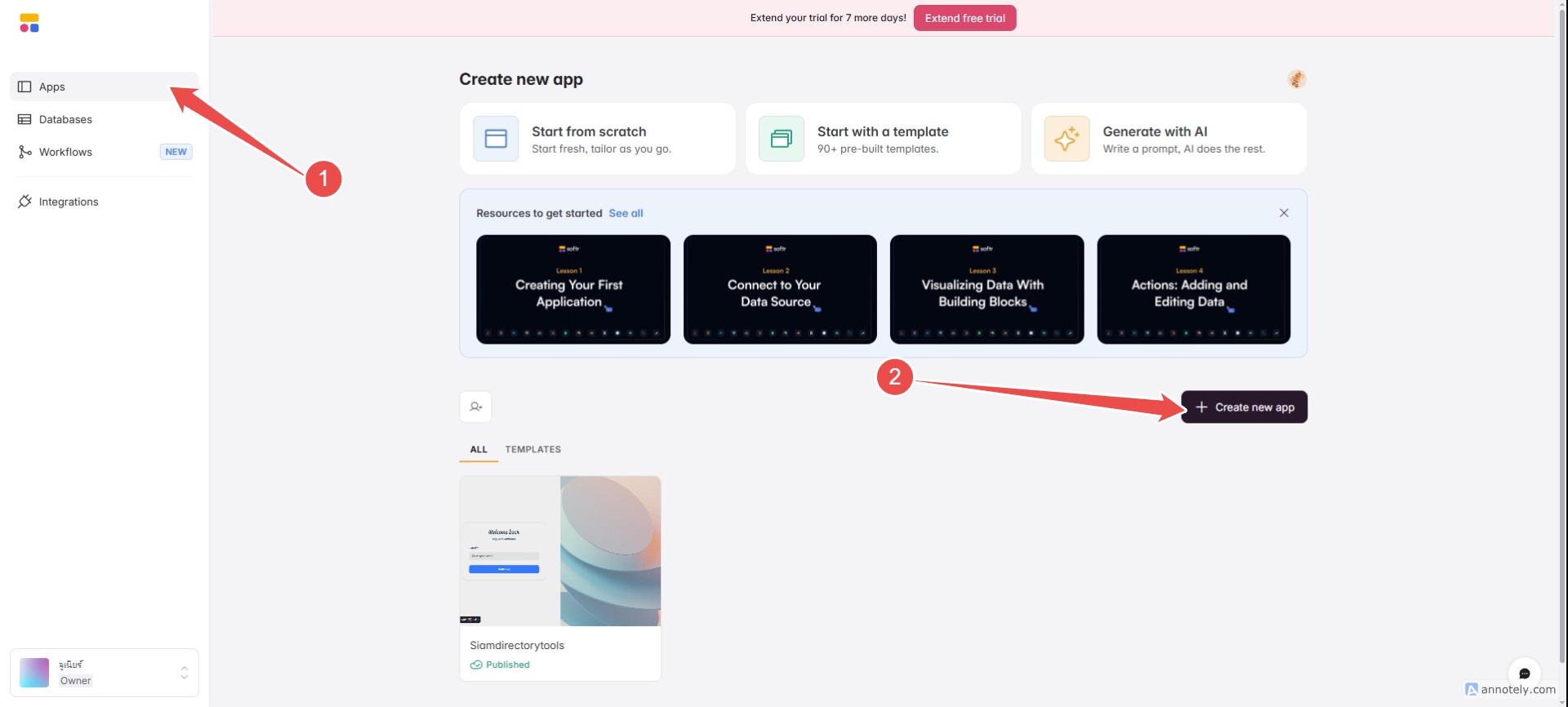
annotiertes Bild 67
annotiertes Bild 68
annotiertes Bild 69
annotiertes Bild 70
annotiertes Bild 71
annotiertes Bild 67
annotiertes Bild 68
annotiertes Bild 69
annotiertes Bild 70
annotiertes Bild 71
3

Dekorieren, konfigurieren und verbinden Sie die Software korrekt.
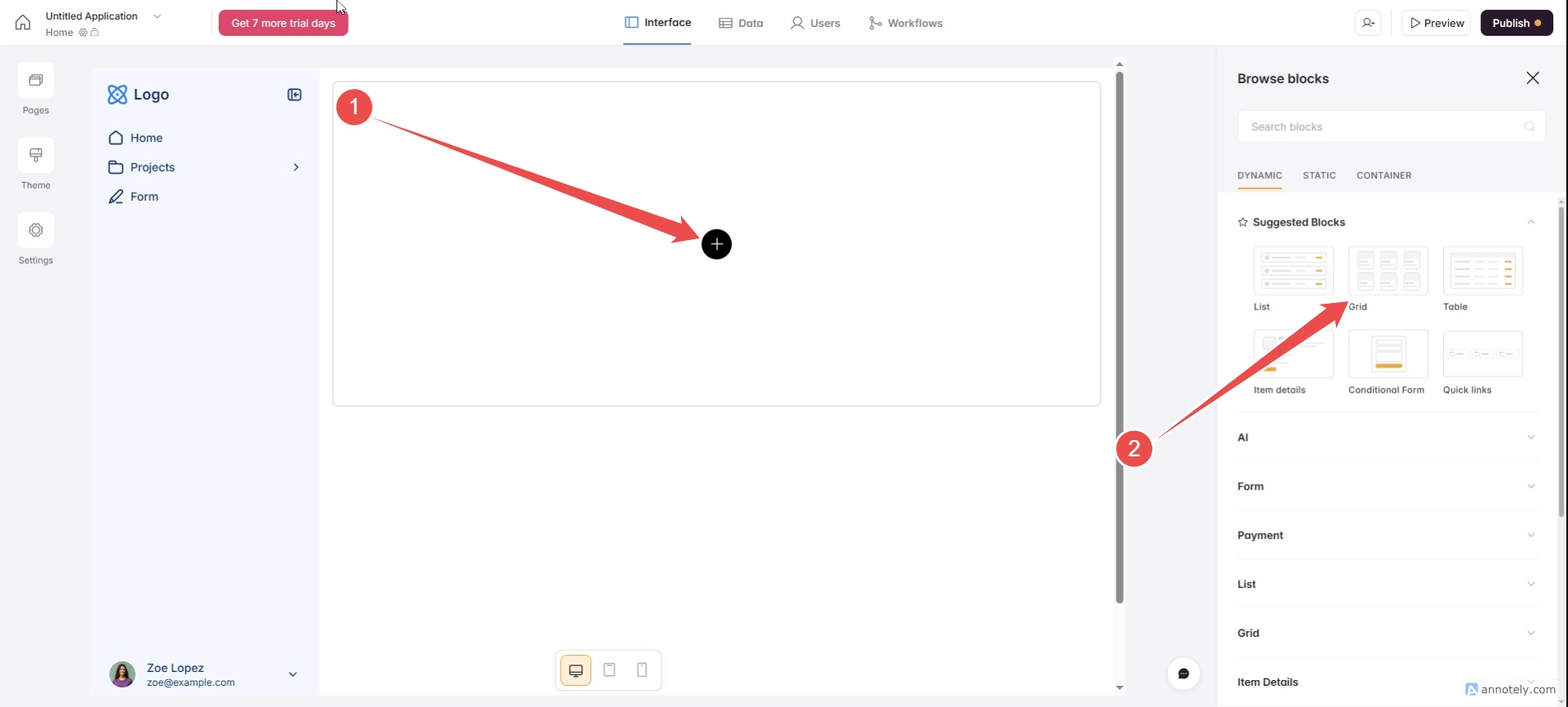
(Löschen Sie die Daten aus den Feldern in der Software und erstellen Sie sie neu.) Weitere Hinweise zur Verwendung finden Sie im obigen Abschnitt zur grundlegenden Softwareerstellung.
Wählen Sie ein Rasterlayout. annotiertes Bild 72
Google Tabellen verbinden annotiertes Bild 73
annotiertes Bild 74
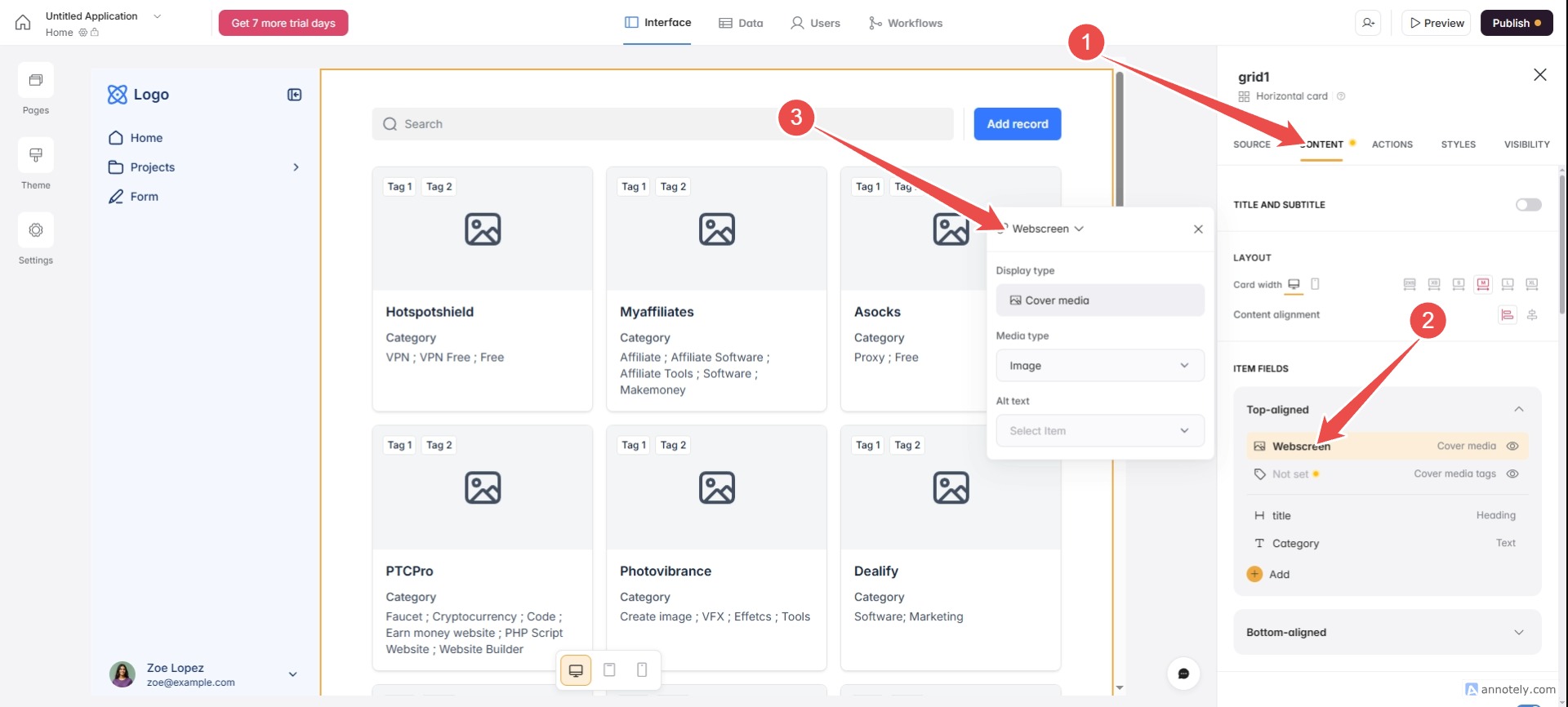
Konfigurieren Sie die Website-Screenshots so, dass sie in einer Karte angezeigt werden. annotiertes Bild 75
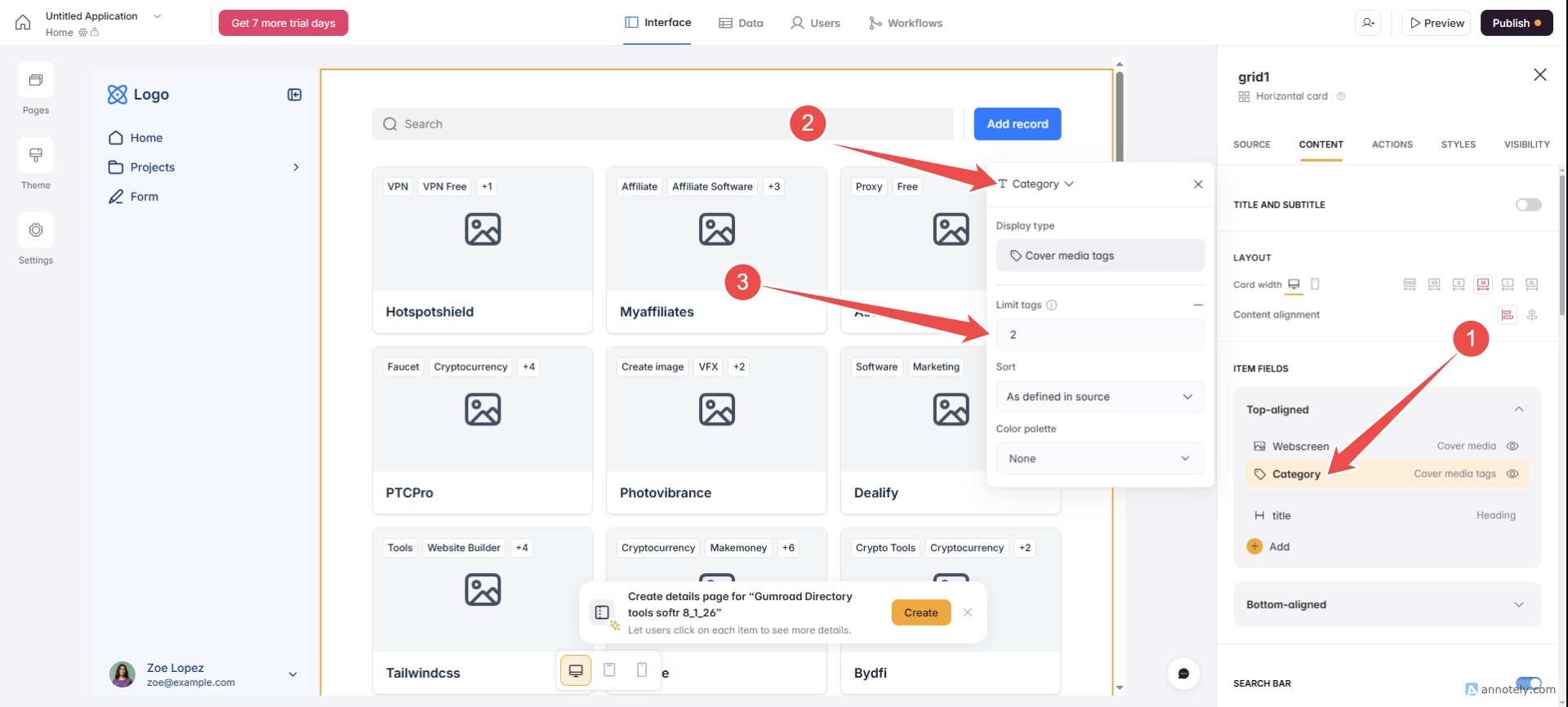
So richten Sie Kategorien ein, die mit Google Sheets übereinstimmen. annotiertes Bild 77
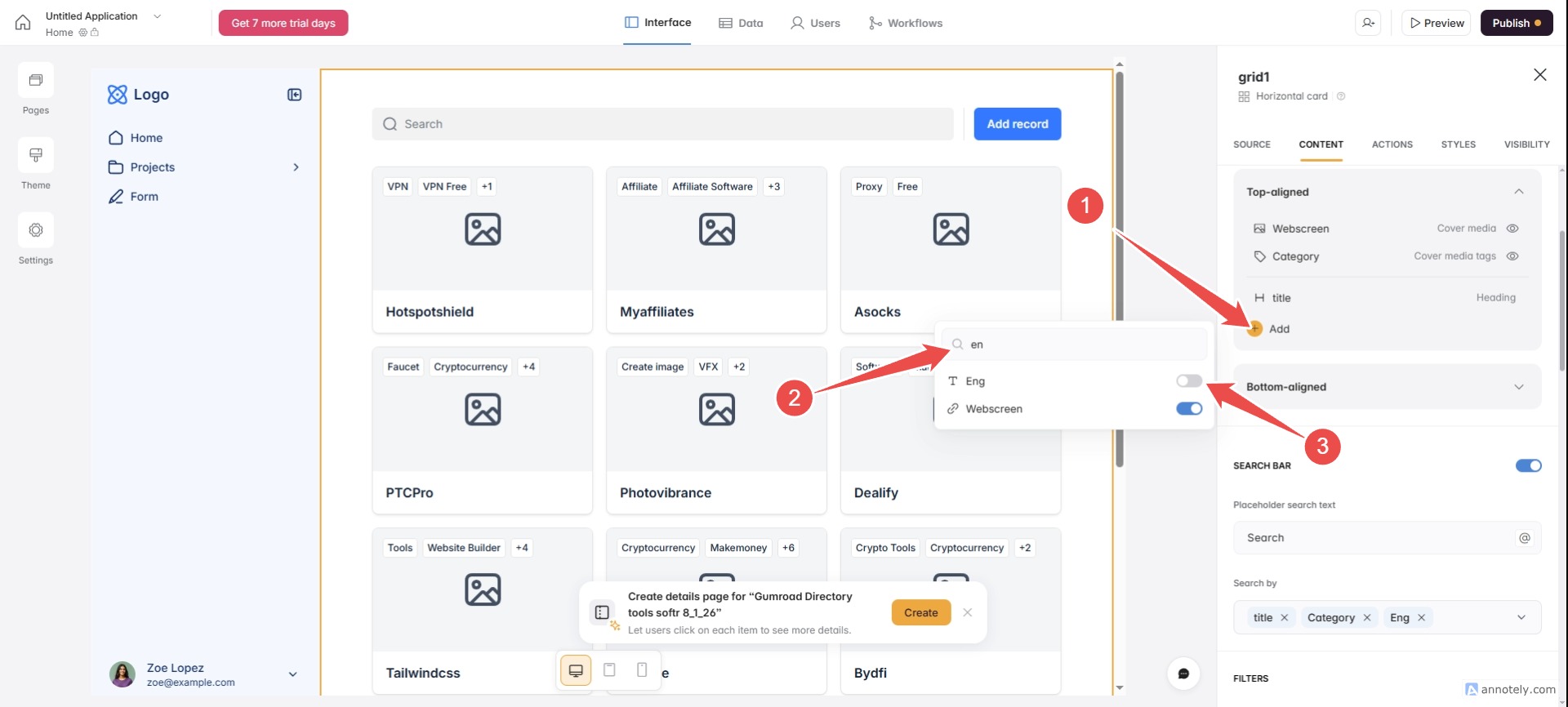
Werkzeugbeschreibungsabruf konfigurieren. annotiertes Bild 78
Erstellen Sie eine eigene Seite für das Tool. annotiertes Bild 79
Um die Karte anklickbar zu machen, gehen Sie zu unserer URL. annotiertes Bild 80
annotiertes Bild 72
annotiertes Bild 73
annotiertes Bild 74
annotiertes Bild 75
annotiertes Bild 77
annotiertes Bild 78
annotiertes Bild 79
annotiertes Bild 80

In welchem ​​Forum kann ich die AFF-URL posten?

Sie können die URL in die Spalte des Tabellenblatts mit dem Namen „URL“ eingeben.

Ist die Software kostenlos?

SoftR bietet ein kostenloses Starterpaket an, das eine benutzerdefinierte Domain, 1 veröffentlichte App, 5.000 Datenbanken und 500 Workflow-Aktionen umfasst.

Softr (kostenpflichtige Version)

Die Softr-Datenbank enthält 50.000 Einträge, 1.000 KI-Credits, benutzerdefinierten Code, einen benutzerdefinierten E-Mail-Absender, die Möglichkeit, Ihre App herunterzuladen, und Benutzerfeedback.

Wie kann ich ein Standard-Theme mit Softr anpassen?

Gehen Sie im Menü „Design“ auf der linken Seite auf Schriftart, Farbe und Größe.

Softr konfiguriert die Favicon-Domänenbeschreibung.

Gehen Sie im Menü „Einstellungen“ auf der linken Seite und definieren Sie den Anwendungsnamen, die Subdomain, das Logo und die benutzerdefinierte Domain.

Kann Softr zusätzliche Seiten erstellen?

Sie können eine solche Seite erstellen, indem Sie auf der linken Seite auf das Menü „Seiten“ klicken.

Konfigurieren Sie die SEO-Einstellungen für die Google-Suche.

Gehen Sie zu Einstellungen (linke Seite) / SEO.

So verbinden Sie Google Analytics

Gehen Sie zu Einstellungen / Integrationen / und suchen Sie Google Analytics.

Verbindung zu Google Sheets nicht möglich.

Bereiten Sie die Tabelle so vor, dass sie geteilt werden kann: /Datei / Teilen / Im Web veröffentlichen/ Stellen Sie sie auf Kommagetrennte Werte (CSV) ein.
Facebook-Kommentarfeld
Vorheriger Artikel

Blogger-Theme-Erstellungsleitfaden für Anfänger: Leere Blogger-Seite