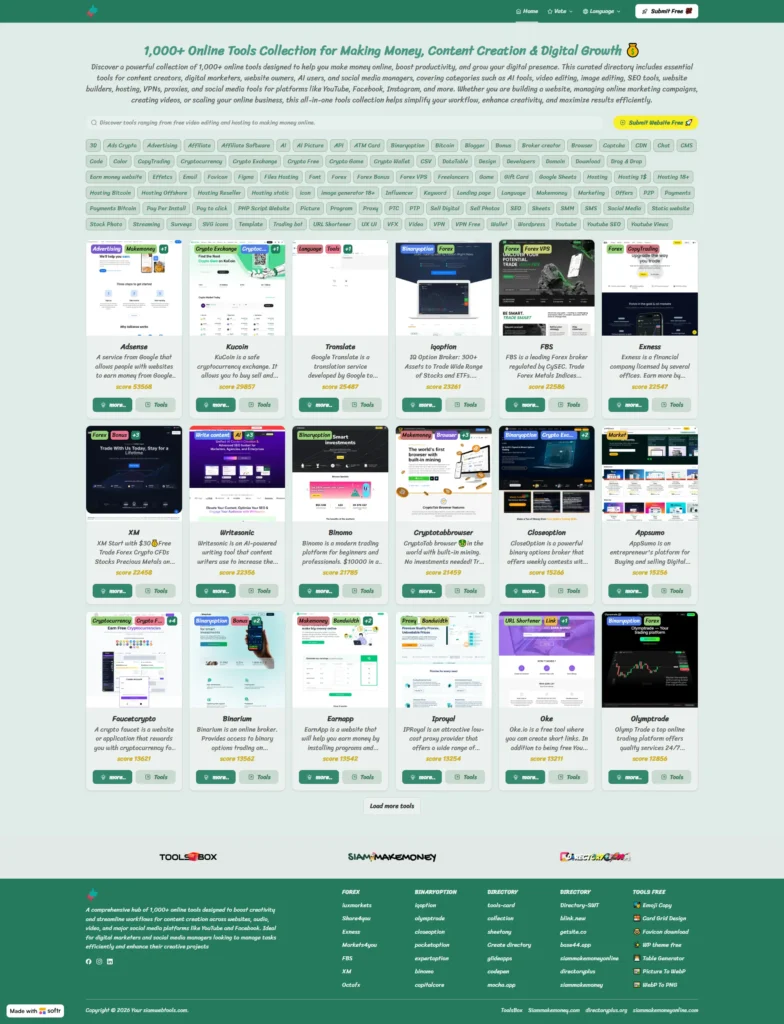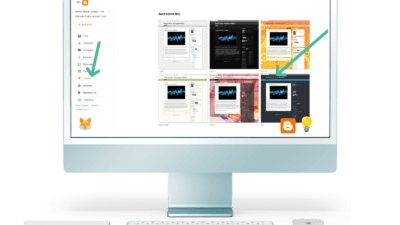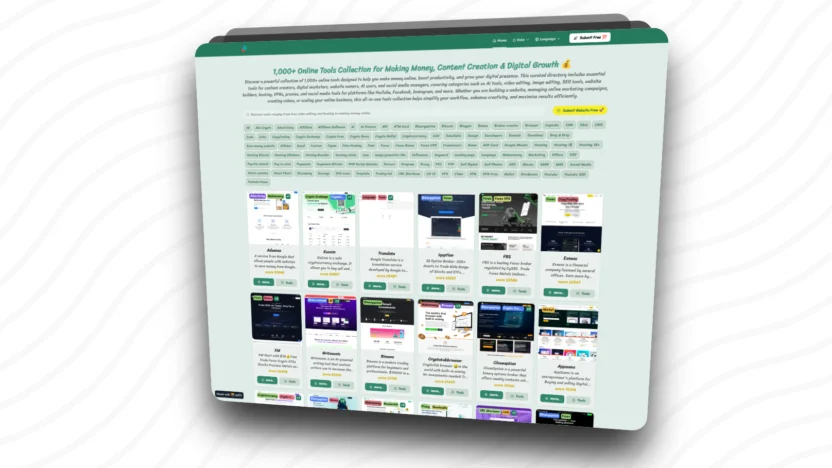
Softr의 AI 도구를 사용하여 Google Sheets 기반의 디렉토리 웹사이트를 손쉽게 무료로 제작하세요! 💯

이 글에서는 코딩 없이 웹을 구축할 수 있는 플랫폼인 Softr을 사용하여 간단하고 실용적인 AI 도구 디렉토리 웹사이트를 만드는 방법을 알려드립니다. AI 도구를 분류하고 검색할 수 있는 웹사이트를 만들고 싶어하는 초보자에게 적합하며, 단기간에 무료로 시작할 수 있습니다.
디렉토리 소프트르
목차 목록 보여주다

Softr 플랫폼을 활용하여 AI 도구를 포함한 다양한 도구를 수집하고 분류하는 웹사이트 디렉토리를 구축해 보세요. Softr는 코딩 없이 드래그 앤 드롭 방식으로 웹사이트를 손쉽게 만들 수 있는 시스템입니다. 특히 초보자가 AI 도구 목록을 디렉토리 형식으로 정리하여 검색, 비교, 선택할 수 있도록 지원하는 웹사이트를 구축하기에 적합합니다. 또한 제휴 프로그램, 광고, 추천 상품 등록 등을 통해 수익을 창출할 수 있습니다. Softr는 Google 스프레드시트, Airtable, SQL 등 다양한 데이터베이스와 연동하여 웹상에 효율적으로 데이터를 표시할 수 있도록 지원합니다.

디렉토리란 무엇인가요? AI 도구인가요? ❓
인공지능(AI)을 활용하는 도구와 웹사이트를 모아놓은 중앙 디렉토리(또는 카탈로그)로, 사용자가 AI 도구를 더 쉽게 검색, 비교 및 ​​선택할 수 있도록 "디렉토리/데이터베이스" 역할을 합니다.

혜택

사용자들이 쉽게 접근할 수 있는 AI 도구들의 저장소입니다.
웹사이트 방문자 수와 트래픽을 지속적으로 늘리십시오.
인공지능 전문가로서 신뢰도와 이미지를 구축하세요.
이는 더 나아가 커뮤니티 플랫폼이나 전문 플랫폼으로 발전할 수 있습니다.

소득 창출

제휴 수익은 사용자가 링크를 통해 가입하거나 구매할 때 발생합니다.
웹사이트에 광고 공간이나 배너를 판매하는 것.
AI 도구 소유자로부터 홍보 수수료 또는 추천 목록을 받으세요.
애드센스와 같은 광고를 웹사이트에 게재하여 수익을 창출하세요.

소프트 또는 소프트르.io 그게 뭐죠?

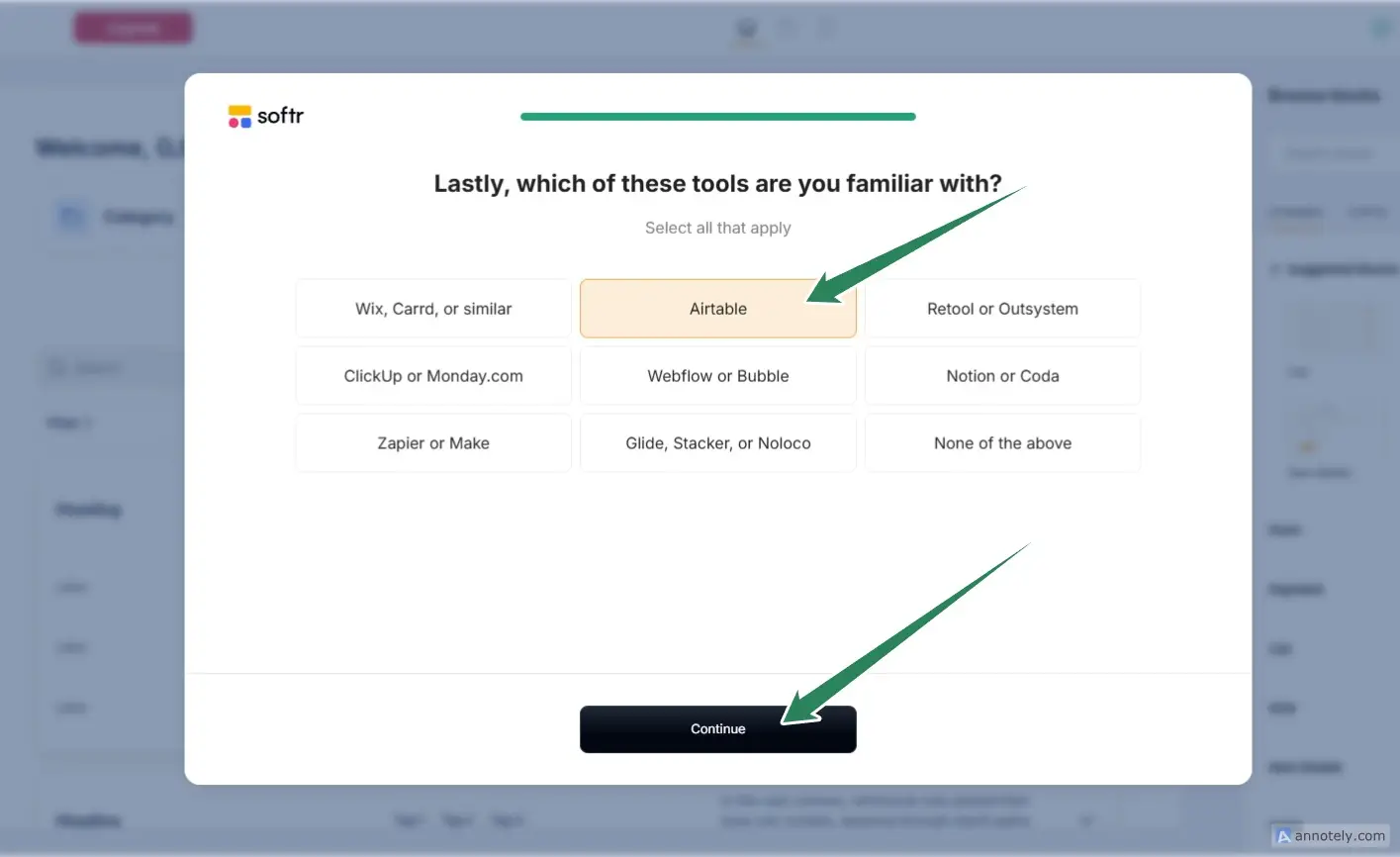
Softr(또는 softr.io)는 웹사이트 및 웹 애플리케이션 구축을 위한 플랫폼입니다. 노코드 이를 통해 웹사이트, 포털, 회원 관리 시스템, 디렉토리 또는 비즈니스 앱을 만들 수 있습니다. 코드를 전혀 작성하지 않고. 드래그 앤 드롭 시스템을 사용하여 Airtable, SQL, Hubspot, Google Sheets, Supabase, BigQuery 등과 같은 데이터베이스에 연결하고 필요한 데이터를 웹에 쉽게 표시하세요.

로고 컨테이너

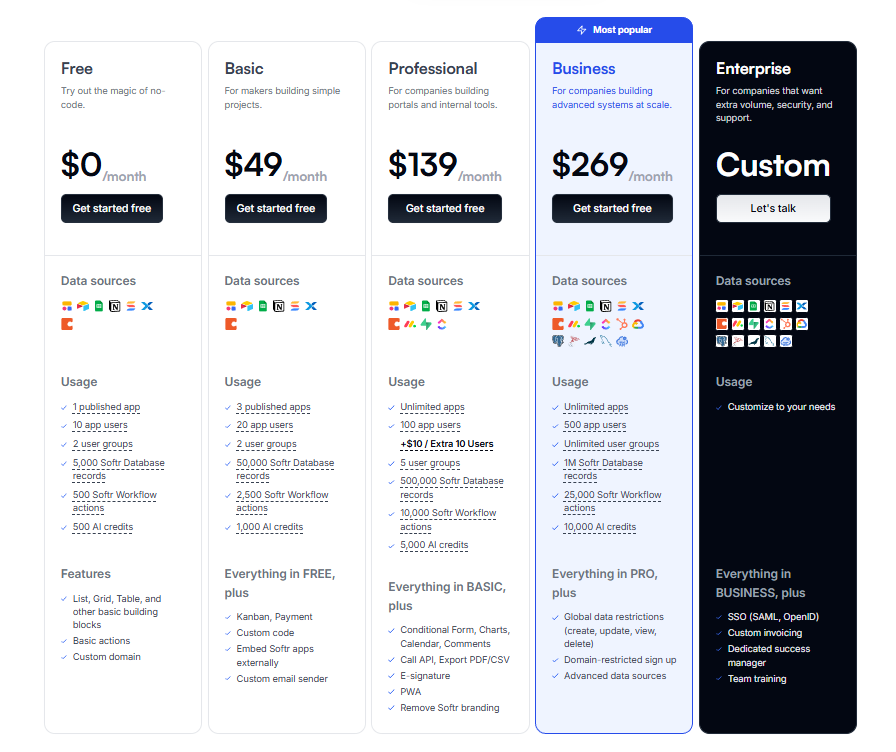
Softr 요금제 가격 비교.

24 12 2025 13 46 07 페인트 스크린샷
6864e900cd7036a463c36c74 343b37c1fef200e723f67b448e13d427 포털

포털과 작업 도구를 만드세요.

Softr는 사용자가 코드를 작성하지 않고도 맞춤형 고객 포털을 구축할 수 있도록 지원하며, 사용자 친화적인 인터페이스를 통해 다양한 데이터 소스에 연결하여 고객 데이터를 실시간으로 수집 및 관리할 수 있습니다.

아름다운 비즈니스 애플리케이션을 만드세요.

고객 포털, 내부 도구 및 대시보드와 같은 기성 소프트웨어는 기존 데이터를 활용하여 드래그 앤 드롭 방식으로 레이아웃, 사용자 보기 및 로직을 쉽게 맞춤 설정할 수 있도록 해줍니다.
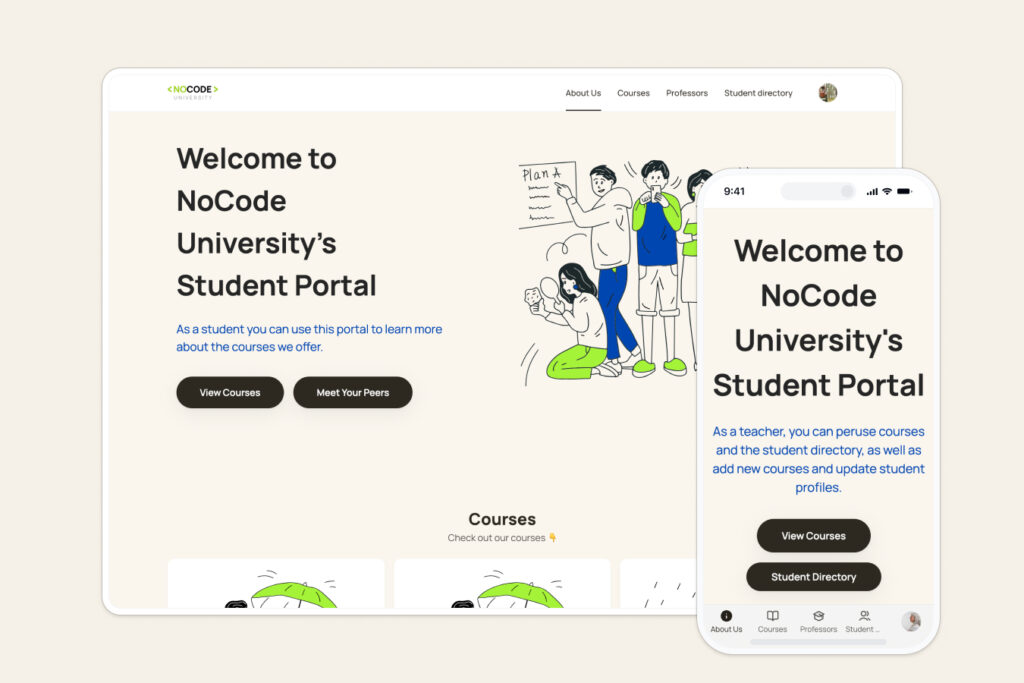
학생 포털
684faf5b92aee99a5eab0fae 회사 인트라넷 데이터베이스 썸네일

자체 포함형 데이터베이스

사용하기 쉬운 관계형 데이터베이스에서 비즈니스 데이터를 관리하고 애플리케이션 및 워크플로우를 강화하세요. 복잡한 설정 없이 스프레드시트나 다른 도구의 데이터를 즉시 가져올 수 있습니다.

자동화된 워크플로

간단한 작업부터 여러 단계로 이루어진 워크플로까지 모든 것을 자동화하세요. 트리거, 액션, 로직을 갖춘 시각화 도구를 사용하여 비즈니스 프로세스를 자동화할 수 있습니다.
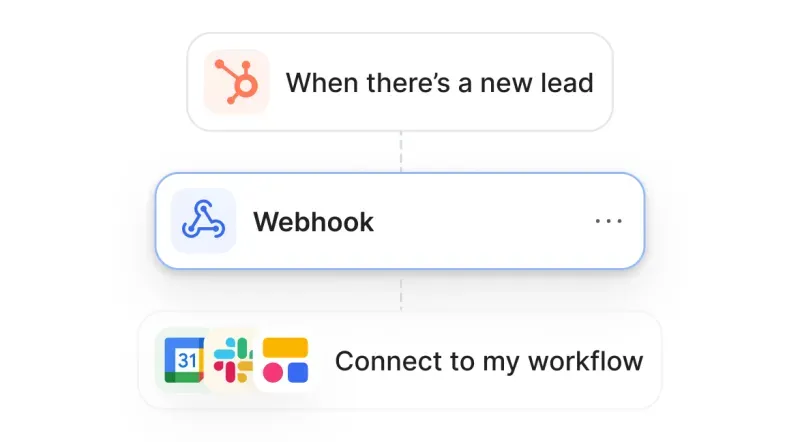
68f29e93f2e92bdcbf3acb4a 3cd7d0d8ab9d847881196644ca193fa7 이점웹훅 p 800
6882474b4864601d98fb5d21 혜택3 p 1080

내장형 AI 시스템

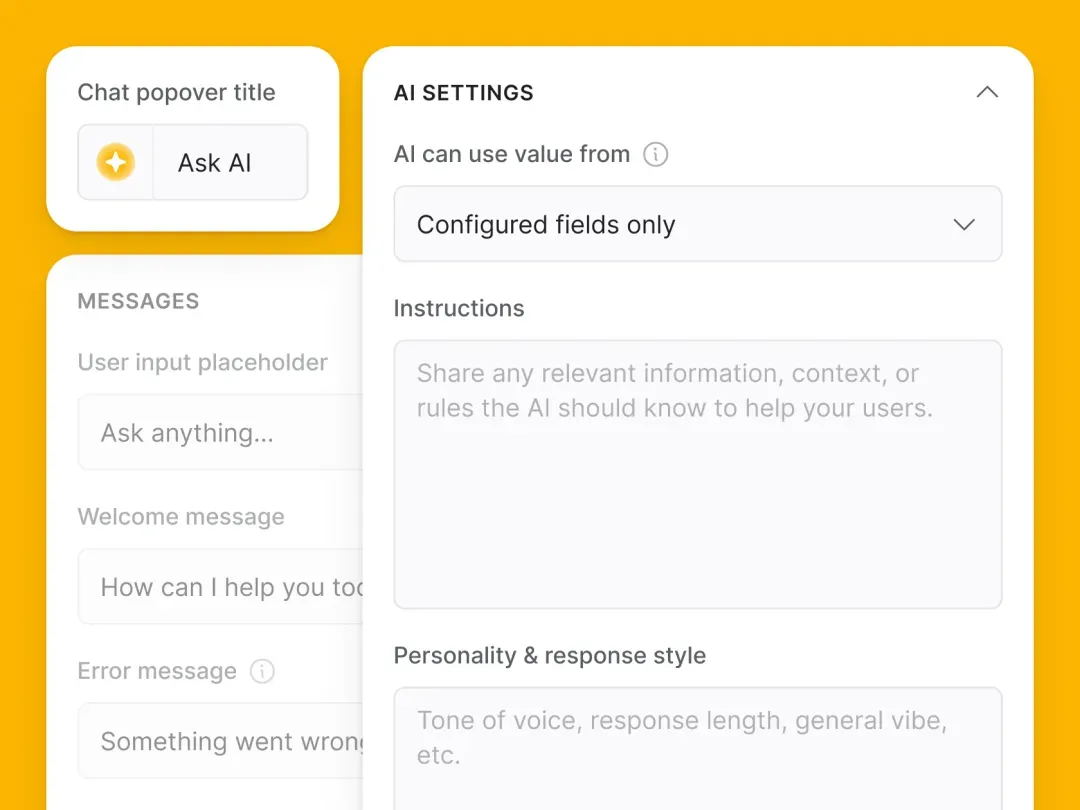
AI를 활용하여 애플리케이션 정보를 실시간으로 조회하세요. AI 에이전트를 사용하여 데이터에 가치를 더하고 워크플로우를 자동화하세요. 또한 AI 공동 빌더를 사용하여 더 빠르게 구축하세요.

템플릿 (미리 만들어진 템플릿)

복제용으로 선택할 수 있는 비즈니스 앱 템플릿은 다양하며, 완벽하게 맞춤 설정 가능하고 사용하기 쉬운 템플릿도 있습니다. 또는 초보자에게 적합한 사용자 친화적인 구성 요소를 사용하여 직접 앱을 만들 수도 있습니다.
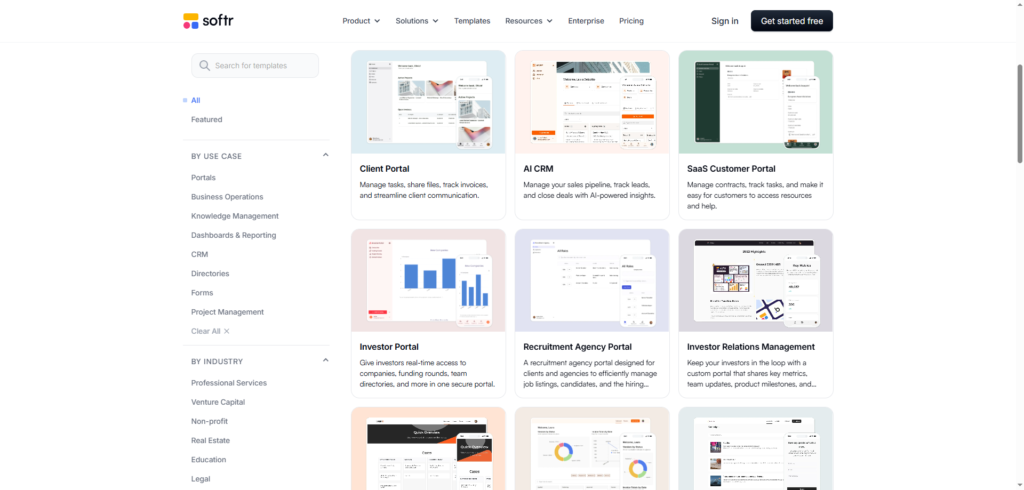
24 12 2025 1 46 10 페인트 스크린샷

무료 디렉토리 웹사이트를 단계별로 만드는 방법 💯

1

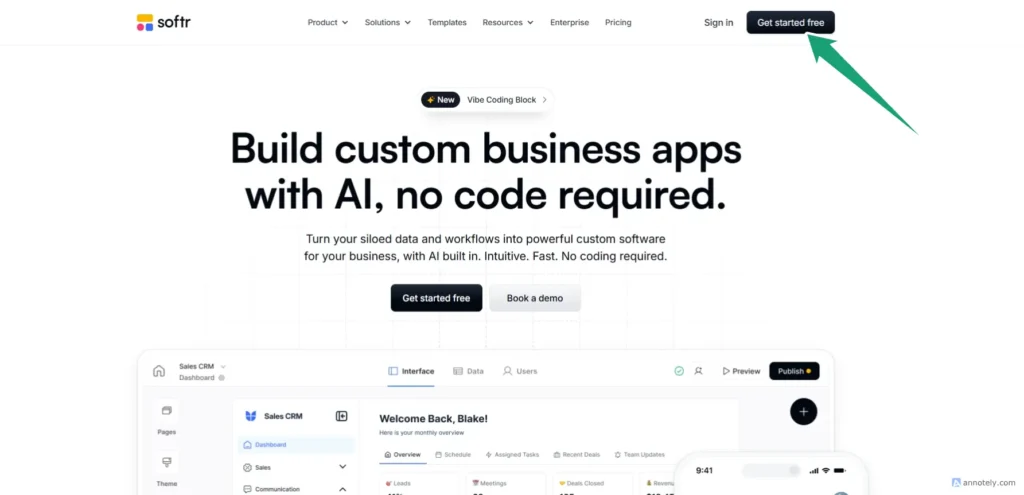
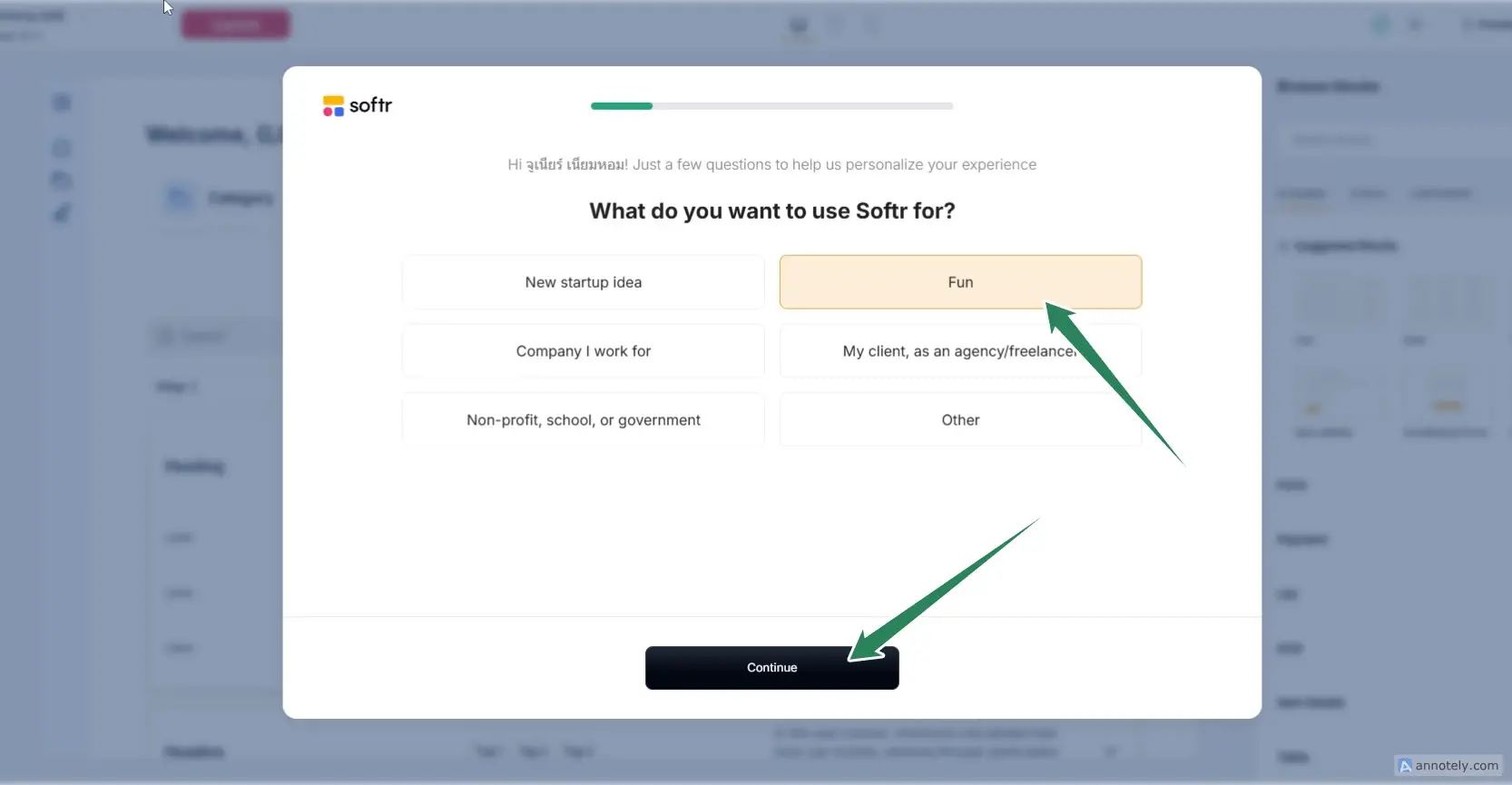
가입 방법 소프트르.io

웹사이트로 이동하세요. 소프트르.io

소프트르.io
1페이지
3페이지
4페이지
5페이지
6페이지
7페이지
1페이지
3페이지
4페이지
5페이지
6페이지
7페이지
2

Google Sheets를 사용하여 데이터베이스를 준비하세요.

Softr는 다음과 같은 데이터베이스를 사용할 수 있습니다.

외부 데이터베이스/데이터 소스 — Airtable, Google Sheets, Notion, Coda, monday.com, HubSpot, ClickUp, Supabase, SQL 데이터베이스(PostgreSQL/MySQL/SQL Server/MariaDB), BigQuery 등과 같은 다른 소스에서 직접 연결 또는 API를 통해 데이터를 가져올 수 있습니다.

우리는 왜 구글 시트를 사용할까요?

Softr에서 Google Sheets를 데이터베이스로 사용하면 간편하고 즉시 접근 가능하다는 장점이 있습니다. Google Sheets는 클라우드 기반이므로 인터넷 연결만 있으면 어디서든 데이터를 보고 편집할 수 있으며, 편집 내용이 실시간으로 업데이트됩니다. 따라서 복잡한 데이터베이스 설정이나 자체 서버가 필요하지 않습니다. 또한 기존 Google 계정을 활용하여 팀 협업을 촉진하고 보기/편집 권한을 쉽게 공유할 수 있습니다. Softr와 연결하면 복잡한 코딩 작업 없이도 웹사이트나 앱에 데이터를 바로 표시할 수 있습니다.

3

Gumroad에서 무료 CSV 파일을 다운로드하세요.

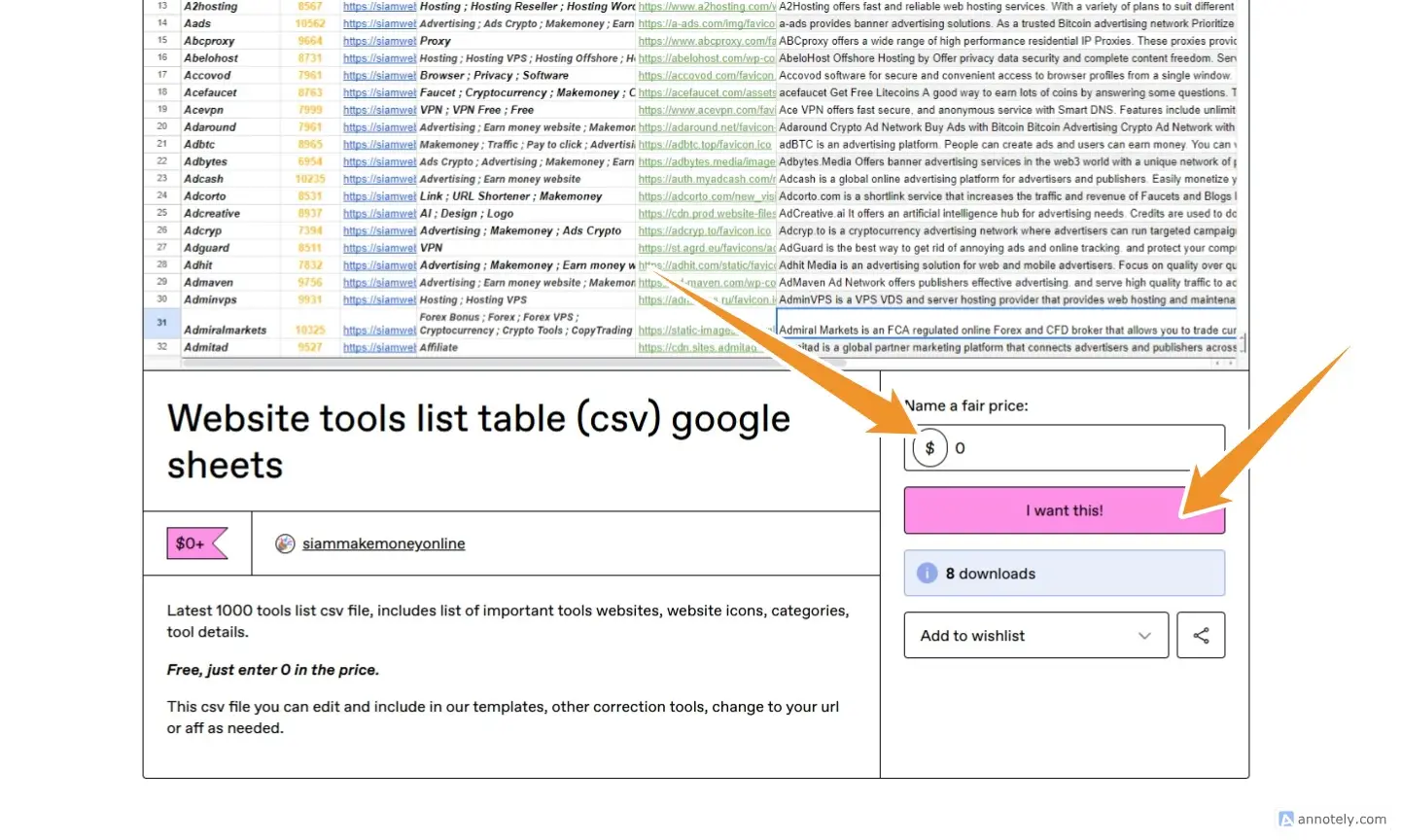
데이터를 무료로 다운로드하세요. ("적절한 가격을 제시하세요: 0"을 입력하면)
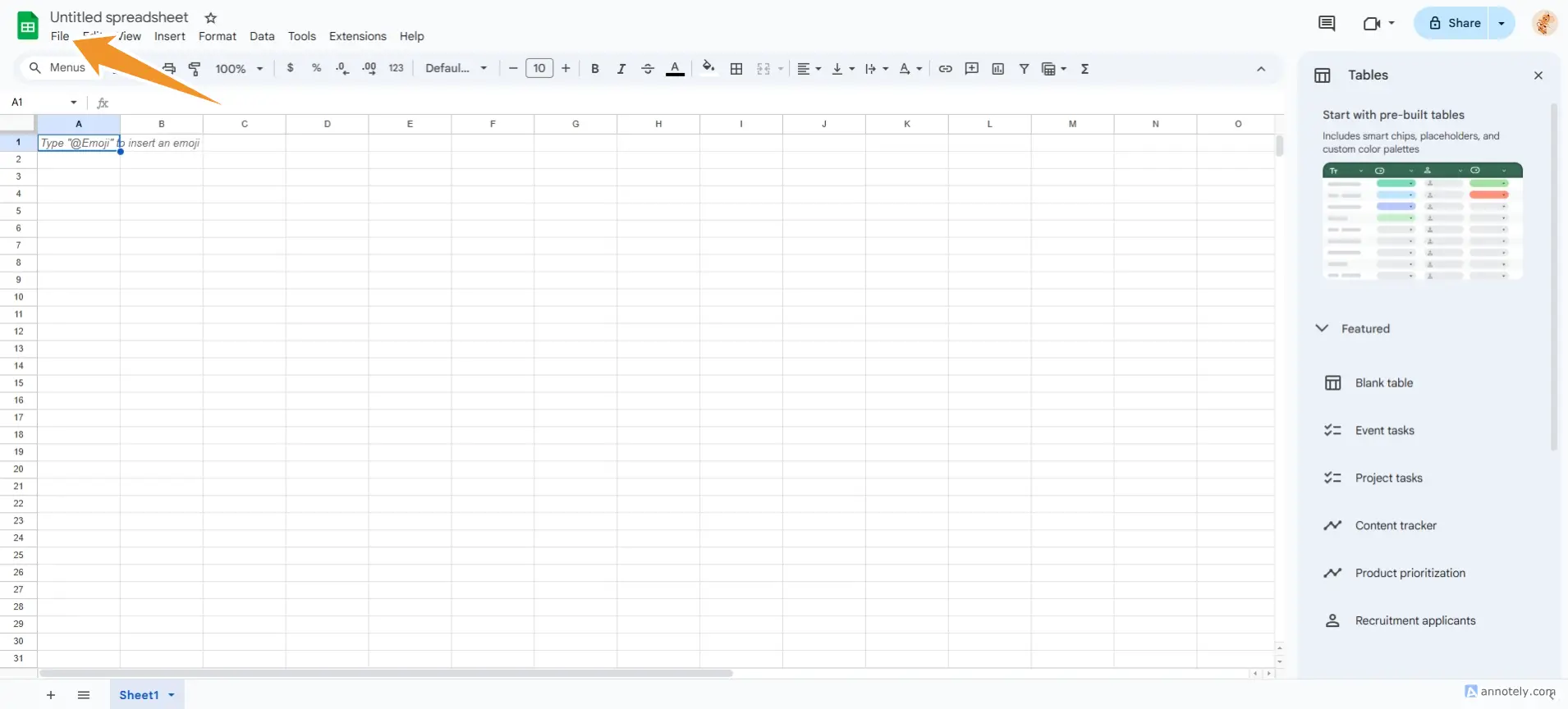
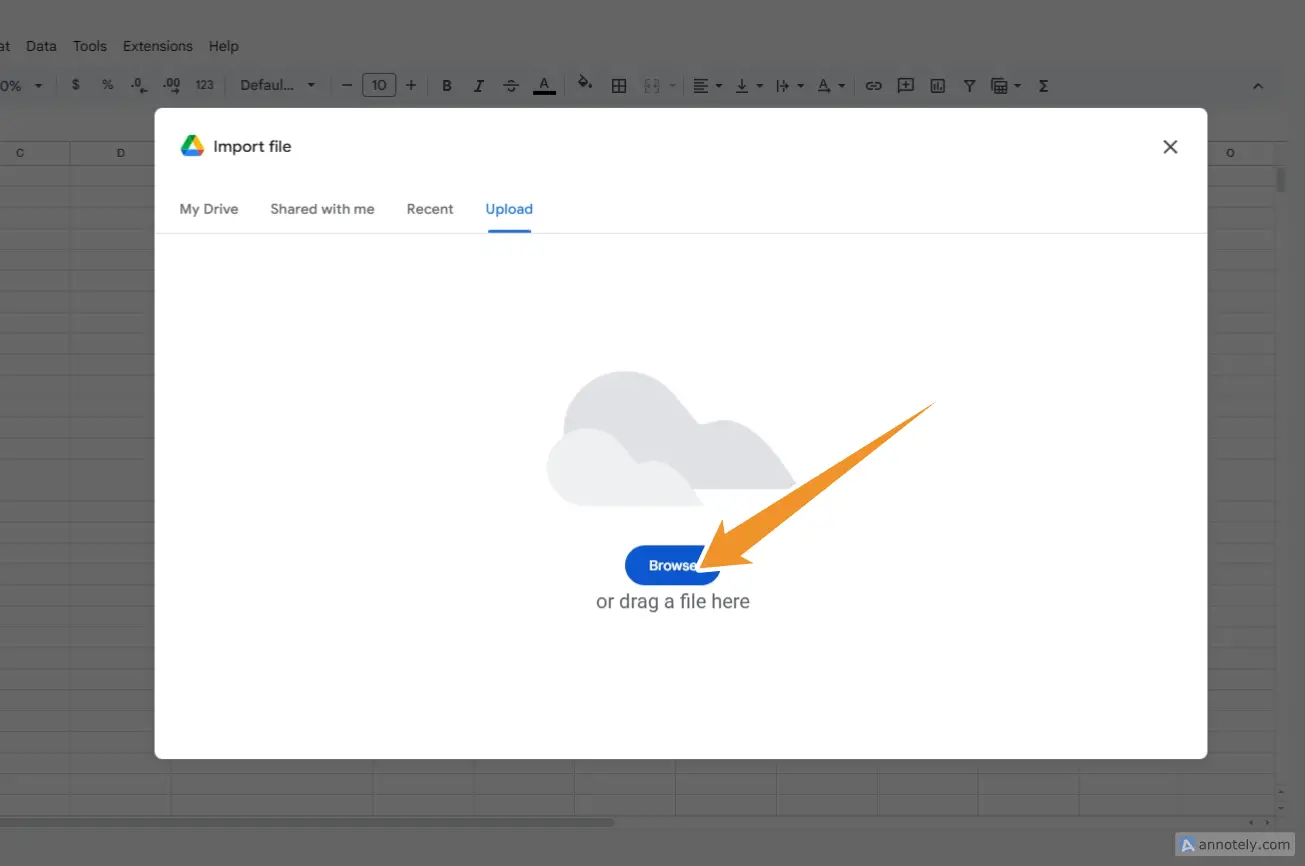
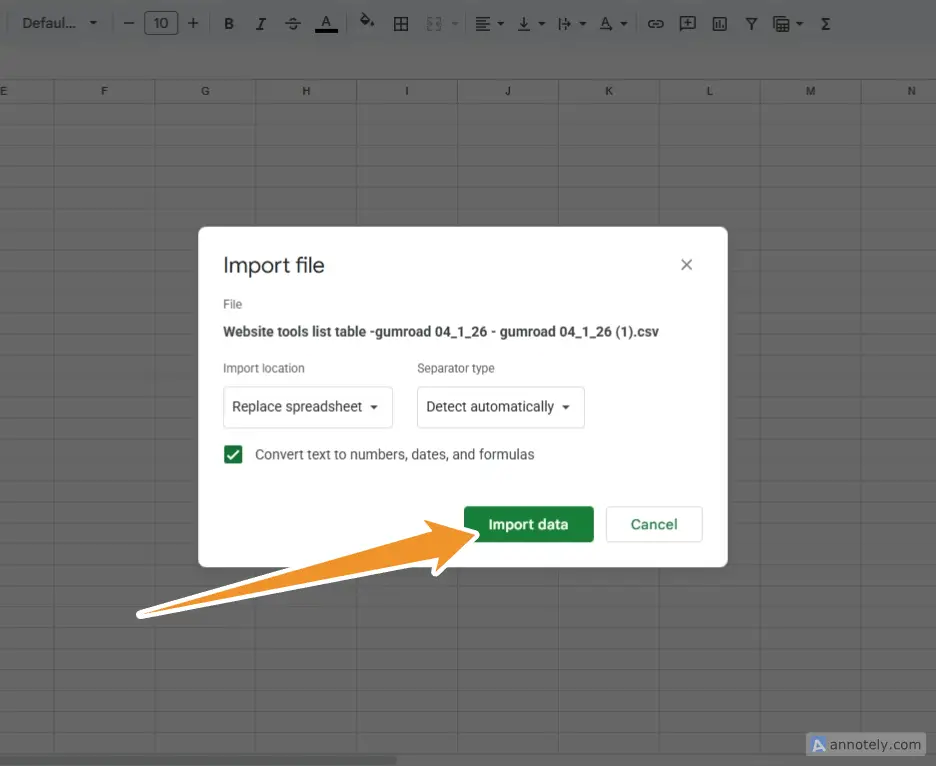
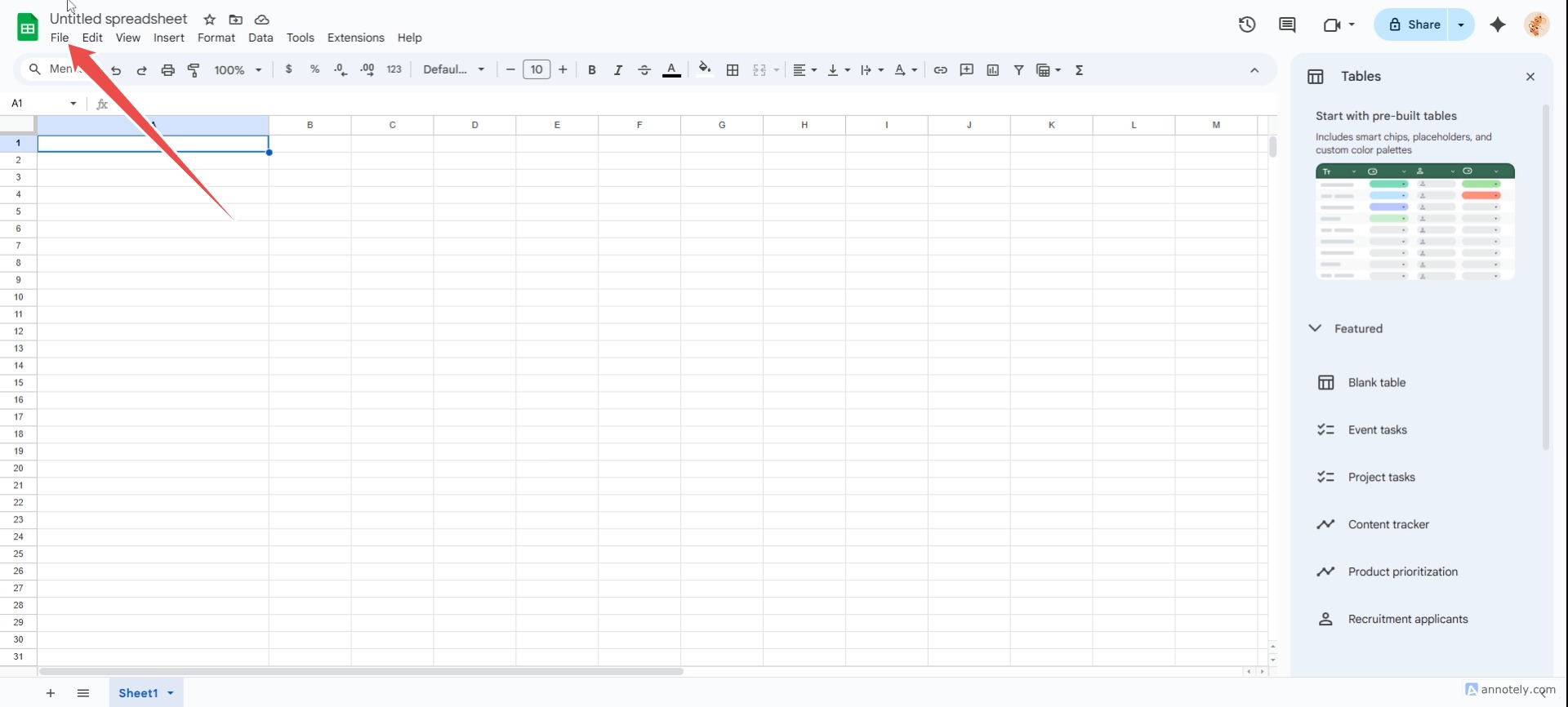
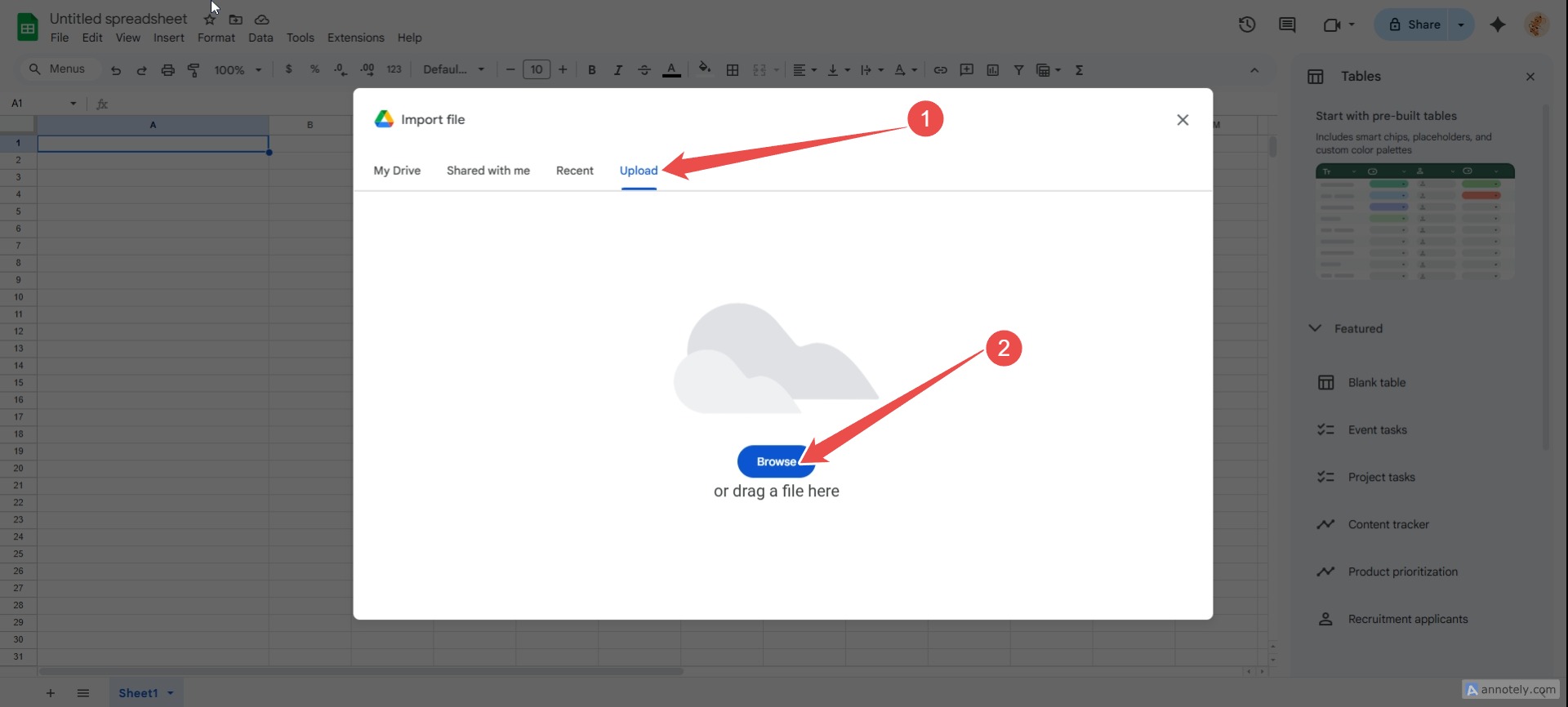
가다 (다음 단계를 따르세요) 파일/파일 가져오기/업로드
Gumroad에서 받은 파일을 업로드하세요.
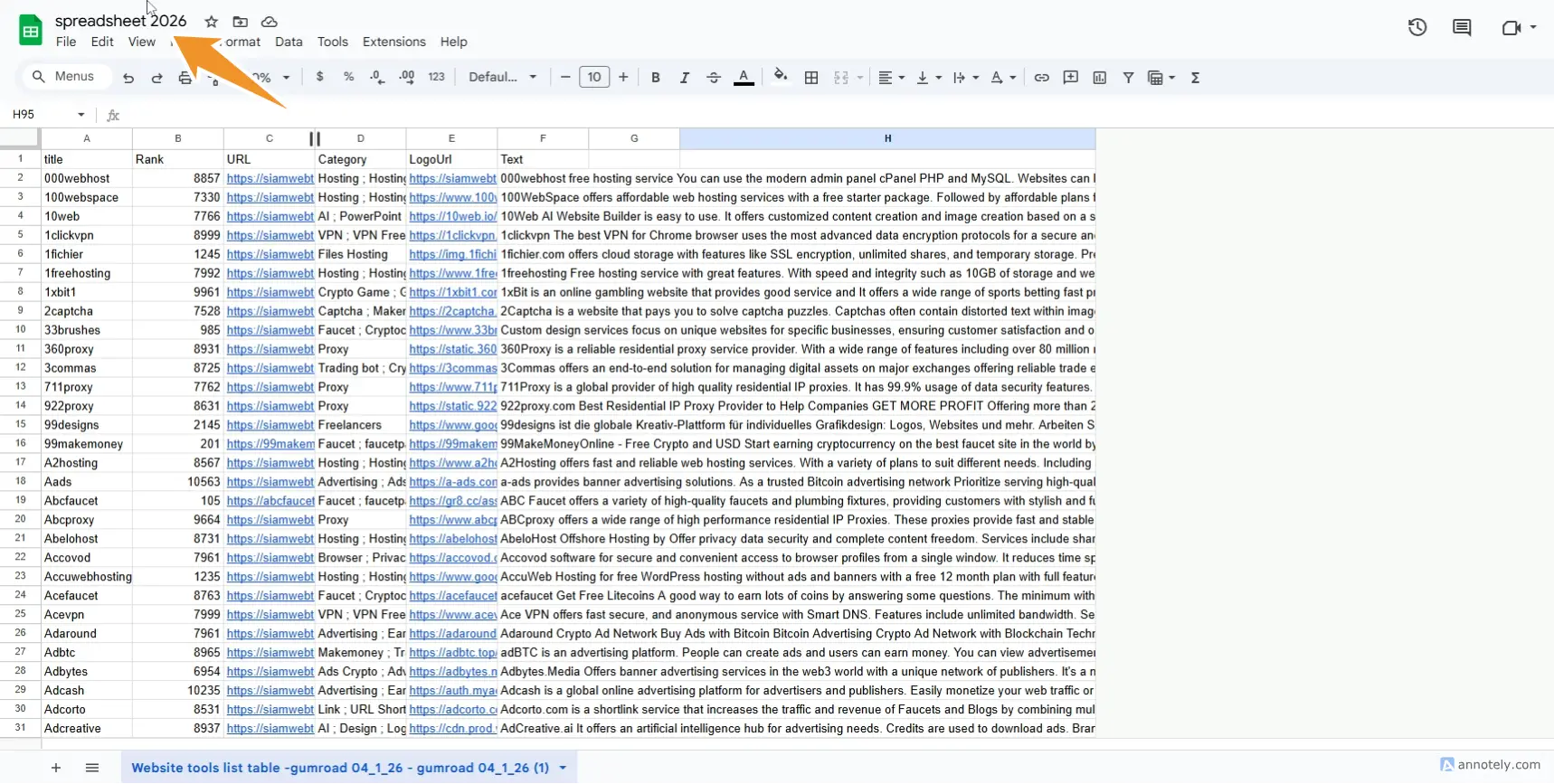
스프레드시트 이름을 지정하세요.
무료 CSV 데이터셋을 다운로드하세요. 7페이지 1
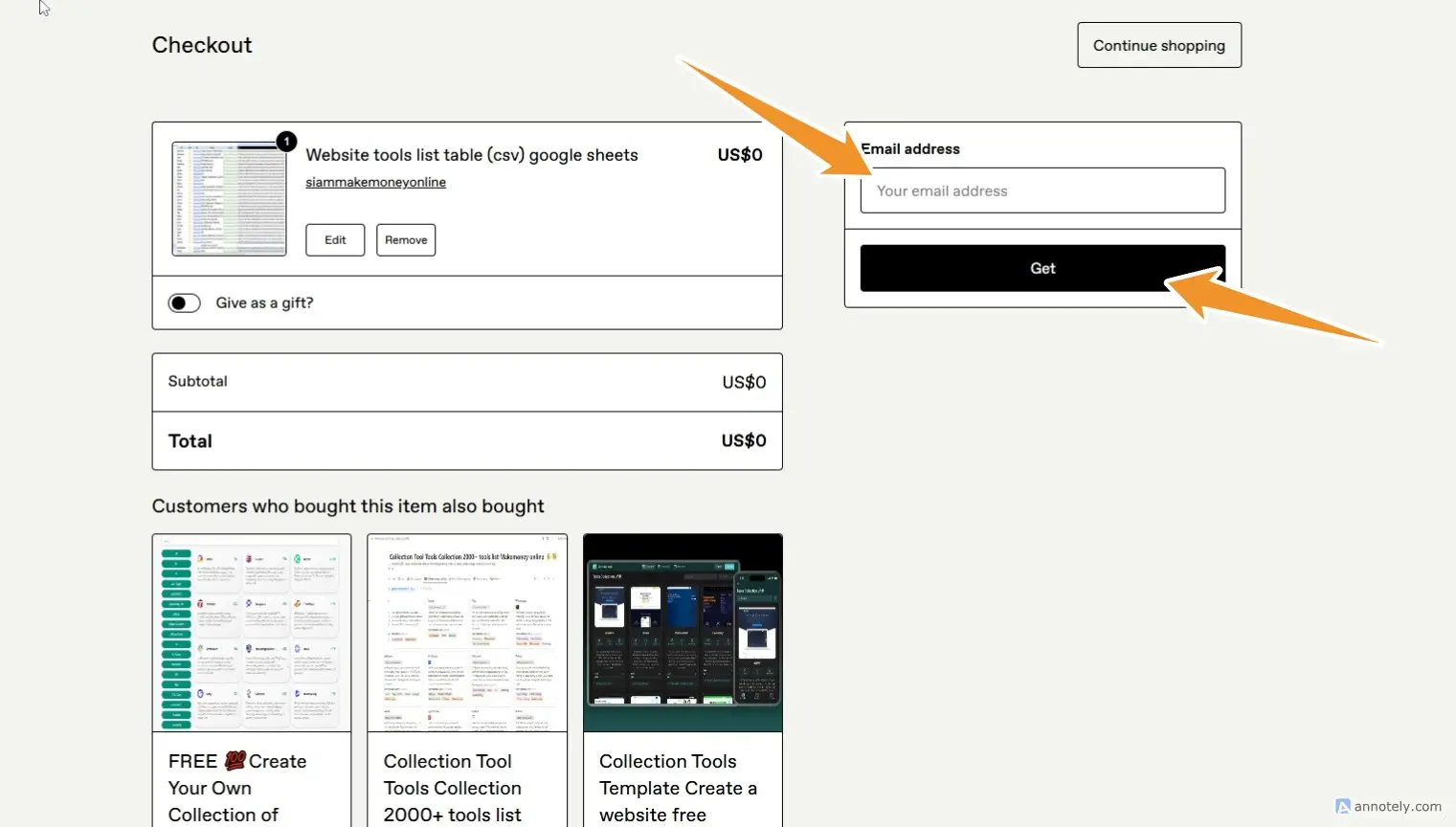
이메일 주소를 입력하세요 6페이지 1
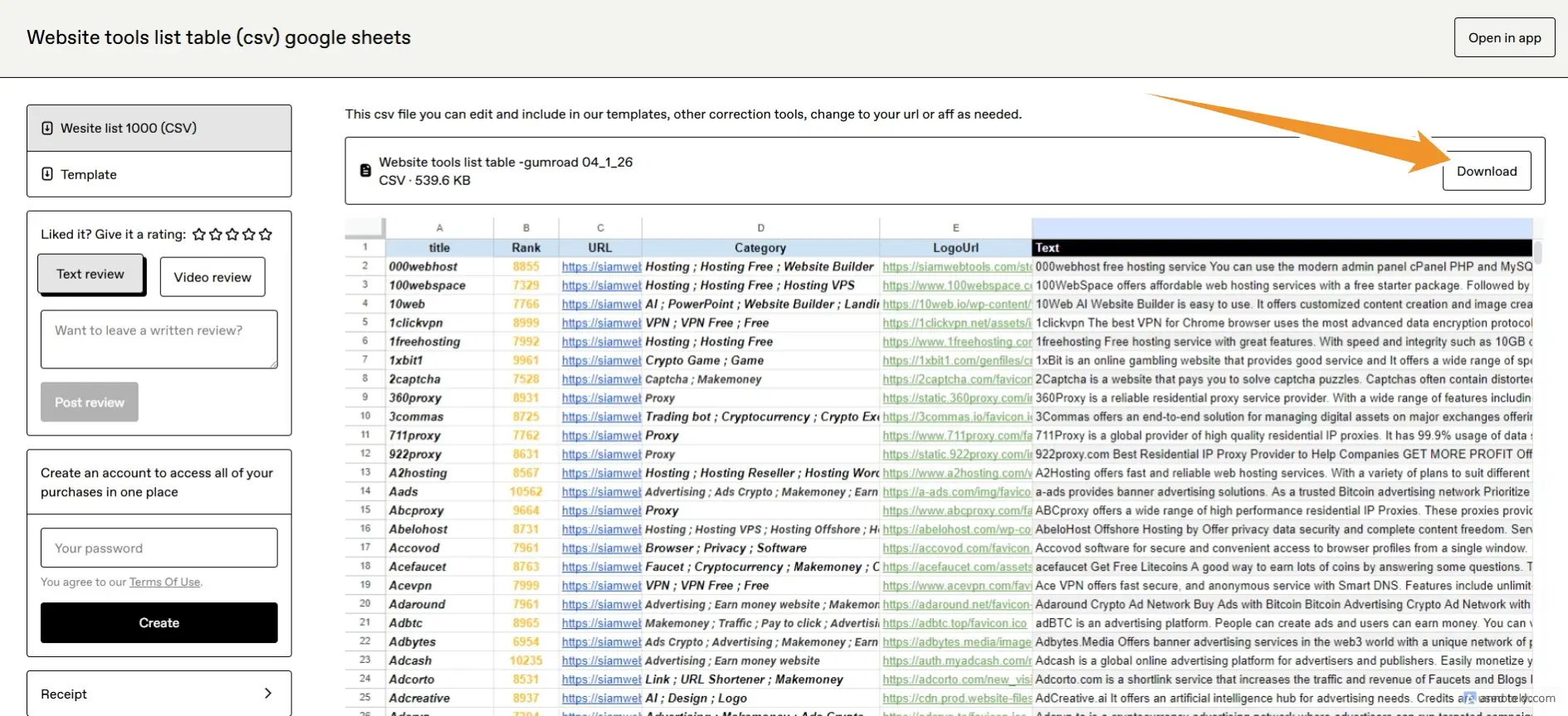
다운로드 버튼을 클릭하세요. 8페이지
파일 메뉴로 이동한 다음 가져오기를 선택합니다. 10페이지
업로드/찾아보기로 이동하세요. 11페이지
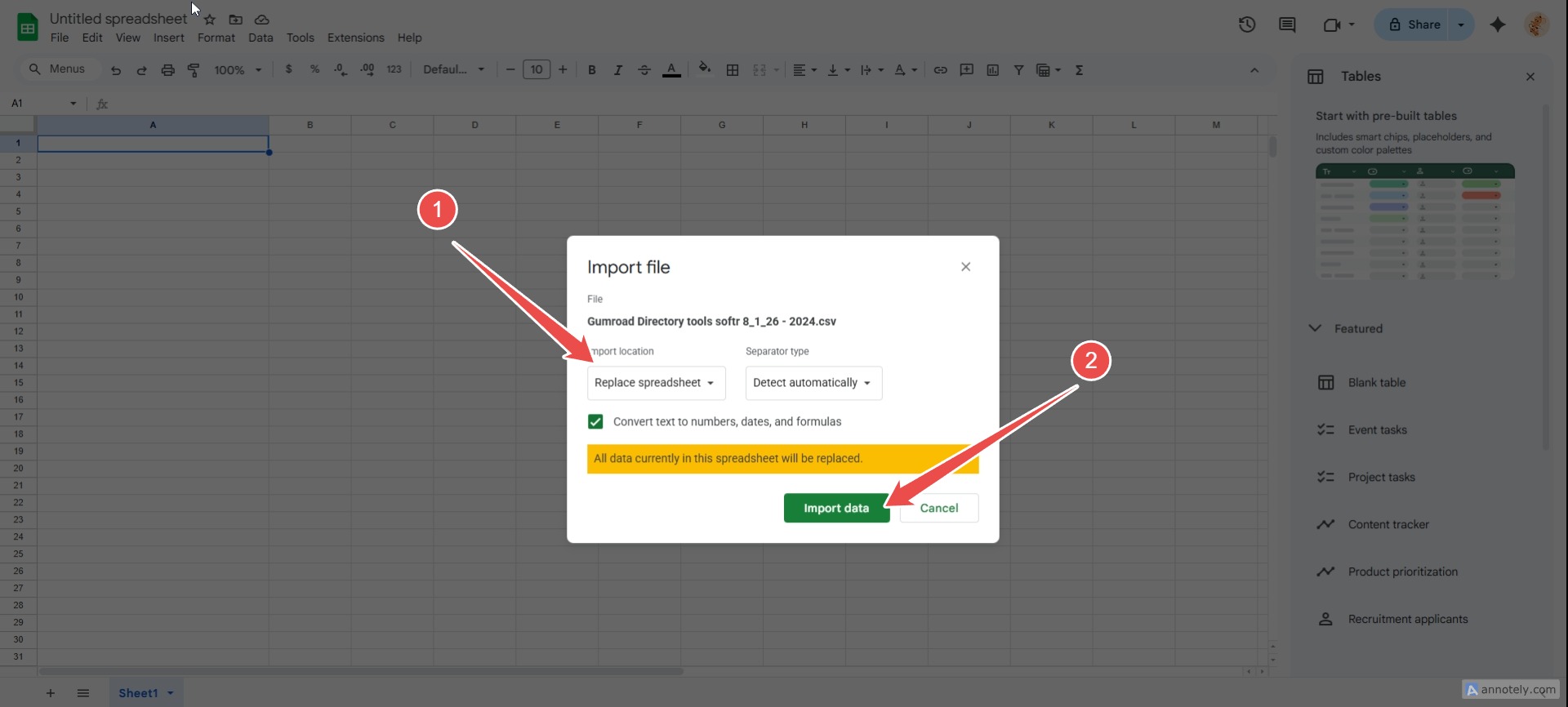
데이터 선택 / 데이터 가져오기 12페이지
"스프레드시트"라는 이름을 입력하세요. 13페이지
7페이지 1
6페이지 1
8페이지
10페이지
11페이지
12페이지
13페이지

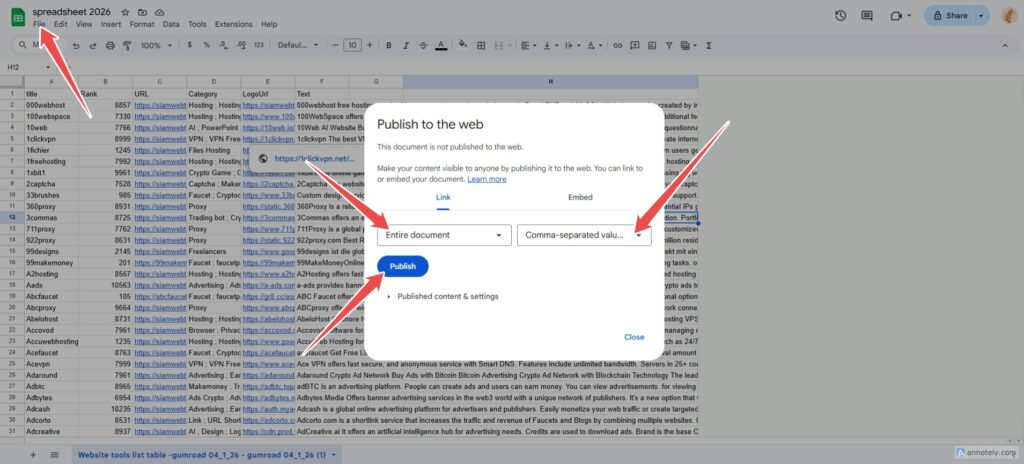
Google Sheets 설정의 중요 단계.

주석이 달린 이미지 2

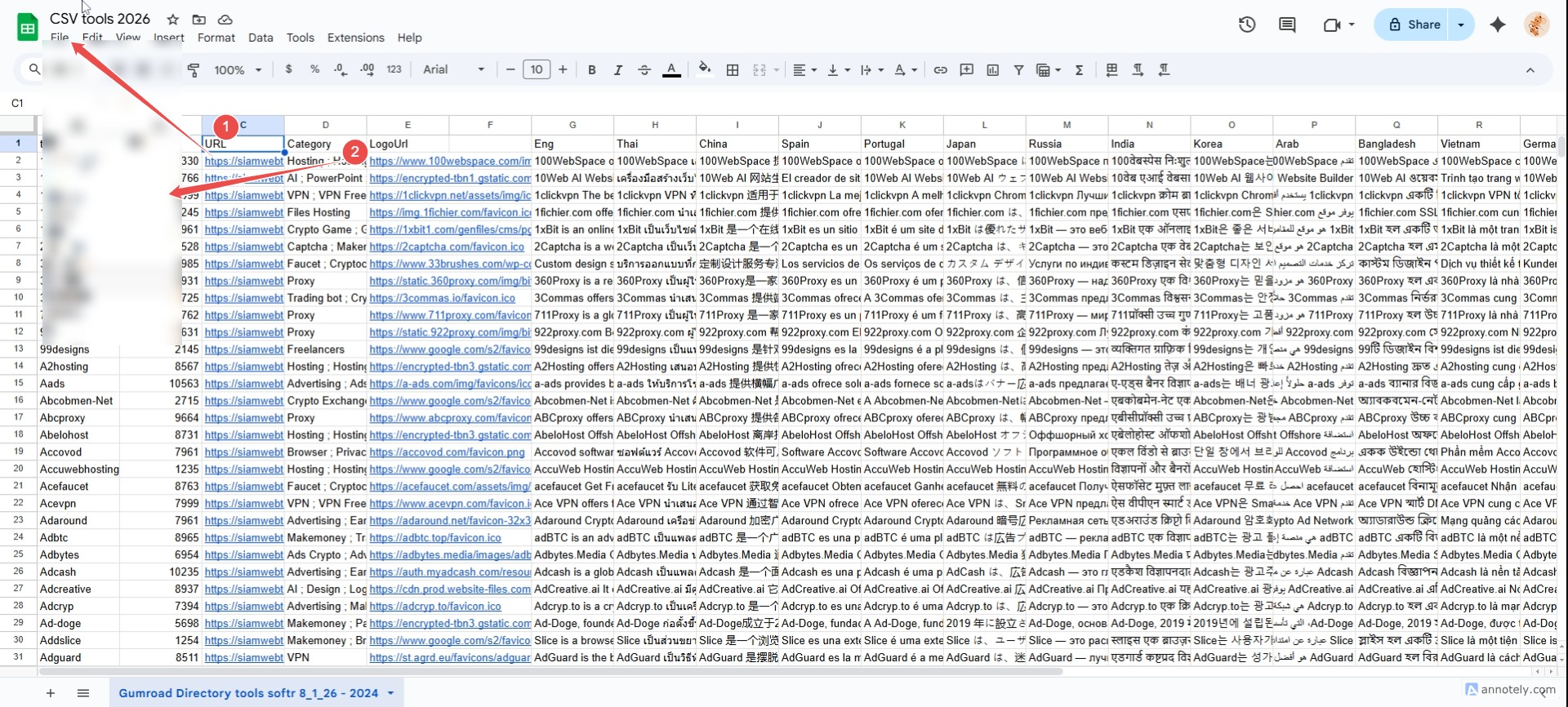
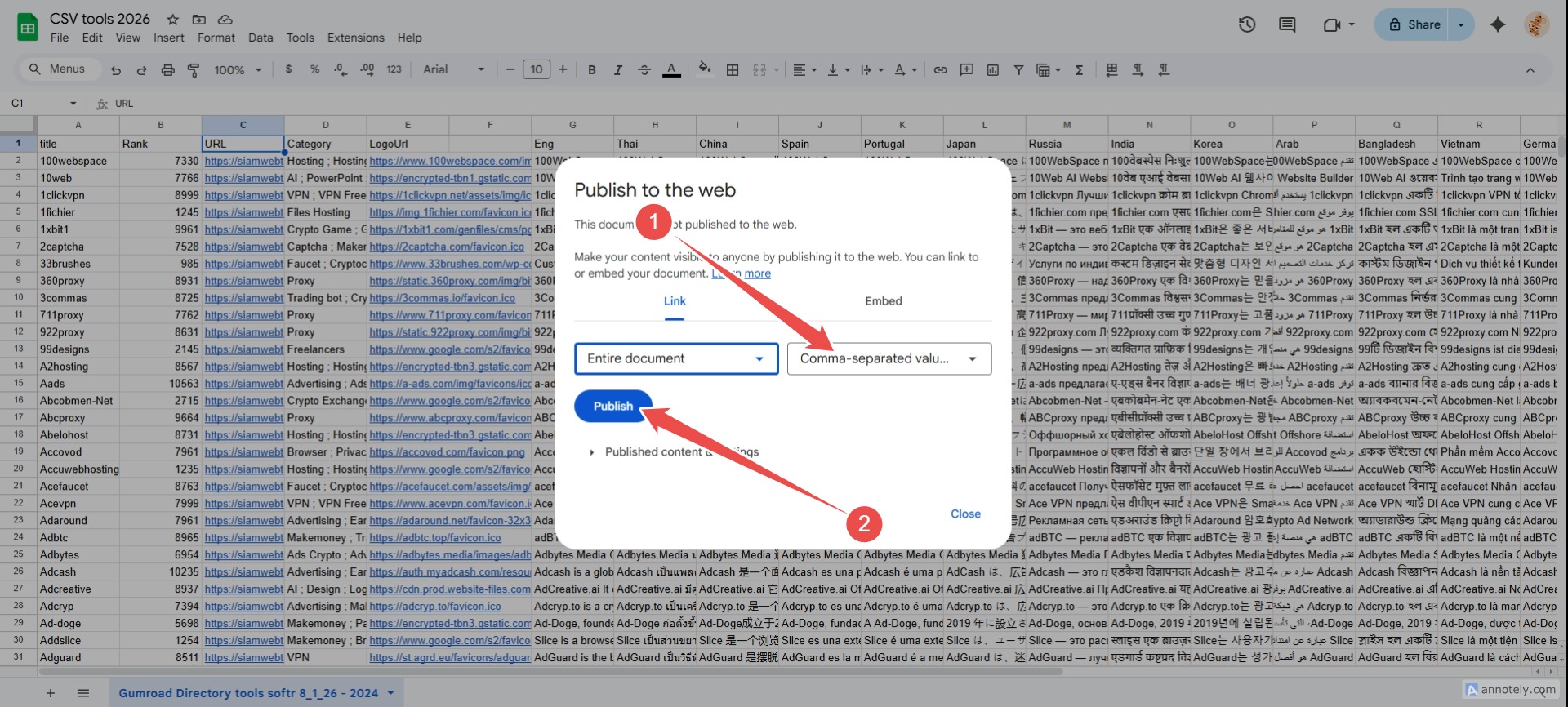
중요한 **파일 > 공유 > 웹에 게시로 이동하세요.

설정 쉼표로 구분된 값(csv)

포럼 URL에서 AFF 링크를 해당 링크로 변경할 수 있습니다.

텍스트 스레드에서 도구 설명을 변경할 수 있습니다.

4

첫 번째 앱을 만들어 봅시다.

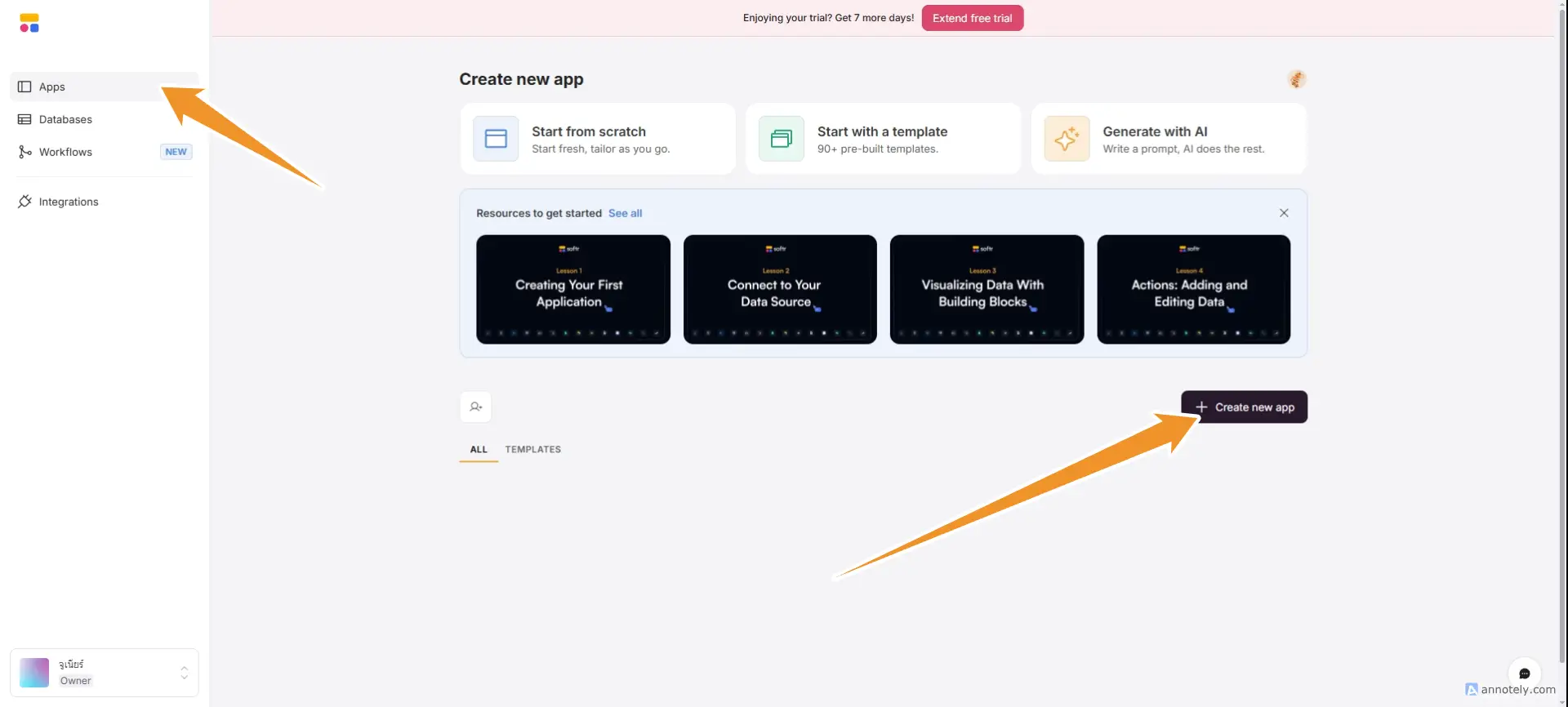
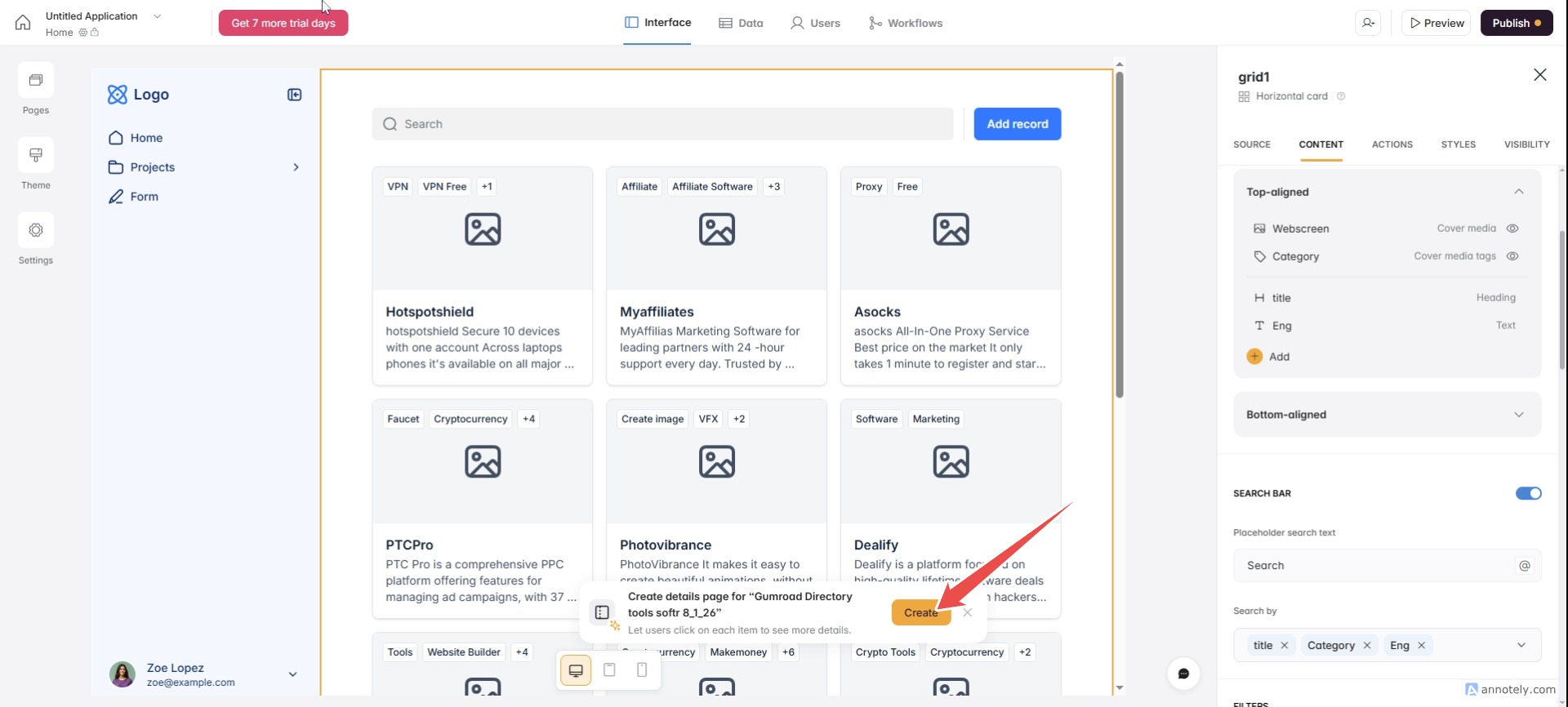
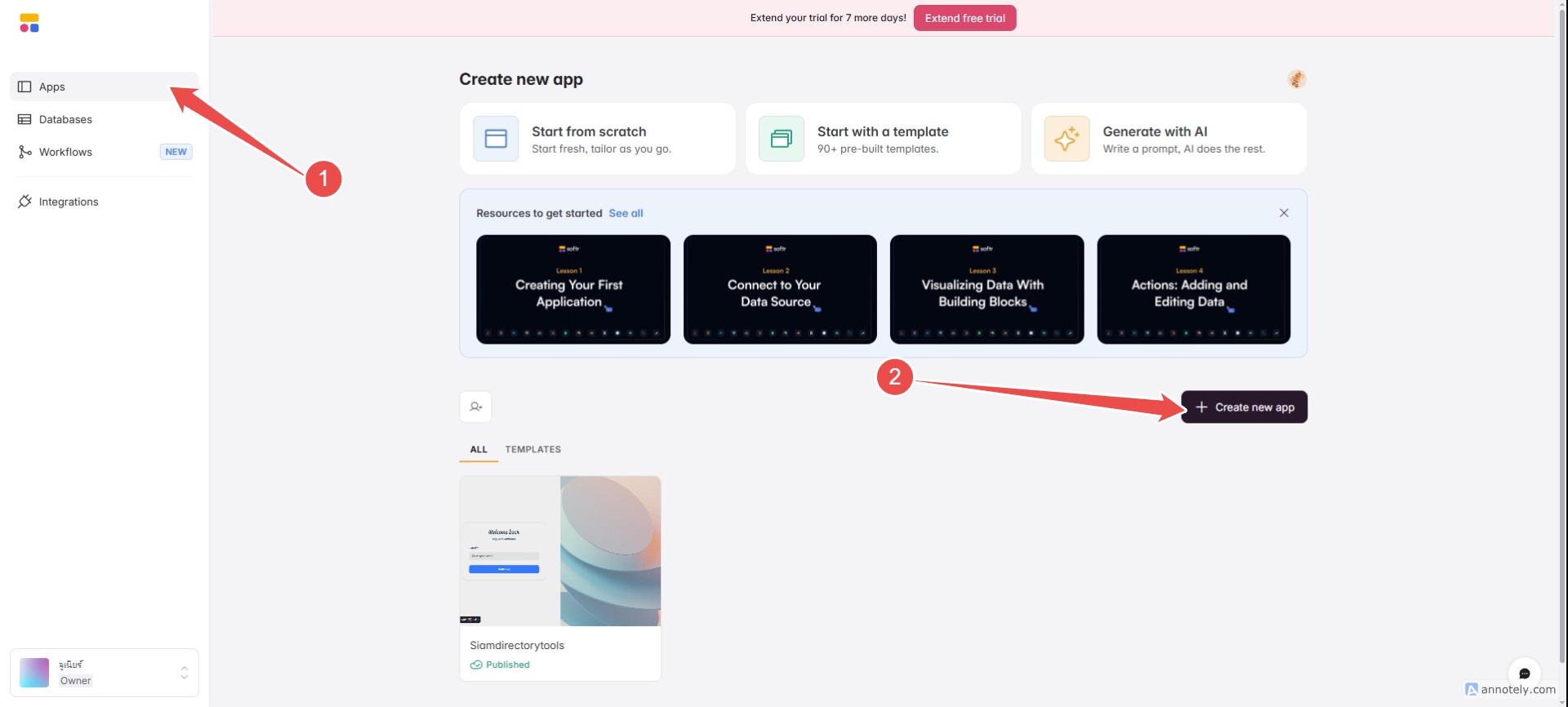
앱 메뉴로 이동하여 '새 앱 만들기' 버튼을 클릭하세요. 주석이 달린 이미지
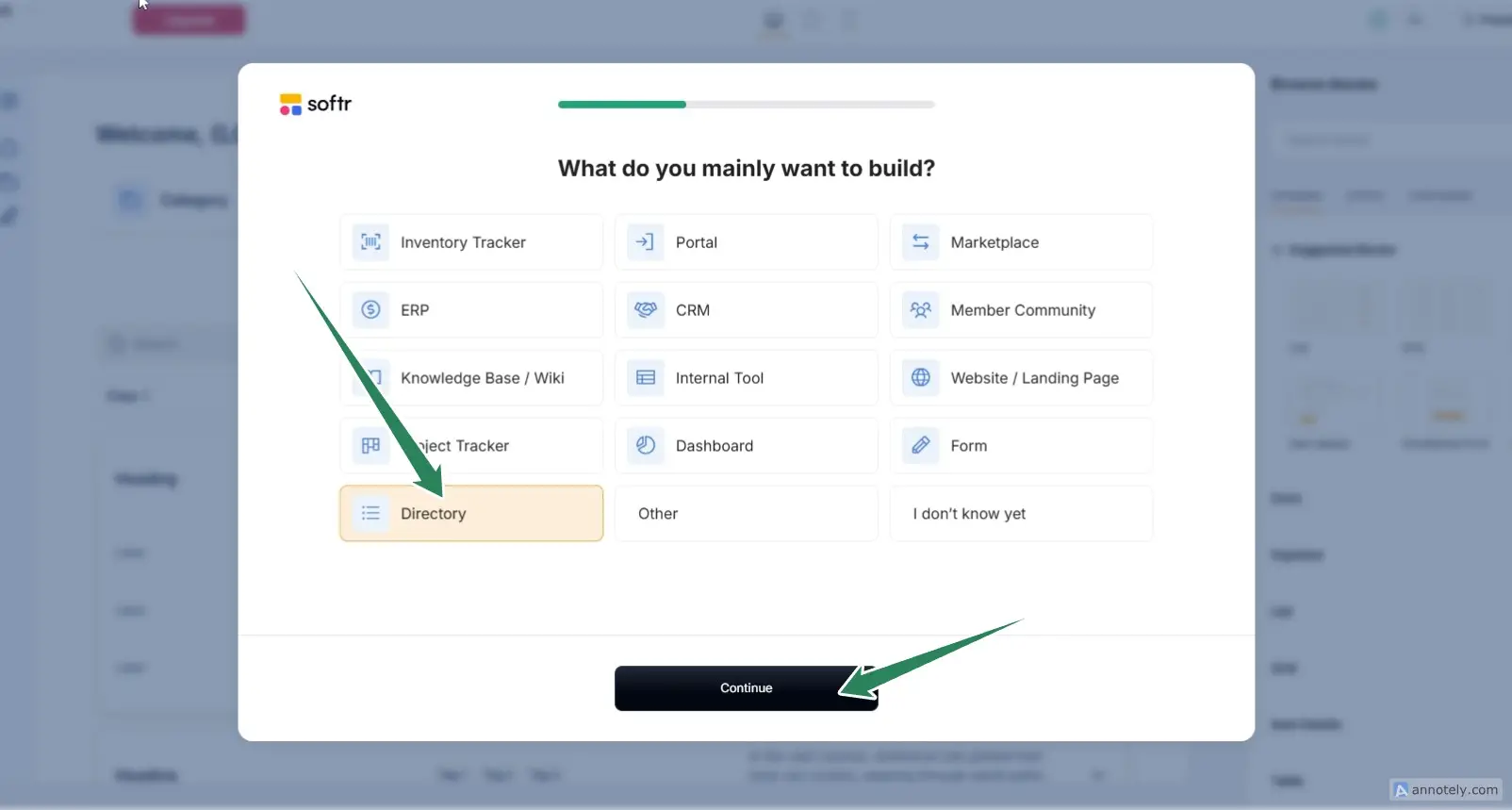
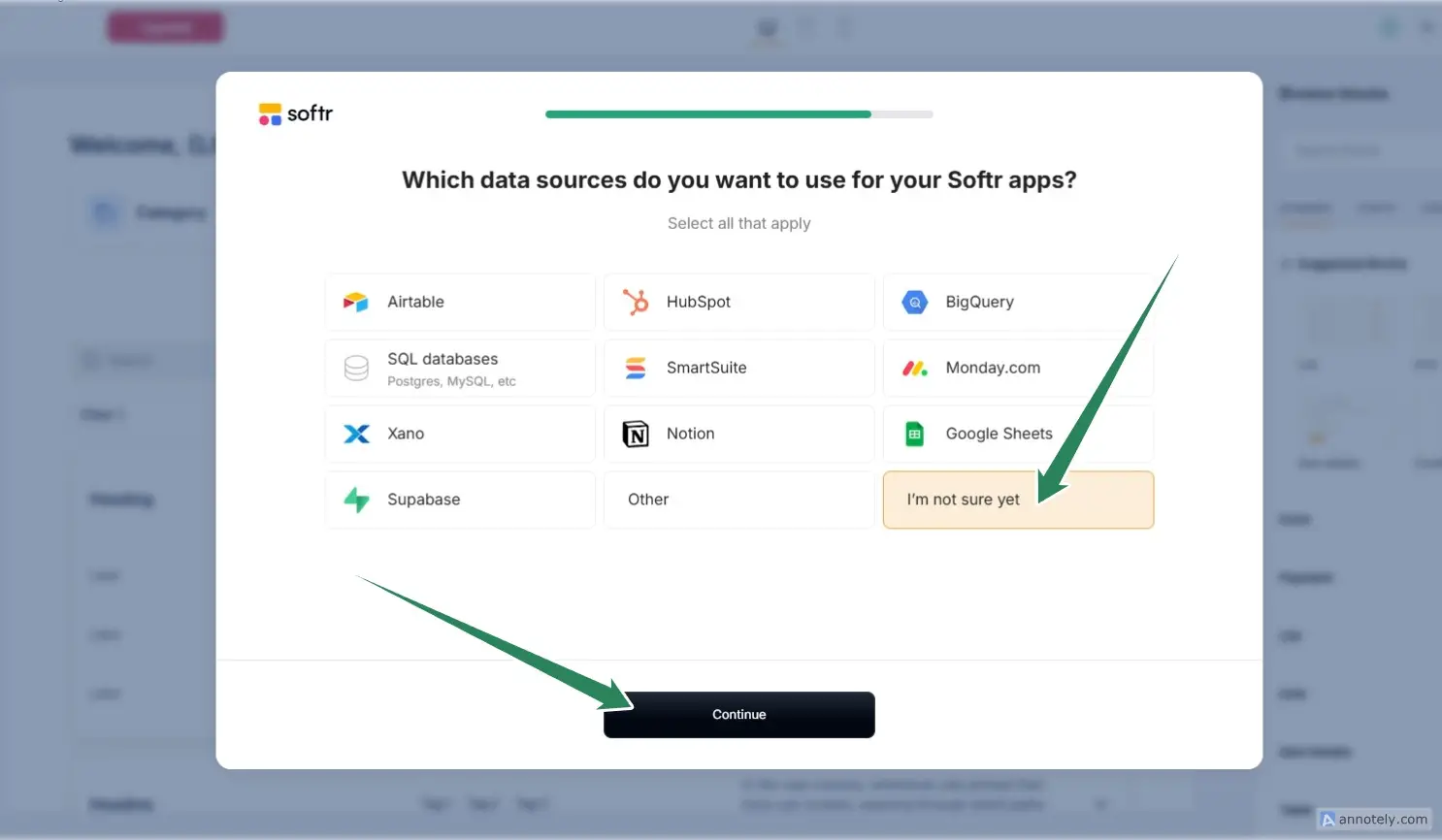
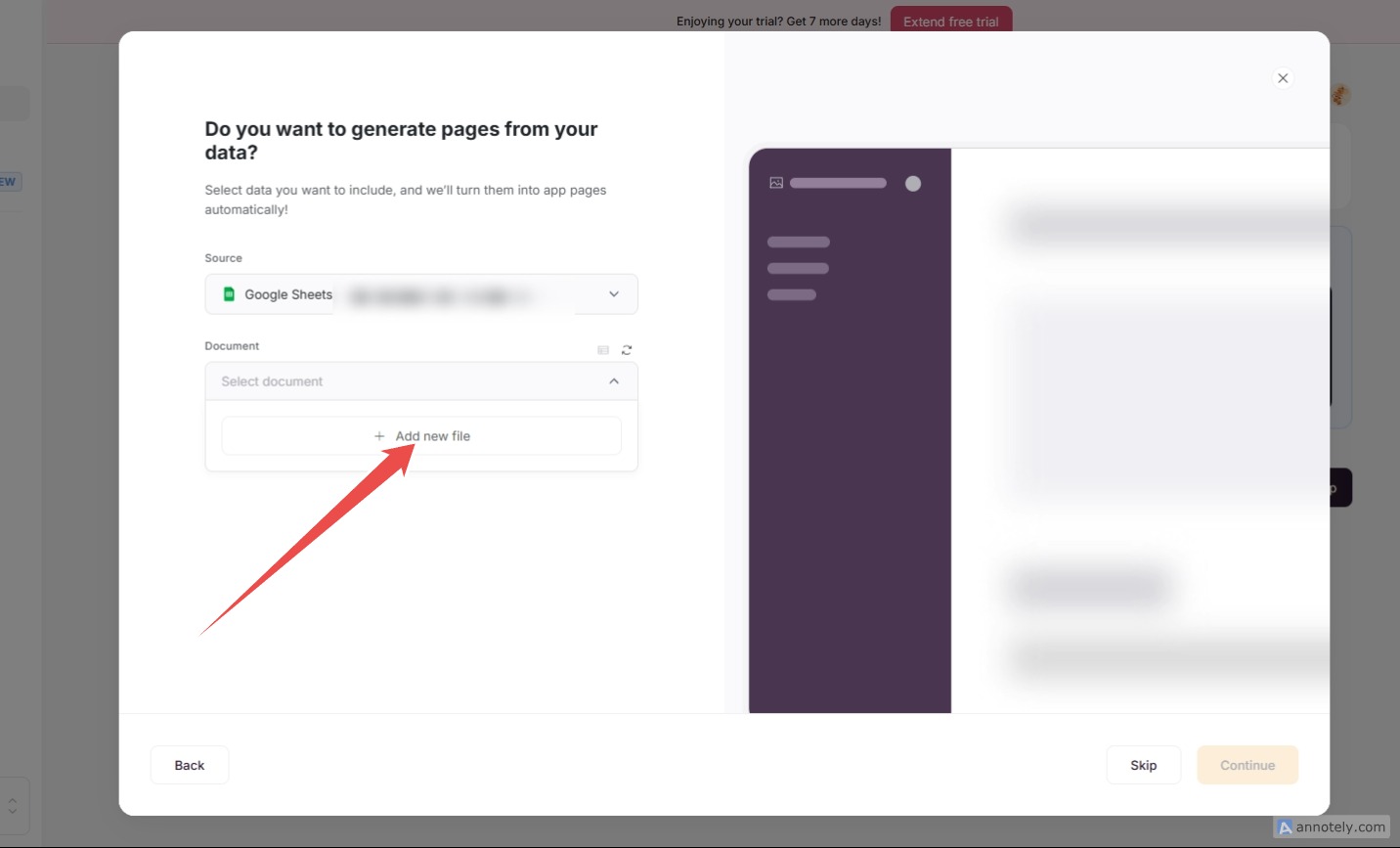
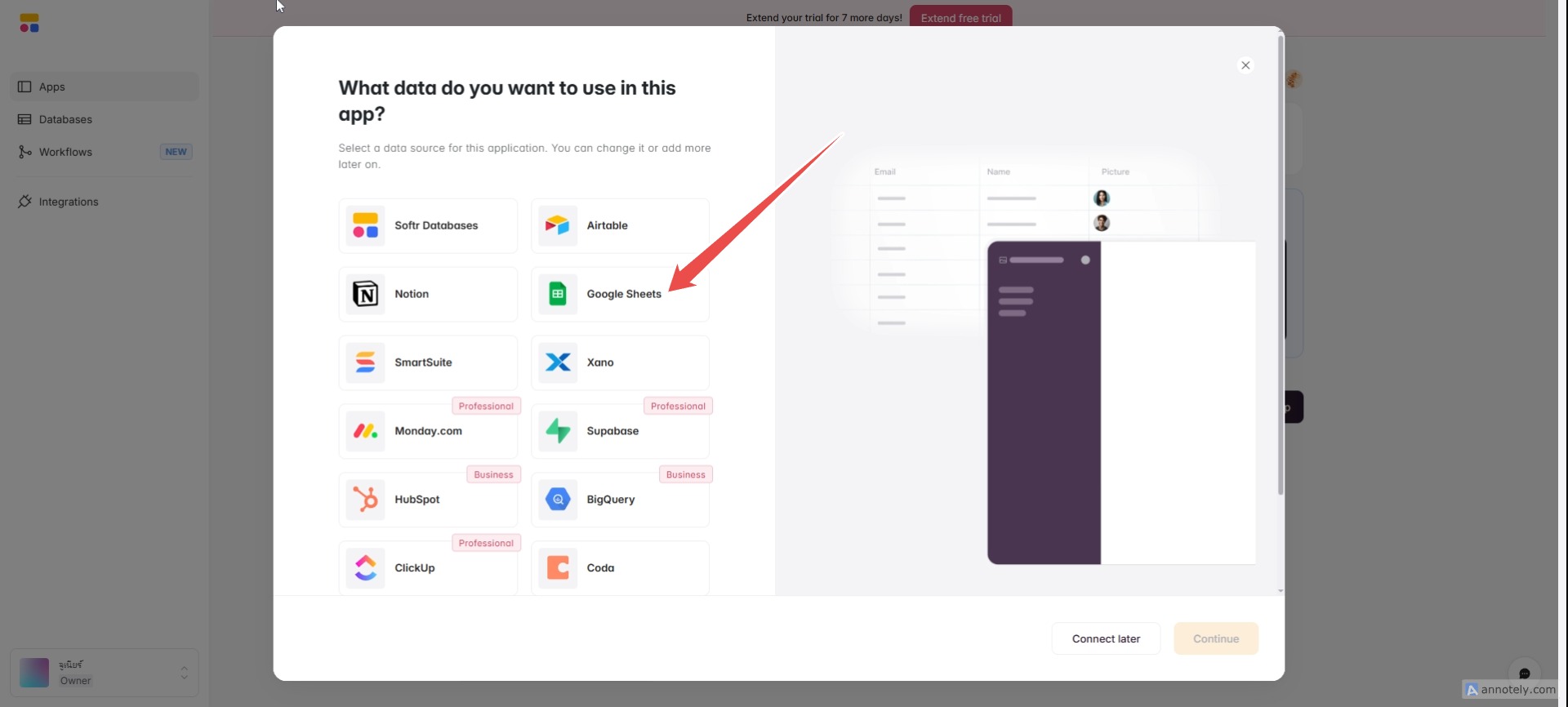
Google Sheets를 연결하거나 "새 파일 추가" 버튼을 클릭하세요. 주석이 달린 이미지 4
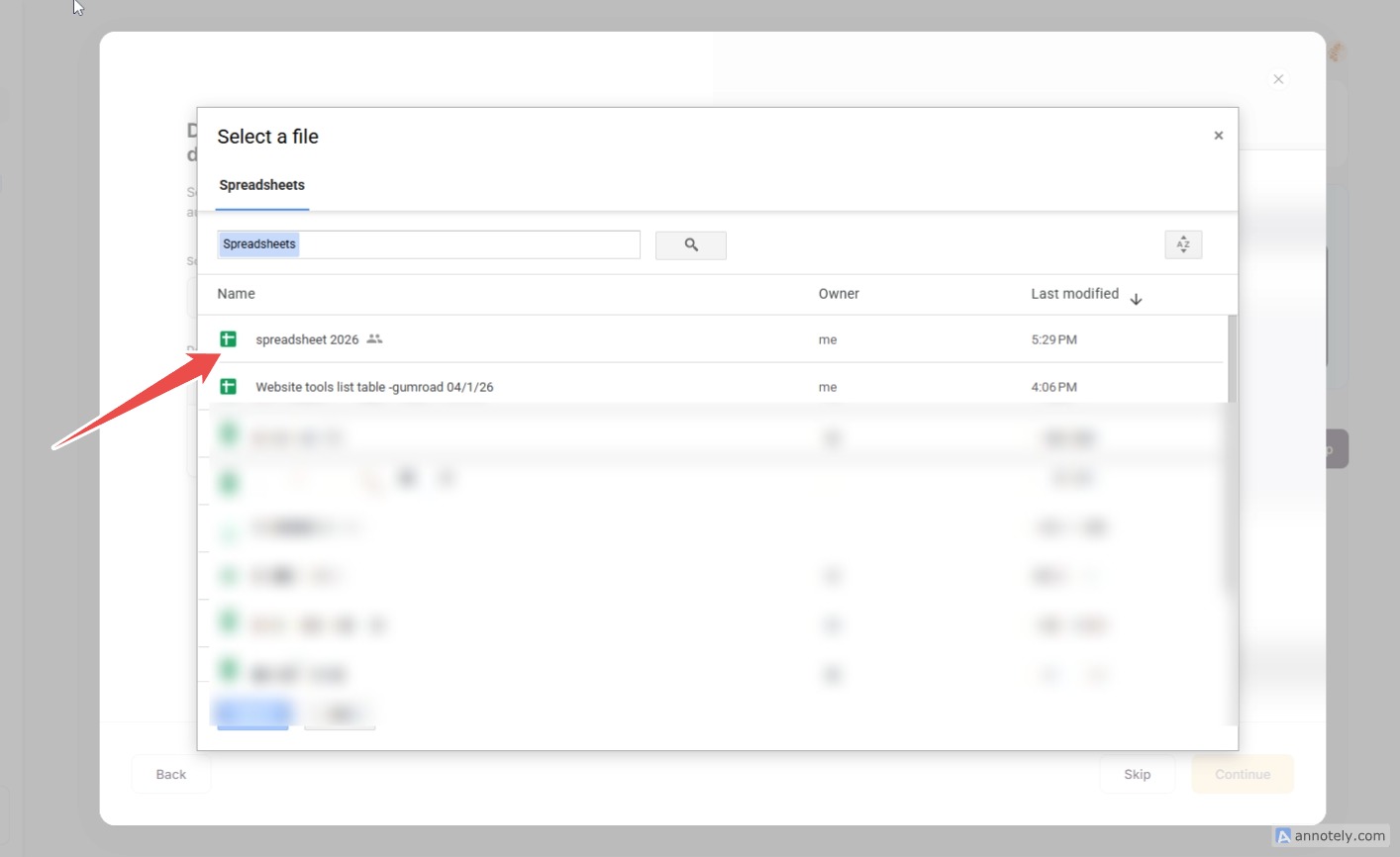
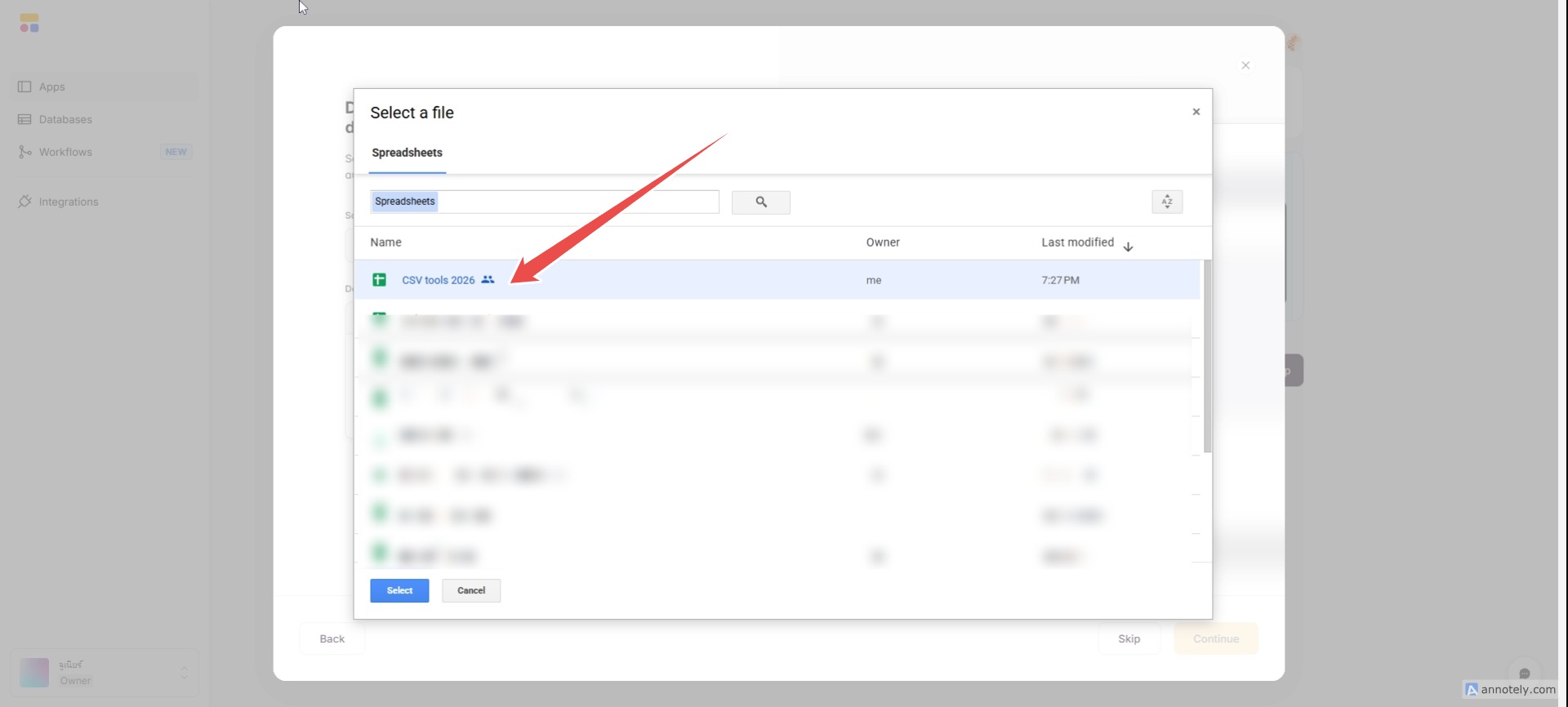
데이터 테이블을 선택하세요. 주석이 달린 이미지 3
계속을 클릭하여 연결하세요. 주석이 달린 이미지 6
휴지통 버튼을 클릭하여 삭제하거나 새 휴지통을 만드세요. 주석이 달린 이미지 7
주석이 달린 이미지
주석이 달린 이미지 4
주석이 달린 이미지 3
주석이 달린 이미지 6
주석이 달린 이미지 7
5

기본 소프트웨어 디렉토리를 생성하세요.

기본 정보 입력 단계 (이해)
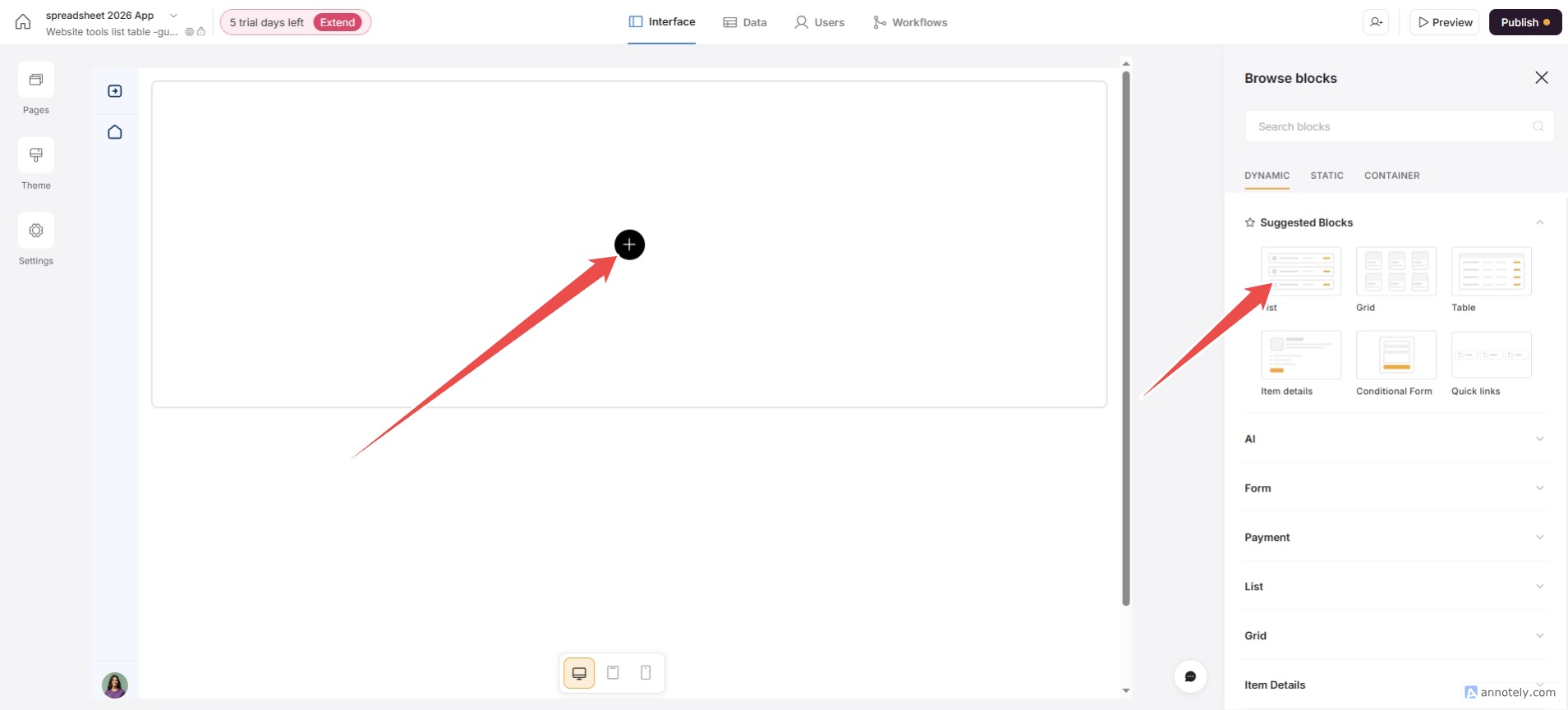
모든 블록을 제거하세요. 휴지통 아이콘을 클릭하세요. 주석이 달린 이미지 7
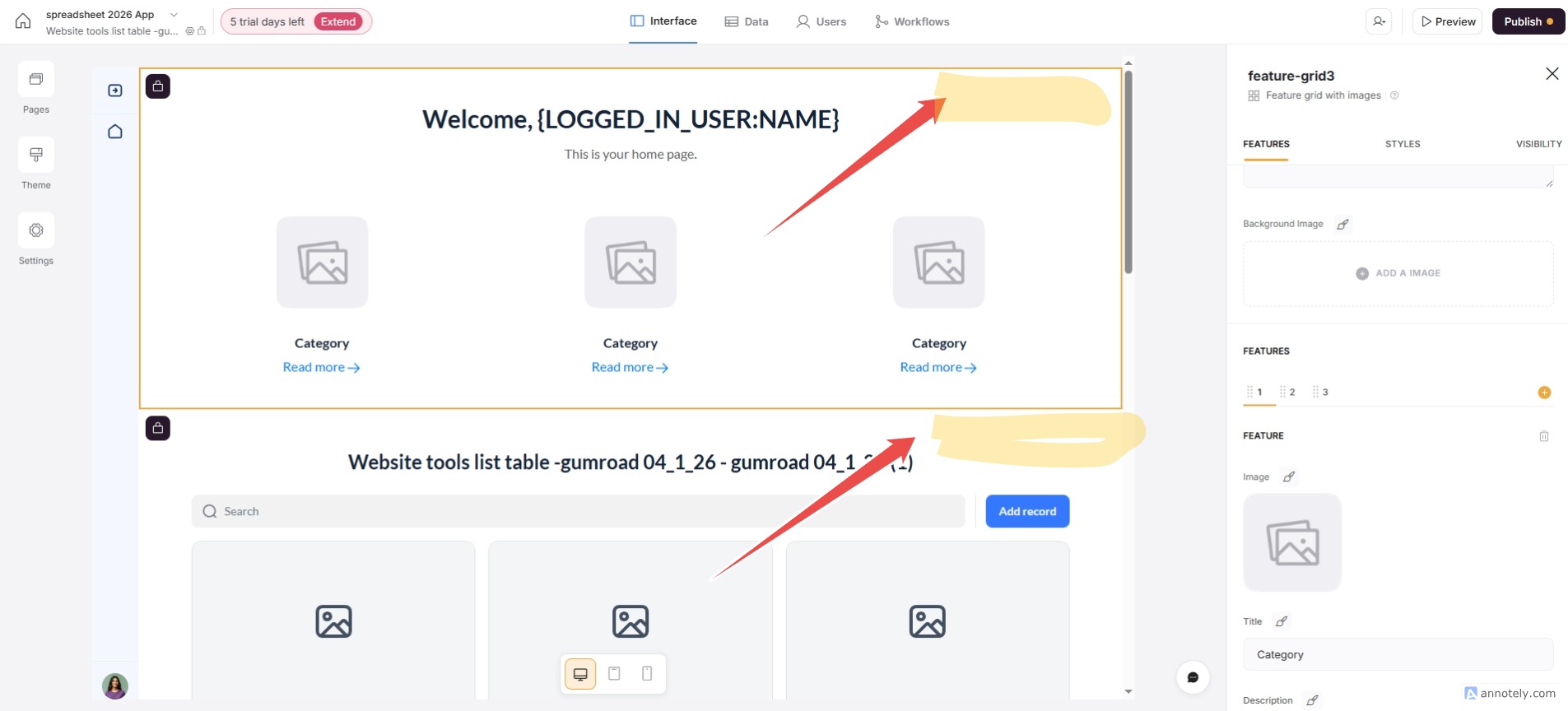
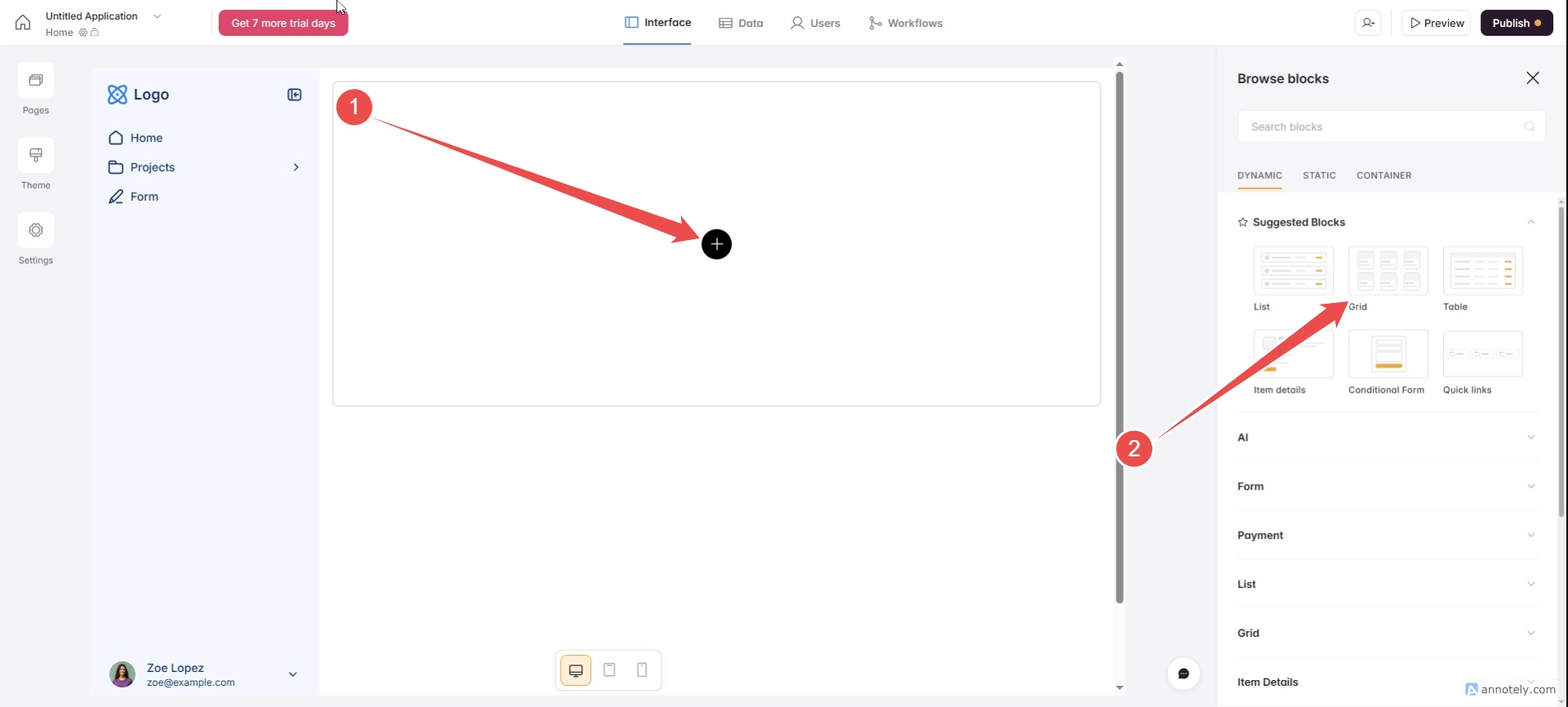
새 블록을 만들려면 클릭하세요 / 목록을 선택하세요. 4페이지
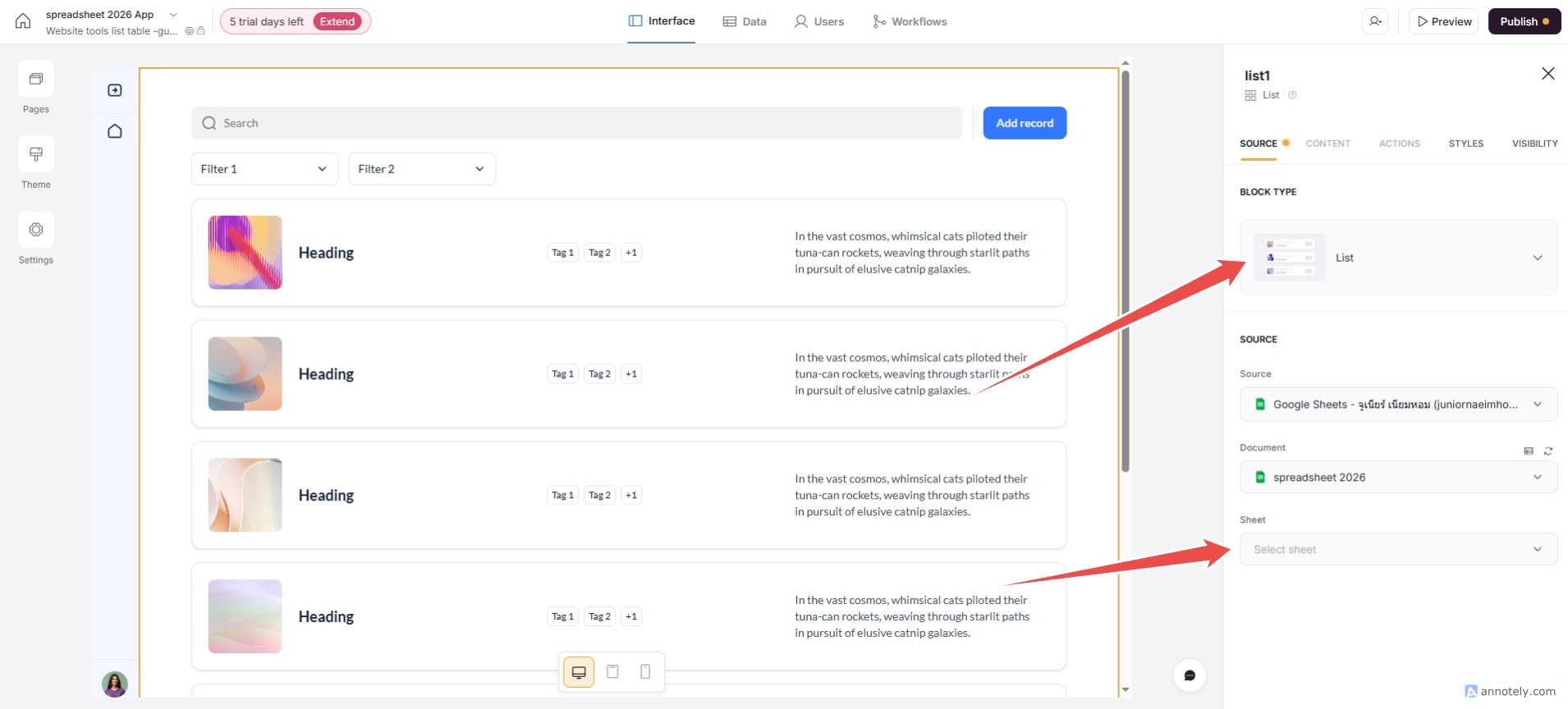
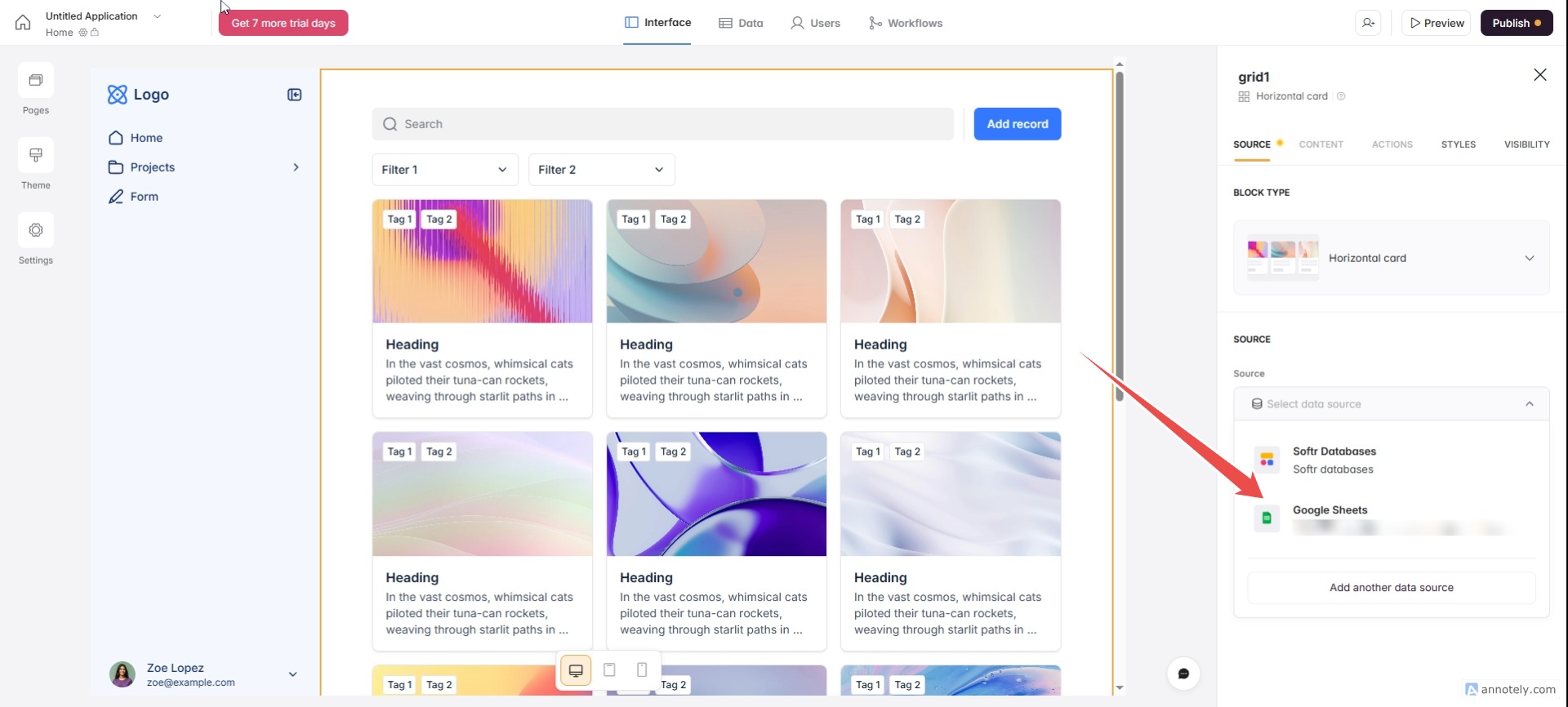
Google Sheets에서 데이터를 연결합니다. 5페이지
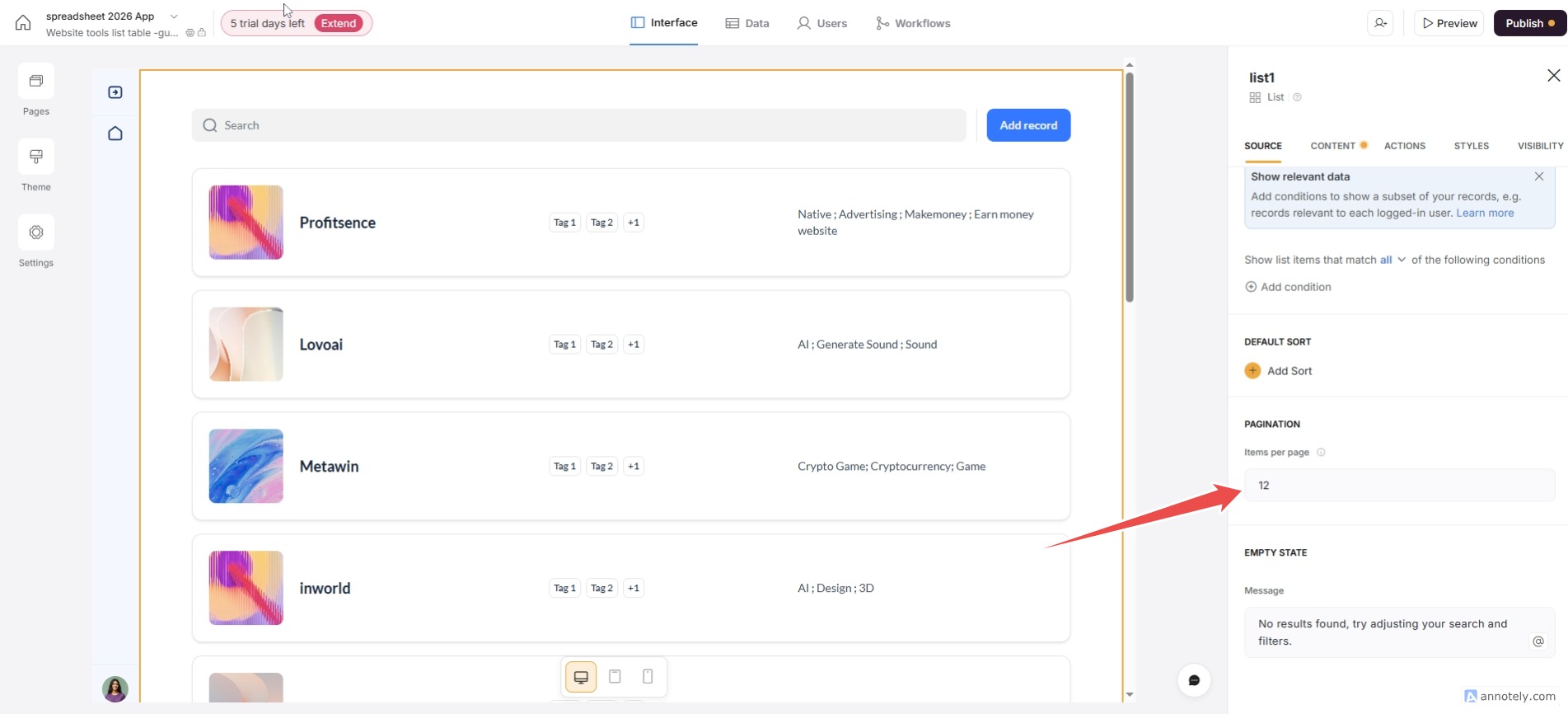
아래로 스크롤하면 행 또는 카드 수를 선택할 수 있습니다. 7페이지
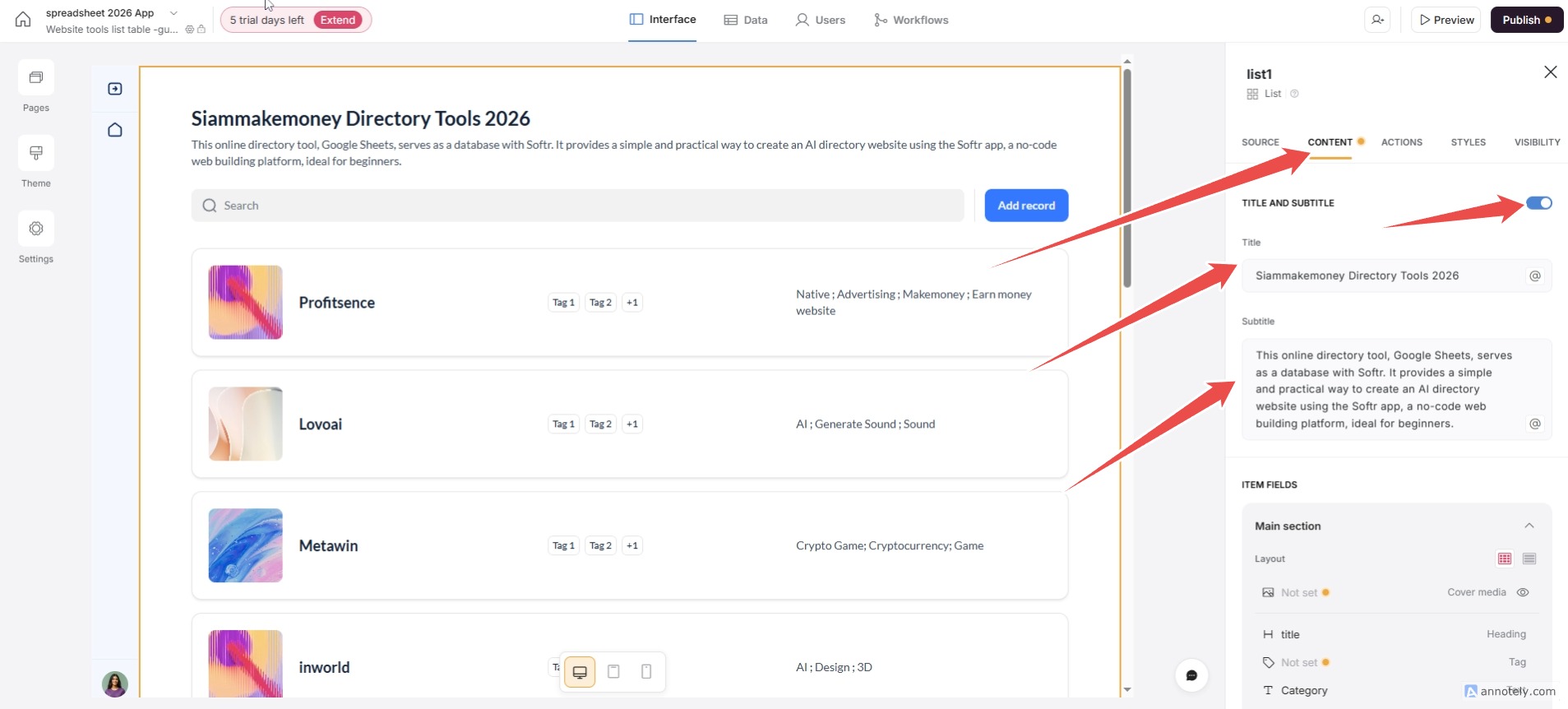
이름과 자기소개를 입력하세요. 9페이지
주석이 달린 이미지 7
4페이지
5페이지
7페이지
9페이지

스프레드시트에서 데이터를 추출하는 간단한 방법입니다.

LogoUrl 테이블에서 이미지를 가져옵니다. 주석이 달린 이미지 10
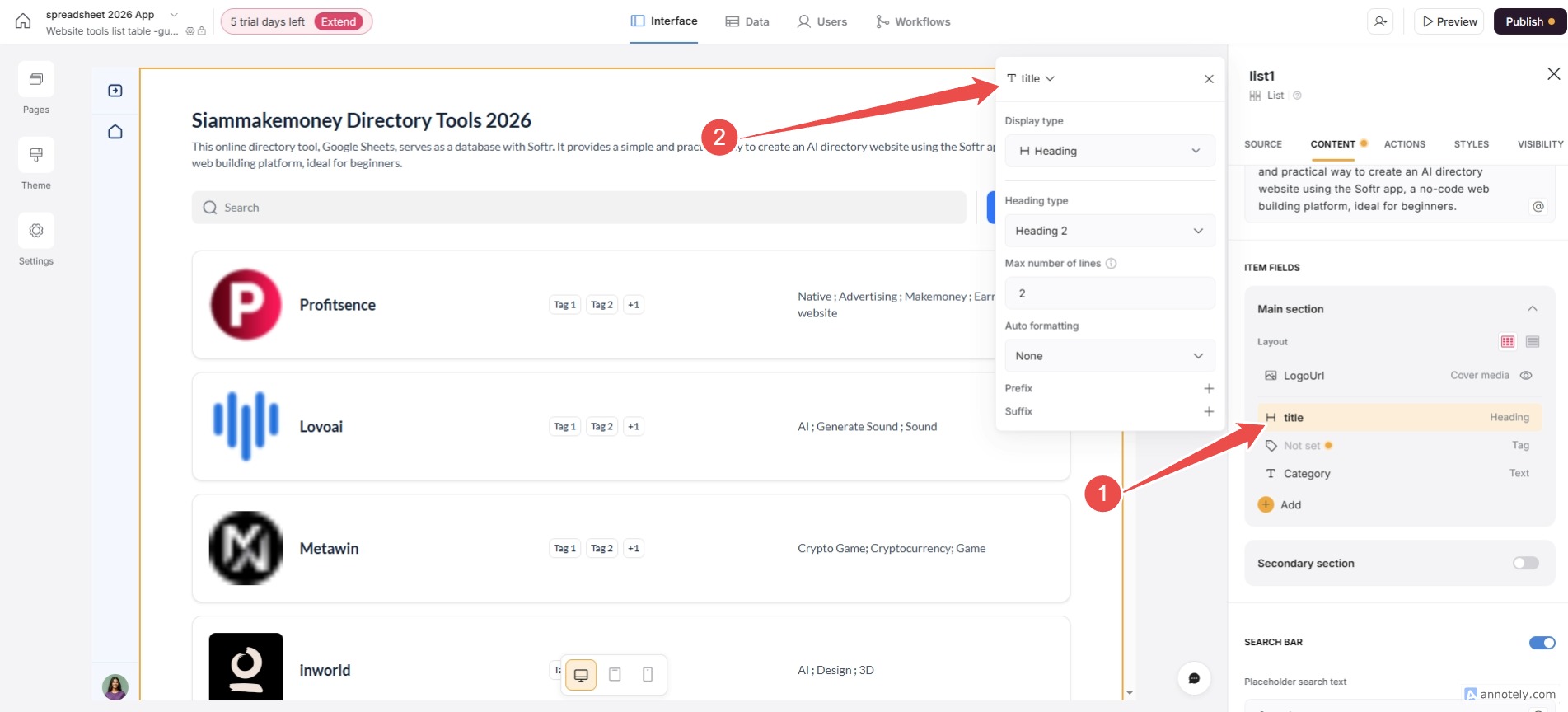
Google Sheets에서 웹사이트/도구/열 제목을 추출합니다. 주석이 달린 이미지 11
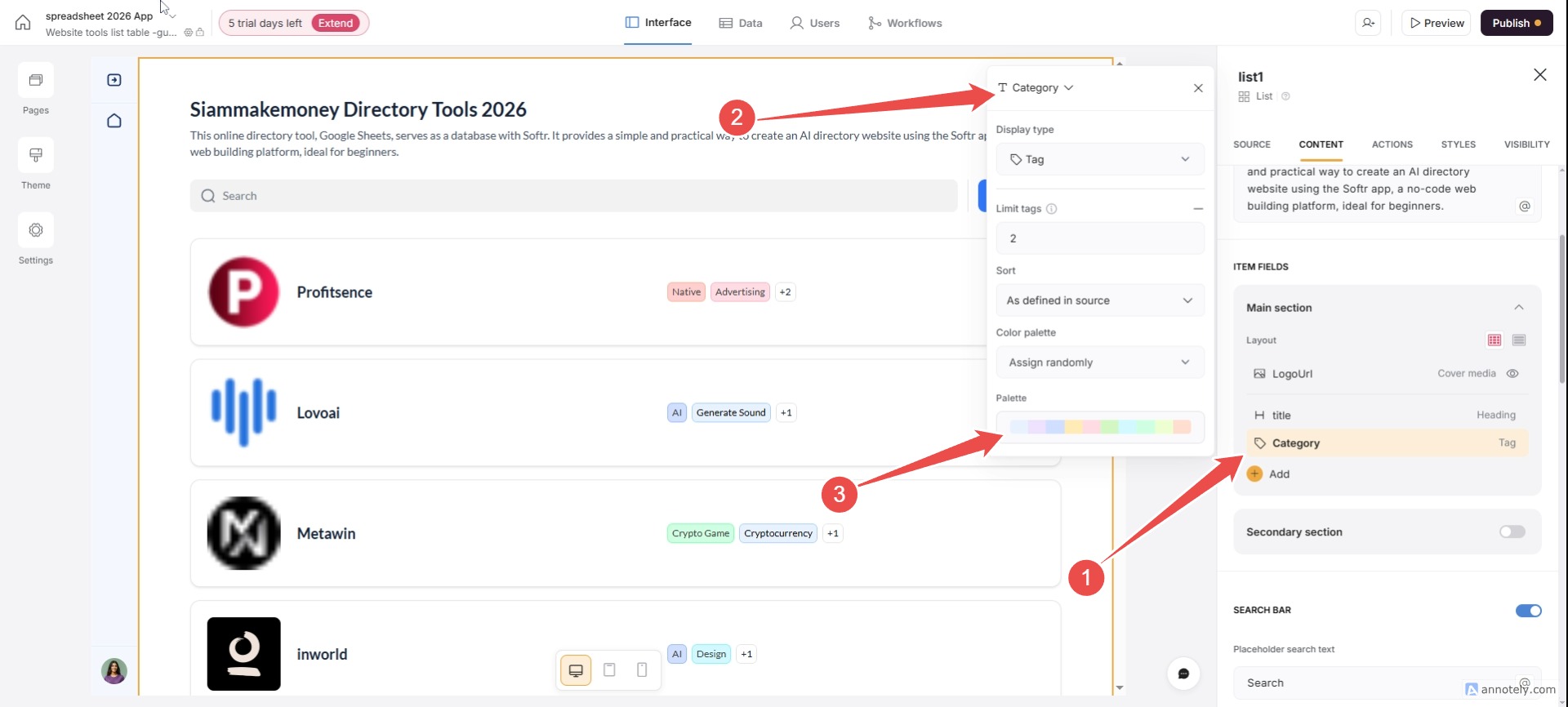
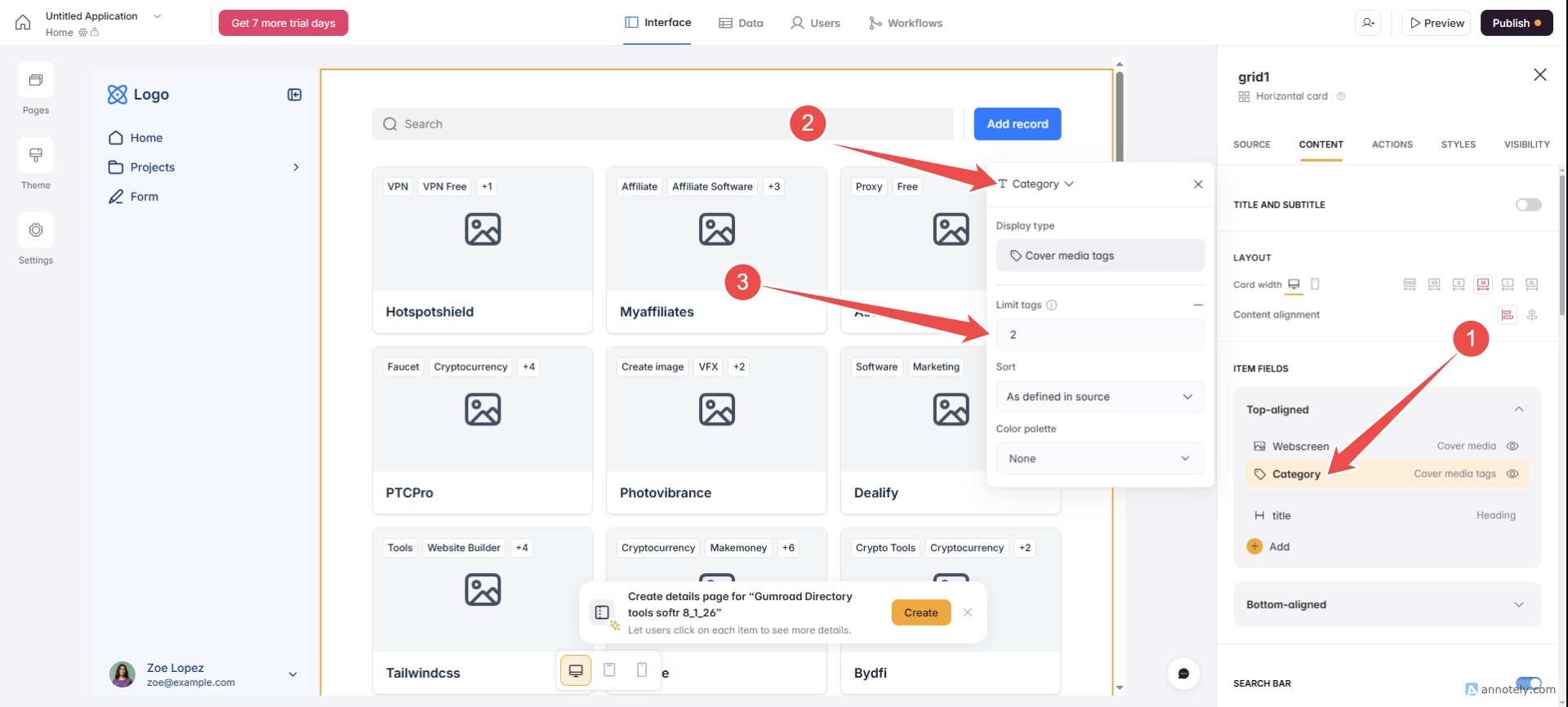
카테고리 열에서 카테고리를 가져오거나 색상을 조정합니다. 주석이 달린 이미지 12
텍스트 스레드에서 도구 설명을 가져오세요. 주석이 달린 이미지 13
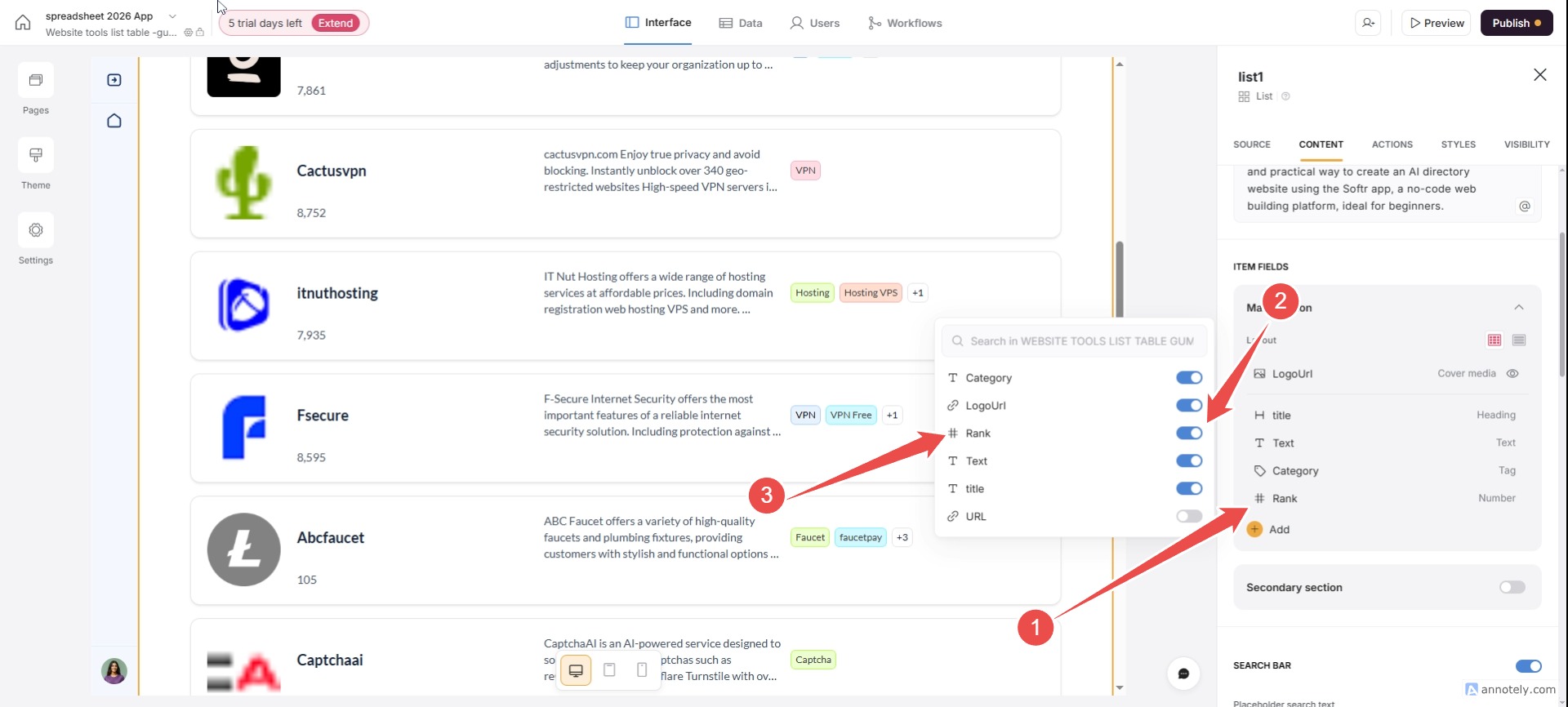
순위 열에서 점수를 가져오세요. 주석이 달린 이미지 14
주석이 달린 이미지 10
주석이 달린 이미지 11
주석이 달린 이미지 12
주석이 달린 이미지 13
주석이 달린 이미지 14

위아래로 드래그하여 원하는 레이아웃으로 조정할 수 있습니다.

검색, 필터링 및 클릭 카드에 대한 설정입니다.
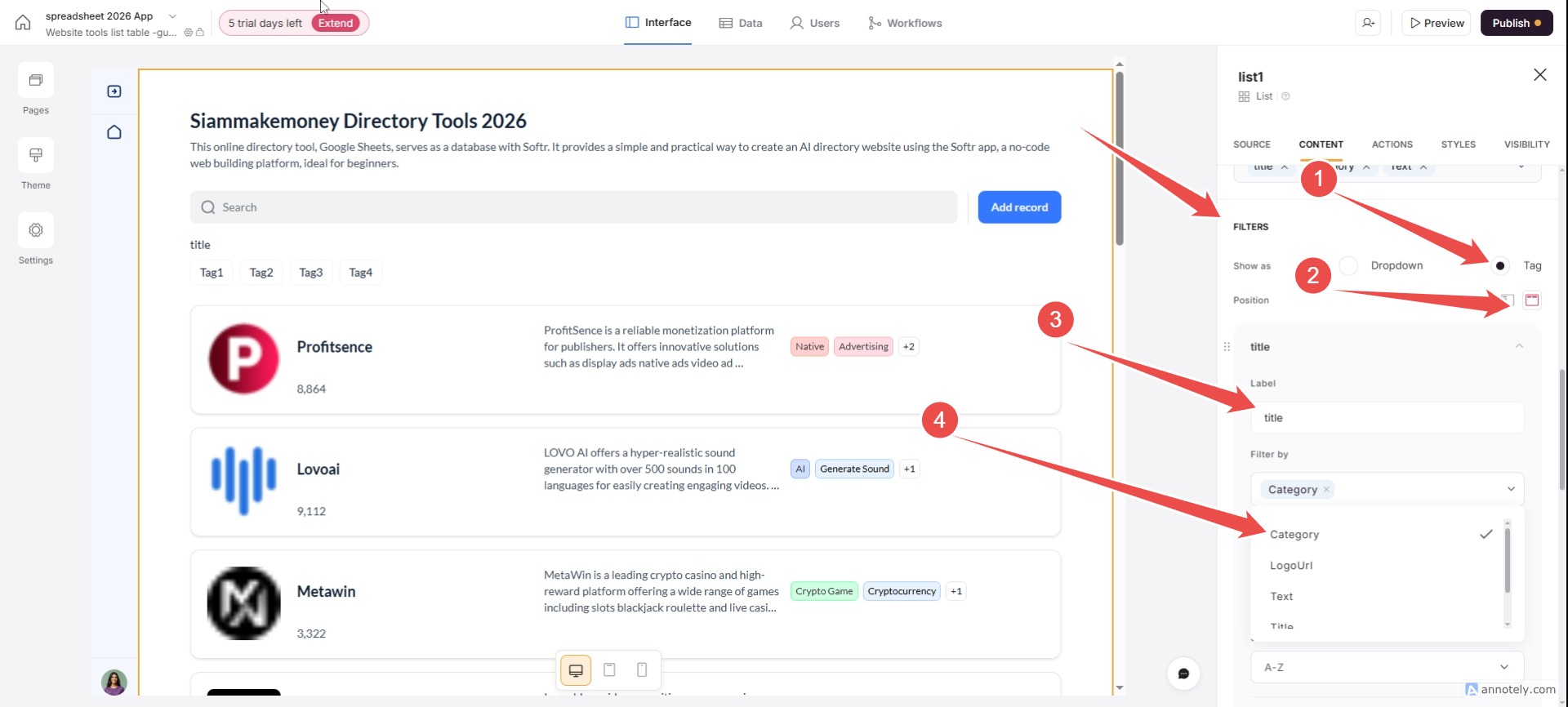
필터/이름을 지정하거나 비워둔 다음 카테고리를 선택하세요. 주석이 달린 이미지 15
옵션/모든 태그 제거로 스크롤하세요. 주석이 달린 이미지 16
원하는 새 태그를 추가하세요(한 번에 하나의 태그 또는 세미콜론으로 구분하여 여러 개의 태그를 추가할 수 있습니다). 주석이 달린 이미지 17
해당 버튼은 삭제하셔도 됩니다 (저희는 사용하지 않습니다). 주석이 달린 이미지 18
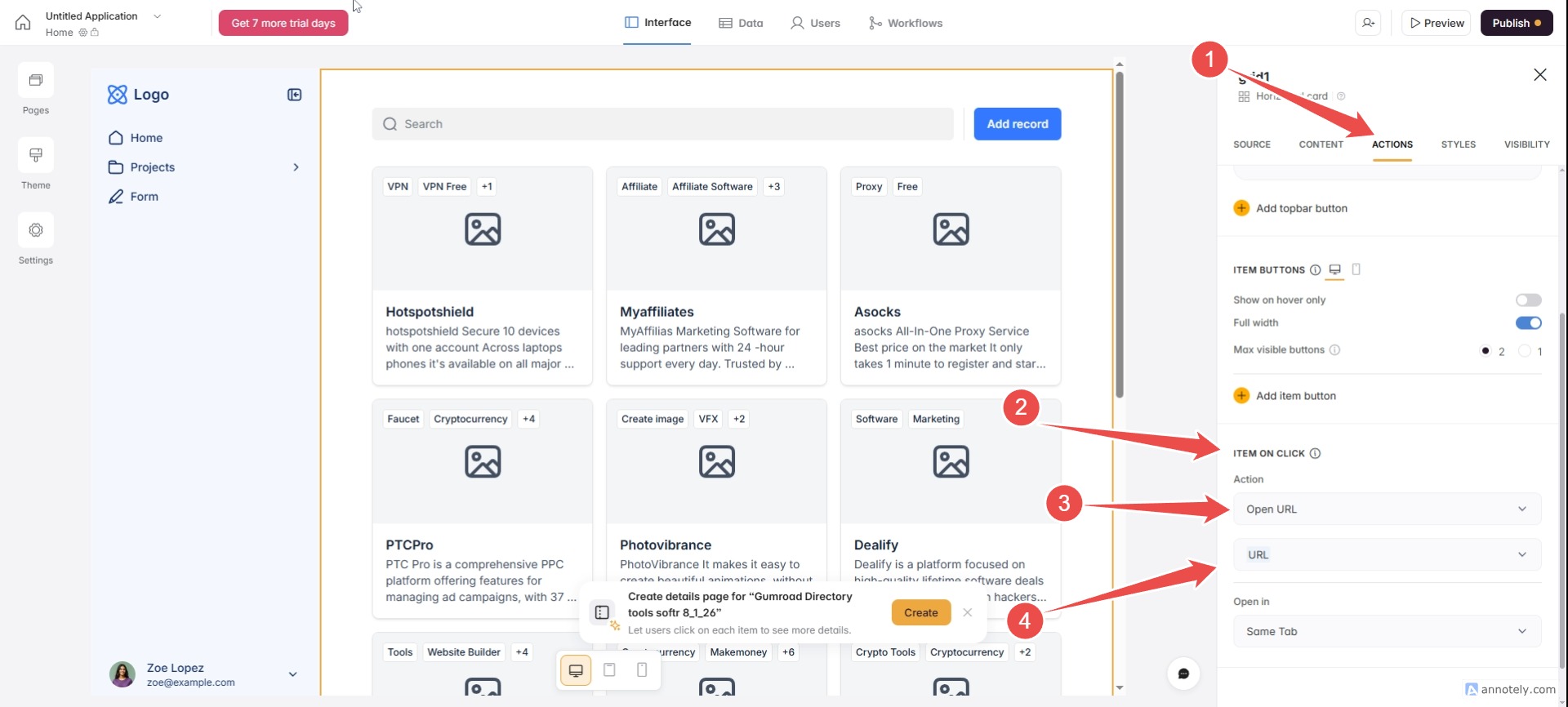
[작업/클릭 시 항목]으로 이동하여 [URL 열기]를 선택하고 [다음으로 열기] 또는 [새 탭]을 선택합니다. 주석이 달린 이미지 20
주석이 달린 이미지 15
주석이 달린 이미지 16
주석이 달린 이미지 17
주석이 달린 이미지 18
주석이 달린 이미지 20

여러 개의 태그를 삽입하세요. (세미콜론으로 구분하여 여러 태그를 삽입하세요)

카드 테이블을 클릭하면 해당 도구의 URL로 연결되는지 확인하세요.

*** 메뉴로 이동 클릭 시 동작/항목/URL 열기 선택/다음으로 열기/새 탭에서 열기

스타일, 형식, 텍스트 및 색상 변경.
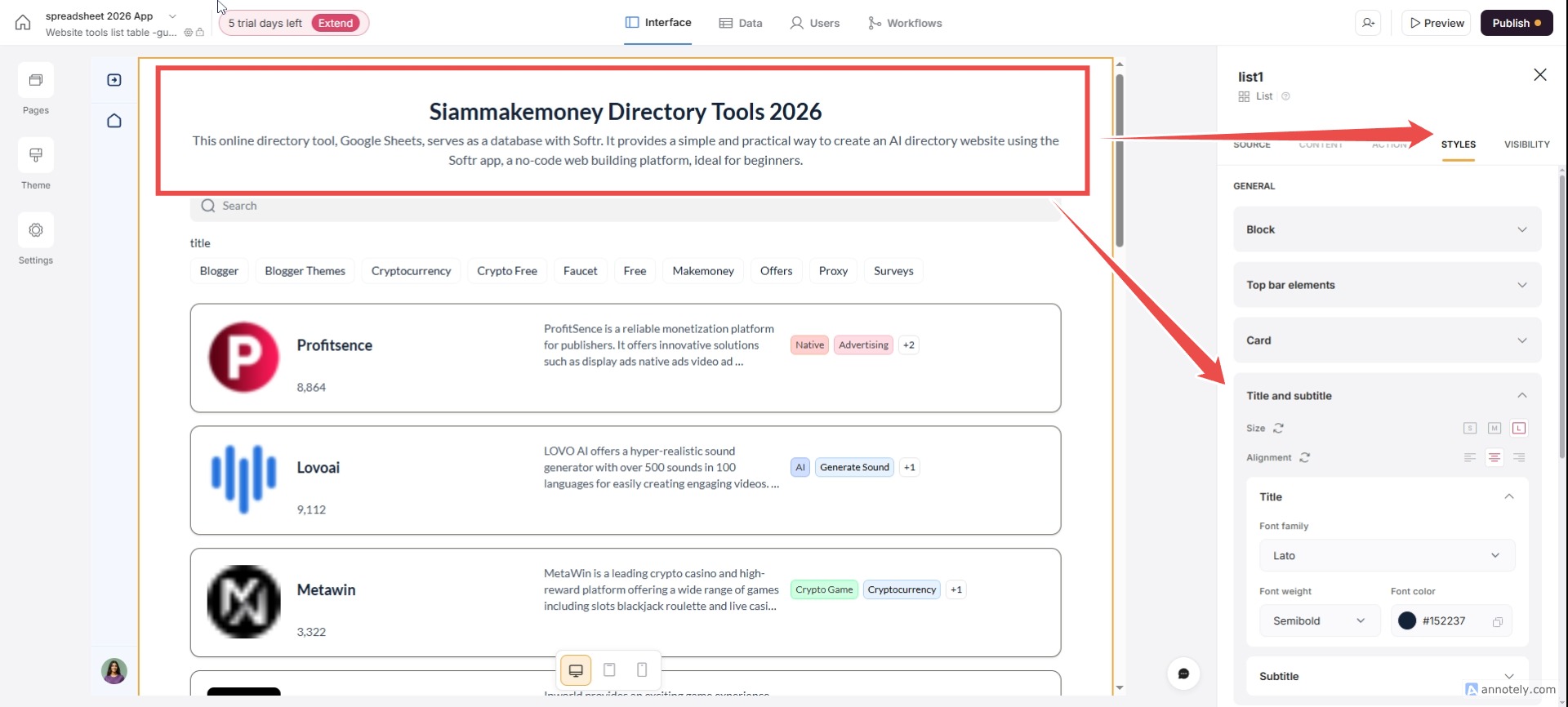
제목과 설명을 추가하려면 스타일 > 제목 및 부제목으로 이동하세요. 주석이 달린 이미지 21
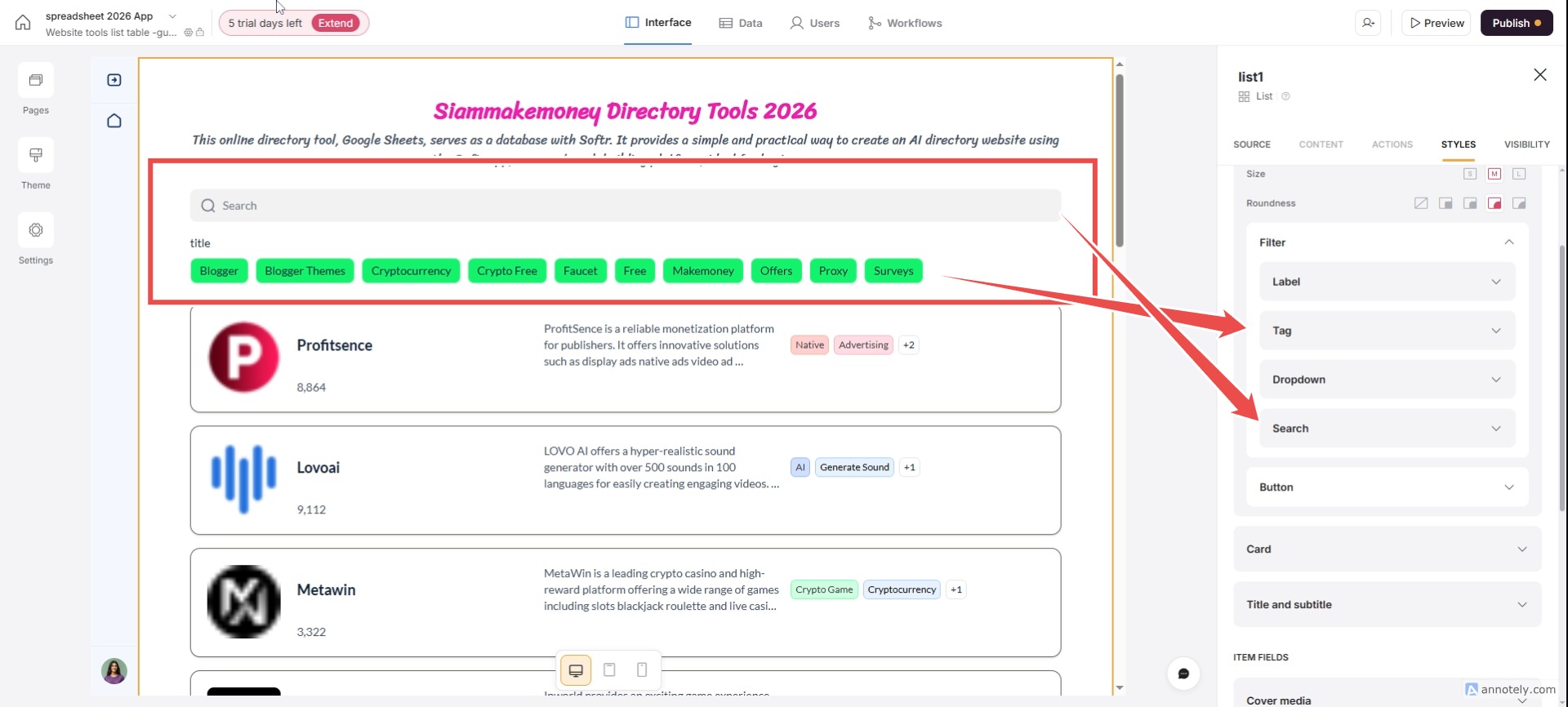
검색 및 태그 주석이 달린 이미지 22
점수 색상 변경 / 콘텐츠 / 순위 / 붓 아이콘 주석이 달린 이미지 23
텍스트를 변경하세요. 주석이 달린 이미지 24
카드에 표시할 이름과 설명을 입력하려면 스타일 > 항목 필드 > 제목 및 텍스트로 이동하세요. 주석이 달린 이미지 25
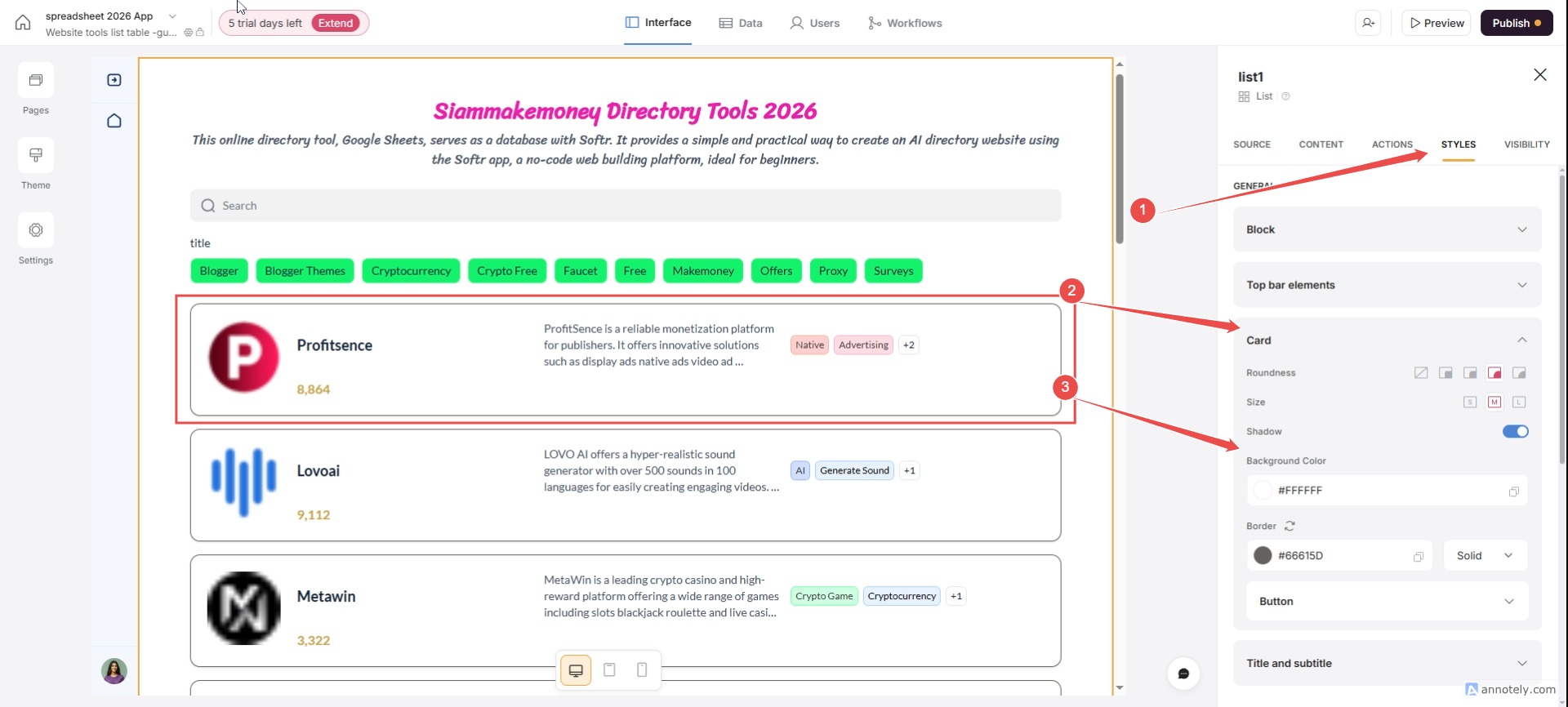
카드 테두리 색상 변경 - 스타일 / 일반 / 카드 주석이 달린 이미지 26
테마 메뉴에서 카드의 스타일(제목, 설명, 배경색)을 변경할 수 있습니다. 주석이 달린 이미지 27
주석이 달린 이미지 21
주석이 달린 이미지 22
주석이 달린 이미지 23
주석이 달린 이미지 24
주석이 달린 이미지 25
주석이 달린 이미지 26
주석이 달린 이미지 27

카드의 스타일, 너비, 배경색, 글꼴 및 전체 배경을 변경하려면 왼쪽의 테마로 이동하세요.
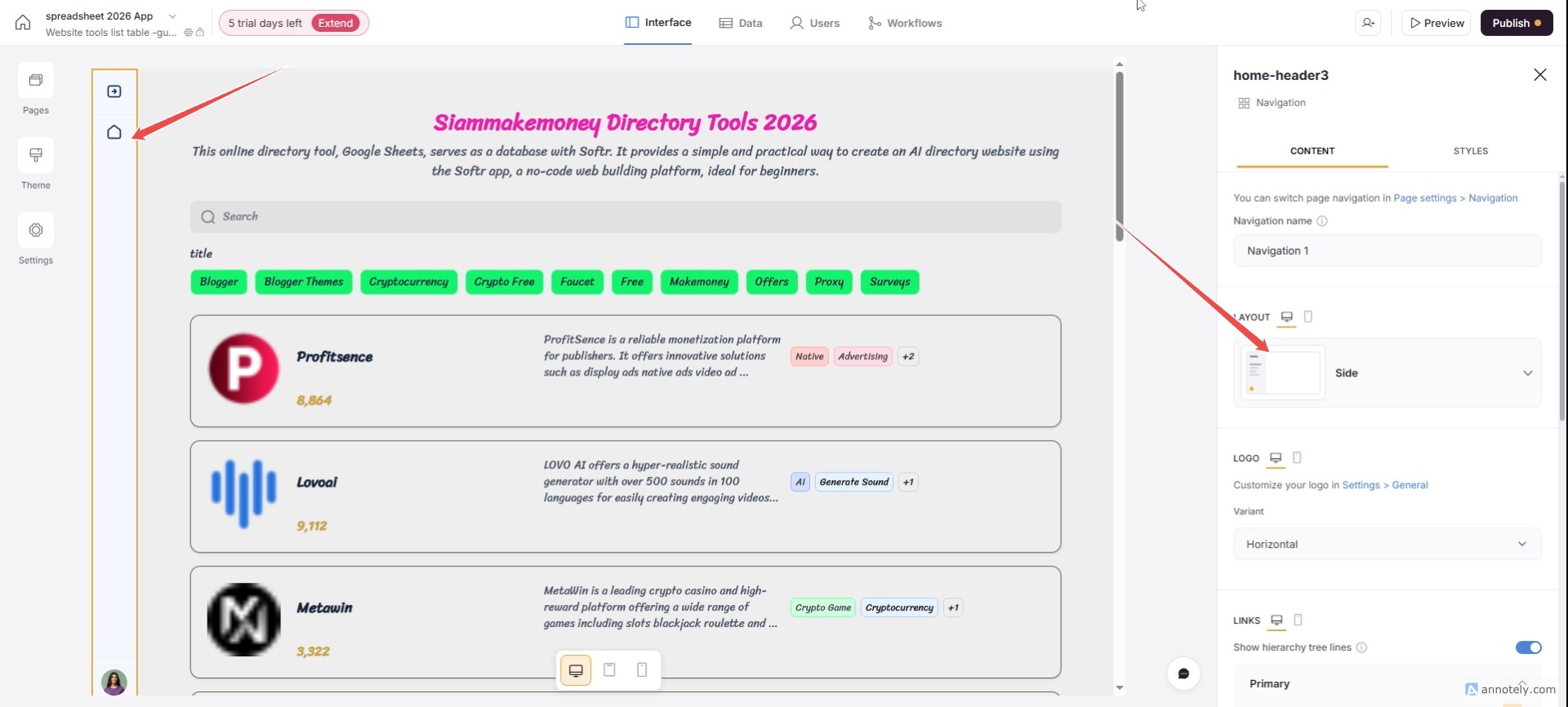
헤더 메뉴와 사이드바를 추가합니다.

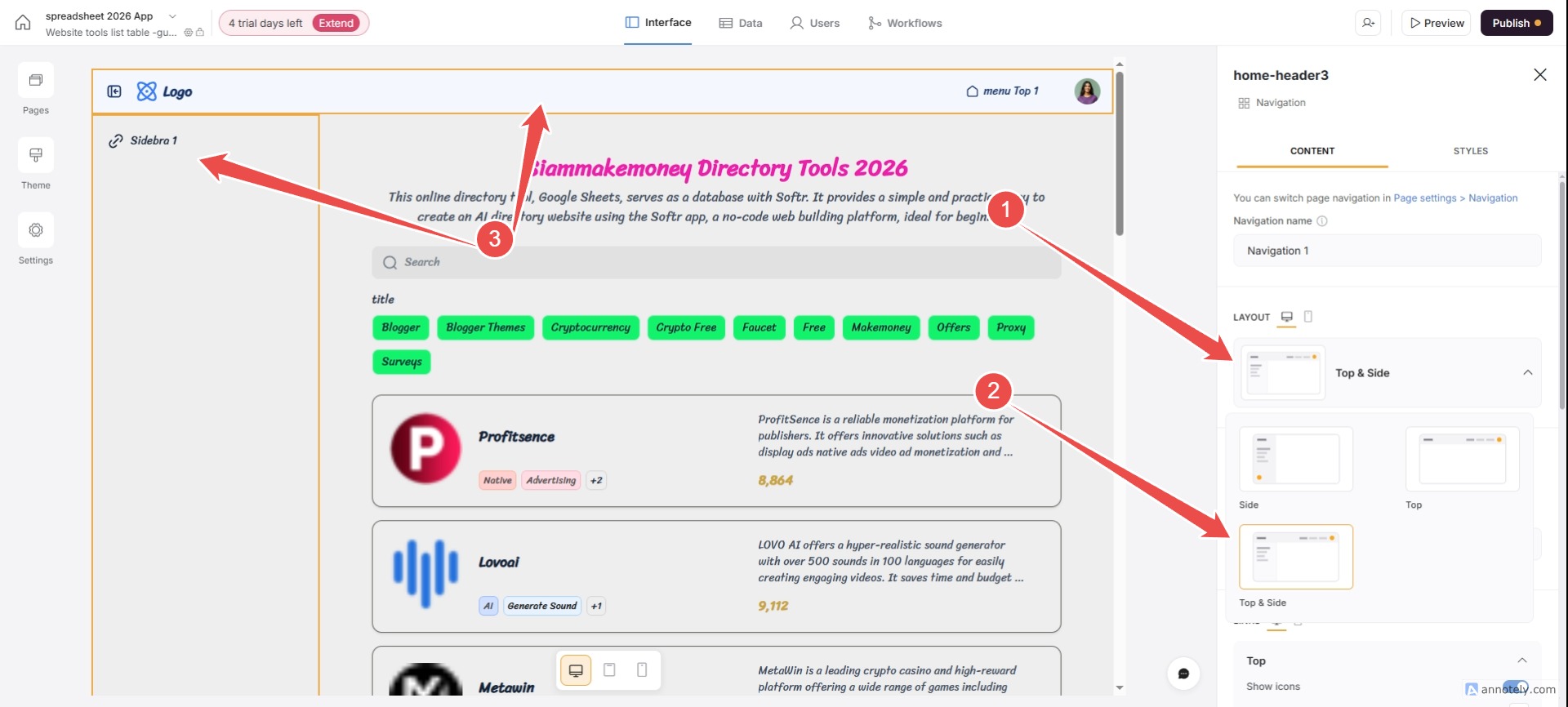
메뉴를 추가하는 방법은 세 가지입니다. 왼쪽에 있는 블록 상자를 클릭하거나, 오른쪽에 있는 레이아웃을 선택하면 됩니다. 주석이 달린 이미지 28
레이아웃 / 상단 및 측면 주석이 달린 이미지 29
메뉴 항목을 추가하려면 '추가' 버튼을 클릭하세요. 주석이 달린 이미지 30
미적인 목적으로 다양한 메뉴 항목에 아이콘을 추가할 수 있습니다. 주석이 달린 이미지 31
스타일 메뉴에서 크기, 색상 및 메뉴 옵션을 사용자 지정할 수 있습니다(색상 변경은 왼쪽의 테마 메뉴에서 확인하세요). 주석이 달린 이미지 32
주석이 달린 이미지 28
주석이 달린 이미지 29
주석이 달린 이미지 30
주석이 달린 이미지 31
주석이 달린 이미지 32

세 가지 메뉴 옵션 중에서 선택하실 수 있습니다.

맨 위 - 상단 메뉴
측면 메뉴
탑 & 사이드 – 메뉴 (메인 요리 및 사이드 요리)

메뉴 종류

페이지 – 기존 페이지의 메뉴입니다.
카테고리 – 카테고리 메뉴 (하위 메뉴 추가)
외부 URL – 다양한 링크의 URL을 입력하는 메뉴입니다.

부드러운 바닥글을 추가하세요.

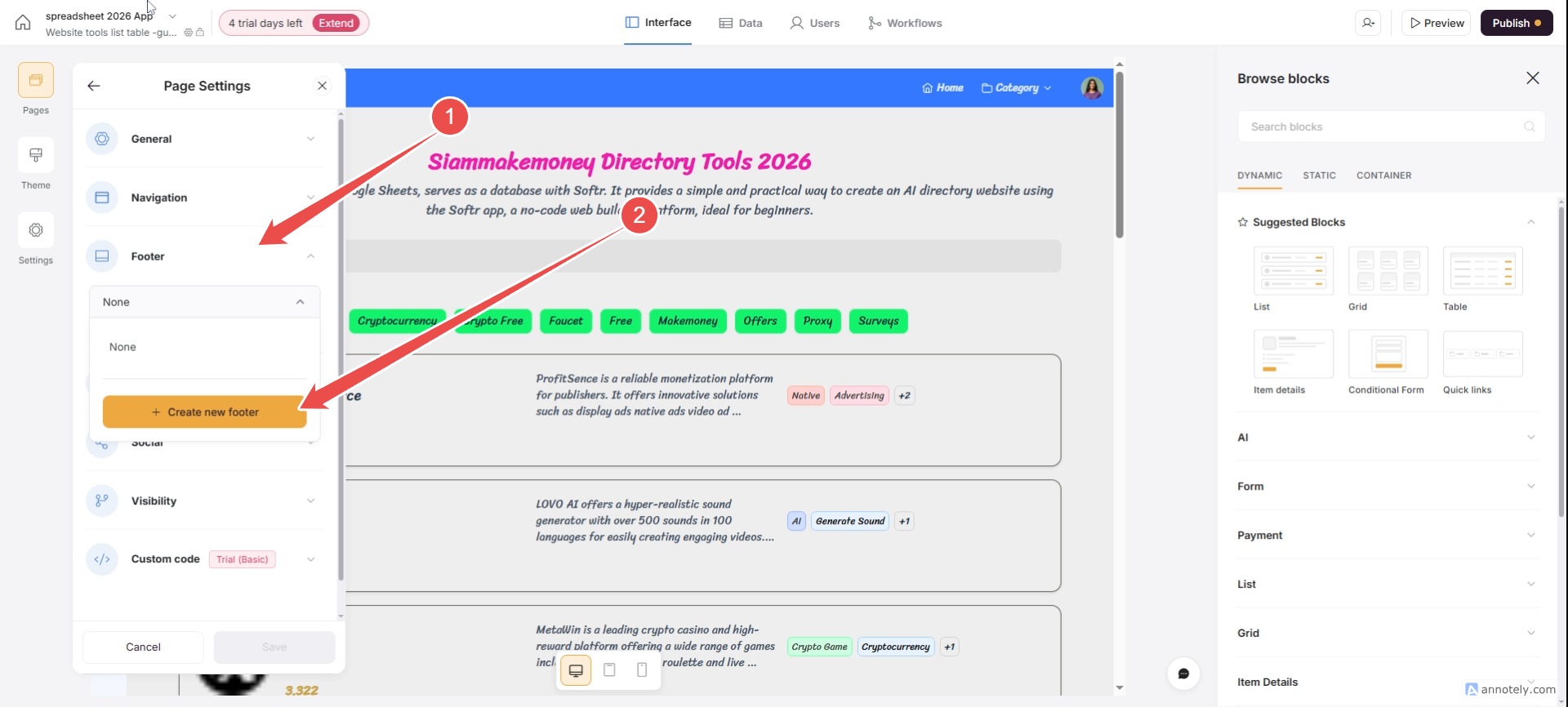
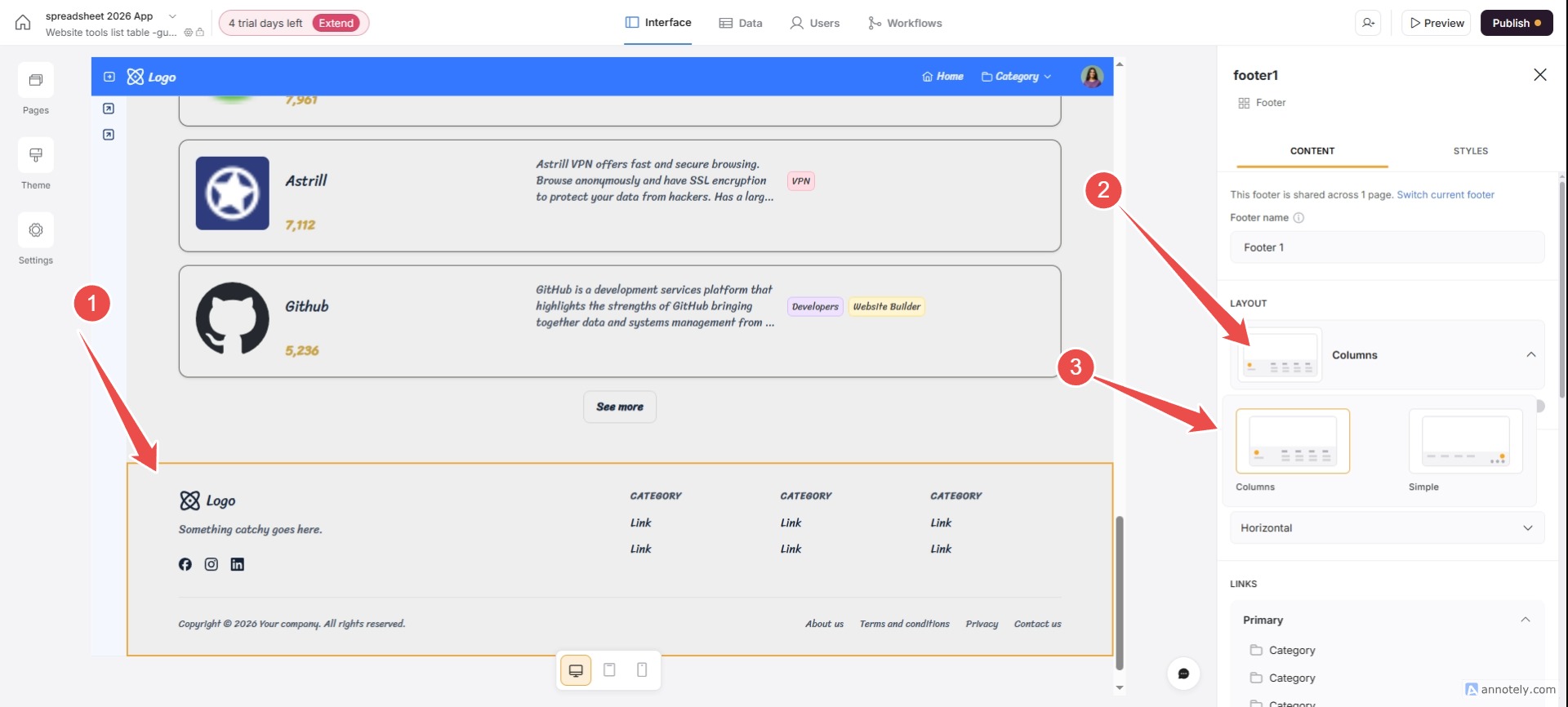
페이지의 '페이지/설정' 아이콘에 바닥글 메뉴를 추가합니다. 주석이 달린 이미지 33
푸터 클릭 / 새 푸터 만들기 주석이 달린 이미지 34
바닥글 상자를 클릭하거나 오른쪽에 있는 바닥글 스타일을 선택하세요(스타일은 두 가지가 있습니다). 주석이 달린 이미지 35
URL 및 소셜 미디어 슬라이더를 하단에 배치하고, 스타일에 따라 크기를 조정하세요. 주석이 달린 이미지 36
주석이 달린 이미지 33
주석이 달린 이미지 34
주석이 달린 이미지 35
주석이 달린 이미지 36

파비코인 SEO 최적화: 이름 및 설명

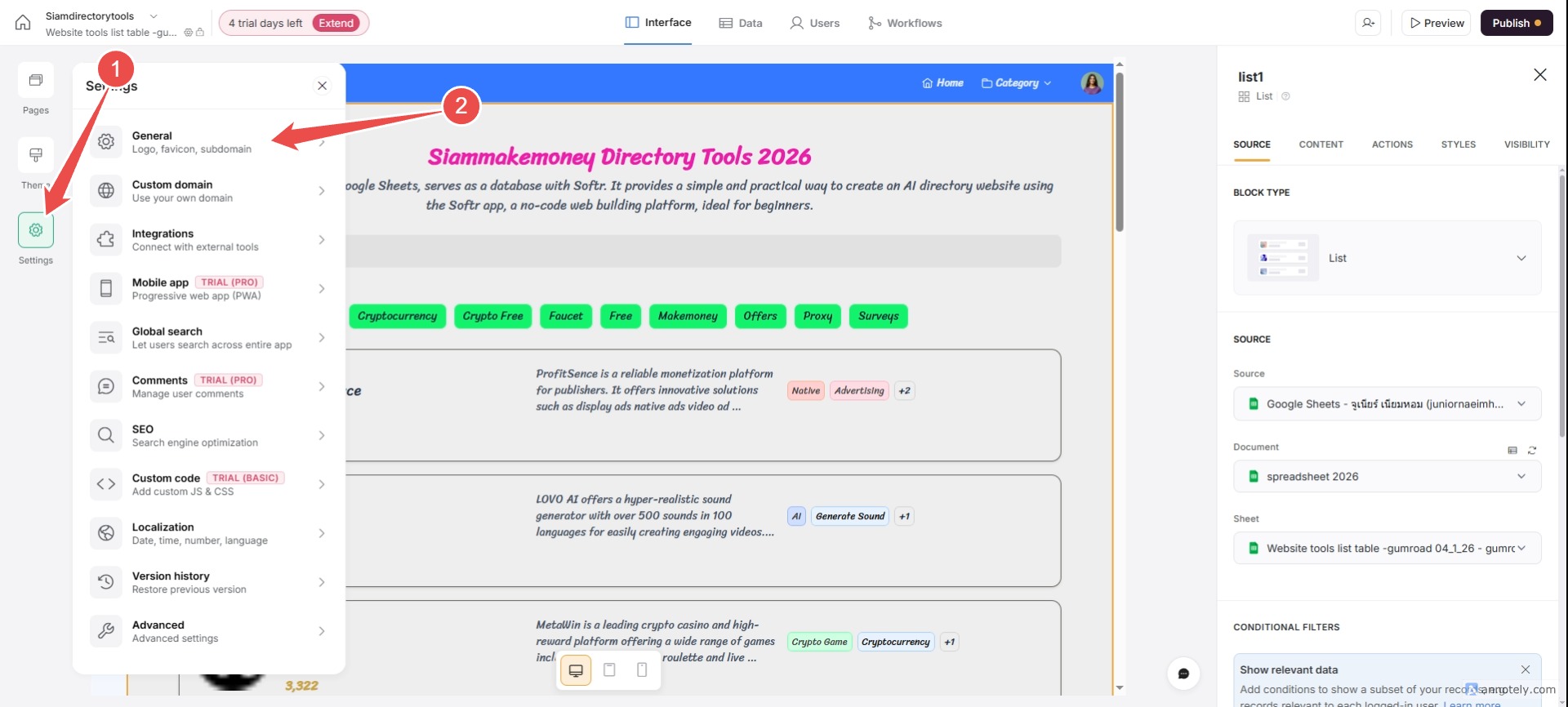
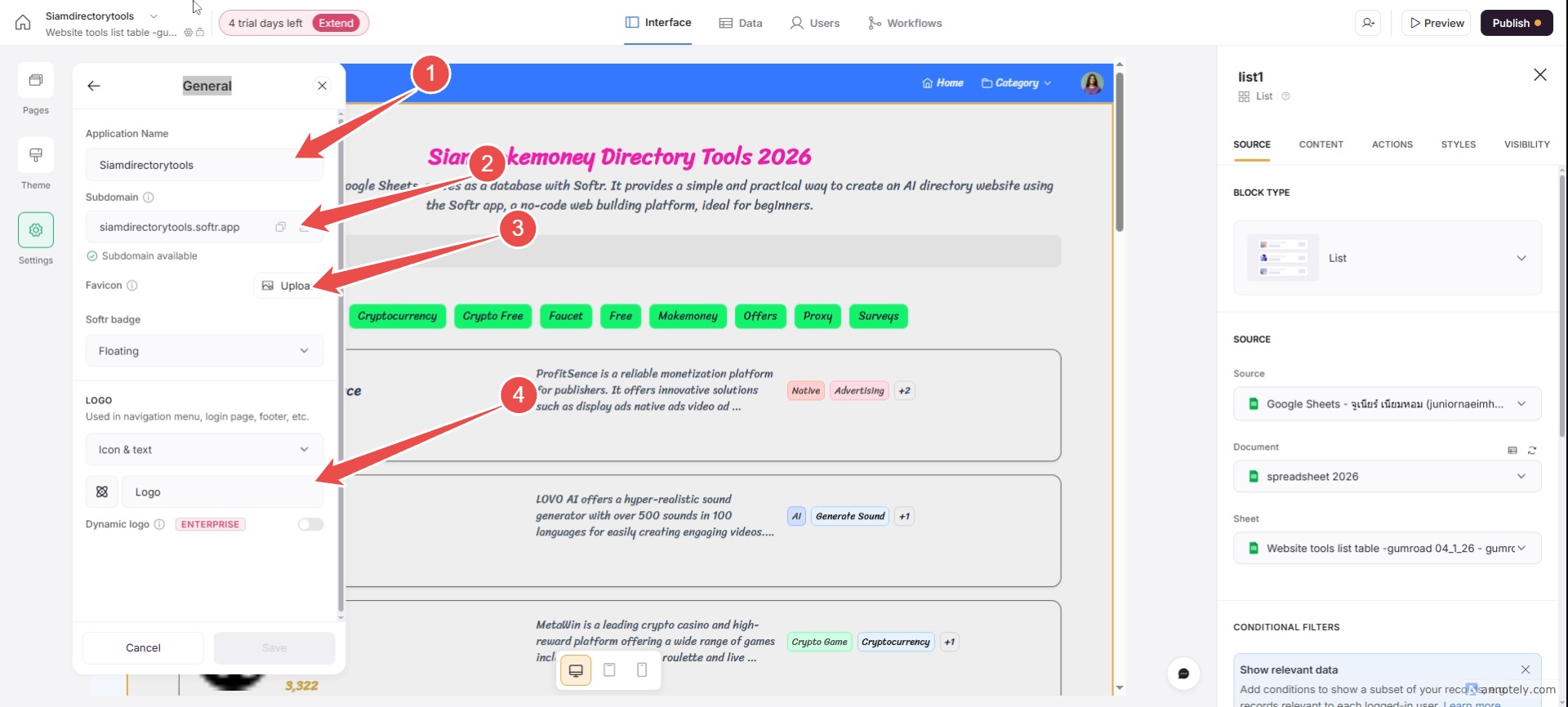
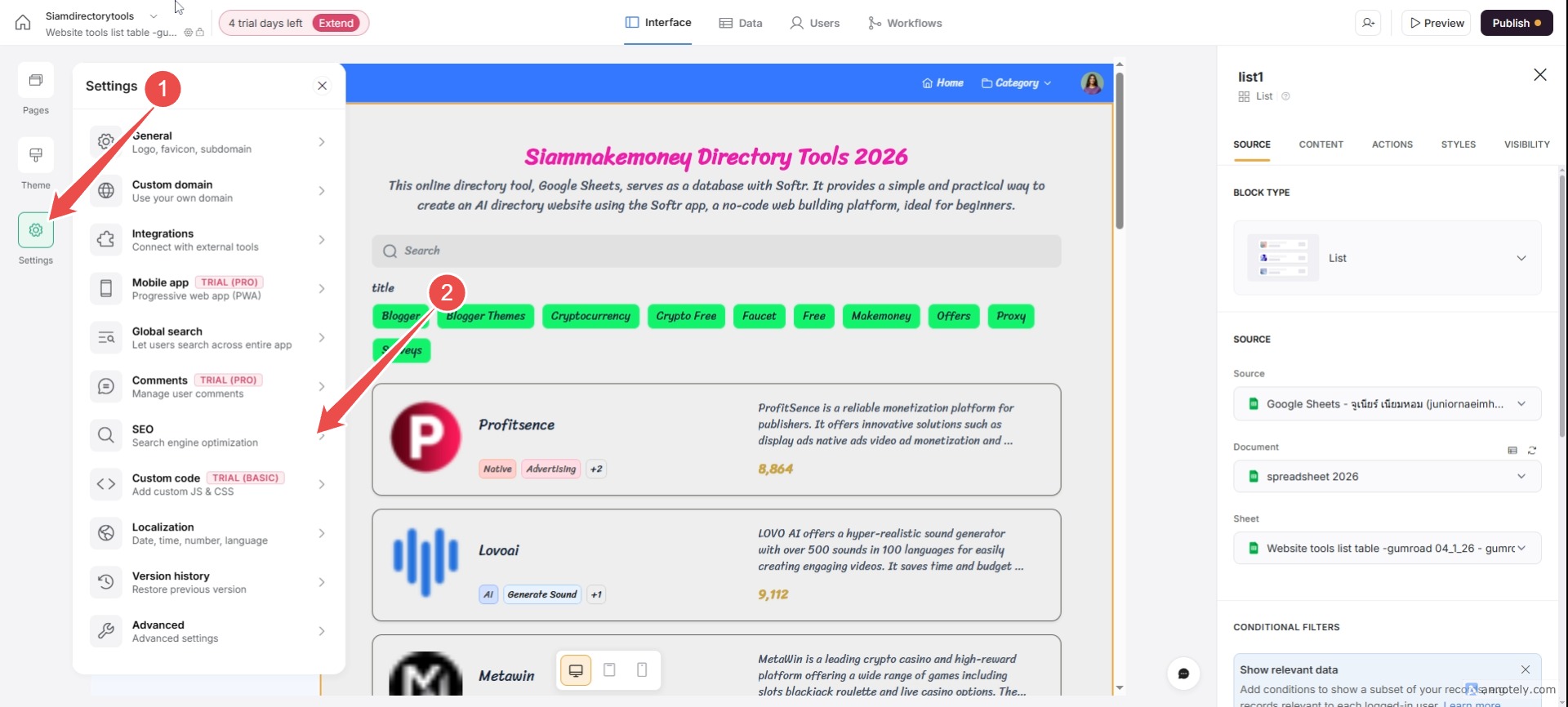
설정 메뉴(왼쪽) / 일반으로 이동하세요. 주석이 달린 이미지 37
1. 이름 지정 2. 도메인 변경 3. 파비코인 업로드 4. 웹사이트 아이콘 또는 로고 업로드 및 이름 변경. 주석이 달린 이미지 38
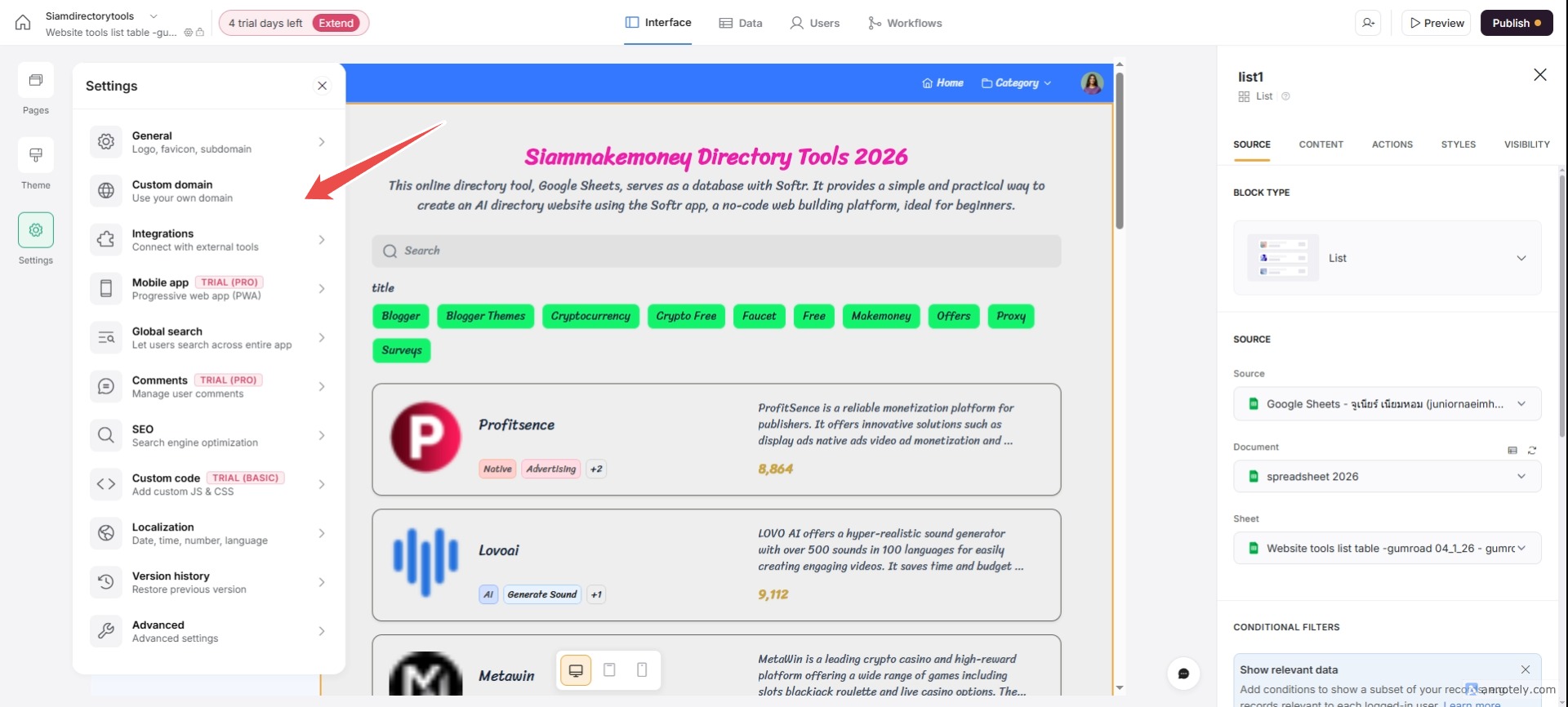
사용자 지정 도메인은 사용자 지정 도메인 페이지에서 추가할 수 있습니다. 주석이 달린 이미지 39
구글 서치 콘솔에 연결할 수 있습니다. 주석이 달린 이미지 40
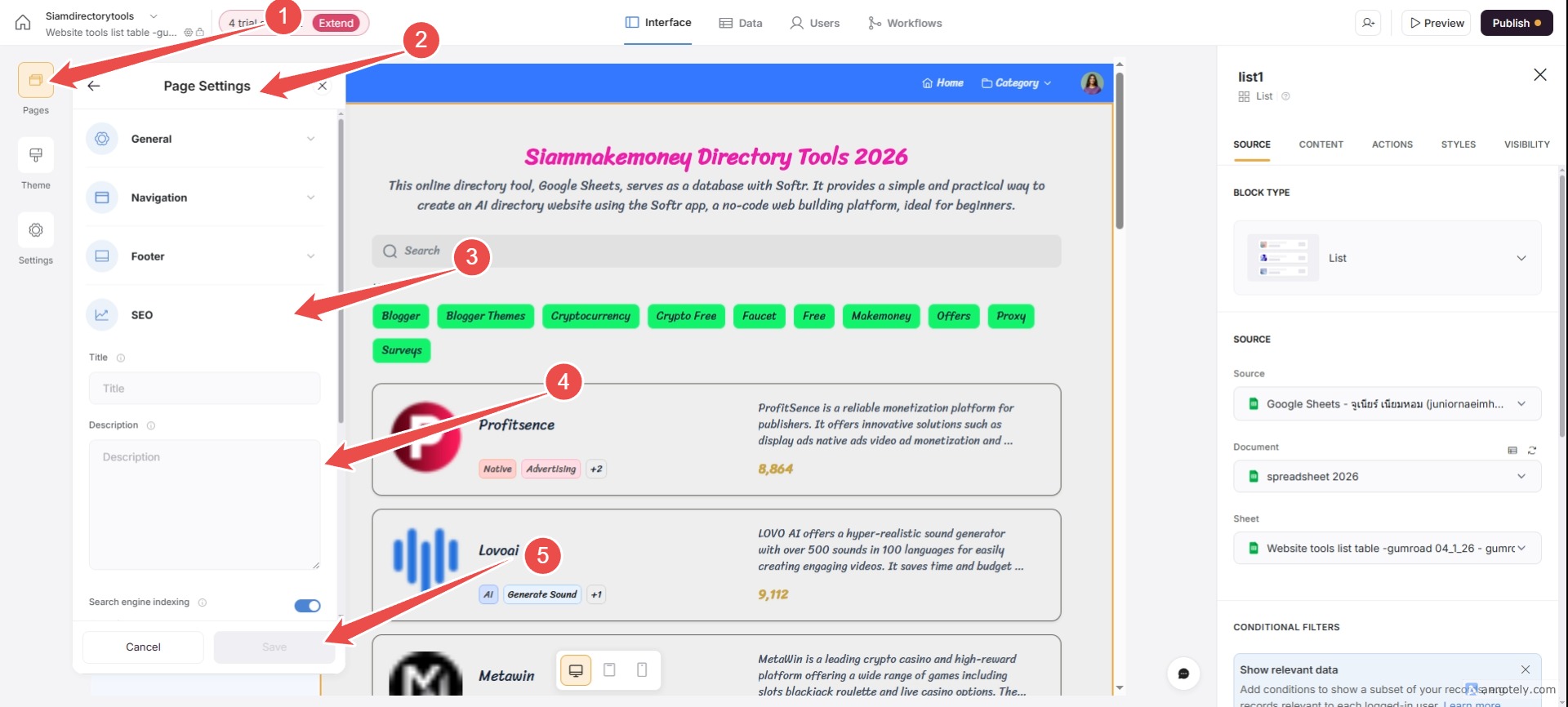
각 페이지의 SEO 이름과 설명을 설정하려면 다음 경로를 따르세요. 페이지 / 설정(톱니바퀴 아이콘) / SEO / 제목 / 설명 주석이 달린 이미지 41
로그인 없이 누구나 볼 수 있도록 설정하세요. 주석이 달린 이미지 43
주석이 달린 이미지 37
주석이 달린 이미지 38
주석이 달린 이미지 39
주석이 달린 이미지 40
주석이 달린 이미지 41
주석이 달린 이미지 43

중요한 것은 모든 사용자가 로그인 없이 웹사이트를 방문할 수 있도록 설정해야 한다는 것입니다. 설정 방법은 '각 페이지의 페이지 / 설정(톱니바퀴 아이콘) / 공개 범위 / 방문자'로 변경하시면 됩니다.

6

첫 번째 웹사이트를 게시하세요.

주석이 달린 이미지 42
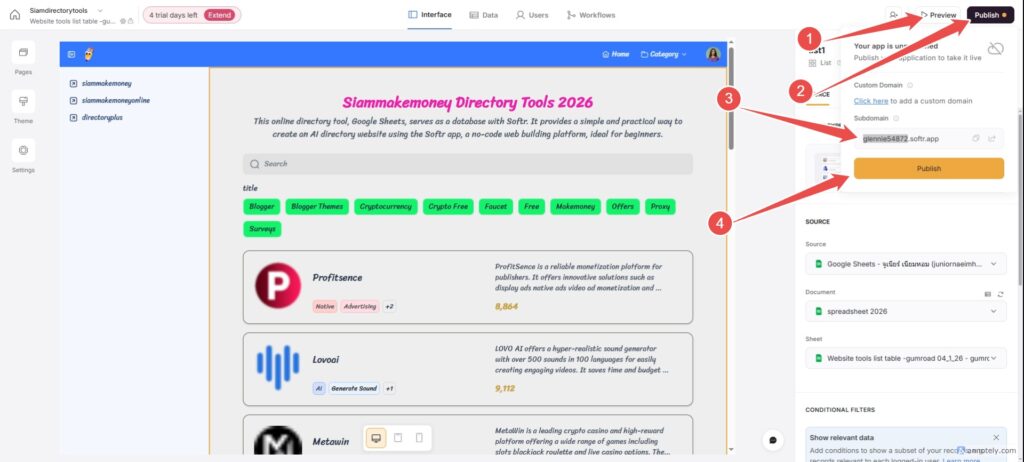
웹사이트 미리보기를 보려면 '미리보기' 버튼을 클릭하세요.
게시를 준비하려면 '게시' 버튼을 클릭하세요.
서브도메인을 변경할 수 있습니다.
정보를 확인했습니다. 버튼을 클릭하세요.

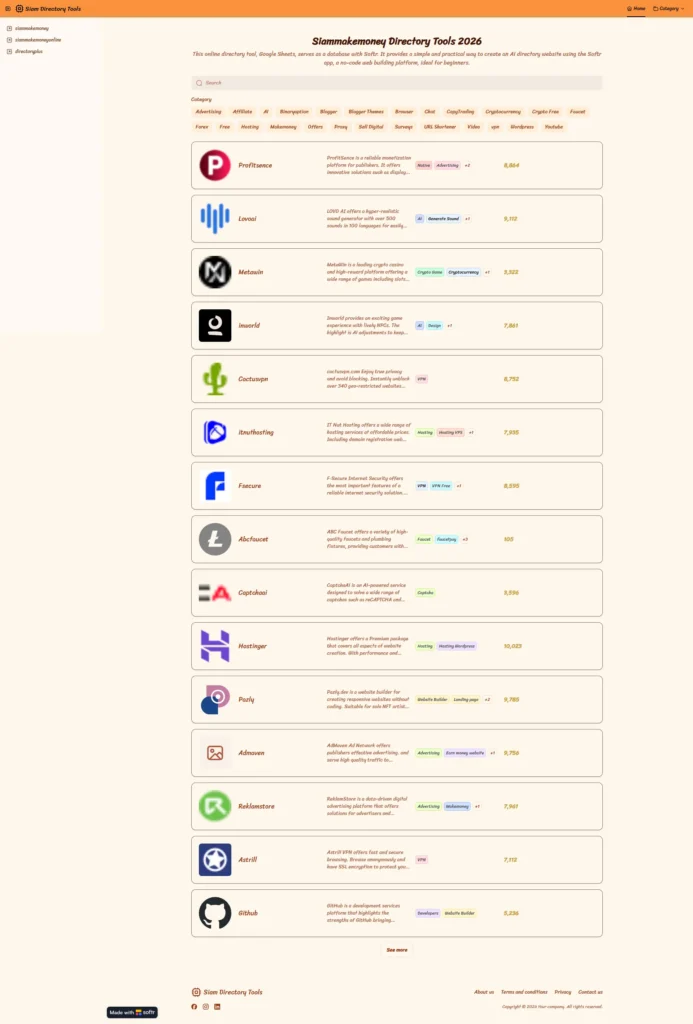
softr에서 제작한 웹페이지를 방문하세요.

색상 및 글꼴 예시입니다.
화면 캡처 siamdirectorytools softr 앱 2026 01 05 15 46 26

softr에서 제작한 웹페이지를 방문하세요.

색상 및 글꼴 예시입니다.
화면 캡처 도구 소프트 앱 2026 01 05 16 24 13

두 번째 방법을 사용하여 디렉토리를 생성하는 방법(도구 사용 화면 스크린샷 포함).

미리 준비해야 할 것들.

이미지 또는 도구 스크린샷의 URL을 호스팅하려면 호스팅 서비스가 필요합니다.
CSV 파일에 도구 스크린샷이 포함된 스레드를 추가하도록 설정하세요(해당 스레드에는 도구 스크린샷의 URL이 사용됩니다).
1

Type 2 디렉터리는 어떤 추가 기능을 제공합니까?

  • 해당 도구의 웹사이트 스크린샷.
  • 해당 도구의 상세 정보 페이지는 SEO에 유리합니다.
  • 카테고리별 유사 도구
  • 여러 언어를 지원합니다.
  • 도구 제출 페이지
2

디렉토리용 Google 스프레드시트 만들기 (방법 2)

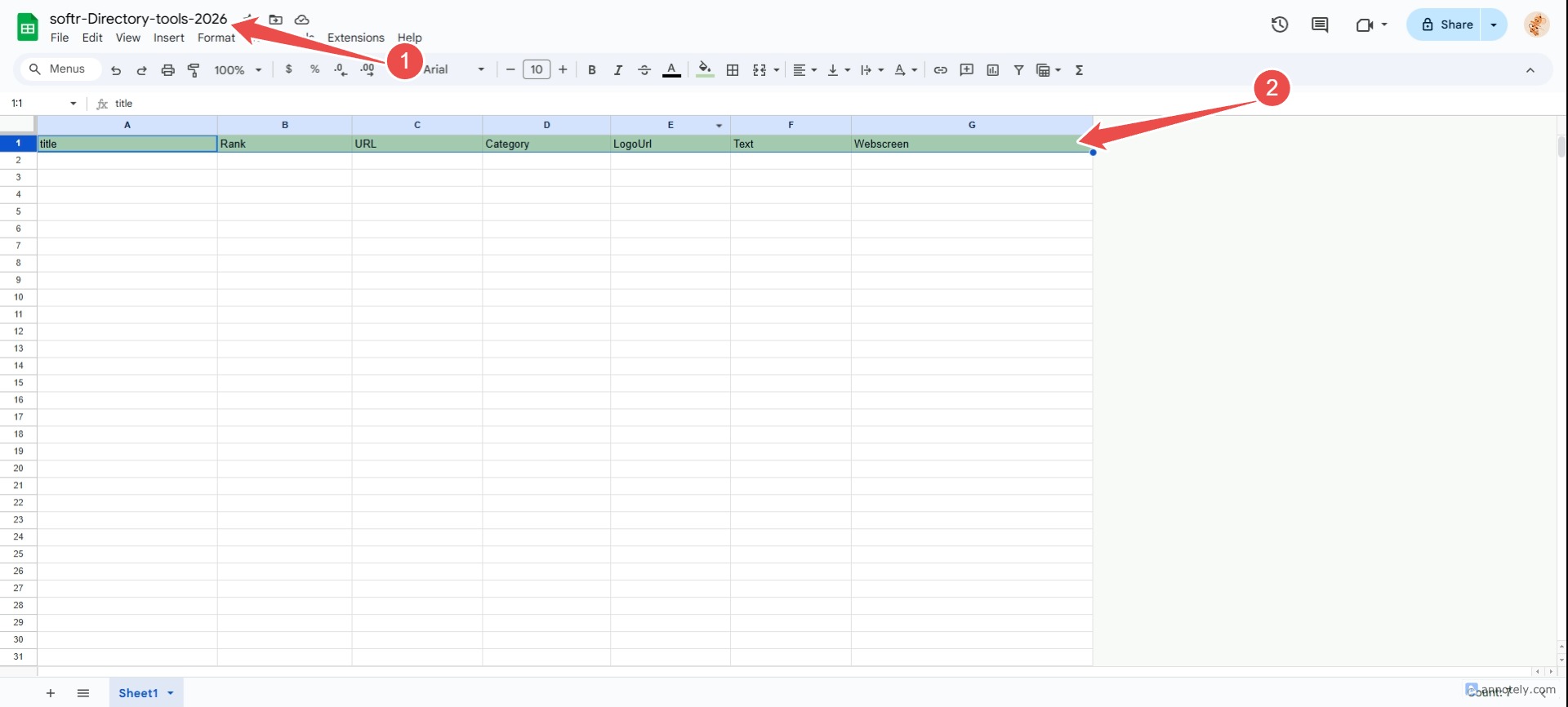
시트와 열의 이름을 지정하세요. 주석이 달린 이미지 44
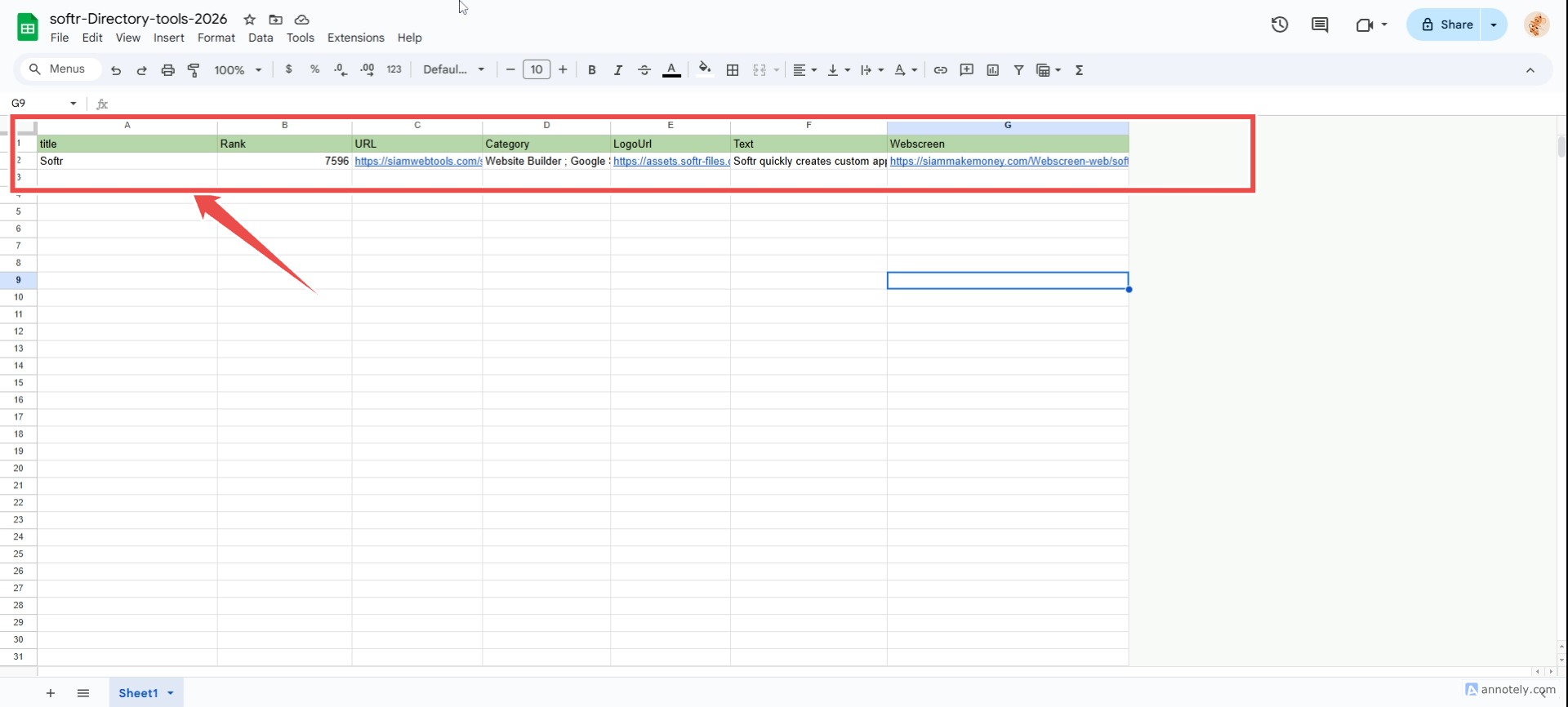
데이터 입력 예시. 주석이 달린 이미지 45
주석이 달린 이미지 44
주석이 달린 이미지 45
시트 이름을 지정하고, title, Rank, URL, Category, LogoUrl, Text, Webscreen이라는 이름의 열을 생성하세요.
수동 데이터 입력 – 제목 – 순위 – URL (도구 URL) – 카테고리 – LogoUrl (도구 아이콘 주소) – Text (도구 설명) – Webscreen (도구 스크린샷 주소)
다른 언어에 대한 스레드도 추가할 수 있습니다.

더 빠른 방법이 있습니다. 데이터를 직접 입력할 필요 없이 CSV 데이터 테이블을 구매할 수 있습니다.

🌐 웹사이트 이름: 1300개 이상의 도구.
📝 16개 언어로 제공되는 도구 설명.
🏷️ 도구 카테고리
🧩 웹사이트 아이콘/파비코인
🖼️ 웹사이트 스크린샷 모음
😎 제휴 URL만 추가하고 결제 받기만 하면 됩니다.
1

새 Google 스프레드시트를 만드세요.

제목 – 순위 – URL (도구 URL) – 카테고리 – 로고 URL (도구 아이콘 주소) – 텍스트 (도구 설명) – 웹스크린 (도구 스크린샷 주소)
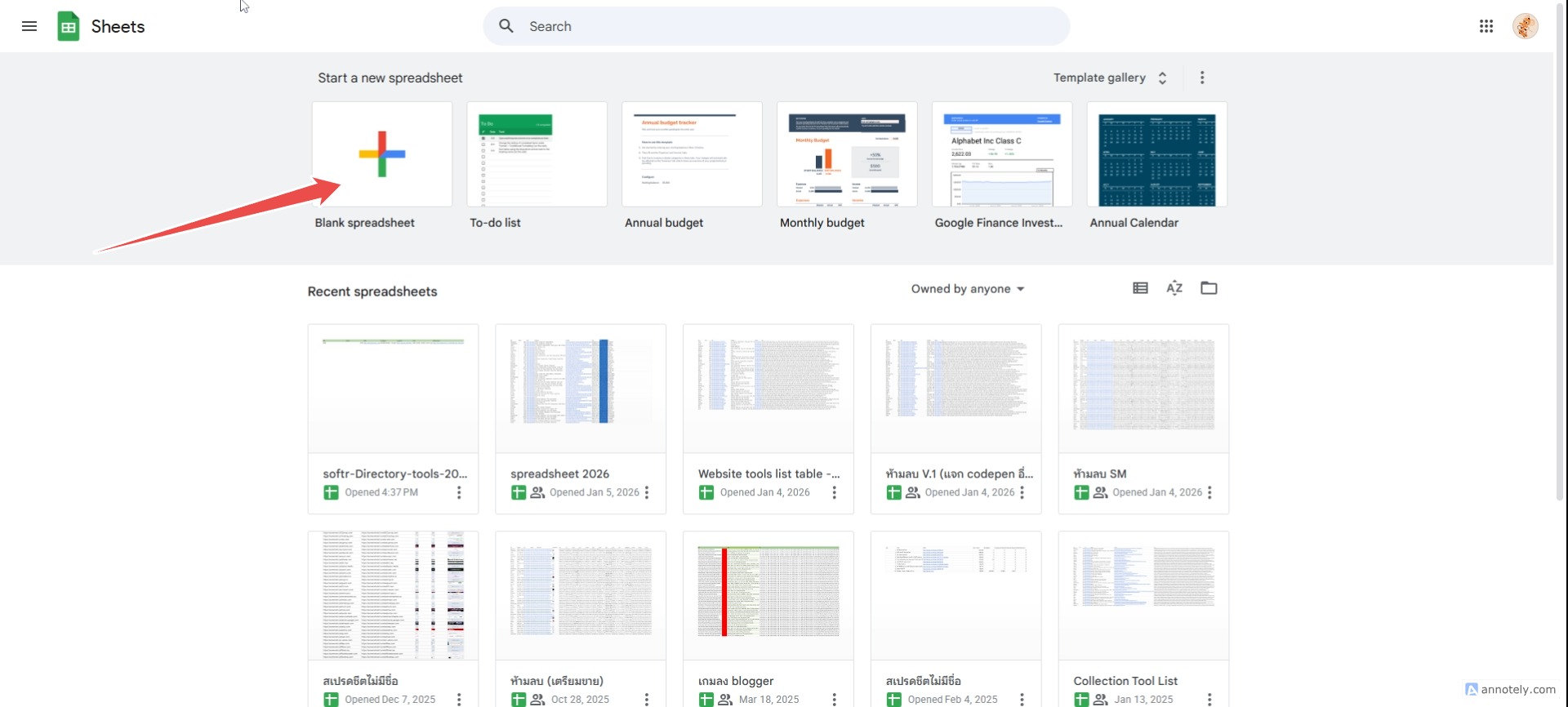
새 스프레드시트를 만드세요. 주석이 달린 이미지 46
파일 > 가져오기로 이동하세요. 주석이 달린 이미지 47
CSV 데이터를 가져옵니다. 주석이 달린 이미지 48
스프레드시트 바꾸기를 선택하거나 데이터 가져오기를 클릭하세요. 주석이 달린 이미지 49
주석이 달린 이미지 50
주석이 달린 이미지 46
주석이 달린 이미지 47
주석이 달린 이미지 48
주석이 달린 이미지 49
주석이 달린 이미지 50
2

웹사이트 스크린샷 세트를 사용하는 방법.

(이미지를 저장하려면 호스팅, CDN 또는 클라우드 스토리지가 필요합니다.)

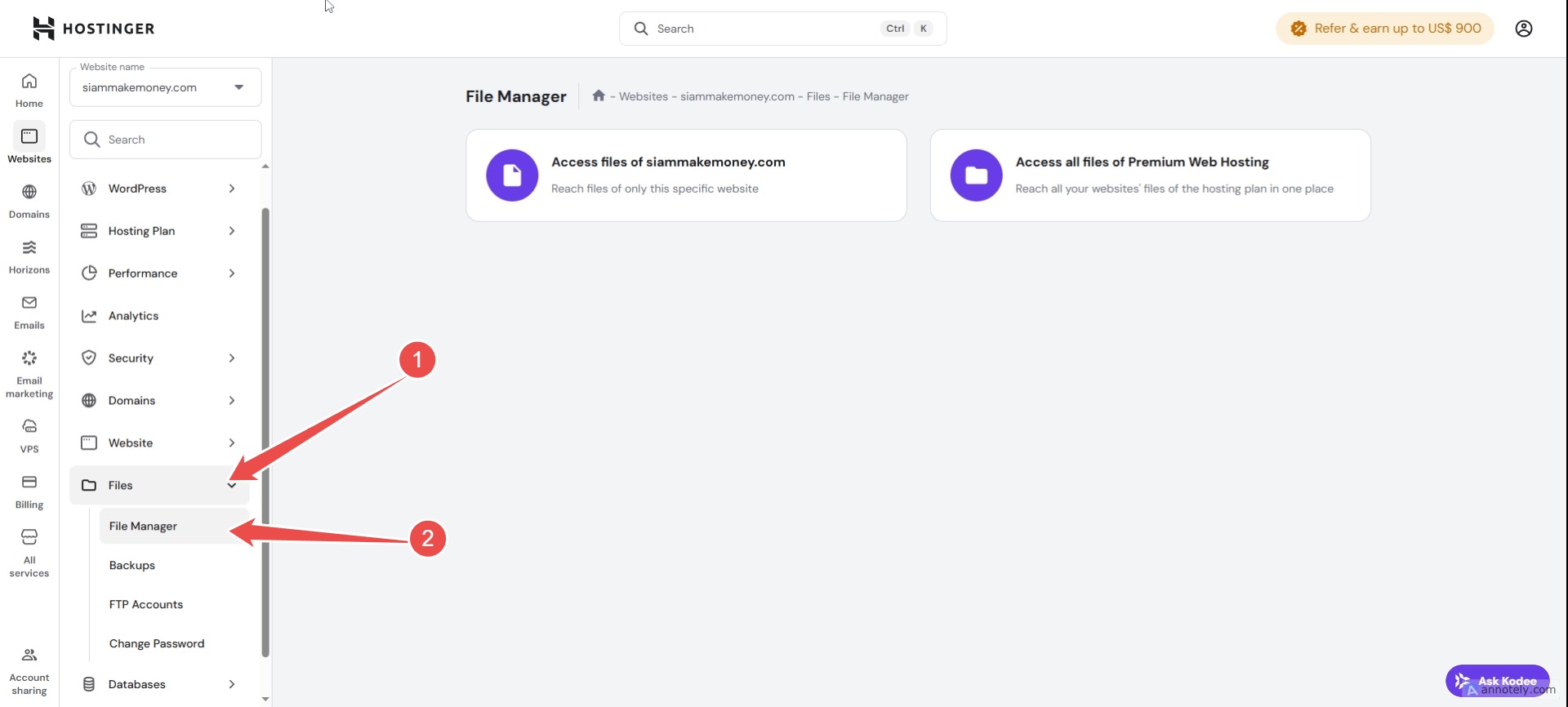
호스팅에 이미지를 업로드하는 방법의 예시입니다. 호스팅어닷컴

주석이 달린 이미지 51
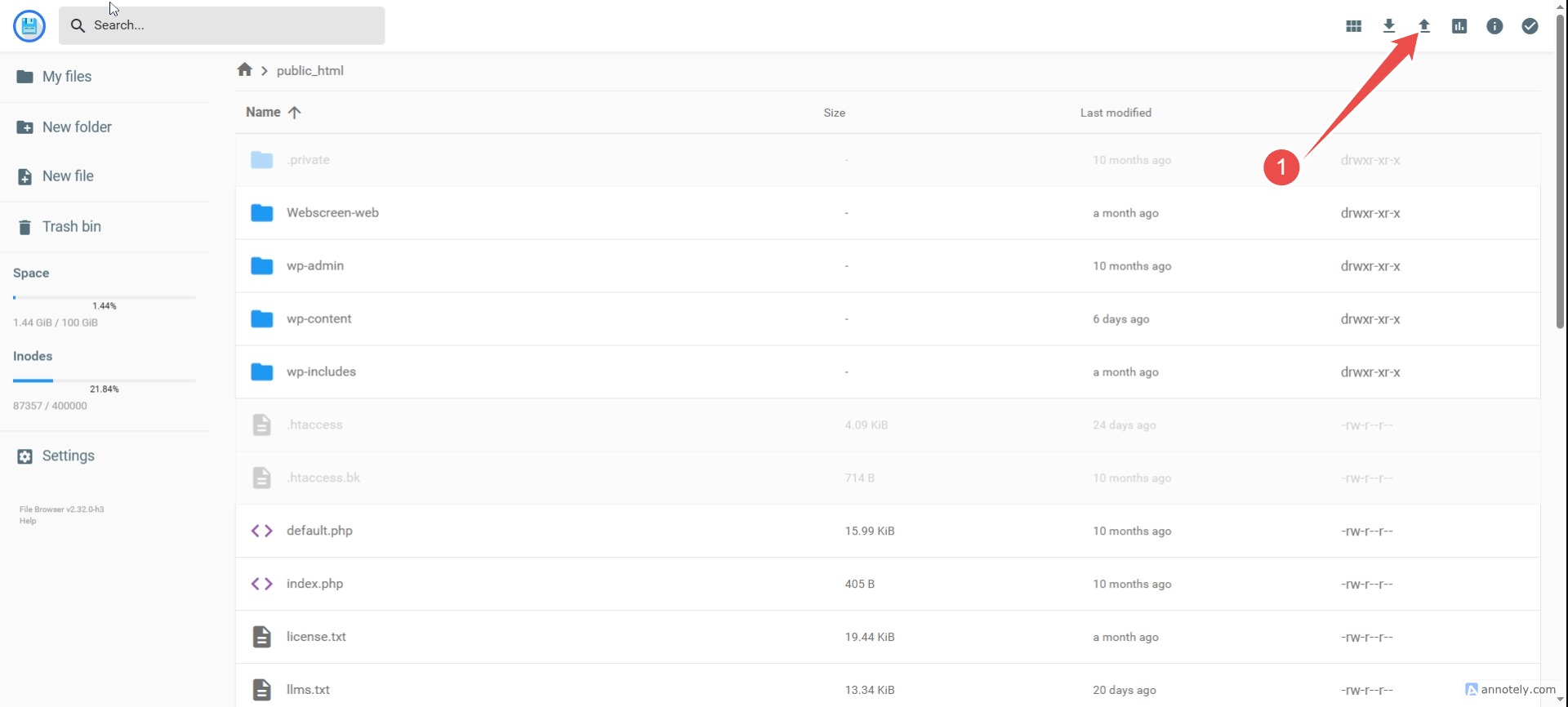
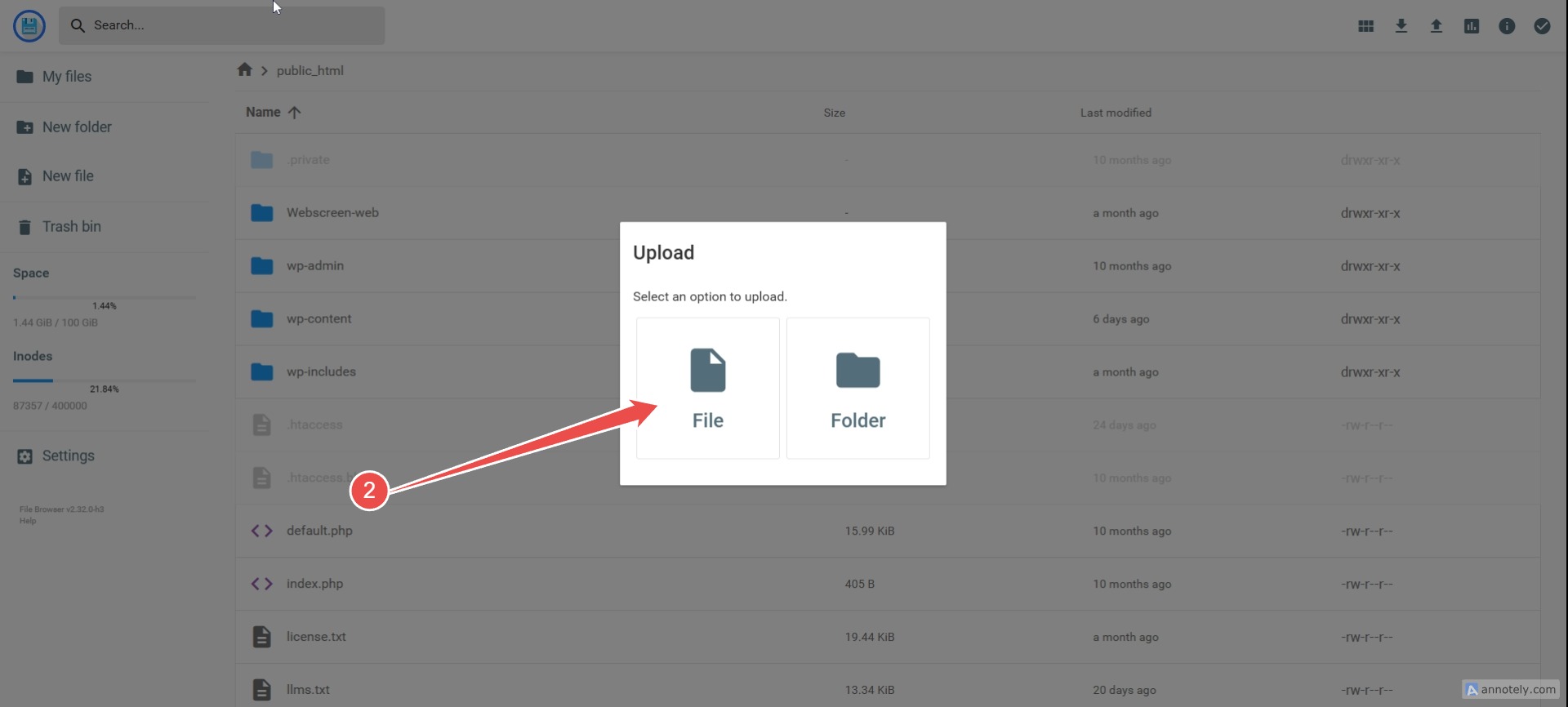
업로드 버튼을 클릭하세요. 주석이 달린 이미지 53
주석이 달린 이미지 54
압축 파일을 해제하려면 마우스 오른쪽 버튼을 클릭하고 "/압축 해제"를 선택하세요. 주석이 달린 이미지 55
해당 폴더로 이동하여 파일을 드래그 앤 드롭하고 이름을 Webscreen-web으로 지정하세요. 주석이 달린 이미지 58
주석이 달린 이미지 51
주석이 달린 이미지 53
주석이 달린 이미지 54
주석이 달린 이미지 55
주석이 달린 이미지 58
3

이미지 URL을 간단하게 수정하는 방법.

(본인의 도메인으로 교체하세요. 이미지 URL을 테스트해 보세요.)
웹 화면 열을 클릭하세요. 주석이 달린 이미지 59
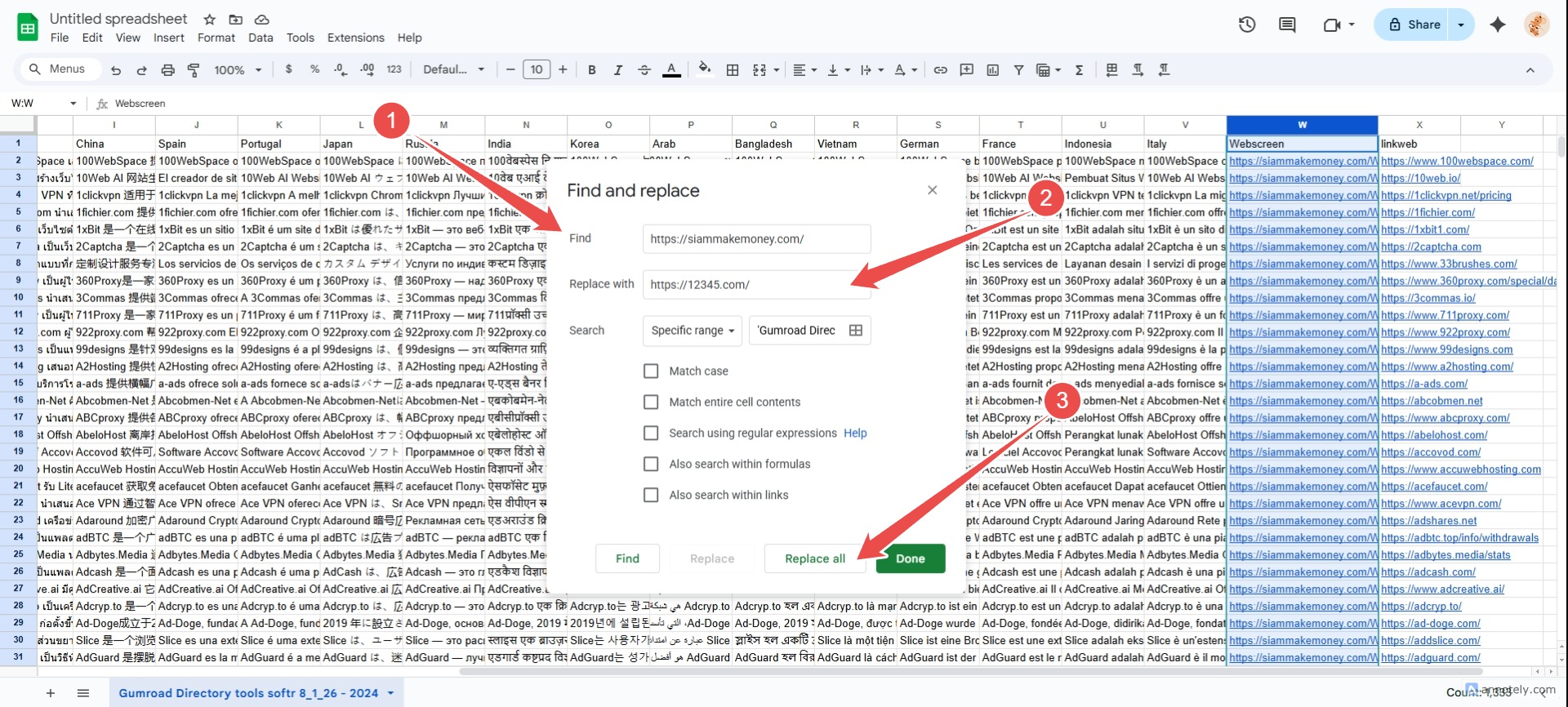
편집/찾기 및 바꾸기를 클릭하세요. 주석이 달린 이미지 60
도메인 https://siammakemoney.com/ 을(를) 교체합니다 본인의 도메인을 입력합니다 모두 바꾸기를 클릭합니다 주석이 달린 이미지 62
주석이 달린 이미지 59
주석이 달린 이미지 60
주석이 달린 이미지 62

이미지 URL을 테스트하세요. 예: https://siammakemoney.com/Webscreen-web/affiliatebooster.webp

Google 스프레드시트의 찾기 및 바꾸기 도구를 사용하여 https://siammakemoney.com/ 을(를) 본인의 도메인으로 교체하세요.

Google Sheets를 Studio에 연결하는 방법

1

Google Sheets에 CSV 파일을 설정하세요.

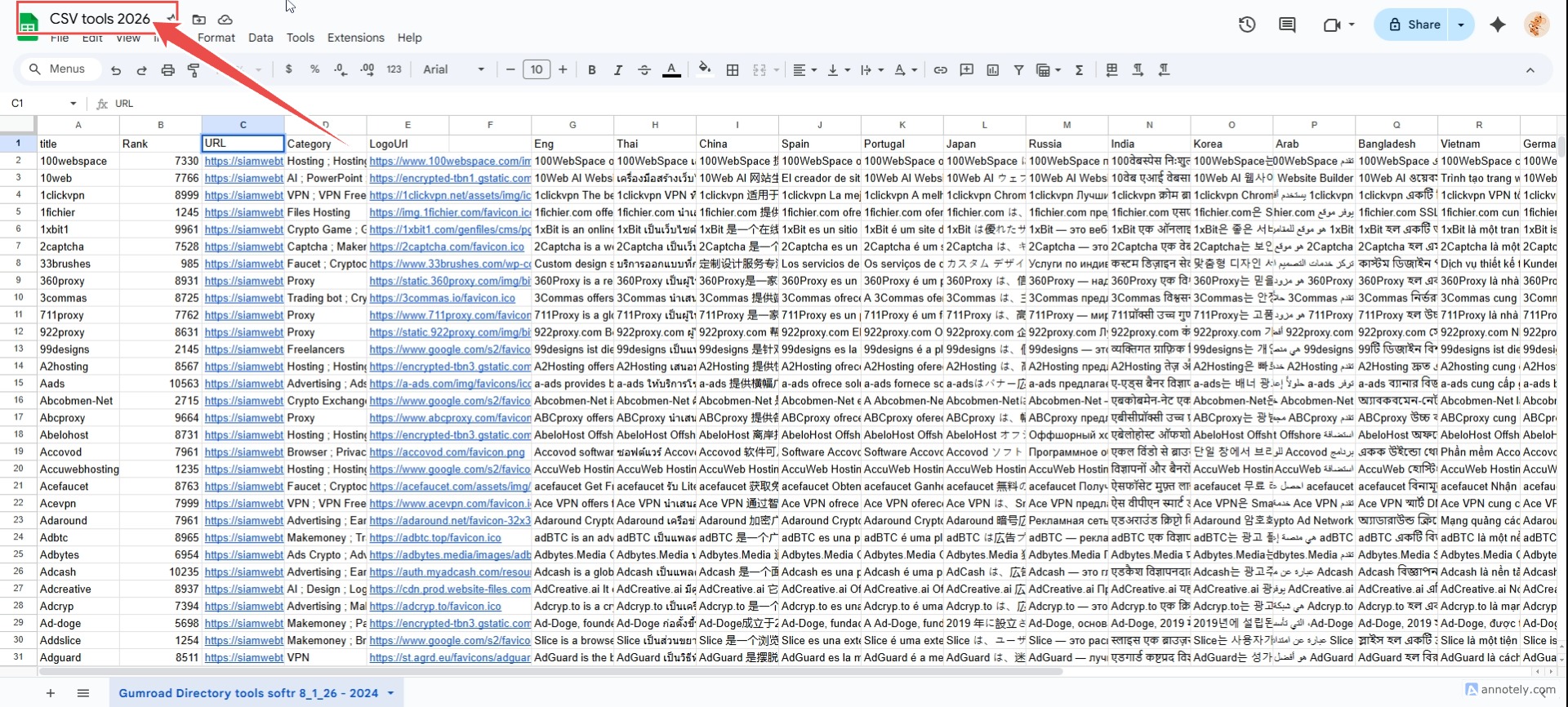
스프레드시트 파일 이름을 바꿔서 사용하기 쉽게 만드세요. 주석이 달린 이미지 63
공유 가능한 스프레드시트를 설정하세요: /파일 / 공유 / 웹에 게시 주석이 달린 이미지 64
쉼표로 구분된 값(CSV) 형식으로 설정하세요. 주석이 달린 이미지 65
주석이 달린 이미지 66
주석이 달린 이미지 63
주석이 달린 이미지 64
주석이 달린 이미지 65
주석이 달린 이미지 66
2

소프트웨어를 Google Sheets에 연결하도록 구성하십시오.
주석이 달린 이미지 67
주석이 달린 이미지 68
주석이 달린 이미지 69
주석이 달린 이미지 70
주석이 달린 이미지 71
주석이 달린 이미지 67
주석이 달린 이미지 68
주석이 달린 이미지 69
주석이 달린 이미지 70
주석이 달린 이미지 71
3

소프트웨어를 올바르게 꾸미고, 구성하고, 연결하십시오.
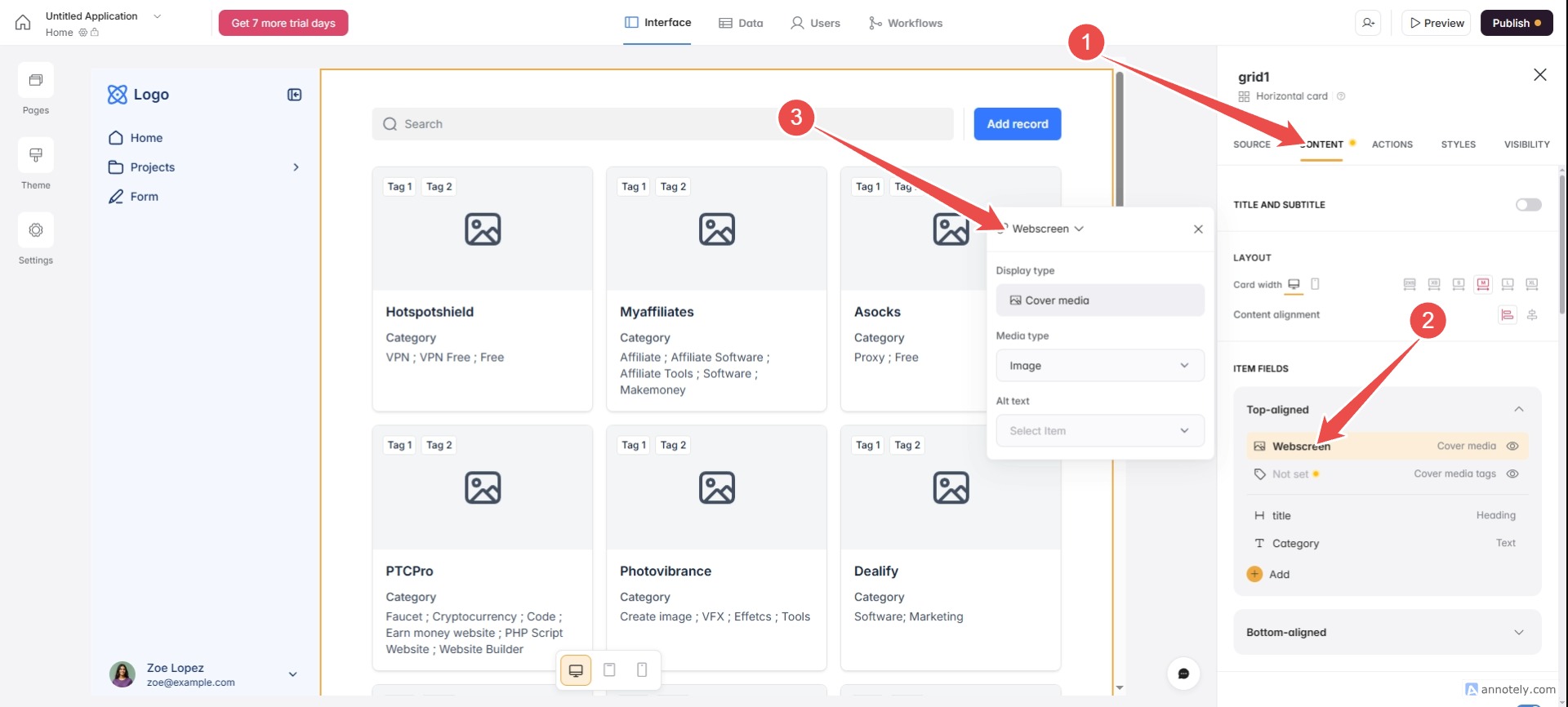
(소프트웨어에서 상자 안의 데이터를 삭제하고 다시 생성하십시오.) 기타 사용 방법은 위의 기본 소프트웨어 생성 부분을 참조하십시오.
그리드 레이아웃을 선택하세요. 주석이 달린 이미지 72
Google Sheets에 연결 주석이 달린 이미지 73
주석이 달린 이미지 74
웹사이트 스크린샷이 카드 형태로 표시되도록 설정하세요. 주석이 달린 이미지 75
구글 시트와 일치하도록 카테고리를 설정하는 방법. 주석이 달린 이미지 77
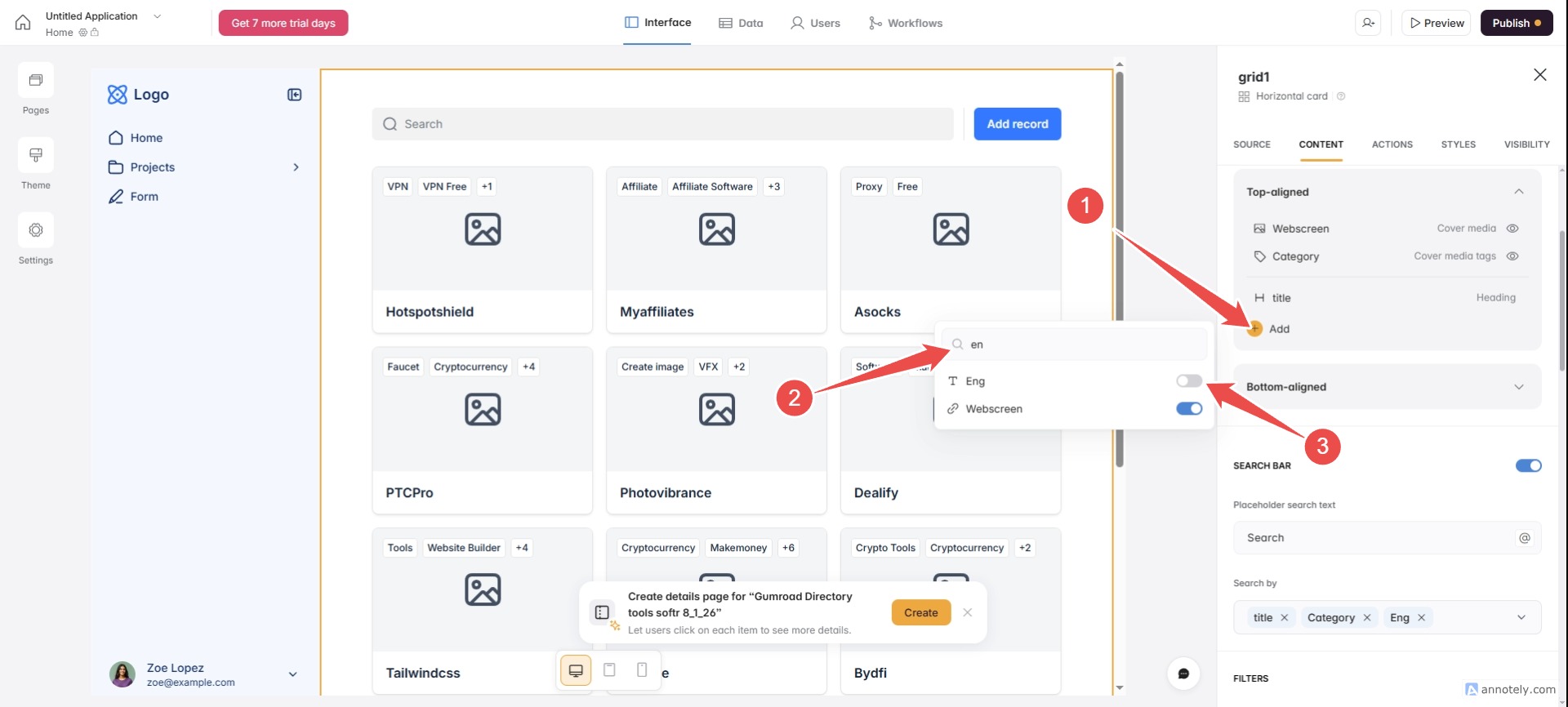
도구 설명 검색을 구성합니다. 주석이 달린 이미지 78
해당 도구를 위한 전용 페이지를 만드세요. 주석이 달린 이미지 79
카드를 클릭 가능하게 만들려면 저희 URL로 이동하세요. 주석이 달린 이미지 80
주석이 달린 이미지 72
주석이 달린 이미지 73
주석이 달린 이미지 74
주석이 달린 이미지 75
주석이 달린 이미지 77
주석이 달린 이미지 78
주석이 달린 이미지 79
주석이 달린 이미지 80

AFF URL은 어느 포럼에 게시할 수 있나요?

URL이라는 이름의 시트 열에 URL을 입력할 수 있습니다.

해당 소프트웨어는 무료인가요?

SoftR은 사용자 지정 도메인, 게시된 앱 1개, 데이터베이스 5,000개, 워크플로 액션 500개를 포함하는 무료 스타터 패키지를 제공합니다.

Softr (유료 버전)

Softr 데이터베이스에는 50,000개의 항목, 1,000개의 AI 크레딧, 맞춤 코드, 맞춤 이메일 발송 기능, 앱 다운로드 기능 및 사용자 피드백이 포함되어 있습니다.

Softr에서 기본 테마를 어떻게 맞춤 설정할 수 있나요?

왼쪽의 테마 메뉴로 이동하여 글꼴, 색상 및 크기를 설정하세요.

Softr은 파비콘 도메인 설명을 구성합니다.

왼쪽의 설정 메뉴로 이동하여 애플리케이션 이름, 하위 도메인, 로고 및 사용자 지정 도메인을 정의하십시오.

Softr는 추가 페이지를 생성할 수 있나요?

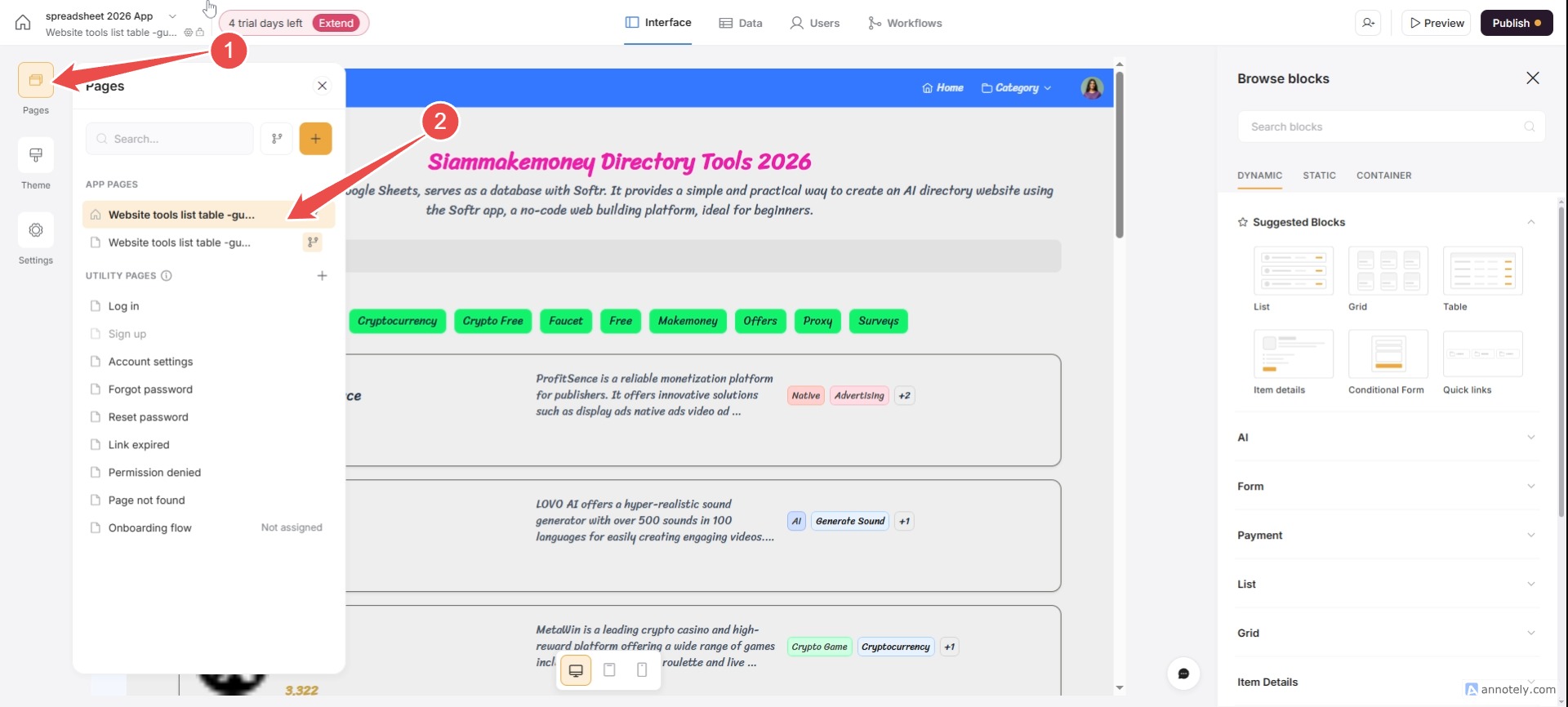
왼쪽의 페이지 메뉴에서 페이지를 만들 수 있습니다.

Google 검색 SEO 설정을 구성하세요.

설정(왼쪽) / SEO로 이동하세요.

구글 애널리틱스를 연결하는 방법

설정 > 통합으로 이동하여 Google Analytics를 찾으세요.

Google Sheets에 연결할 수 없습니다.

파일을 공유할 수 있도록 설정하세요. [파일] > [공유] > [웹에 게시] > [파일] > [공유] > [웹에 게시] > [파일 형식]을 쉼표로 구분된 값(CSV)으로 설정하세요.
Facebook Comments Box
이전 기사

초보자를 위한 블로거 테마 제작 가이드: 블로거 빈 페이지