Crea un sitio web de directorio usando herramientas de IA de Hojas de cálculo de Google con Softr: ¡es fácil y gratis! 💯

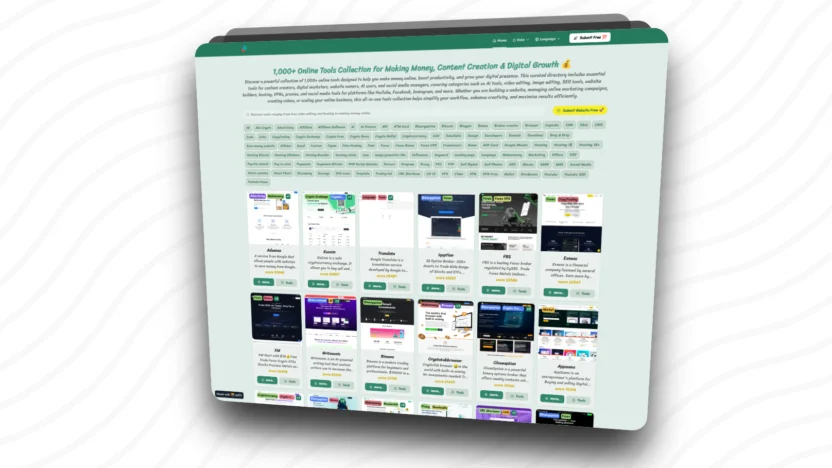
Este artículo te enseñará a crear un directorio web de herramientas de IA sencillo y práctico con Softr, una plataforma de desarrollo web sin código. Es ideal para principiantes que desean crear un sitio web para categorizar y buscar herramientas de IA, y comenzar gratis en poco tiempo.
Directorio Softr
lista de contenidos espectáculo

การสร้างเว็บไซต์ Directory สำหรับรวบรวมและจัดหมวดหมู่เครื่องมือต่างๆรวมถึง AI โดยใช้แพลตฟอร์ม Softr ซึ่งเป็นระบบ no-code ที่ช่วยให้ผู้ใช้งานสามารถสร้างเว็บได้ง่ายๆ ด้วยการลาก-วาง ไม่ต้องเขียนโค้ด เหมาะสำหรับผู้เริ่มต้นที่ต้องการทำเว็บไซต์เพื่อแสดงรายชื่อเครื่องมือ ในรูปแบบไดเรกทอรี ช่วยให้ค้นหา เปรียบเทียบ และเลือกใช้เครื่องมือ AI ได้สะดวก นอกจากนี้ยังสามารถสร้างรายได้จาก Affiliate, โฆษณา หรือ Featured Listing บนเว็บไซต์อีกด้วย Softr ยังเชื่อมต่อกับฐานข้อมูลต่างๆ เช่น google spreadsheets, Airtable, SQL เพื่อแสดงข้อมูลบนเว็บอย่างมีประสิทธิภาพ.

Directory เครื่องมือ AI คืออะไร ❓
Un directorio central (o catálogo) de herramientas y sitios web que utilizan inteligencia artificial (IA), que actúa como un "directorio/base de datos" para facilitar a los usuarios la búsqueda, comparación y selección de herramientas de IA.

beneficio

Es un repositorio de herramientas de IA a las que los usuarios pueden acceder fácilmente.
Aumentar continuamente el número de visitantes y el tráfico del sitio web.
Genere credibilidad y una imagen como experto en IA.
Puede desarrollarse aún más como una comunidad o plataforma especializada.

Generando ingresos

Los ingresos de afiliados se generan cuando los usuarios se registran o compran a través de un enlace.
Venta de espacios publicitarios o banners en un sitio web.
Reciba tarifas promocionales o listados destacados de los propietarios de herramientas de IA.
Coloque anuncios en sitios web para generar ingresos, como AdSense.

Softr o softr.io ¿Qué es?

Softr (o softr.io) es Una plataforma para crear sitios web y aplicaciones web. sin código Esto le ayuda a crear sitios web, portales, sistemas de membresía, directorios o aplicaciones comerciales. Sin escribir ningún código. ใช้ระบบลาก-วาง (drag-and-drop) และเชื่อมกับฐานข้อมูลอย่าง  Airtable, SQL, Hubspot, Google Sheets, Supabase, BigQuery และอื่นๆ เพื่อแสดงข้อมูลที่คุณต้องการบนเว็บได้อย่างง่ายดาย

Logo container

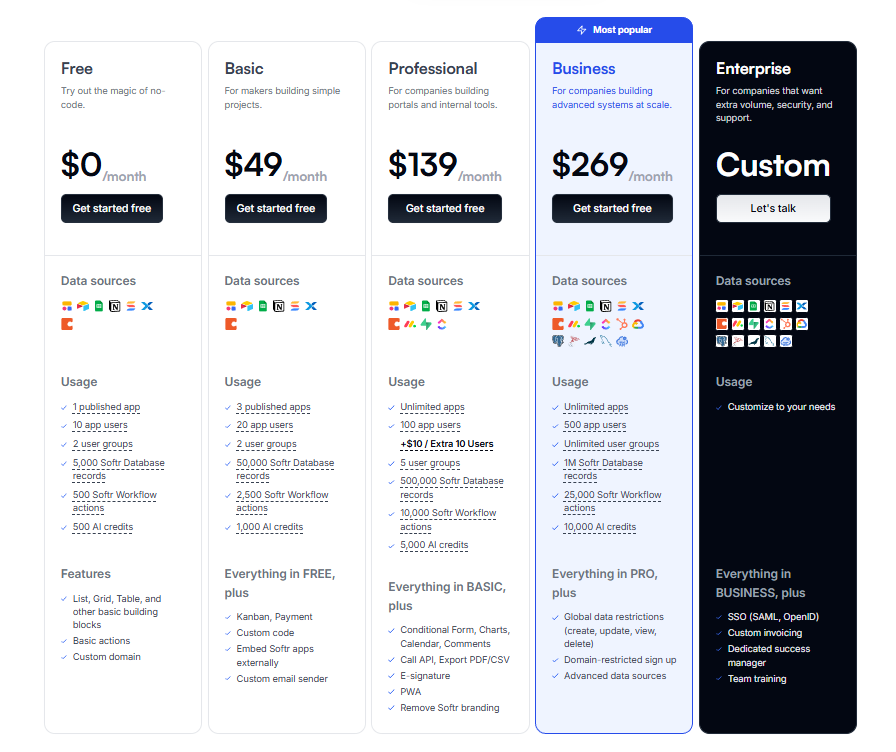
Comparación de precios de los planes de Softr.
24 12 2025 13 46 07 painty screenshot
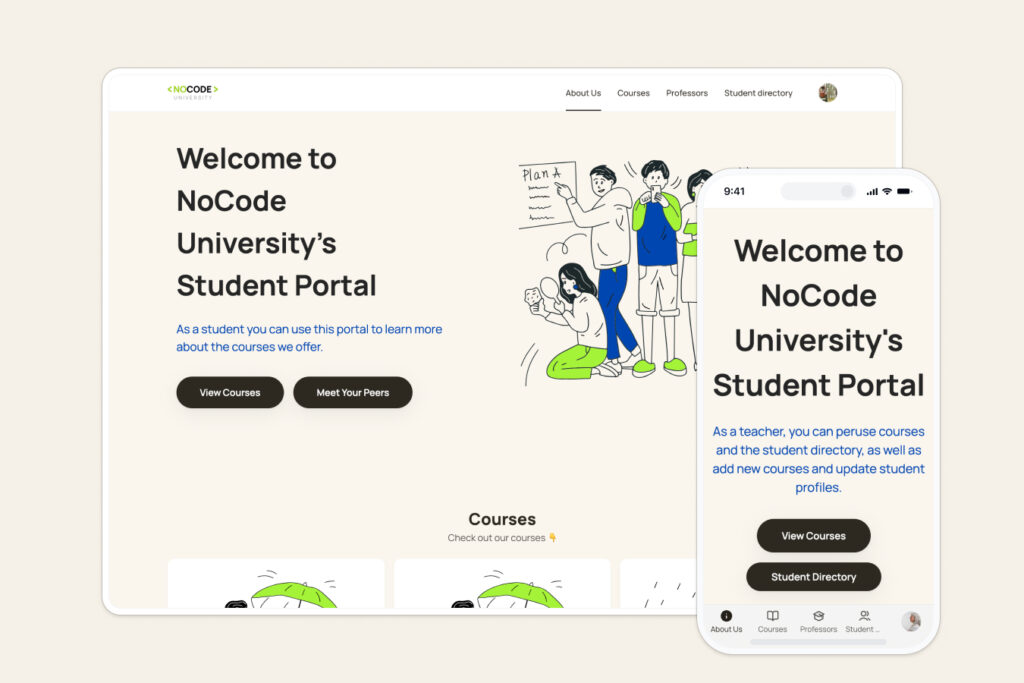
6864e900cd7036a463c36c74 343b37c1fef200e723f67b448e13d427 Portal

Crear un portal y herramientas de trabajo.

Softr permite a los usuarios crear portales de clientes personalizados sin escribir ningún código, recopilando y administrando datos de clientes en tiempo real mediante la conexión a varias fuentes de datos con una interfaz fácil de usar.

Cree hermosas aplicaciones comerciales.

El software disponible en el mercado, como portales de clientes, herramientas internas y paneles de control, utiliza datos existentes y permite personalizar fácilmente el diseño, las vistas de usuario y la lógica mediante arrastrar y soltar.
Portal del estudiante
684faf5b92aee99a5eab0fae CompanyIntranetDatabaseThumbnail

Base de datos autónoma

จัดการข้อมูลธุรกิจของคุณในฐานข้อมูลเชิงสัมพันธ์ที่ใช้งานง่าย พร้อมที่จะขับเคลื่อนแอปพลิเคชันและเวิร์กโฟลว์ของคุณ นำเข้าสเปรดชีตหรือข้อมูลจากเครื่องมืออื่นๆ ได้ทันที โดยไม่ต้องตั้งค่าที่ซับซ้อน

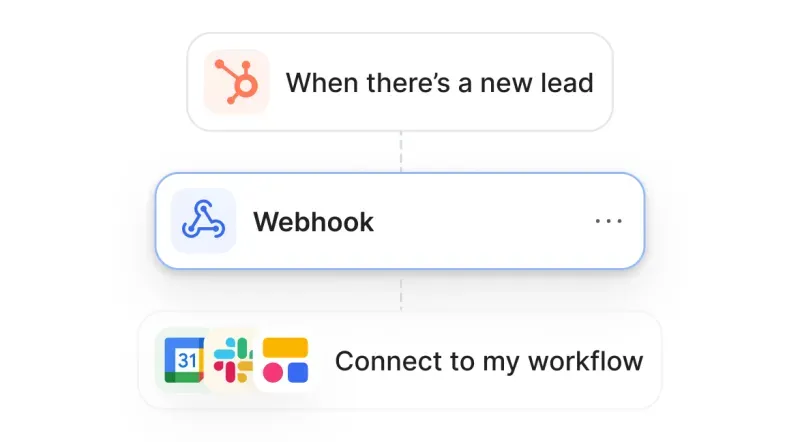
Flujos de trabajo automatizados

สร้างระบบอัตโนมัติเพื่อครอบคลุมทุกอย่าง ตั้งแต่งานง่ายๆ ไปจนถึงเวิร์กโฟลว์หลายขั้นตอน ใช้เครื่องมือสร้างแบบภาพที่มีทริกเกอร์ การกระทำ และตรรกะ เพื่อทำให้กระบวนการต่างๆ ในธุรกิจของคุณเป็นไปโดยอัตโนมัติ
68f29e93f2e92bdcbf3acb4a 3cd7d0d8ab9d847881196644ca193fa7 BenefitsWebhook p 800
6882474b4864601d98fb5d21 Benefits3 p 1080

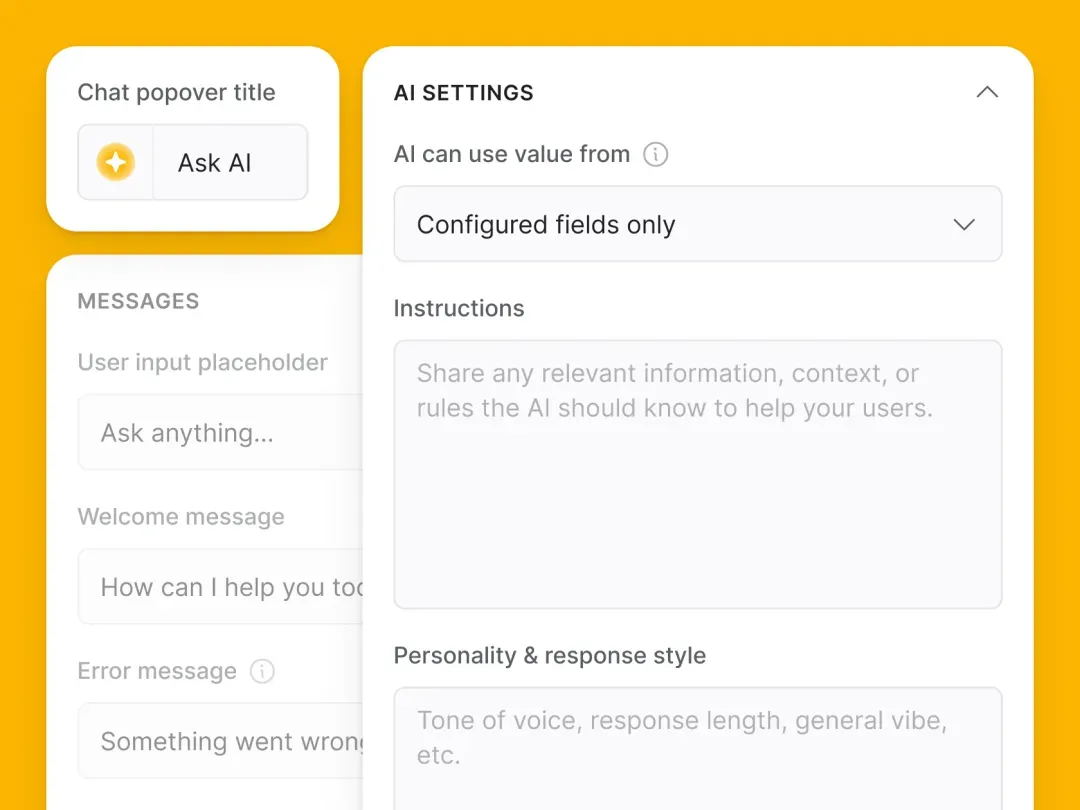
Sistema de inteligencia artificial integrado

ใช้ AI เพื่อสอบถามข้อมูลแอปพลิเคชันแบบเรียลไทม์ ใช้ AI Agent เพื่อเพิ่มคุณค่าให้กับข้อมูลและทำให้เวิร์กโฟลว์เป็นไปโดยอัตโนมัติ และใช้ AI Co-builder เพื่อช่วยให้คุณสร้างได้เร็วขึ้น

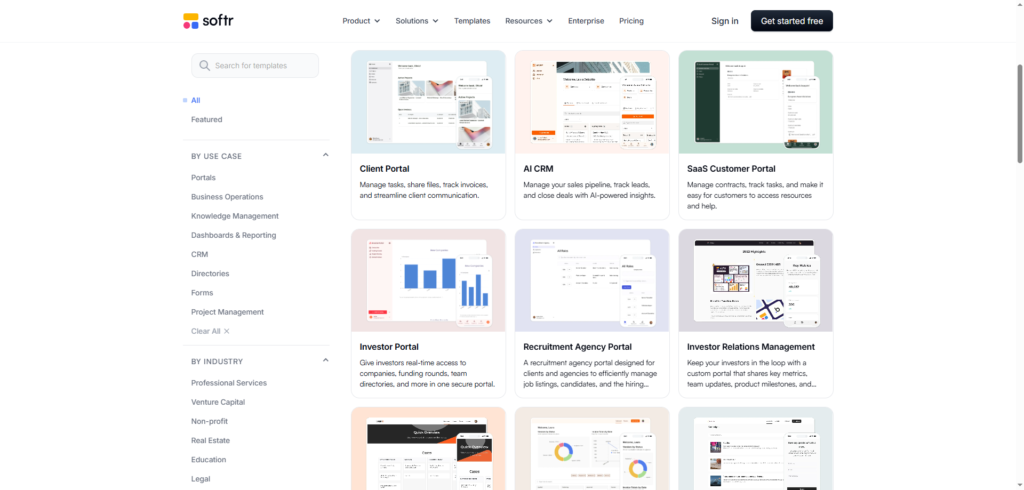
Plantillas (Plantillas prediseñadas)

มีเทมเพลตแอปธุรกิจให้เลือกโคลนมากมาย เทมเพลตที่ปรับแต่งได้อย่างเต็มที่และใช้งานง่าย หรือคุณจะด้วยตัวเอง โดยใช้ชิ้นส่วนตัวต่อ ที่ใช้งานง่ายสำหรับผู้เริ่มต้น
24 12 2025 1 46 10 painty screenshot

Crea un sitio web de directorio gratis paso a paso 💯

1

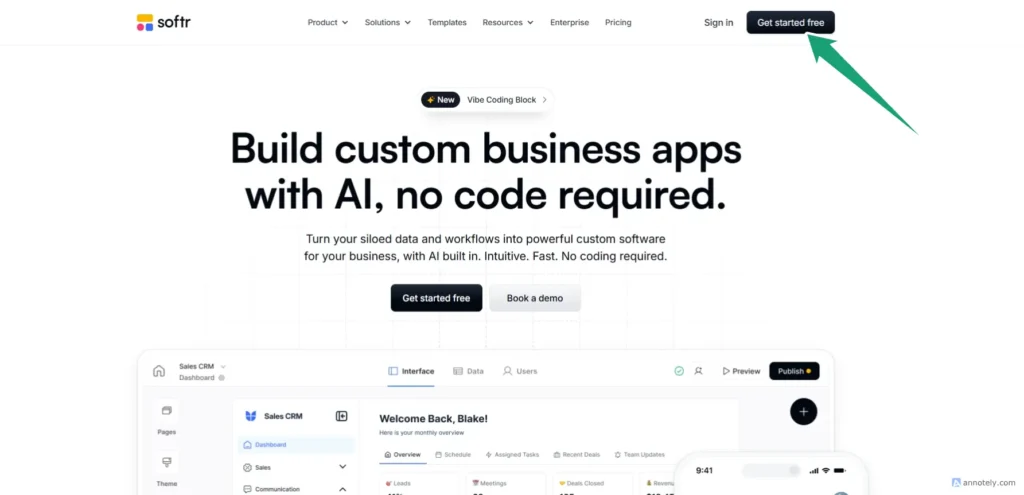
วิธีสมัครใช้งาน softr.io

ไปที่เว็บไซต์ softr.io
softr.io
page 1
page 3
page 4
page 5
page 6
page 7
page 1
page 3
page 4
page 5
page 6
page 7
2

Preparar la base de datos utilizando Google Sheets.

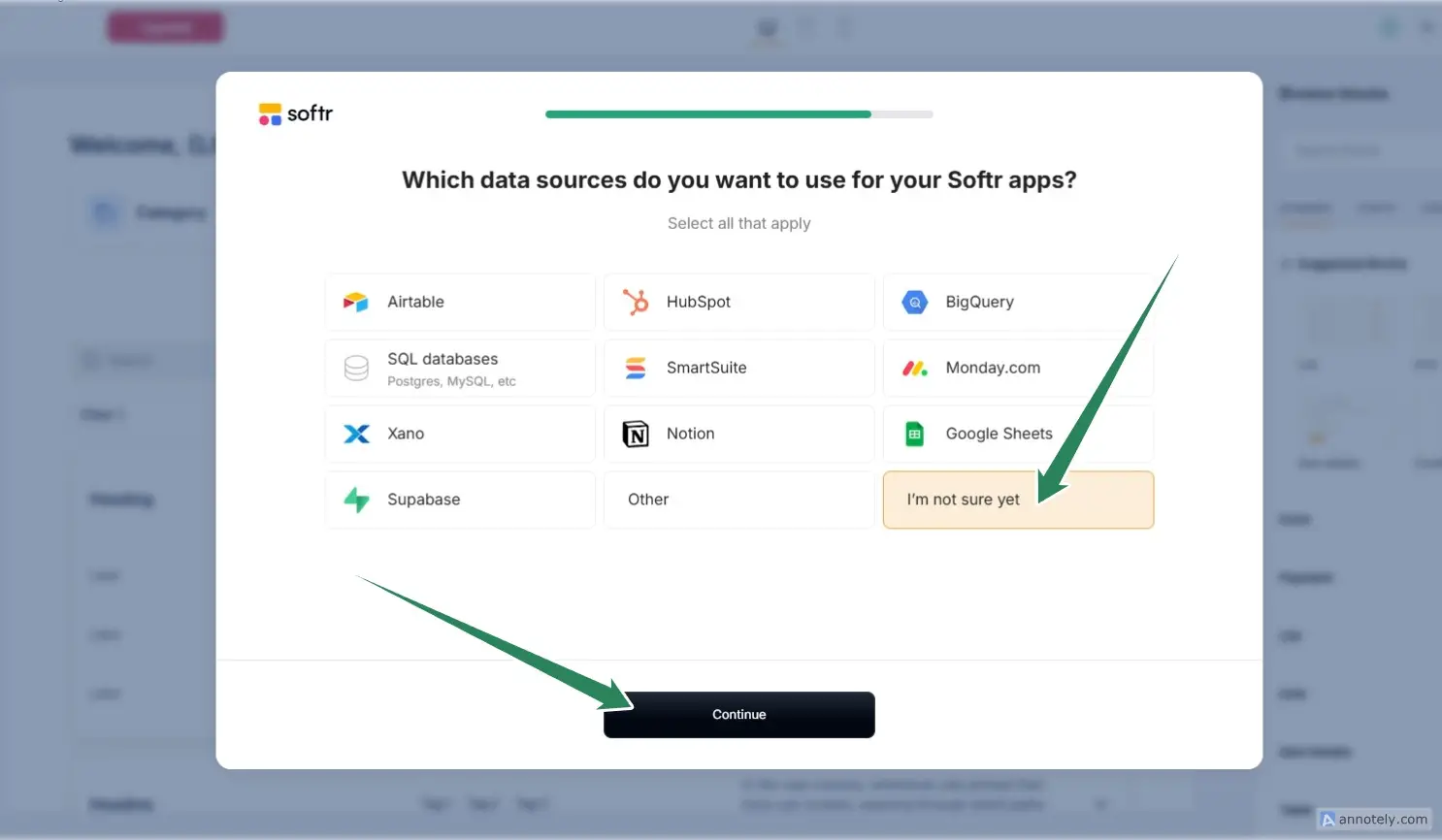
Softr puede utilizar las siguientes bases de datos:

ฐานข้อมูลภายนอก / data sources — ดึงข้อมูลจากแหล่งอื่นได้ เช่น Airtable, Google Sheets, Notion, Coda, monday.com, HubSpot, ClickUp, Supabase, SQL databases (PostgreSQL/MySQL/SQL Server/MariaDB), BigQuery และอื่น ๆ ผ่านการเชื่อมต่อโดยตรงหรือ API

¿Por qué utilizamos Hojas de cálculo de Google?

การใช้ Google Sheets เป็นฐานข้อมูลกับ Softr มีข้อดีคือมัน ง่ายและเข้าถึงได้ทันที เพราะ Google Sheets อยู่บนคลาวด์ เปิดดูหรือแก้ไขได้จากทุกที่ที่มีอินเทอร์เน็ต และข้อมูลจะอัปเดตแบบเรียลไทม์เมื่อแก้ไขในชีต ซึ่งทำให้คุณไม่ต้องตั้งระบบฐานข้อมูลหนัก ๆ หรือเซิร์ฟเวอร์เอง นอกจากนี้ยังช่วยให้ทีมทำงานร่วมกันได้สะดวกและแชร์สิทธิ์ดู/แก้ไขข้อมูลได้ง่ายผ่าน Google account เดิมที่ใช้กันอยู่แล้ว เวลาเชื่อมกับ Softr ก็สามารถดึงข้อมูลจริง ๆ มาแสดงในเว็บหรือแอปได้ทันทีโดยไม่ต้องโค้ดเยอะเลย

3

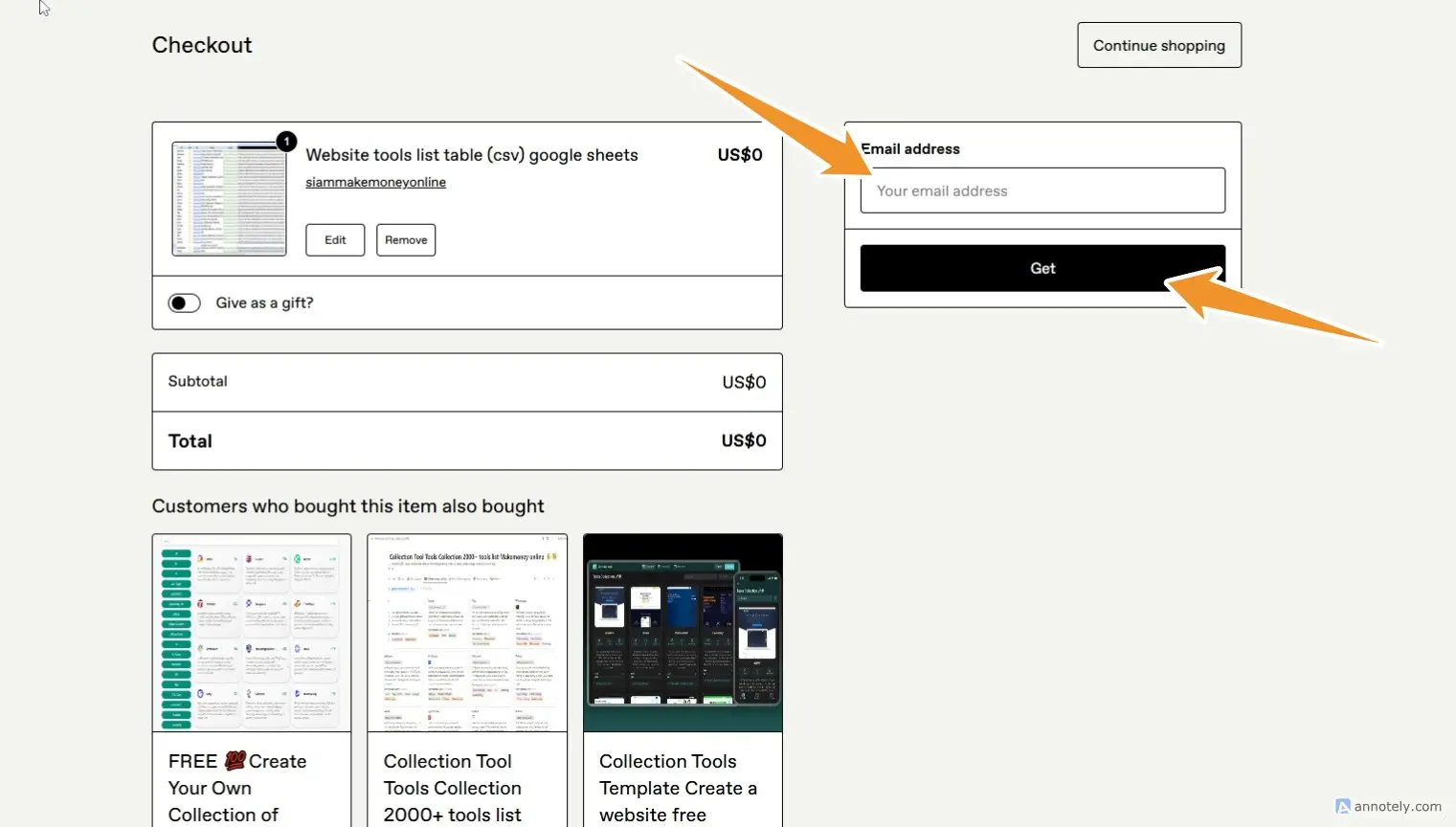
Vaya a gumroad para descargar un archivo CSV gratuito.
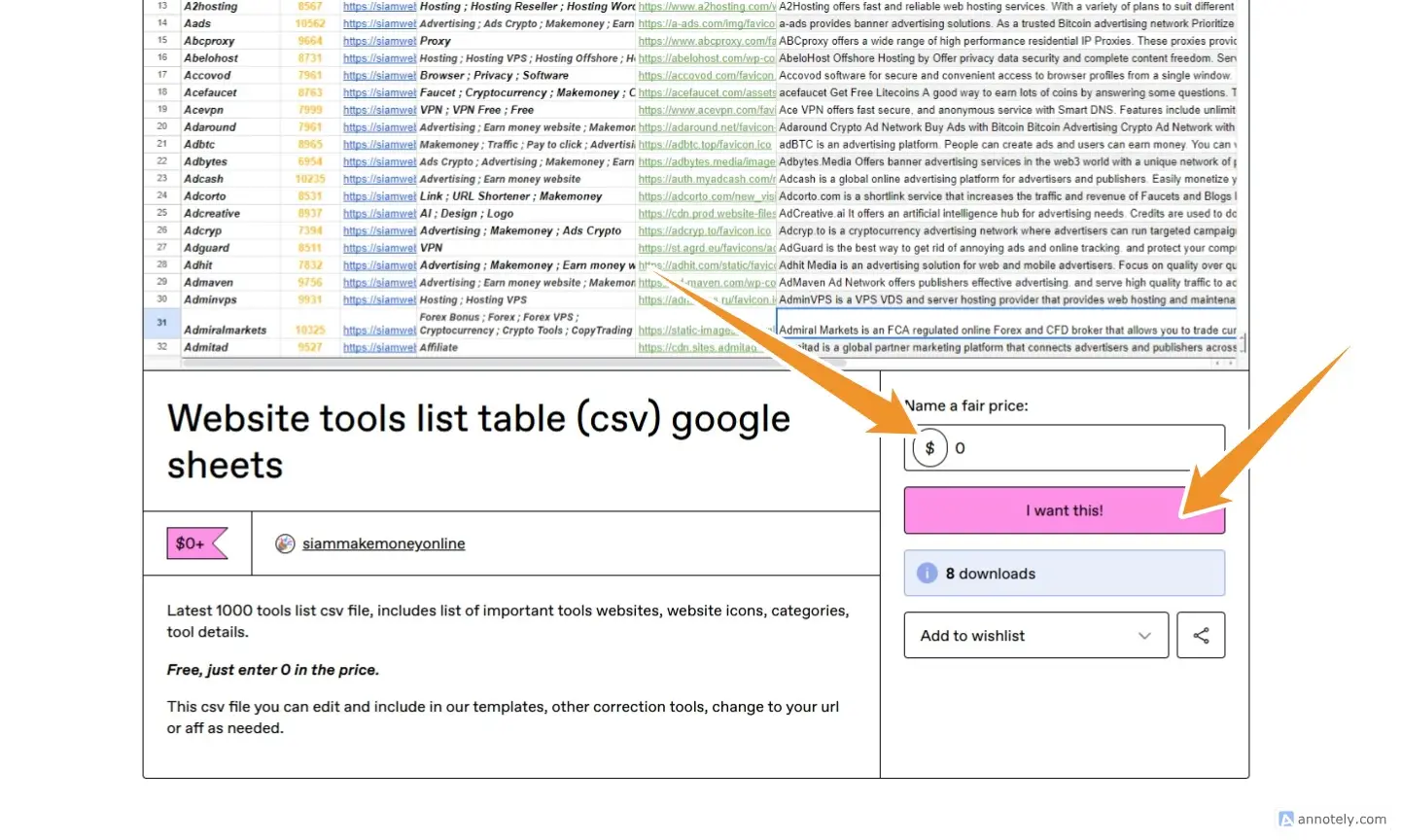
ดาวโหลดข้อมูลฟรี (โดยใส่ Name a fair price: 0)
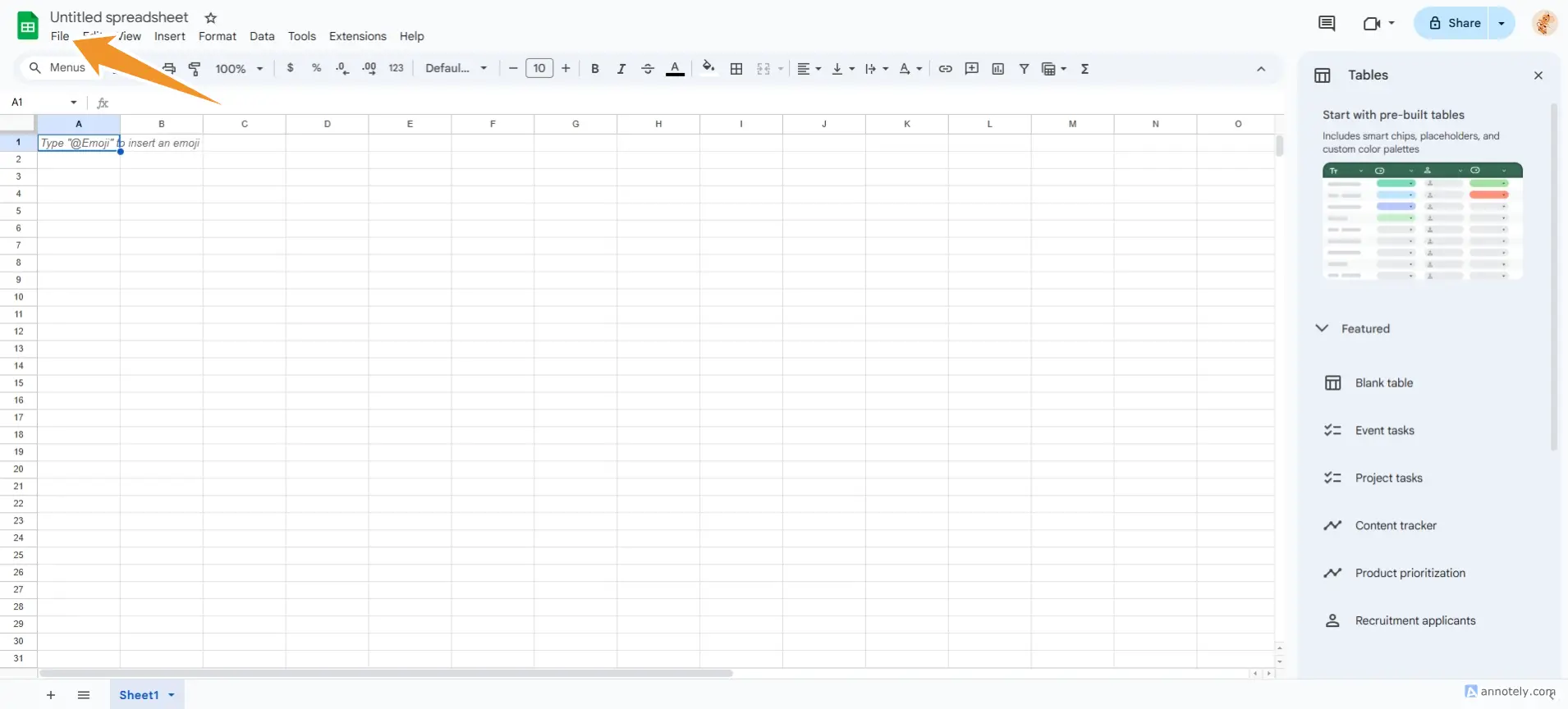
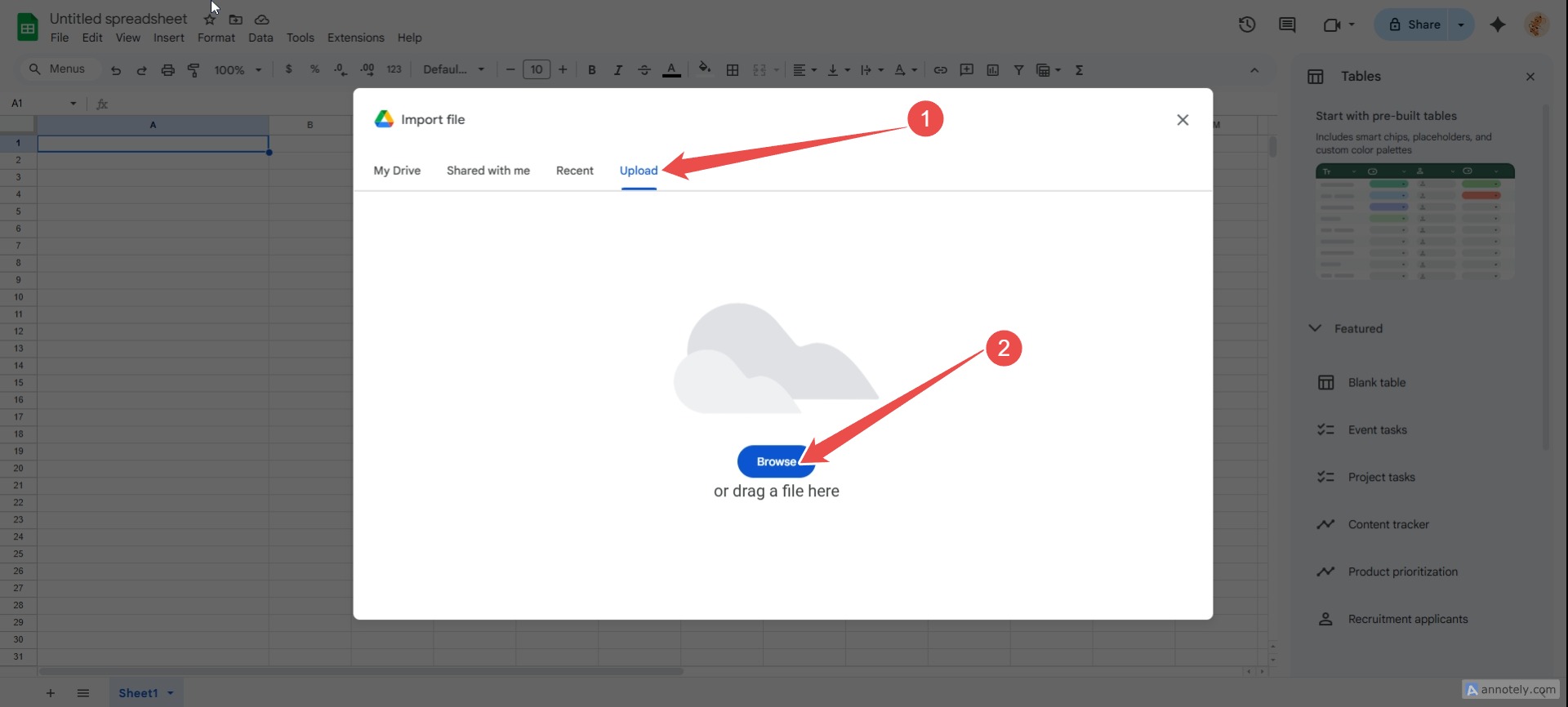
Ir a (ตามขั้นตอน) File/Import file/Upload
Upload ไฟล์ที่ได้มาจาก gumroad
ตั้งชื่อ spreadsheets ของคุณ
ดาวโหลดชุดข้อมูลรายการ CSV ฟรี page 7 1
ใส่เมลล์ page 6 1
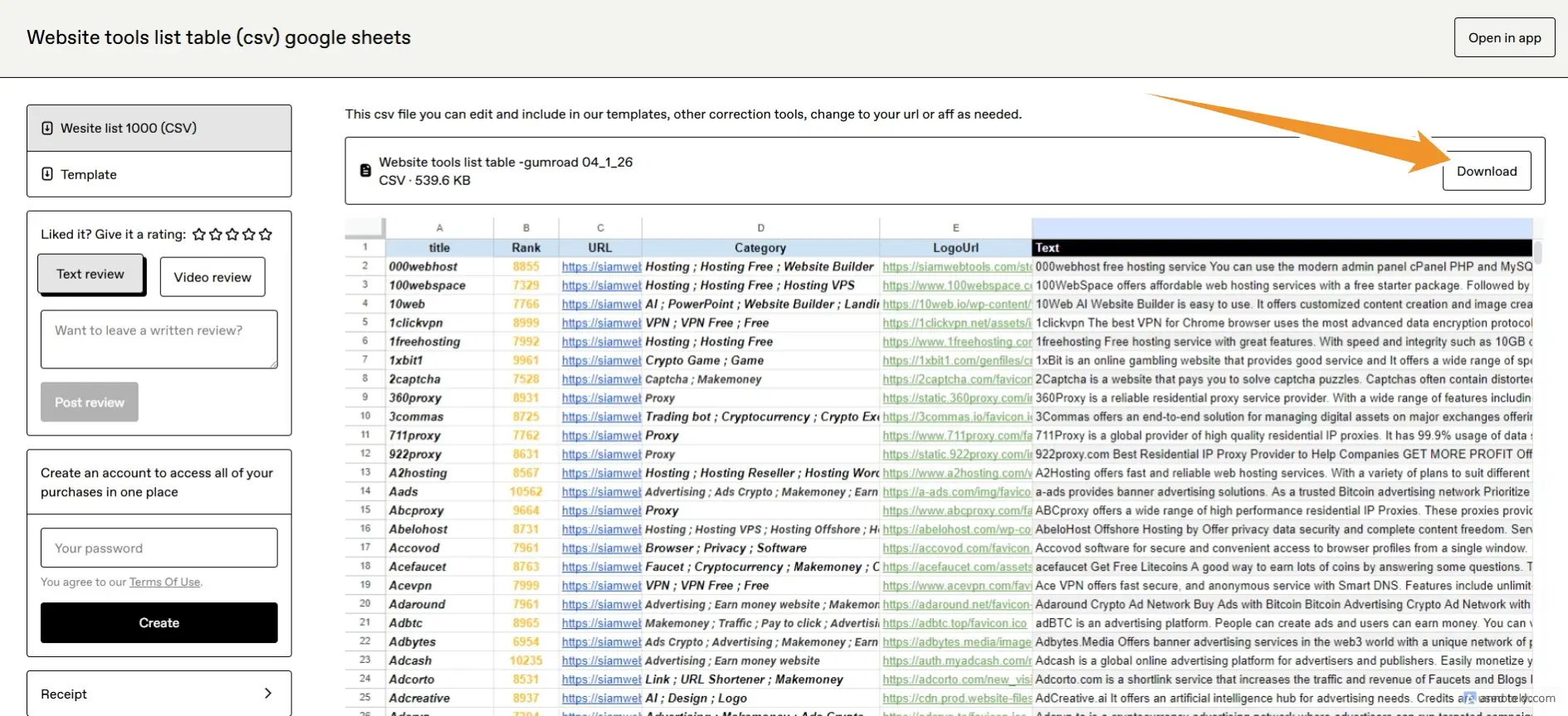
คลิ๊กปุ่มดาวโหลด page 8
ไปที่เมนู File ตามด้วย import page 10
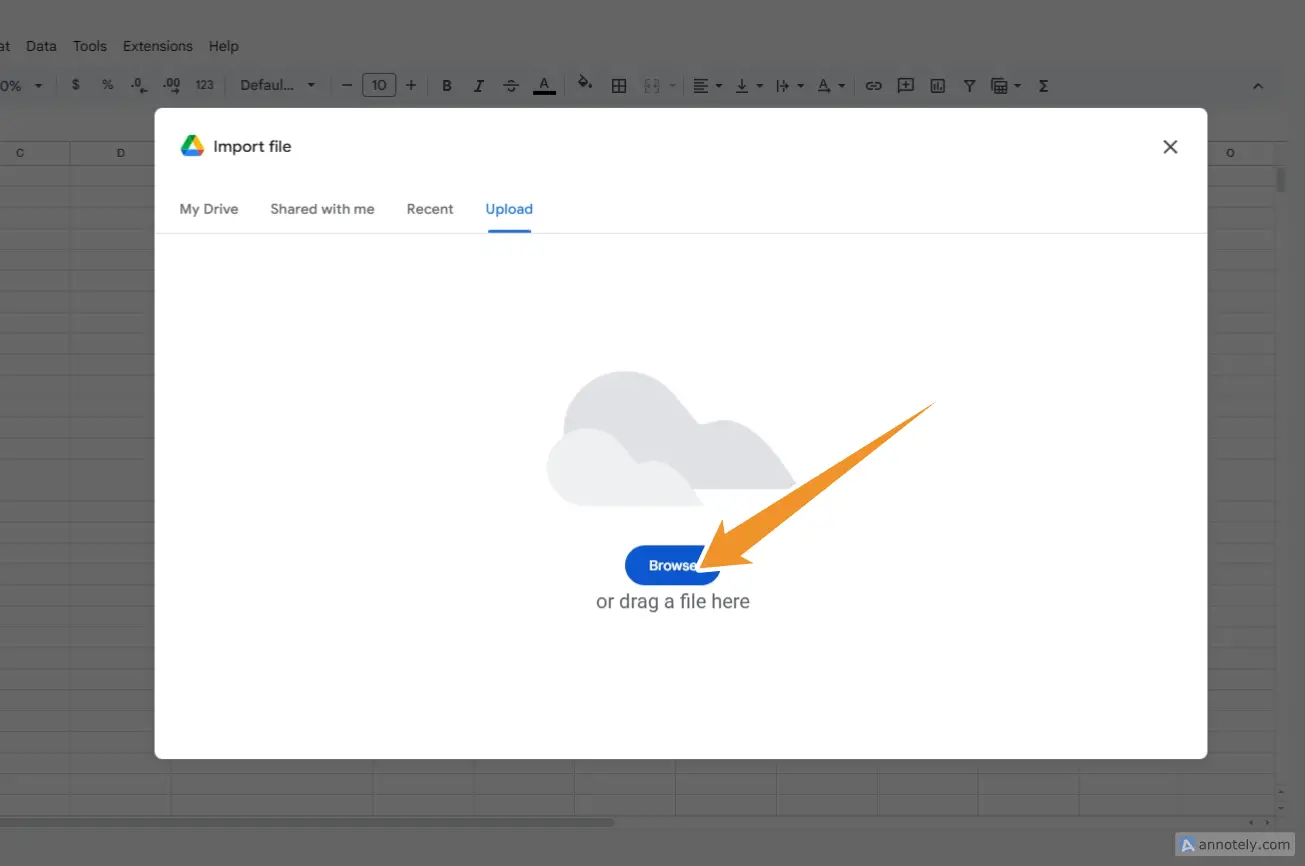
ไปที่ Upload / Browse page 11
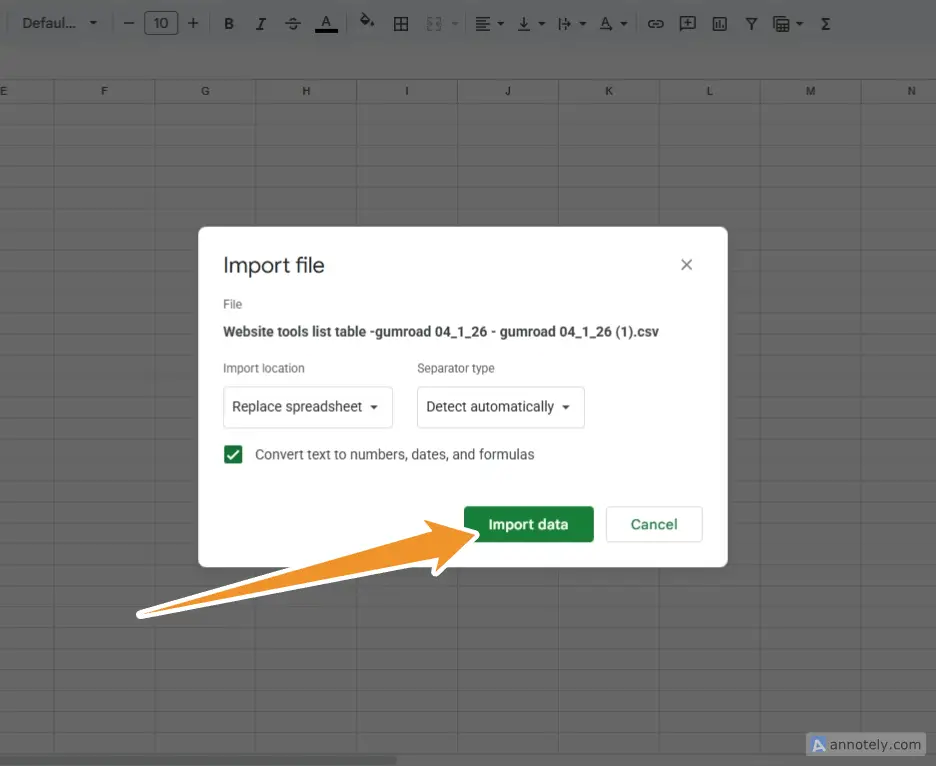
เลือกข้อมูล / Import data page 12
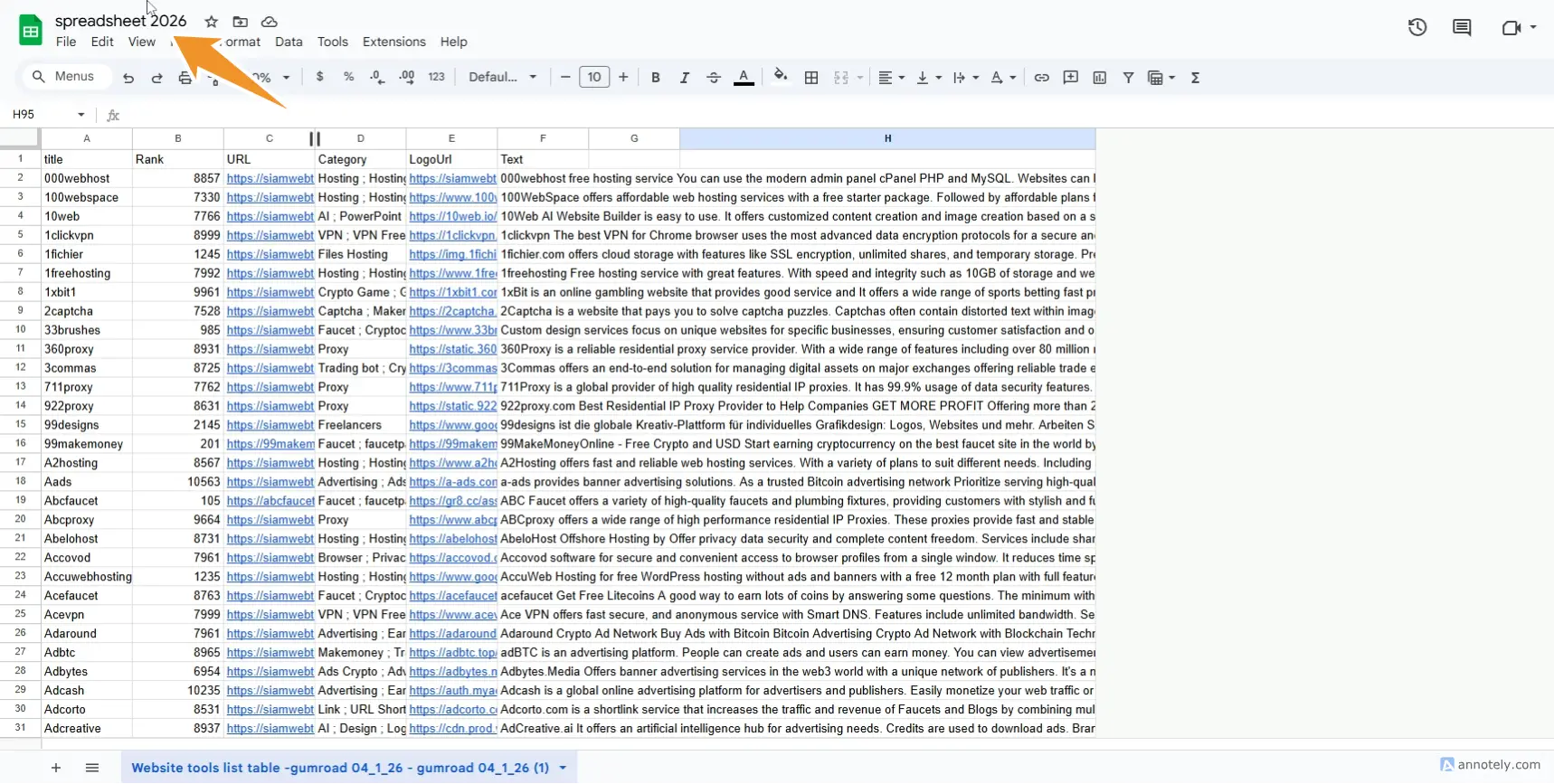
ใสชื่อ spreadsheets page 13
page 7 1
page 6 1
page 8
page 10
page 11
page 12
page 13

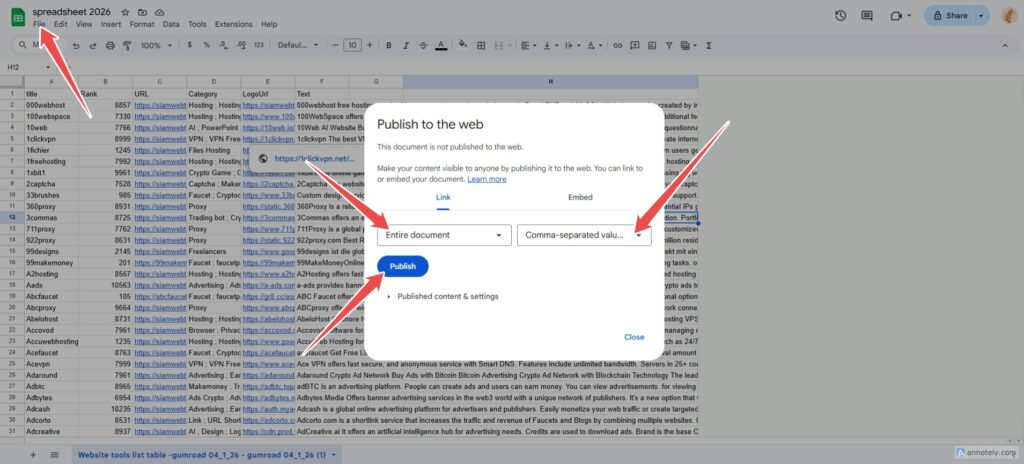
Pasos importantes para configurar Hojas de cálculo de Google.
annotely image 2

สำคัญ **ไปที่ File / Share / Publish to web

ตั้งค่าเป็น comma-separated values (csv)

สามารถเปลี่ยนเป็นลิงค์ AFF ของคุณได้ที่คอรั่ม URL

เปลี่ยนคำอธิบายเครื่องมือได้ที่คอรั่ม Text

4

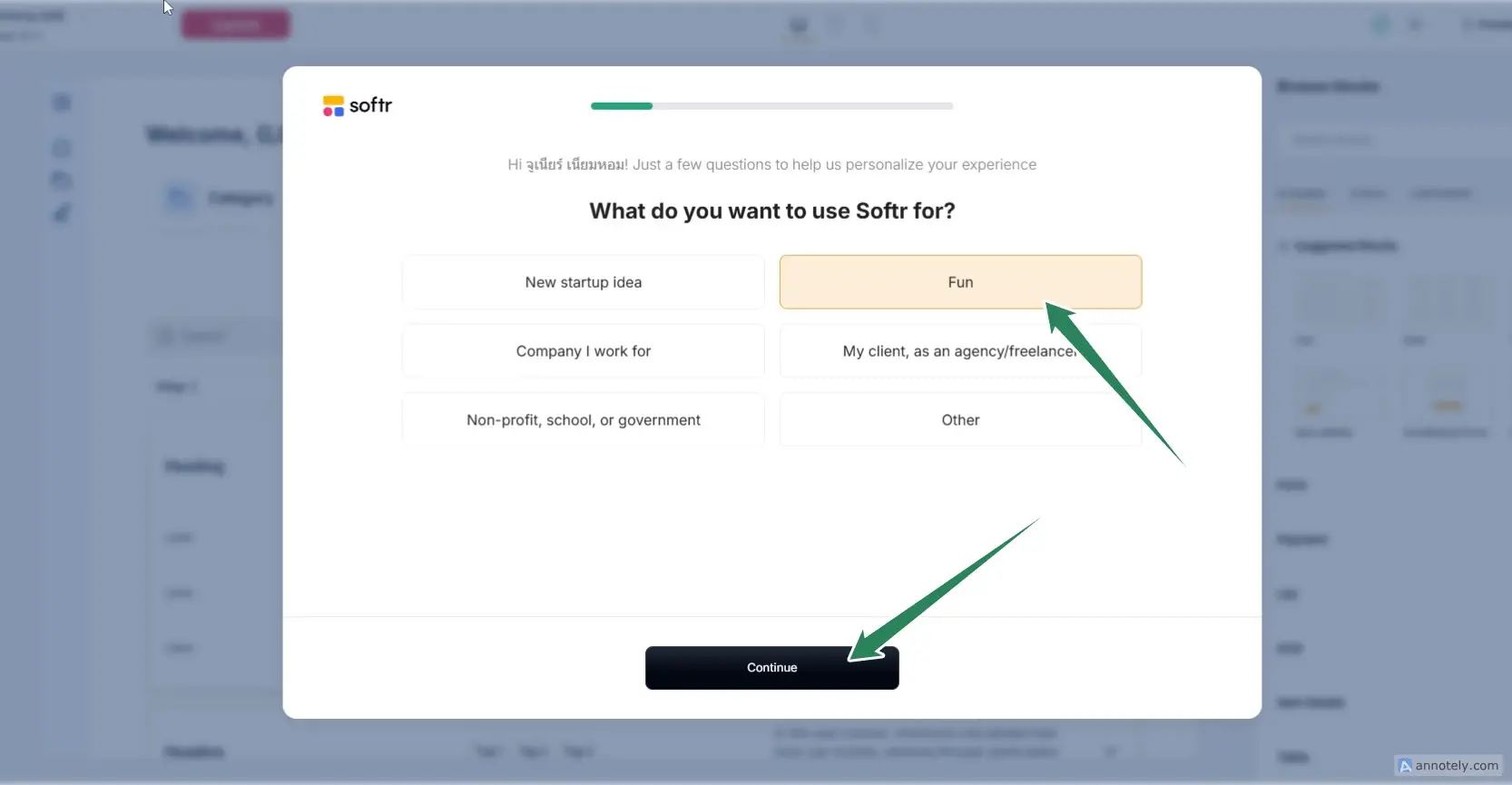
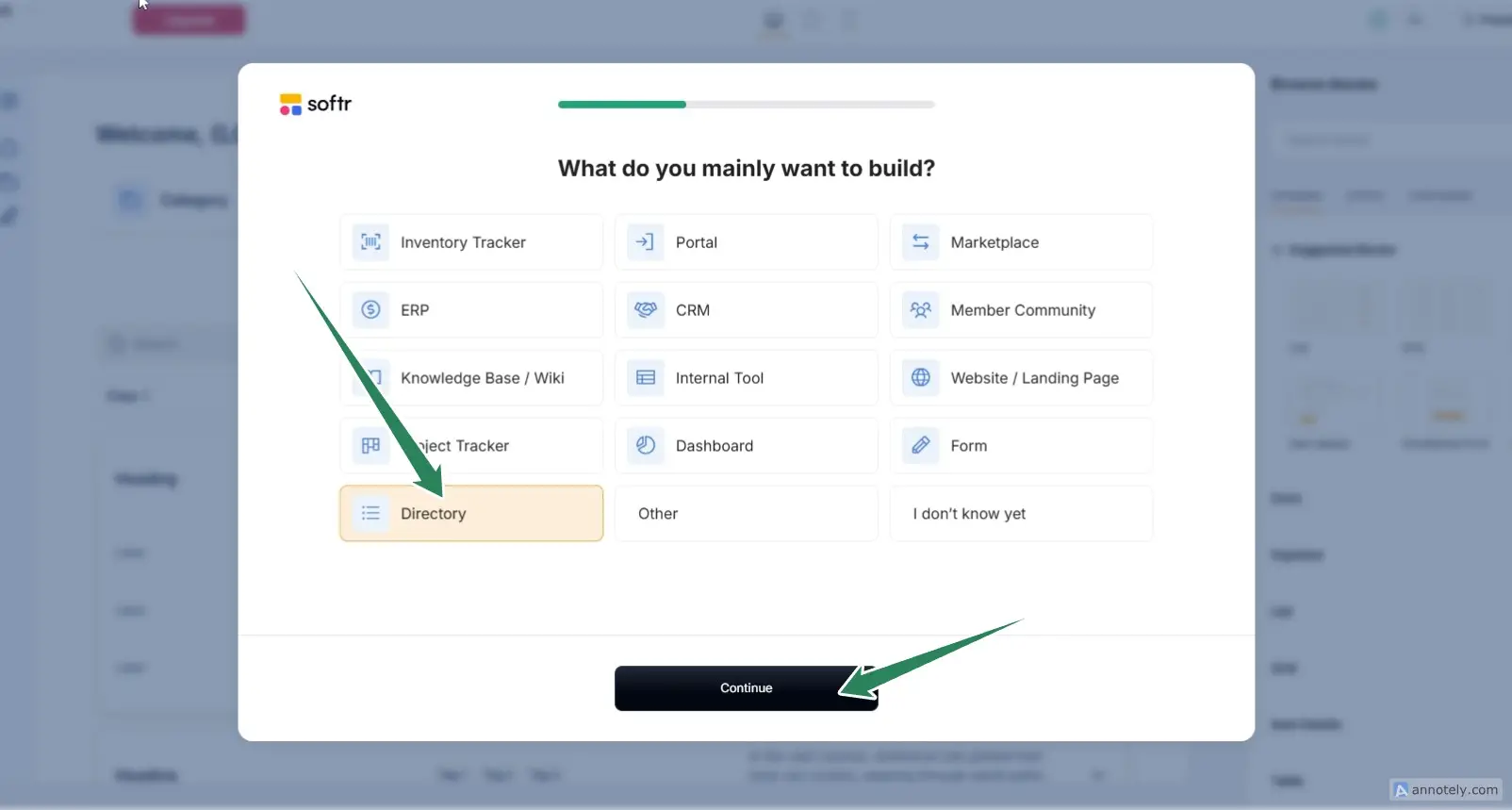
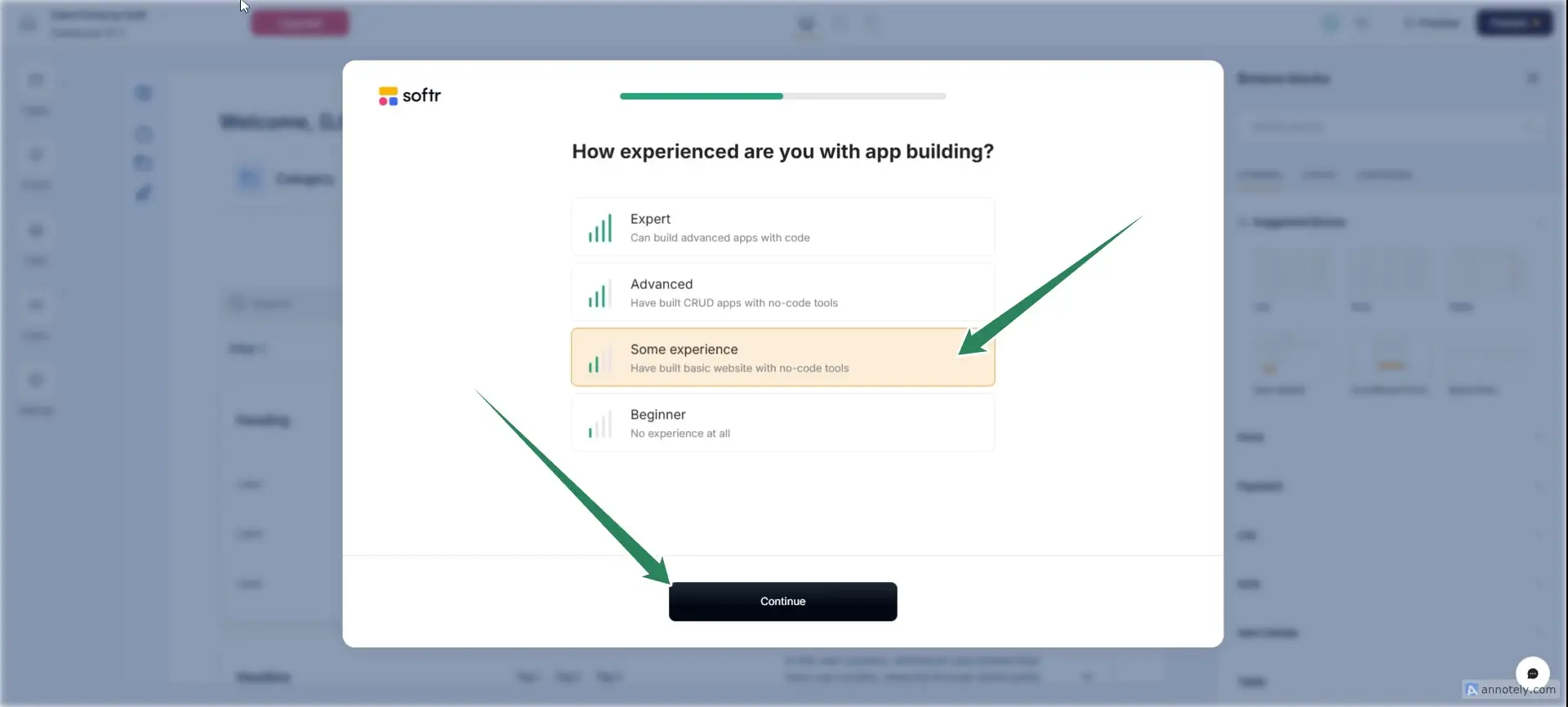
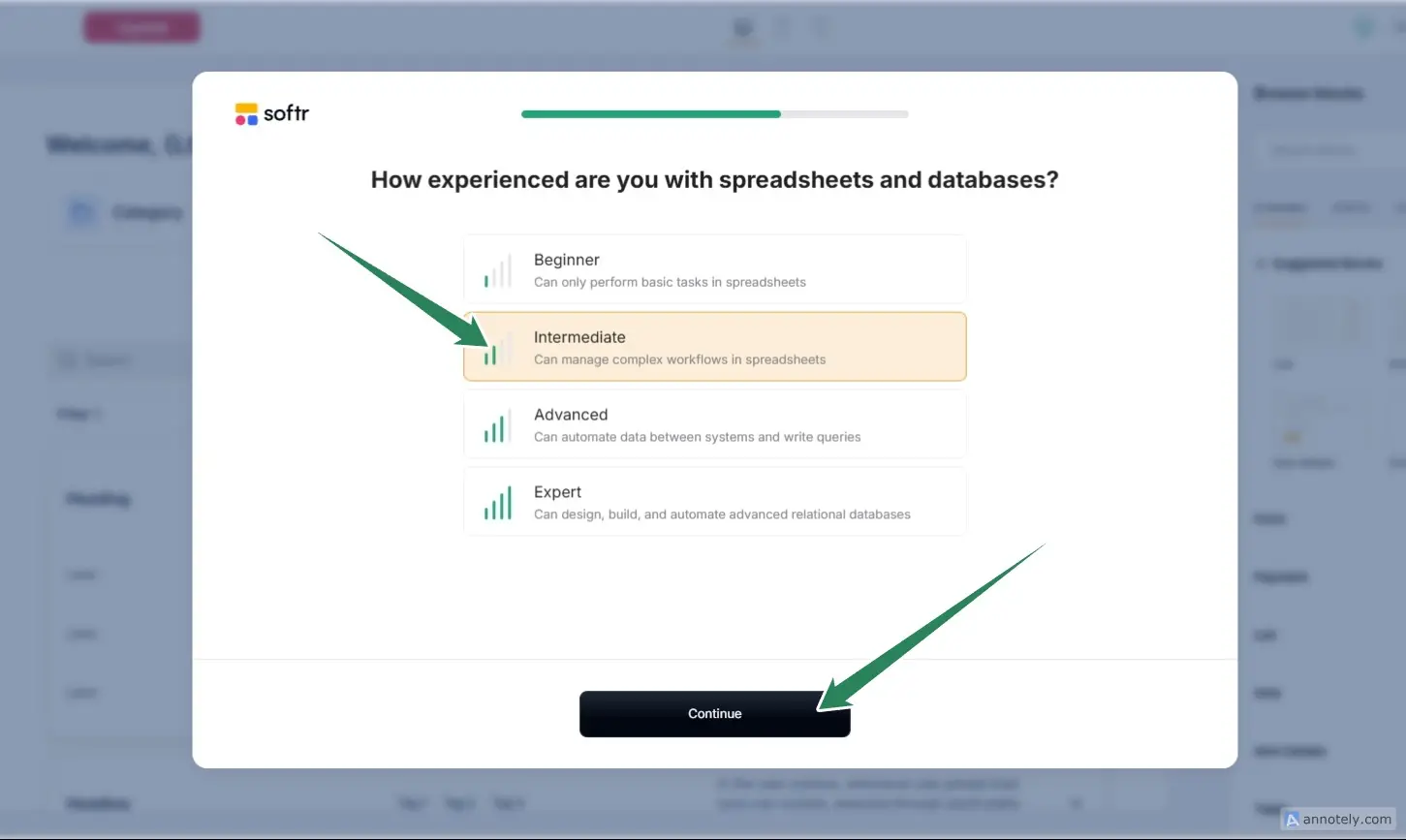
Vamos a crear tu primera aplicación.
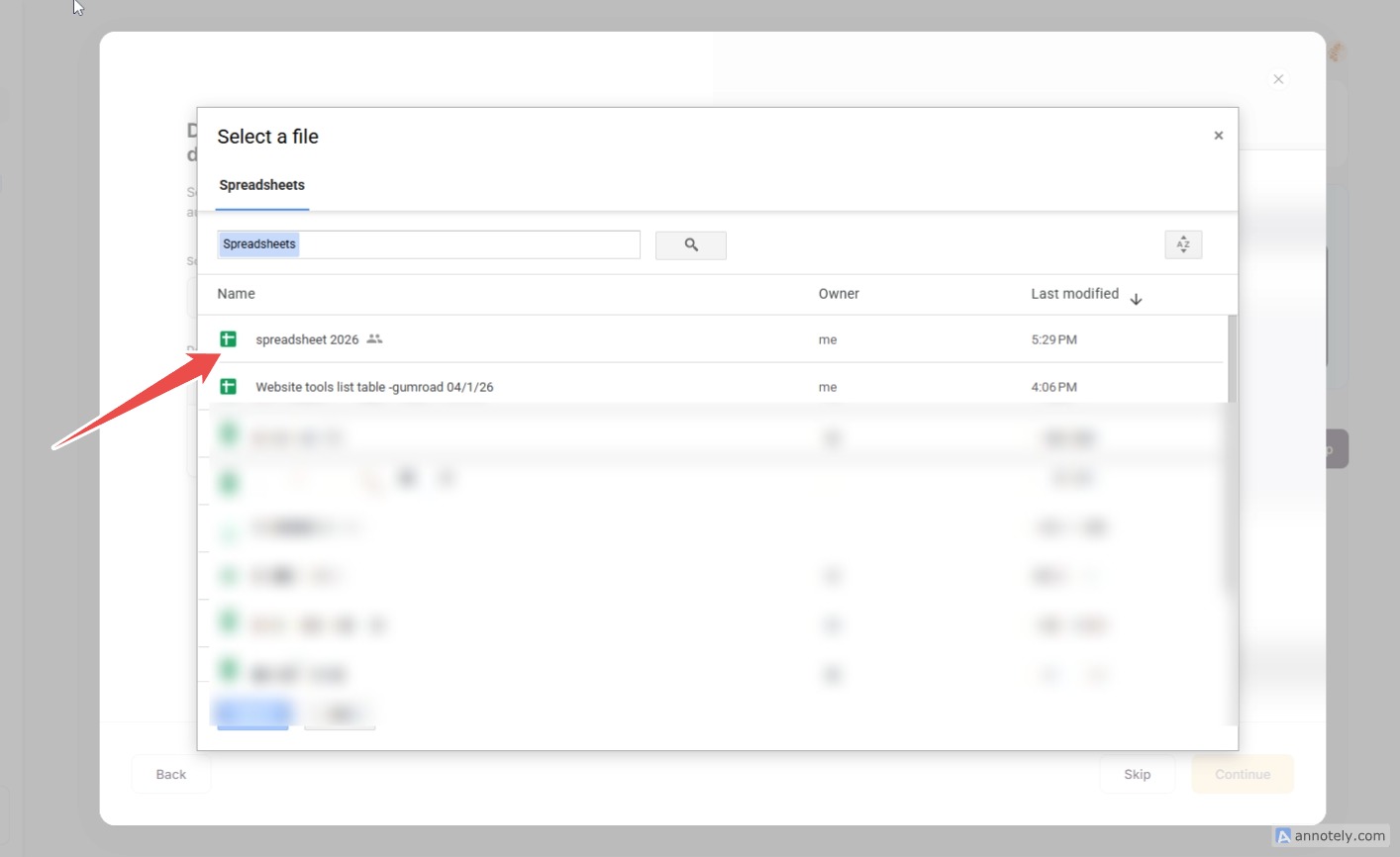
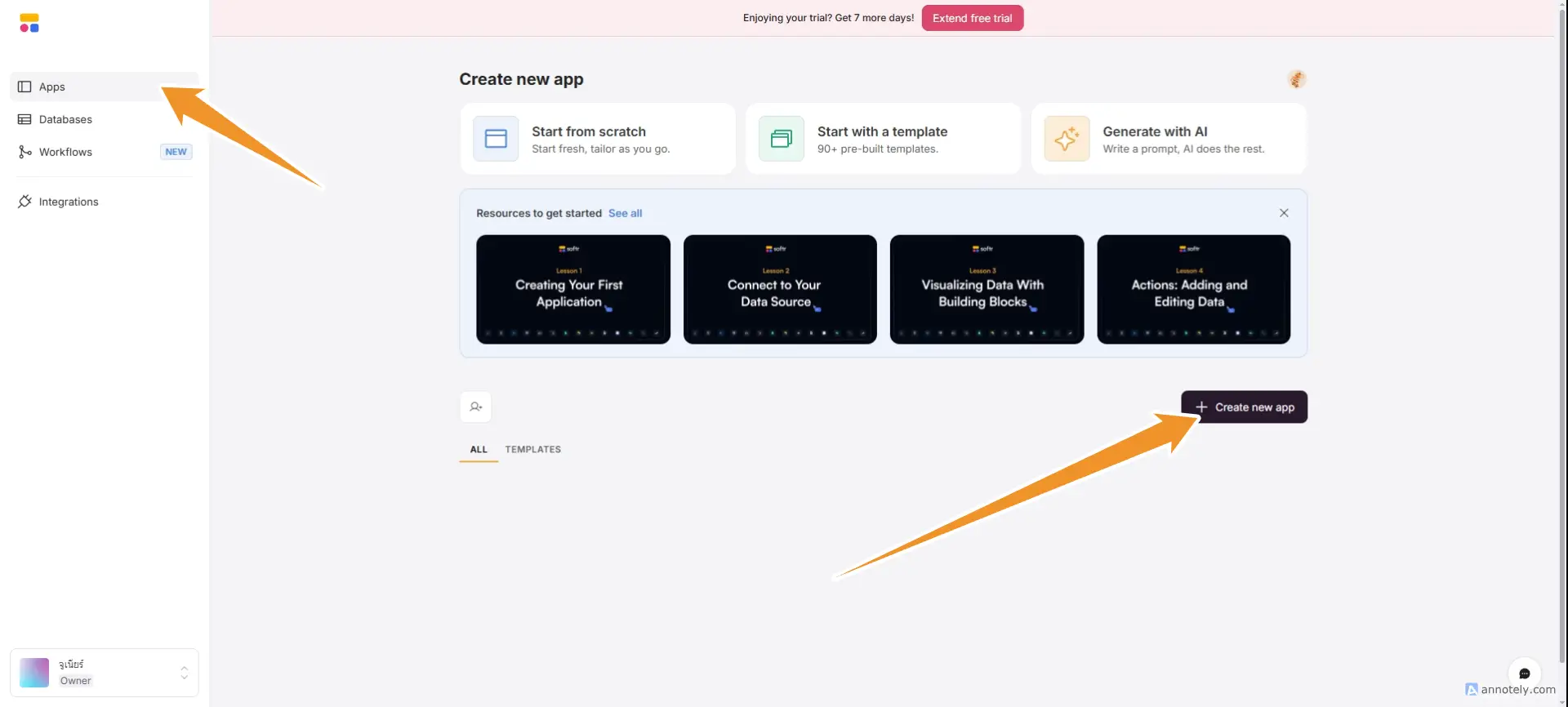
ไปที่ Apps / คลิ๊กปุ่ม Create new app annotely image
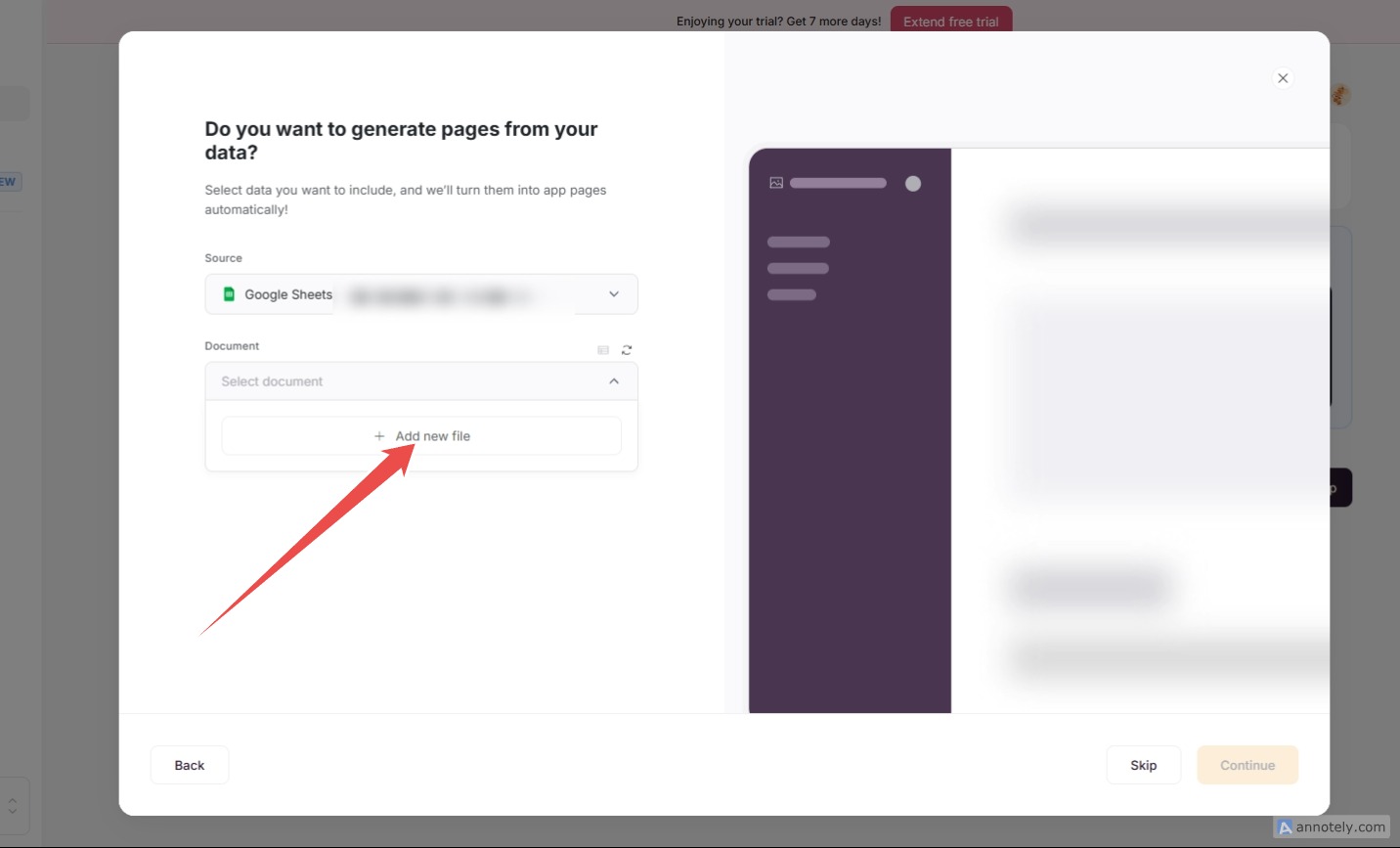
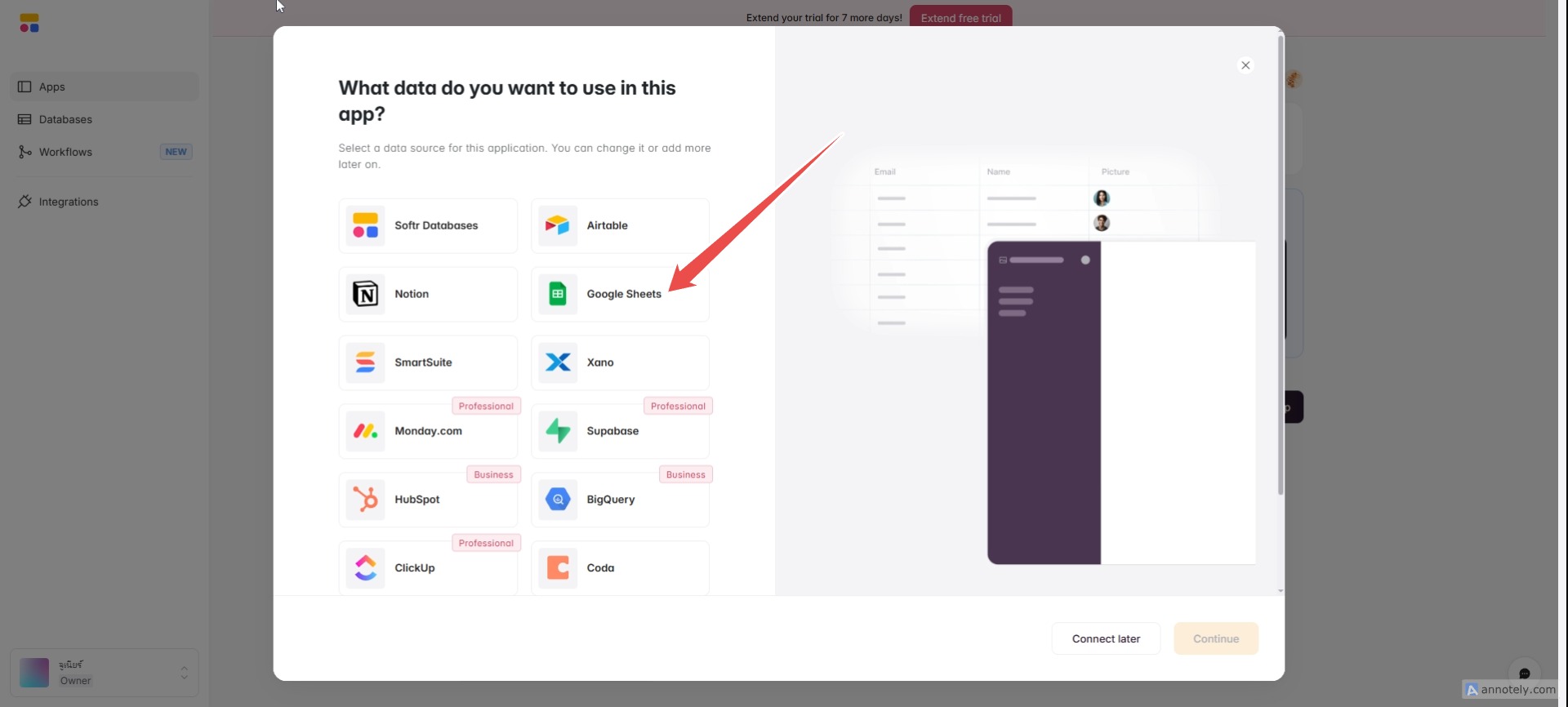
เชื่อมต่อ Google ชีตของคุณ /คลิ๊กปุ่ม Add new file annotely image 4
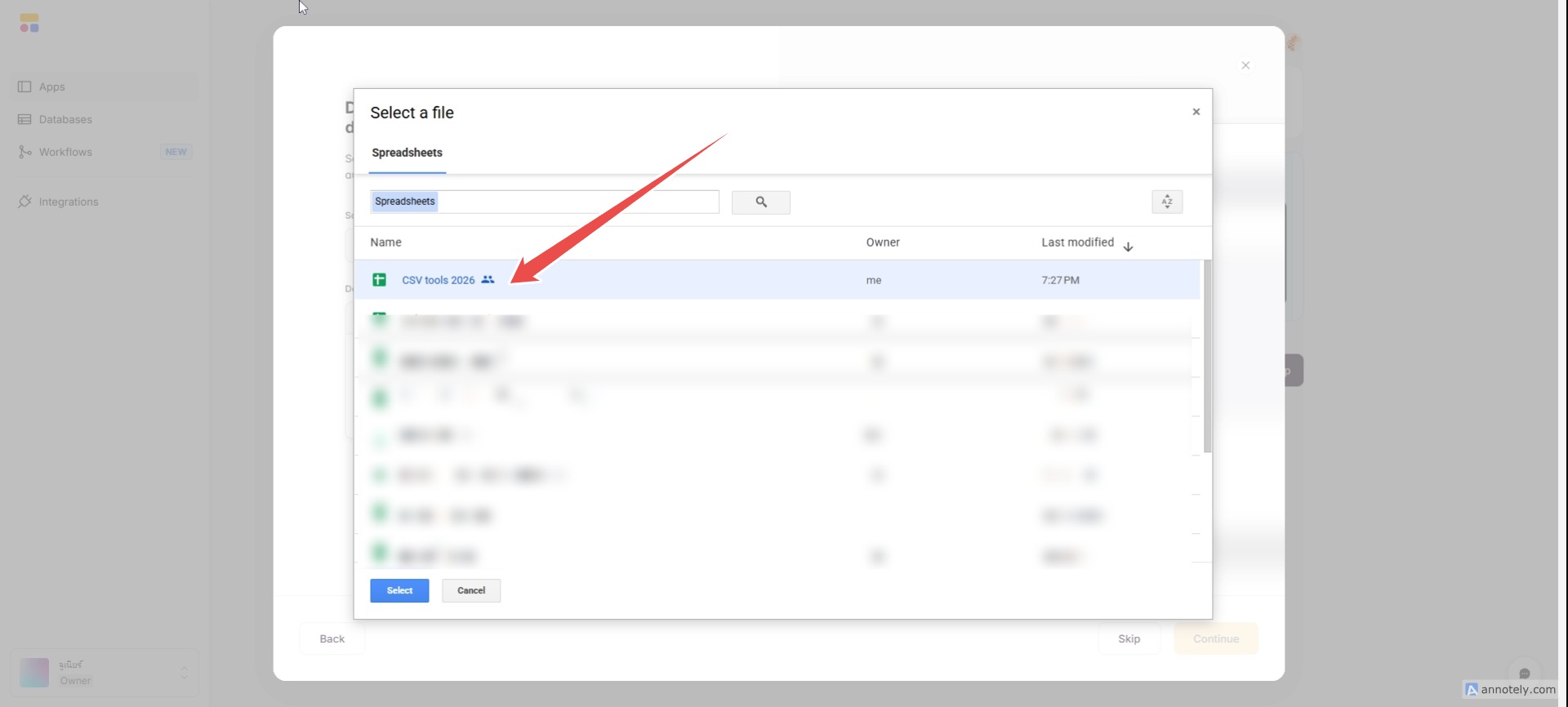
เลือกตารางข้อมูลของคุณ annotely image 3
เชื่อมต่อคลิ๊ก Continue annotely image 6
คลิ๊กปุ่มถังขยะเพื่อลบทิ้ง(สร้างใหม่) annotely image 7
annotely image
annotely image 4
annotely image 3
annotely image 6
annotely image 7
5

สร้าง softr Directory ในแบบพื้นฐาน

Pasos para ingresar información básica (comprensión)
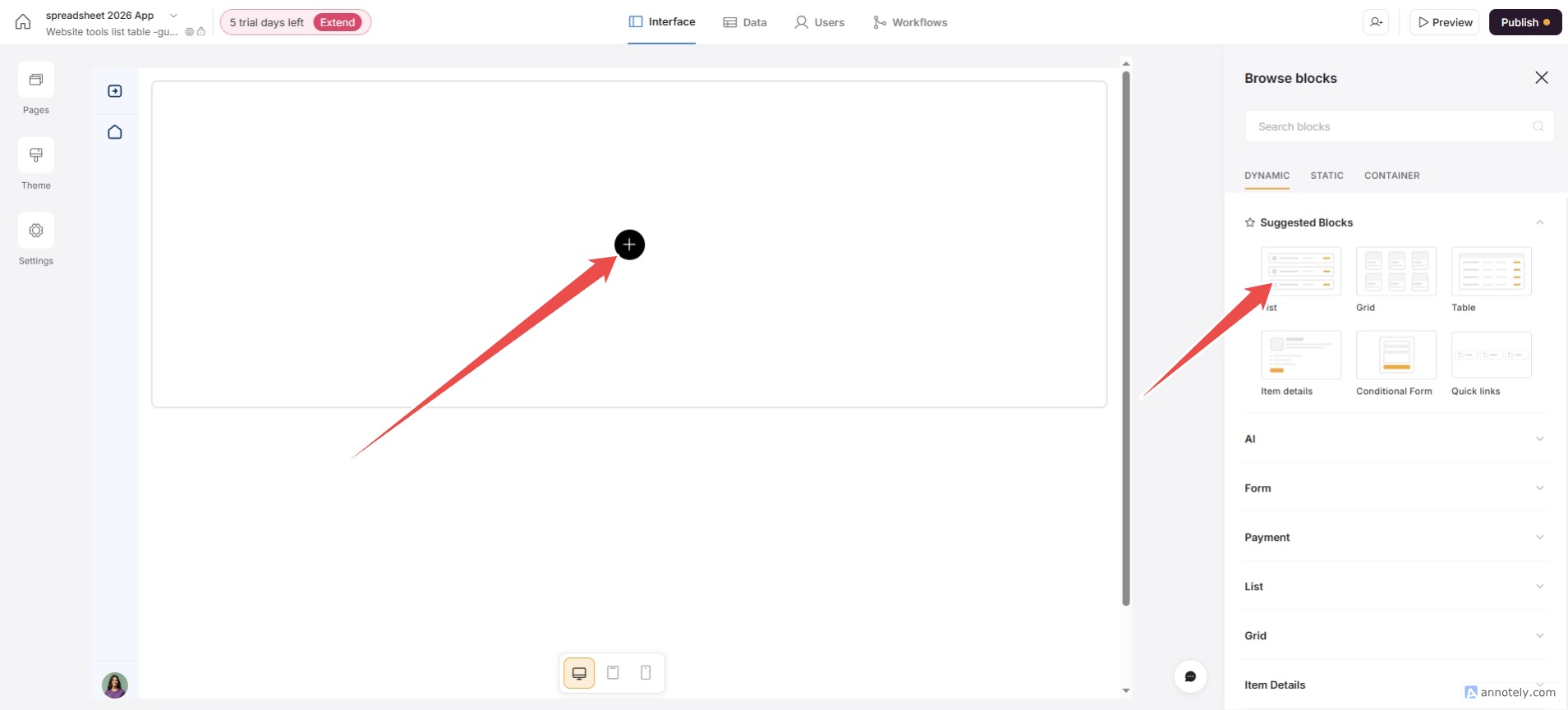
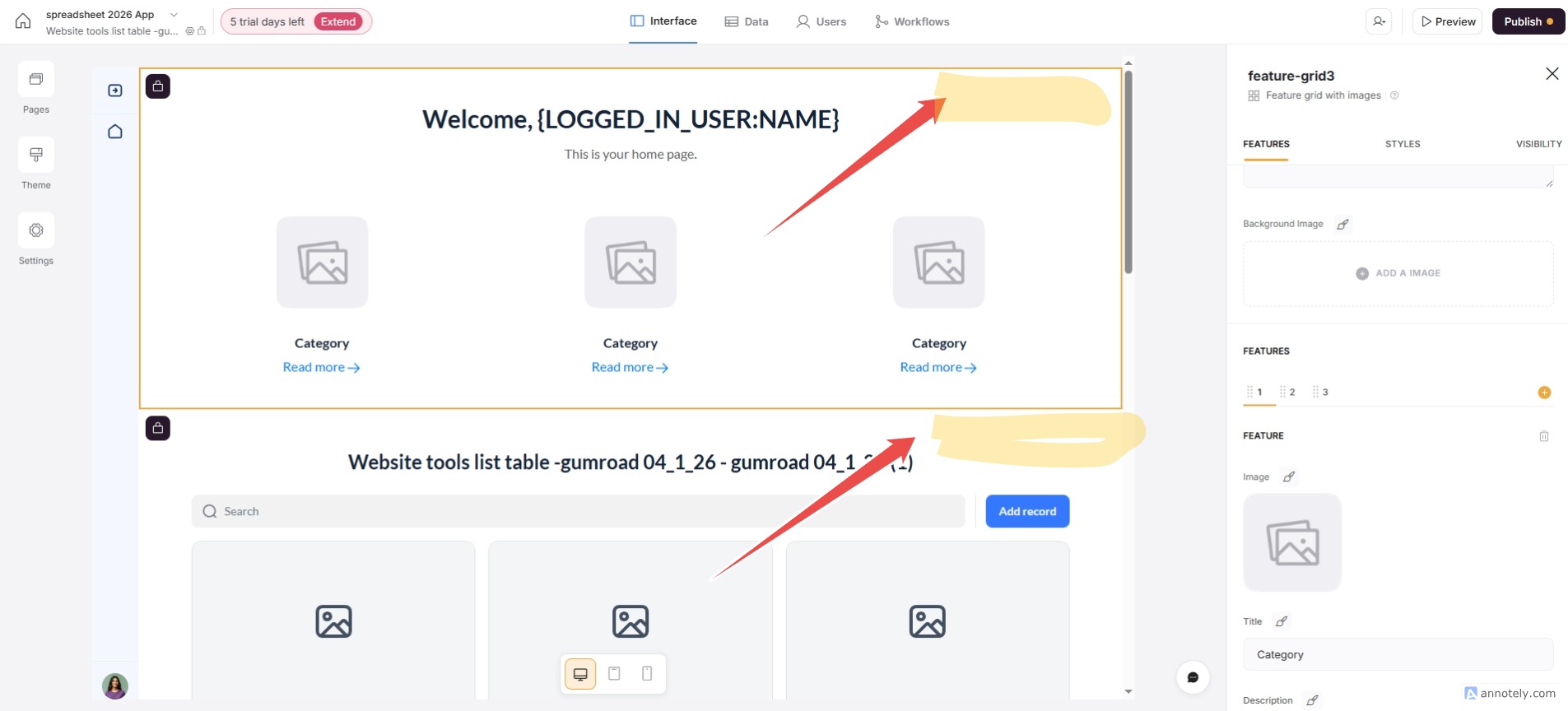
ลบ Block ทั้งหมด คลิ๊กที่ถังขยะ annotely image 7
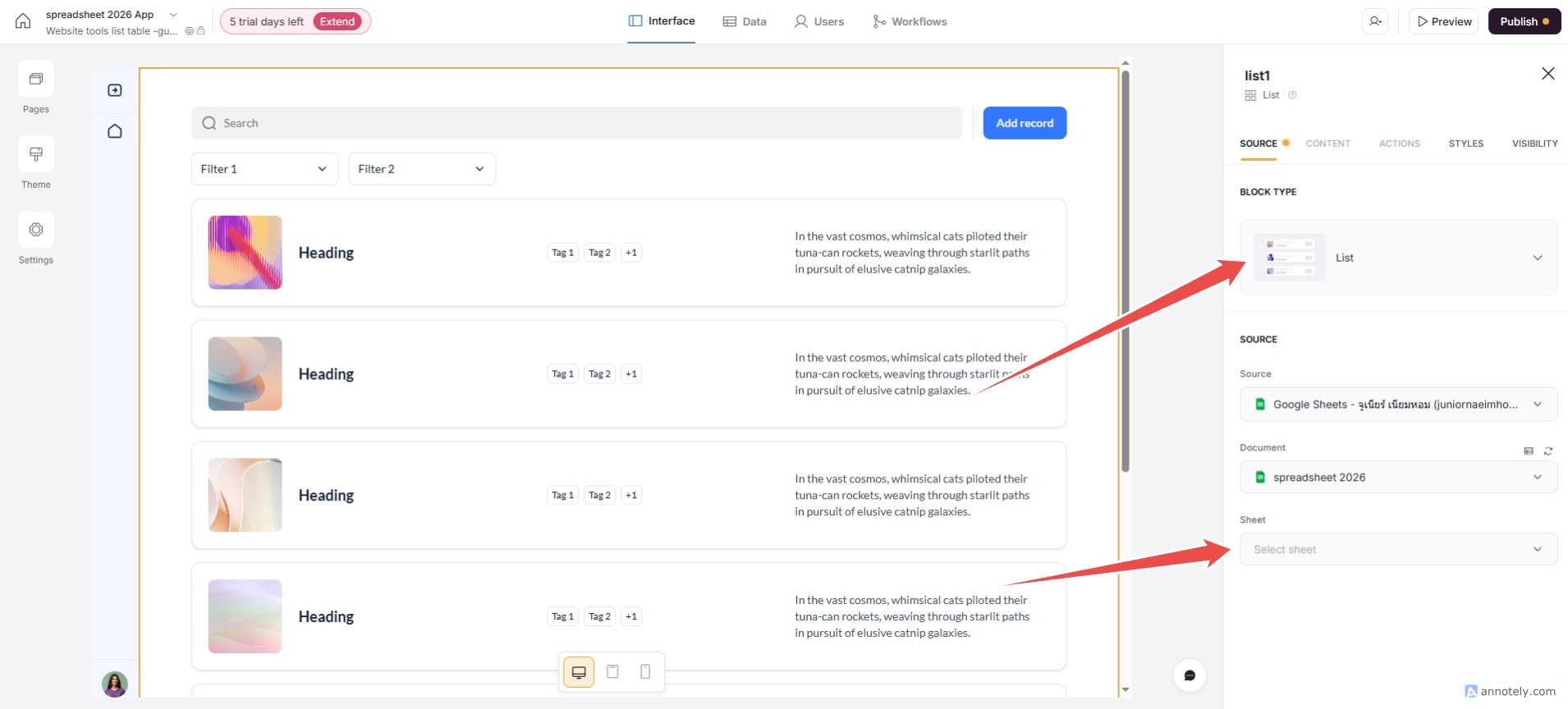
คลิ๊กสร้าง Block ใหม่ / เลือก List page 4
เชื่อมต่อข้อมูล Google ชีต page 5
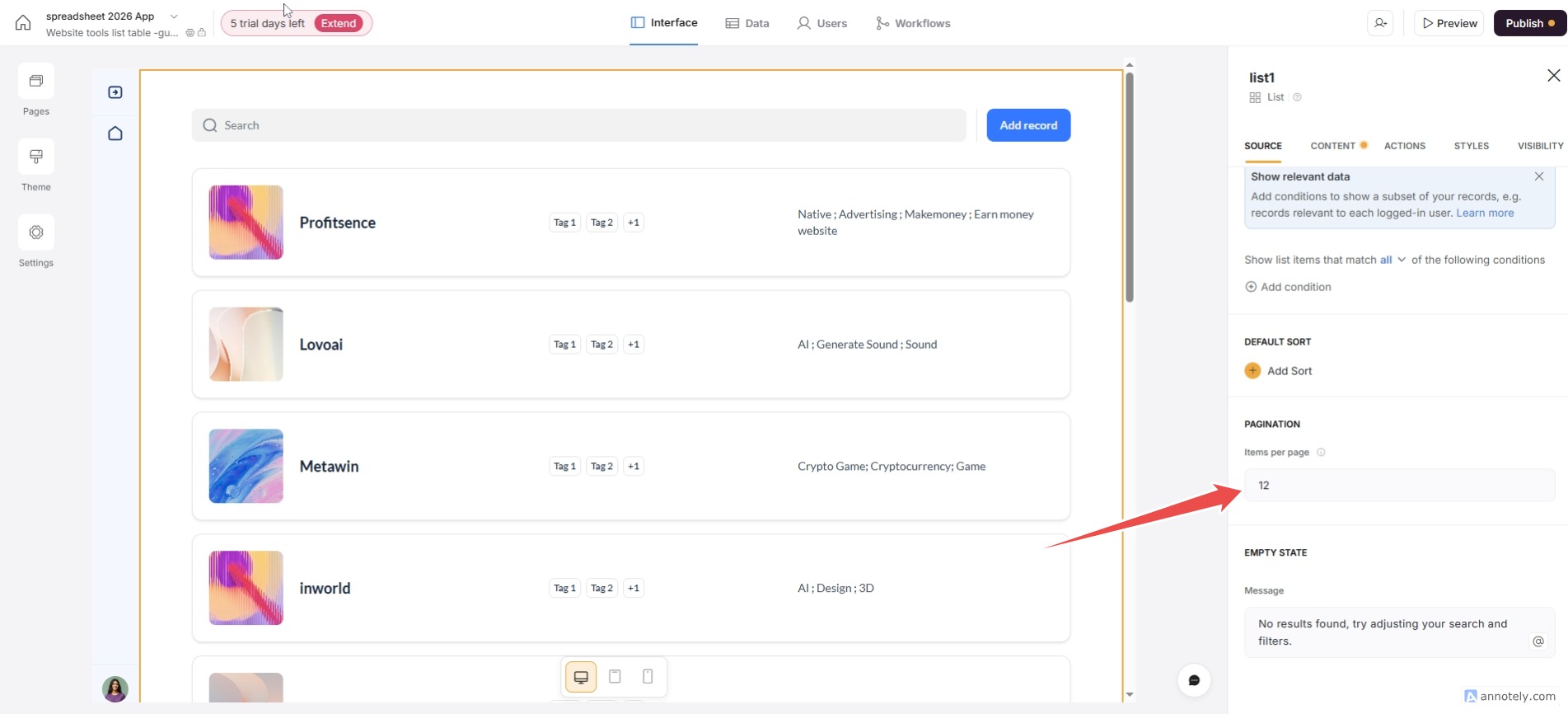
เลื่อนลงมาด้านล่าง คุณสามารถเลือกจำนวนแถวหรือการ์ดได้ page 7
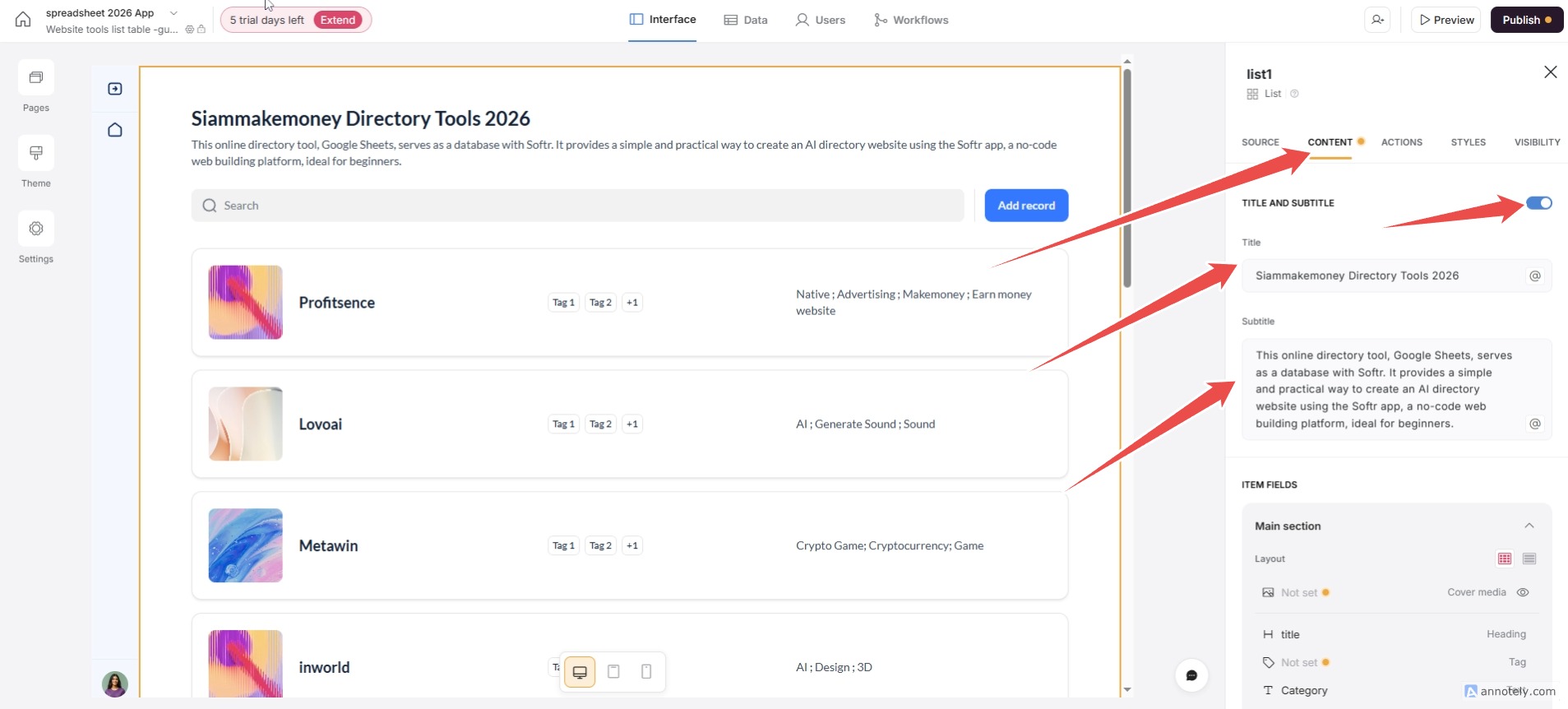
ใส่ข้อมูลชื่อและคำอธิบาย page 9
annotely image 7
page 4
page 5
page 7
page 9

Una forma sencilla de extraer datos de una hoja.

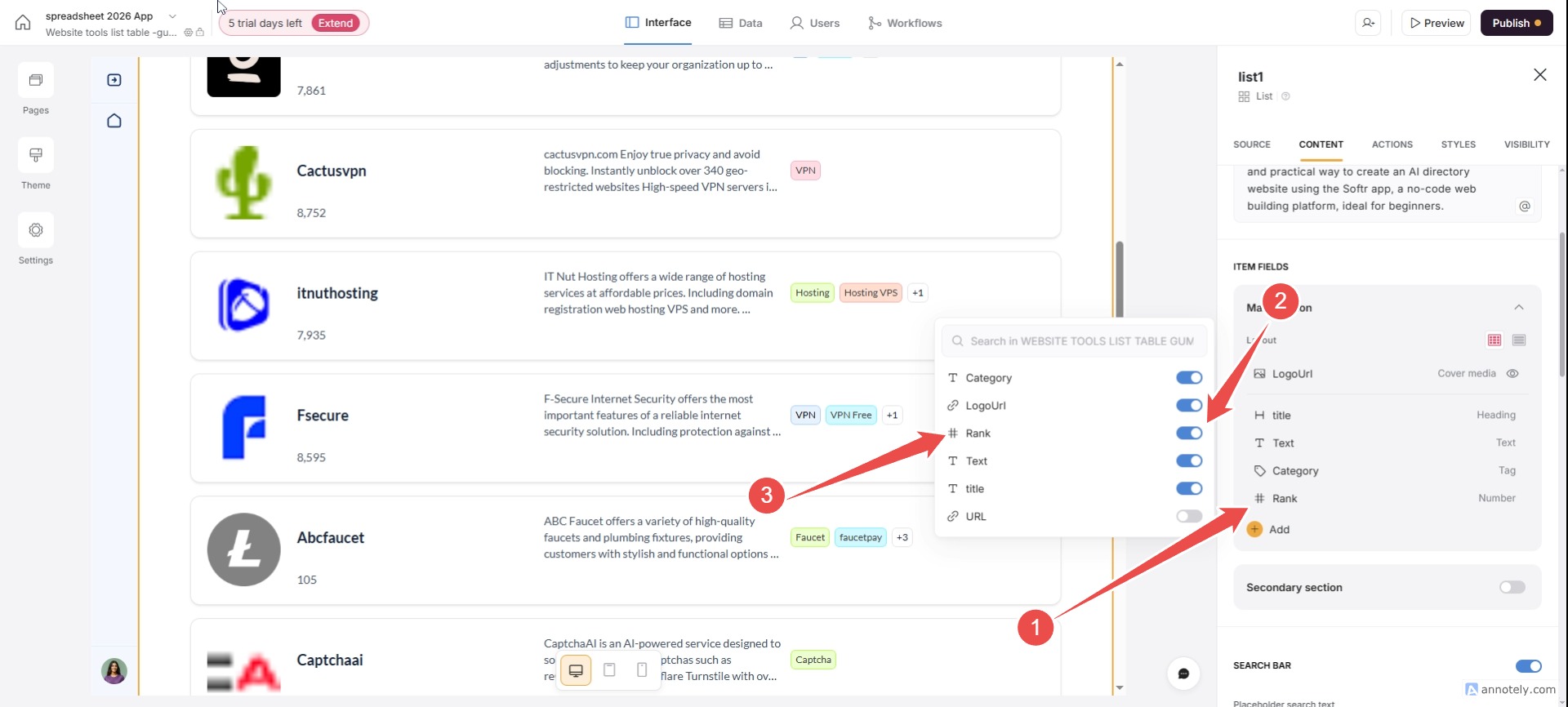
ดึงรูปภาพจากตาราง LogoUrl annotely image 10
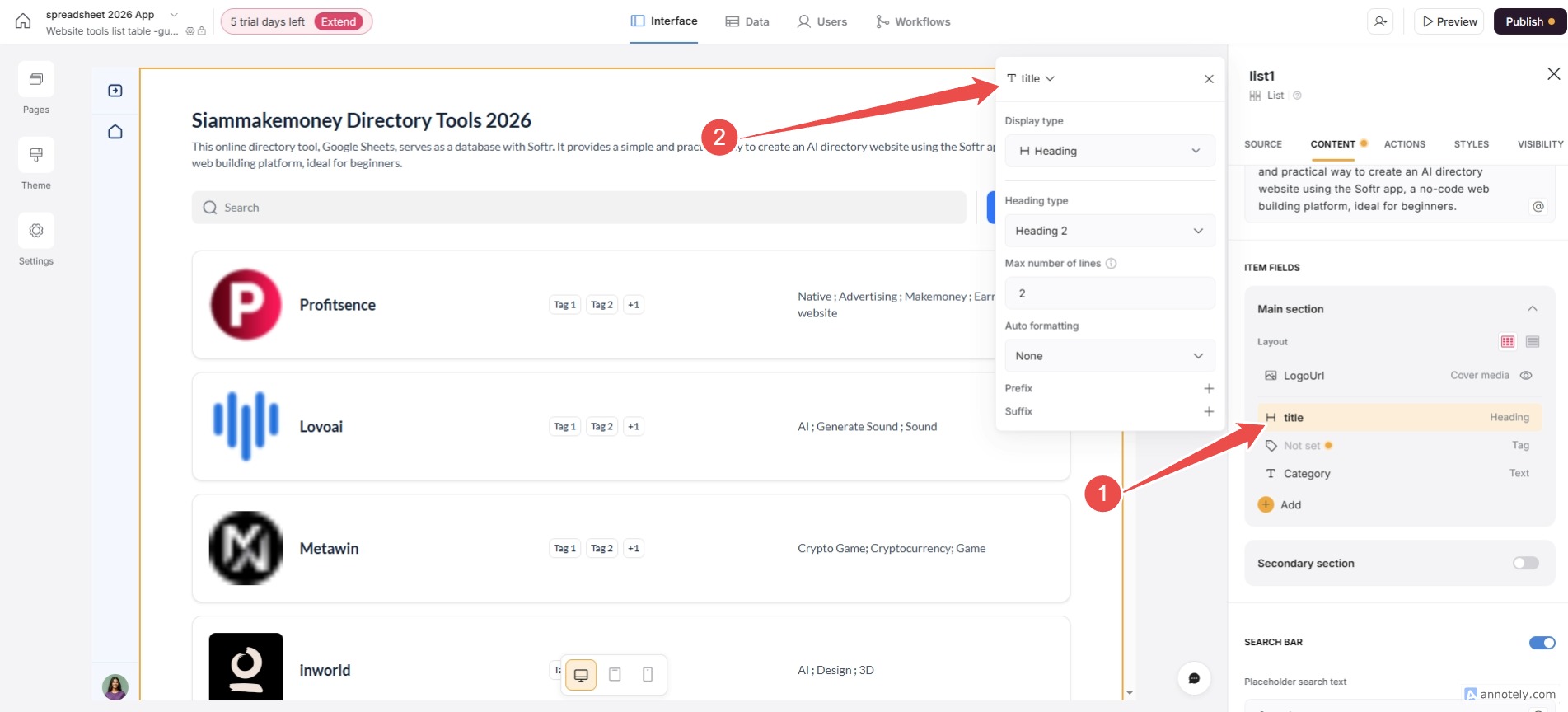
ดึงชื่อของเว็บไซต์เครื่องมือ / คอรั่ม title ของ google ชีต annotely image 11
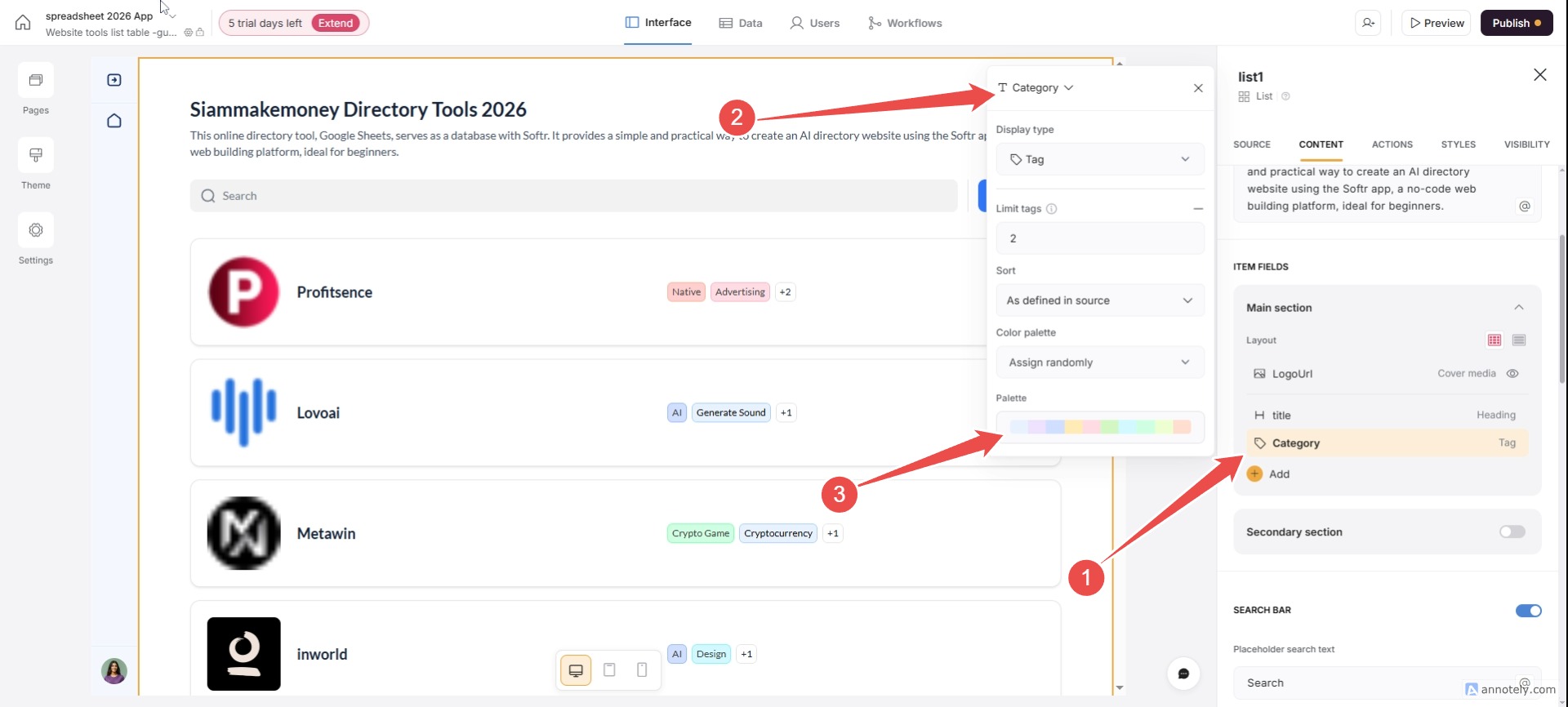
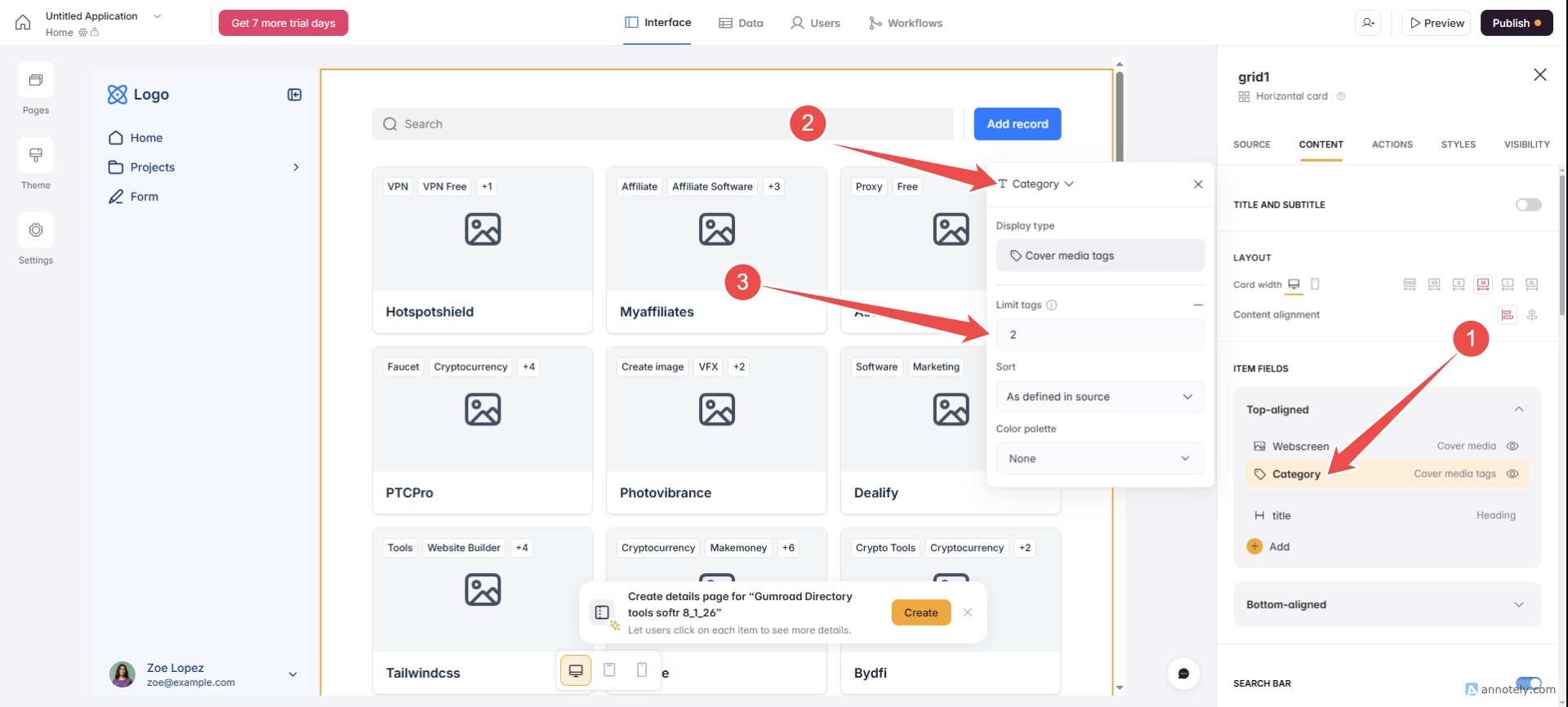
ดึงหมวดหมู่จากคอรั่ม Category / ปรับสีสัน annotely image 12
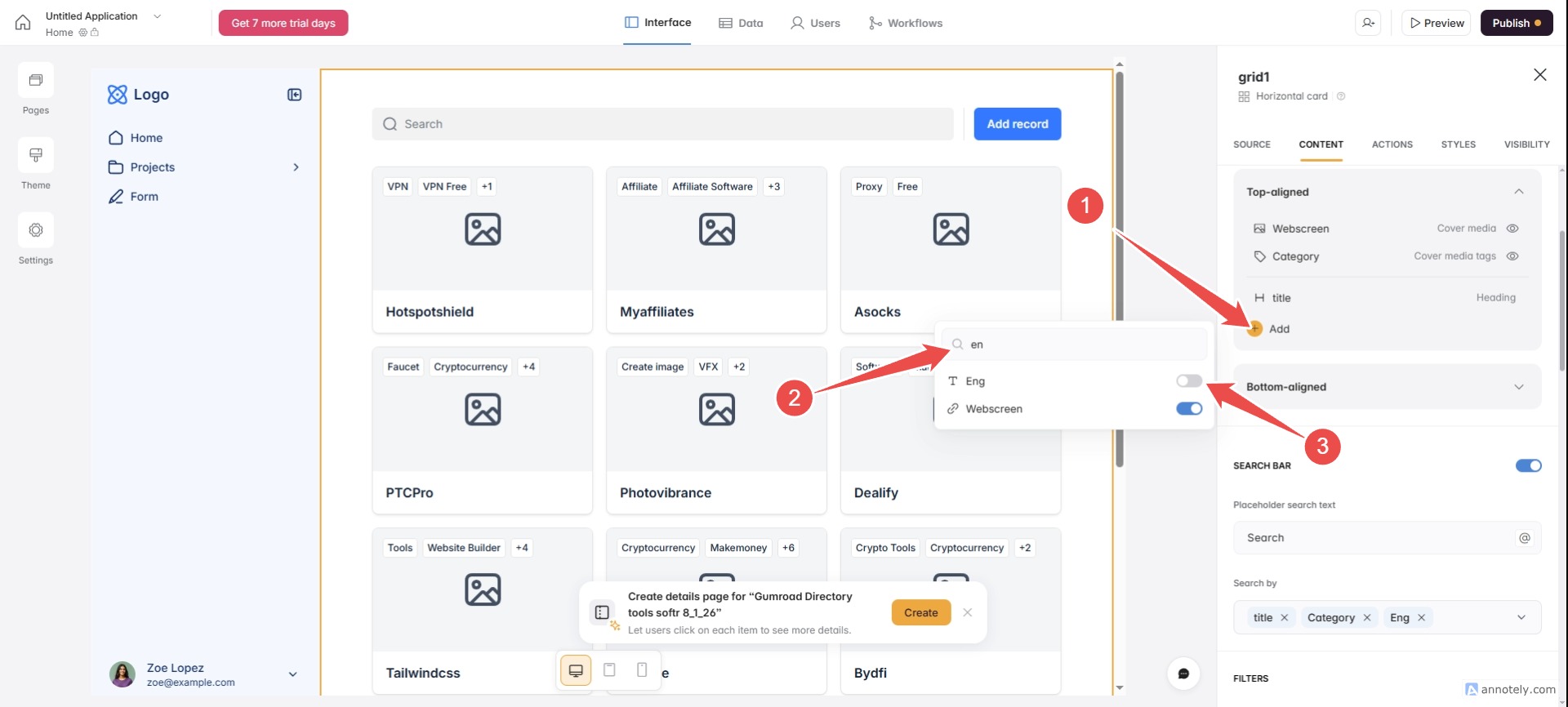
ดึงคำอธิบายเครื่องมือจากคอรั่ม Text annotely image 13
ดึงคะแนนจากคอรั่ม Rank annotely image 14
annotely image 10
annotely image 11
annotely image 12
annotely image 13
annotely image 14

สามารถเลื่อนรูปแบบตามความพอใจโดยดึงขึ้นลง

Configuración de búsqueda, filtrado y tarjetas de clic.
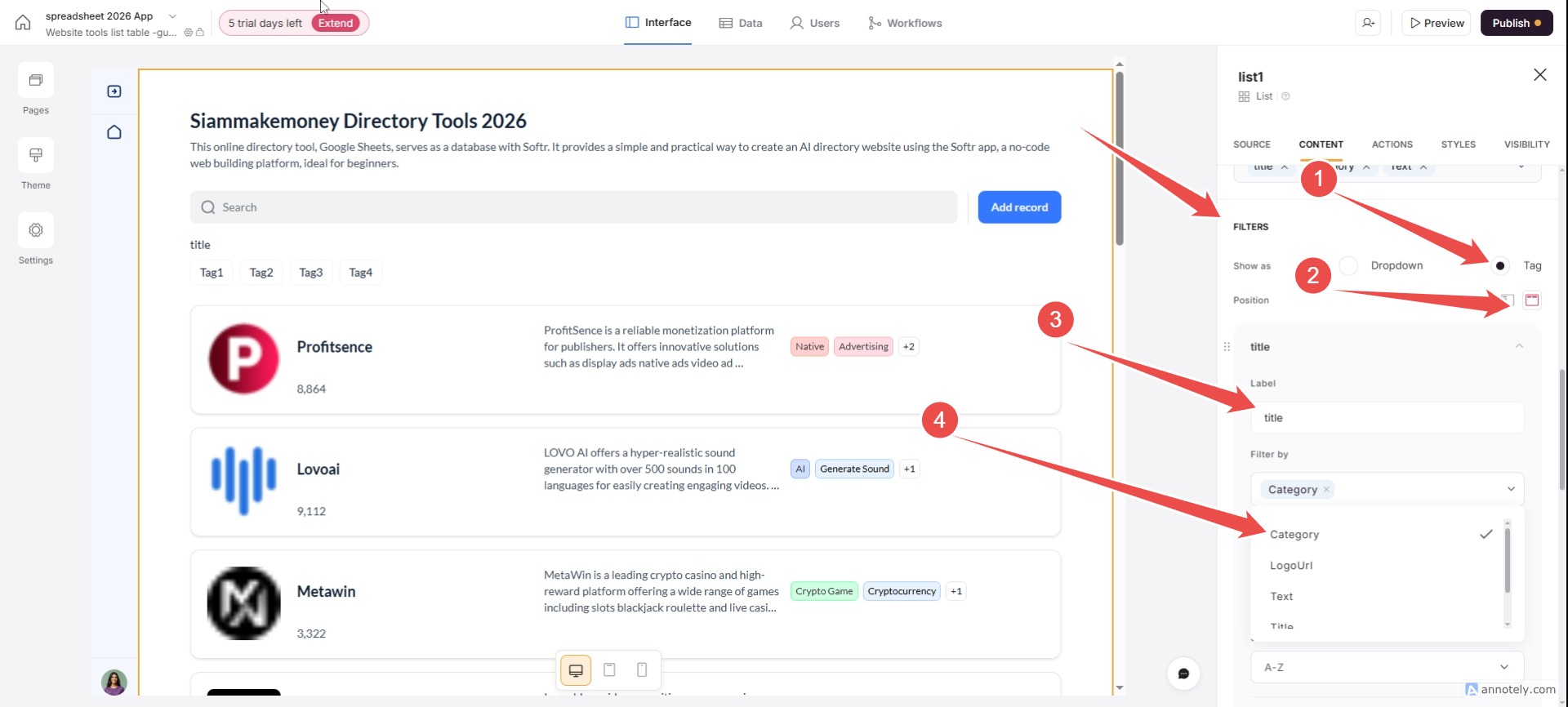
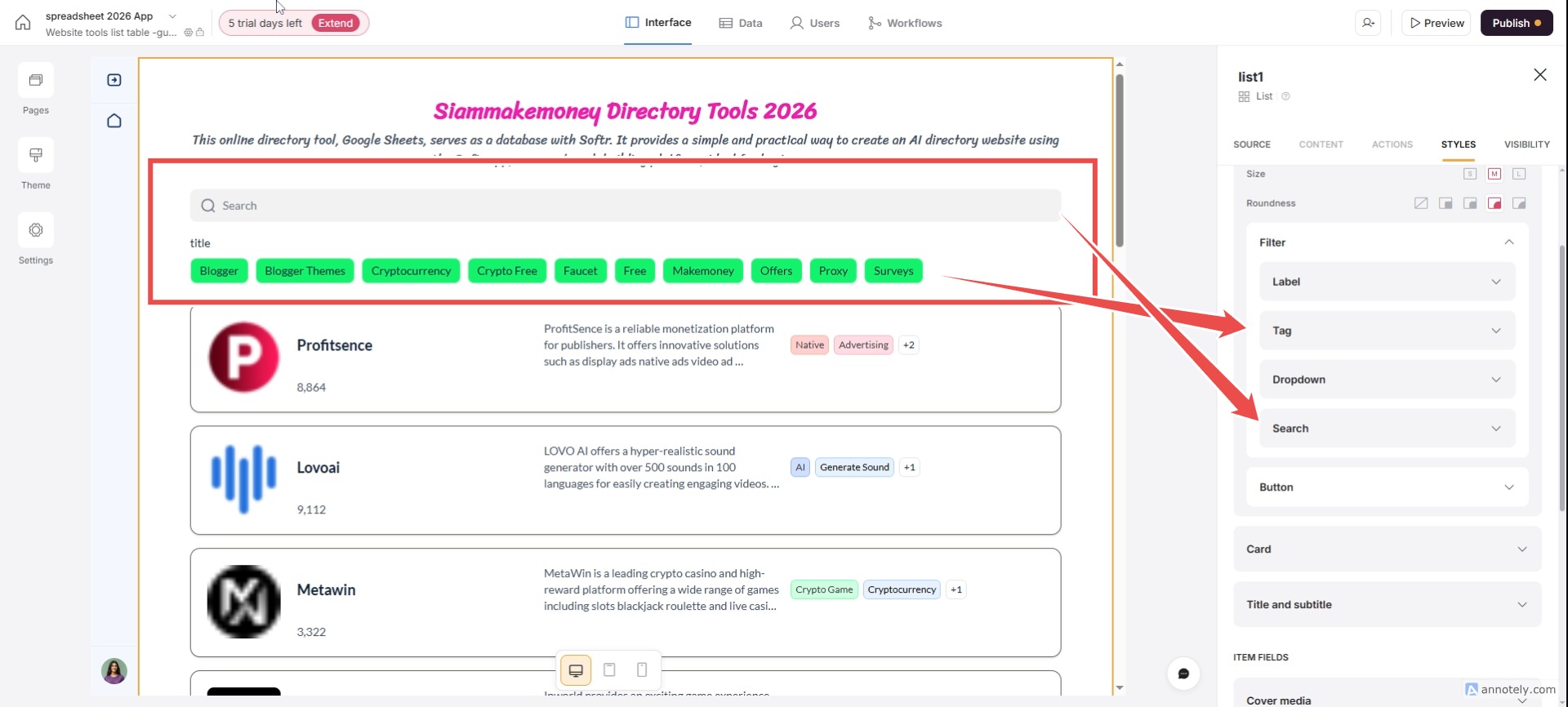
เลื่อนไปที่ FILTERS/ตั้งชื่อหรือปล่อยว่าง/และเลือก Category annotely image 15
เลื่อนลงไปที่ Options / ลบ tag ที่มีทั้งหมด annotely image 16
ใส่ tag ใหม่ที่คุณต้องการ (ที่ล่ะ tag หรือหลาย tag โดยคั่นด้วย semicolon) annotely image 17
คุณสามารถลบปุ่ม(เราไม่ได้ใช้ได้) annotely image 18
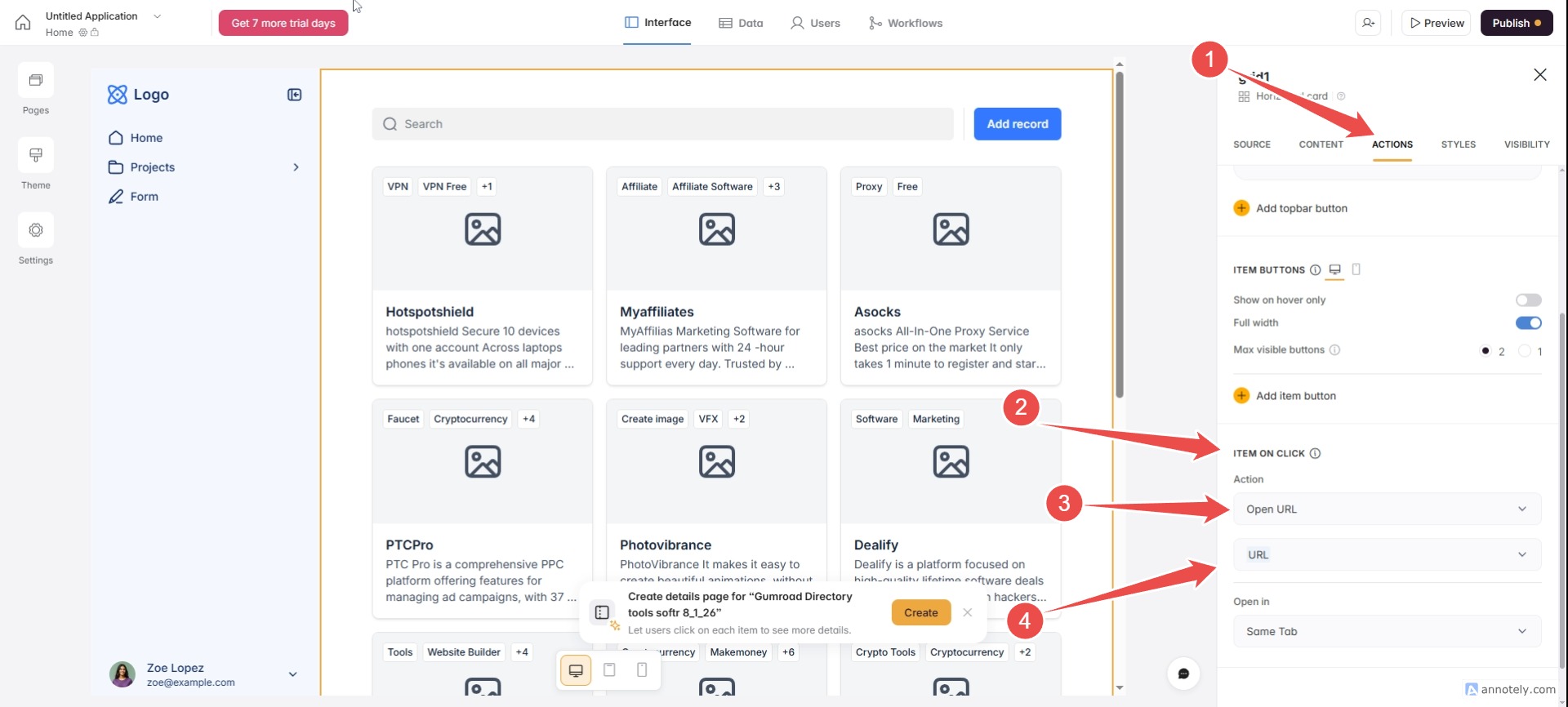
ไปที่ ACTIONS/ ITEM ON CLICK / เลือก Open URL / Open in / New Tab annotely image 20
annotely image 15
annotely image 16
annotely image 17
annotely image 18
annotely image 20

ใส่ tag จำนวนมาก * (ใส่หลาย tag โดยคั่นด้วยเครื่องหมาย (semicolon)

ทำให้ตารางการ์ดของเราสามารถคลิ๊กไปที่ url ของเครื่องมือได้

*** ไปที่เมนู ACTIONS/ ITEM ON CLICK / เลือก Open URL / Open in / New Tab

Cambiar el estilo, formato, texto y colores.
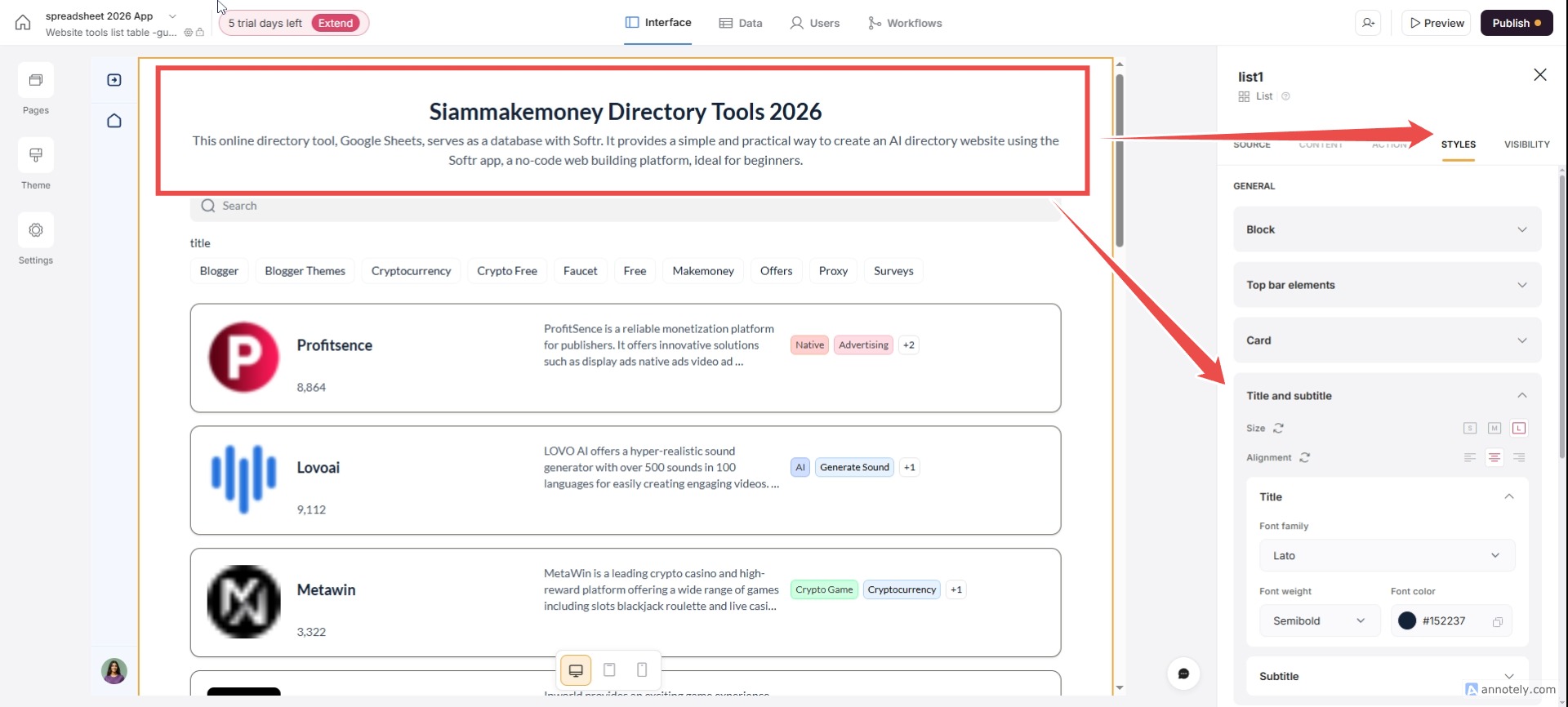
ชื่อและคำอธิบาย ไปที่ STYLES / Title and subtitle annotely image 21
Search และ Tag annotely image 22
เปลี่ยนสีคะแนน /CONTENT / Rank / รูปพู่กัน annotely image 23
เปลี่ยนที่ Text annotely image 24
ชื่อและคำอธิบายในการ์ด ไปที่ STYLES / Item fields / Heading และ Text annotely image 25
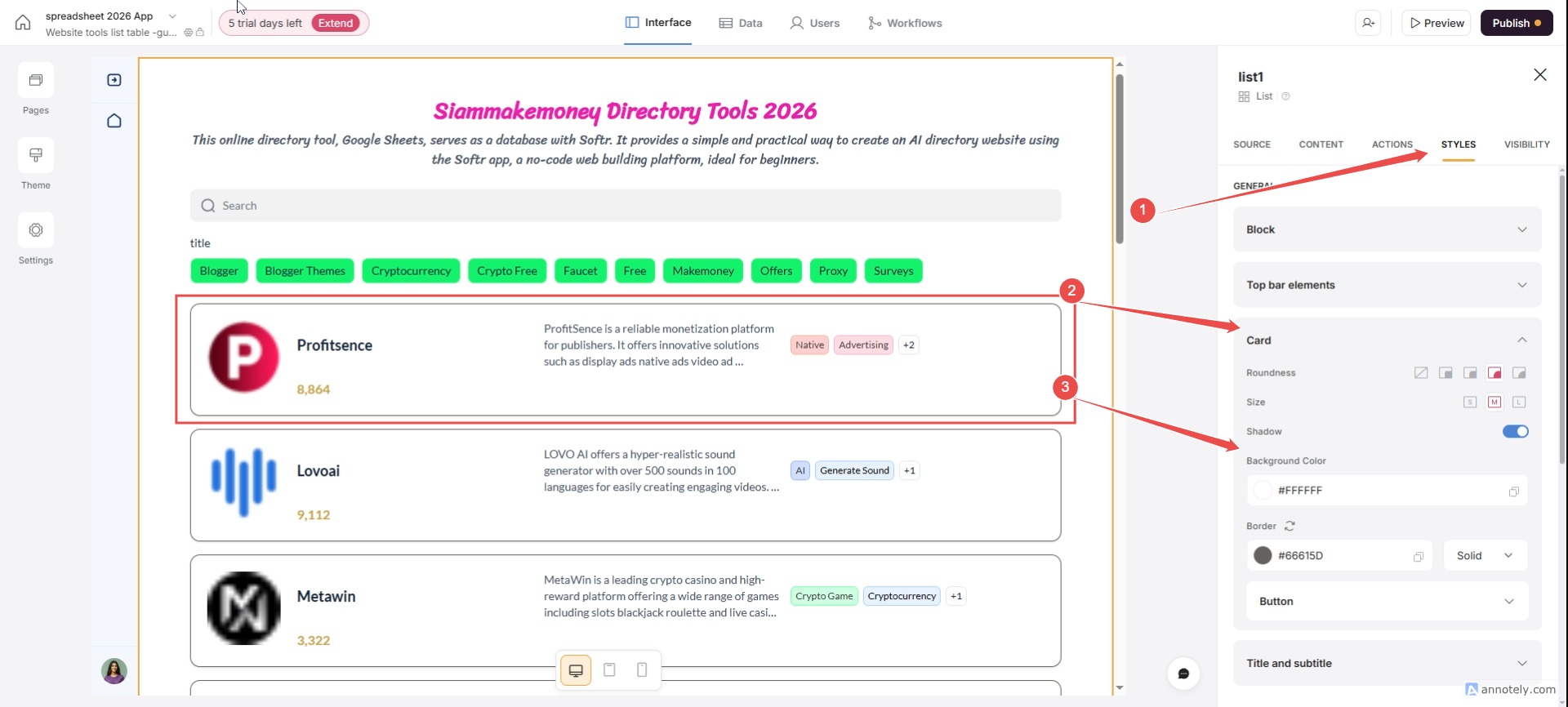
เปลี่ยนสีขอบของการ์ด – STYLES / General / Card annotely image 26
Cambie el estilo de la tarjeta (encabezado, descripción, color de fondo) yendo a Tema. imagen anotada 27
annotely image 21
annotely image 22
annotely image 23
annotely image 24
annotely image 25
annotely image 26
imagen anotada 27

Para cambiar el estilo, el ancho, el color de fondo y la fuente de la tarjeta, y todo el fondo, vaya a Tema a la izquierda.
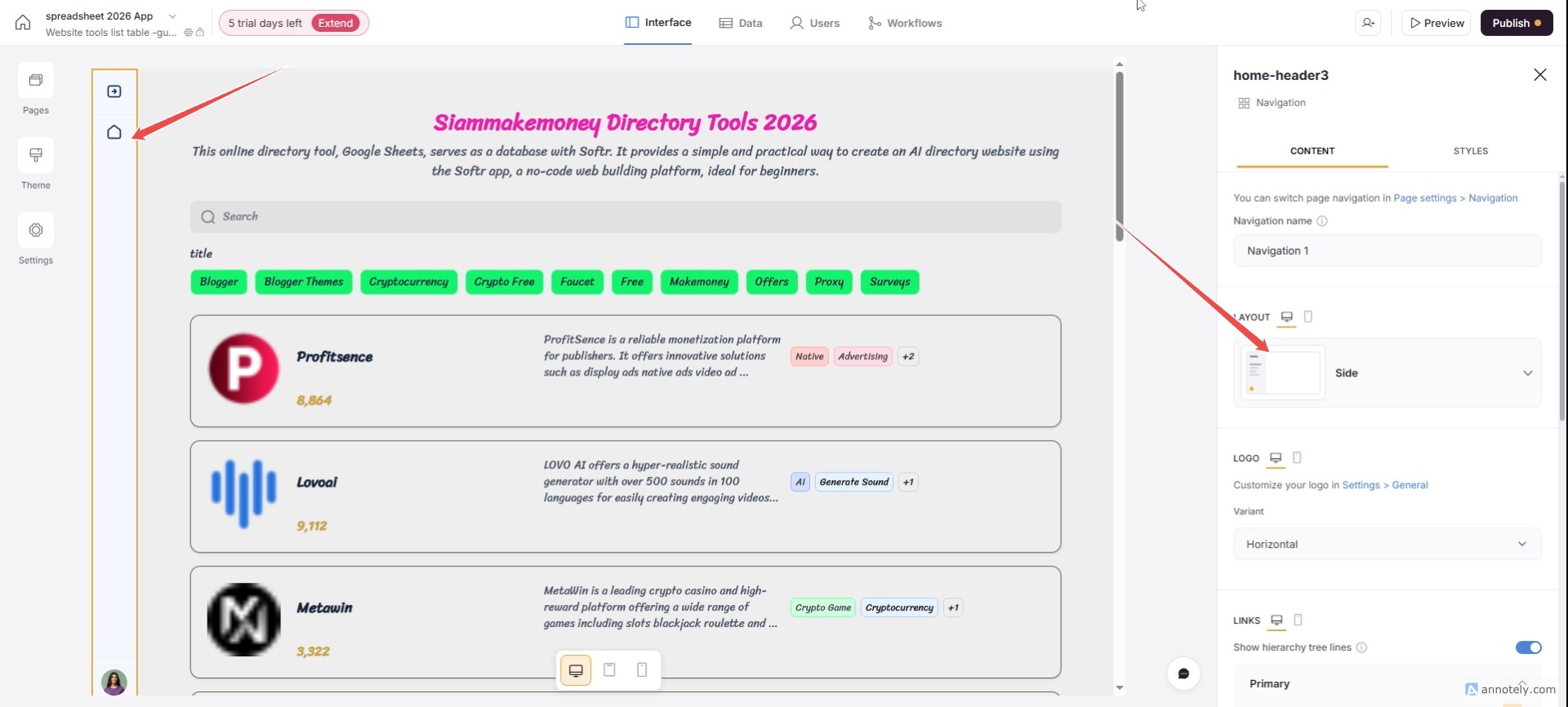
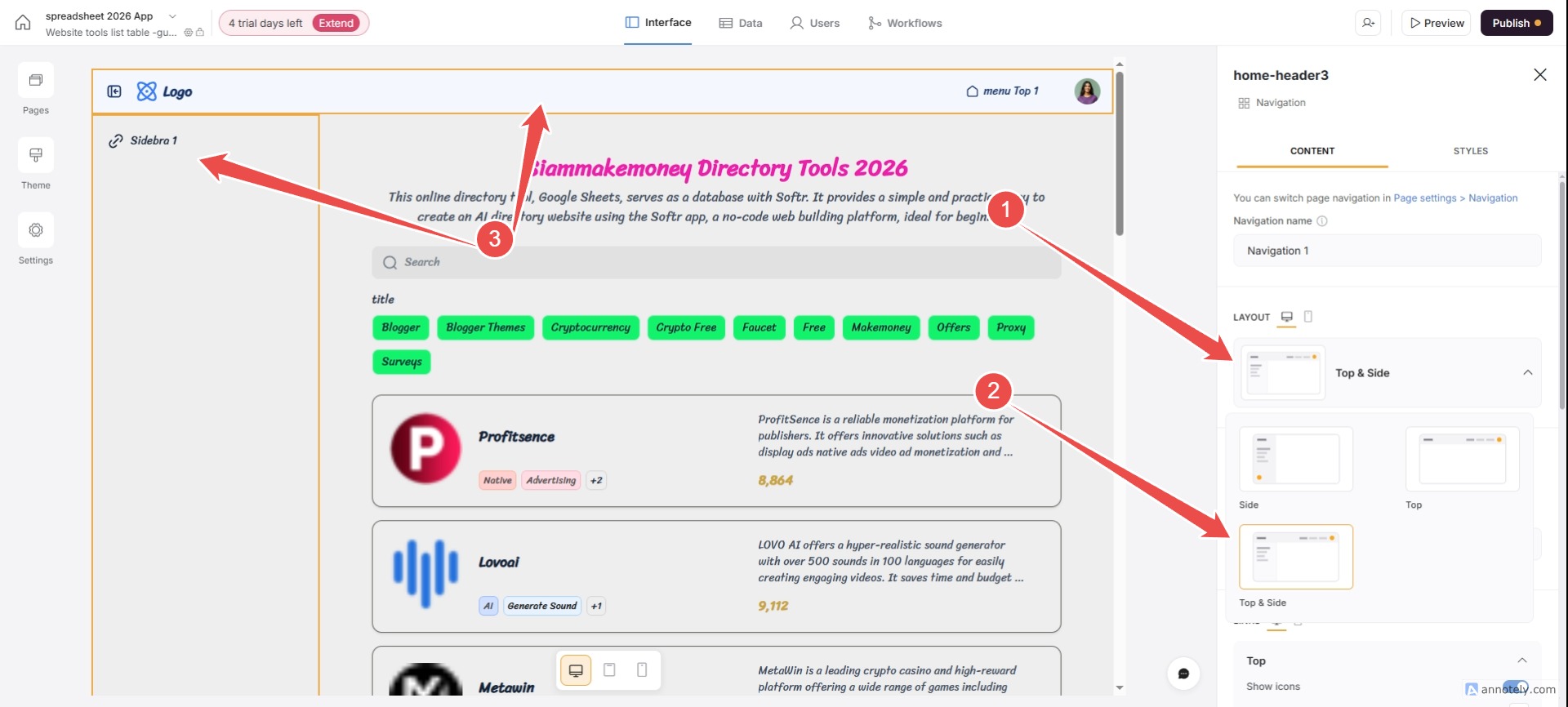
Agregar un menú de encabezado y una barra lateral.

Puede agregar menús de tres maneras: haga clic en el cuadro de bloque a la izquierda y seleccione Diseño a la derecha. imagen anotada 28
Disposición / Parte superior y lateral imagen anotada 29
Añade un elemento del menú. Haz clic en el botón "Añadir". imagen anotada 30
Por motivos estéticos, podemos añadir iconos a los distintos elementos del menú. imagen anotada 31
Personalice el tamaño, el color y las opciones del menú yendo a ESTILOS (para colores, vaya a Tema a la izquierda). imagen anotada 32
imagen anotada 28
imagen anotada 29
imagen anotada 30
imagen anotada 31
imagen anotada 32

Puede elegir entre 3 opciones de menú.

Arriba - Menú superior
Menú lateral
Platos principales y secundarios – Menú (Platos principales y secundarios)

Tipos de menú

Página – Menú para páginas existentes.
Categoría – Menú de categorías (Agregar otros submenús)
URL externa: un menú para ingresar URL para varios enlaces.

Añade un pie de página más suave.

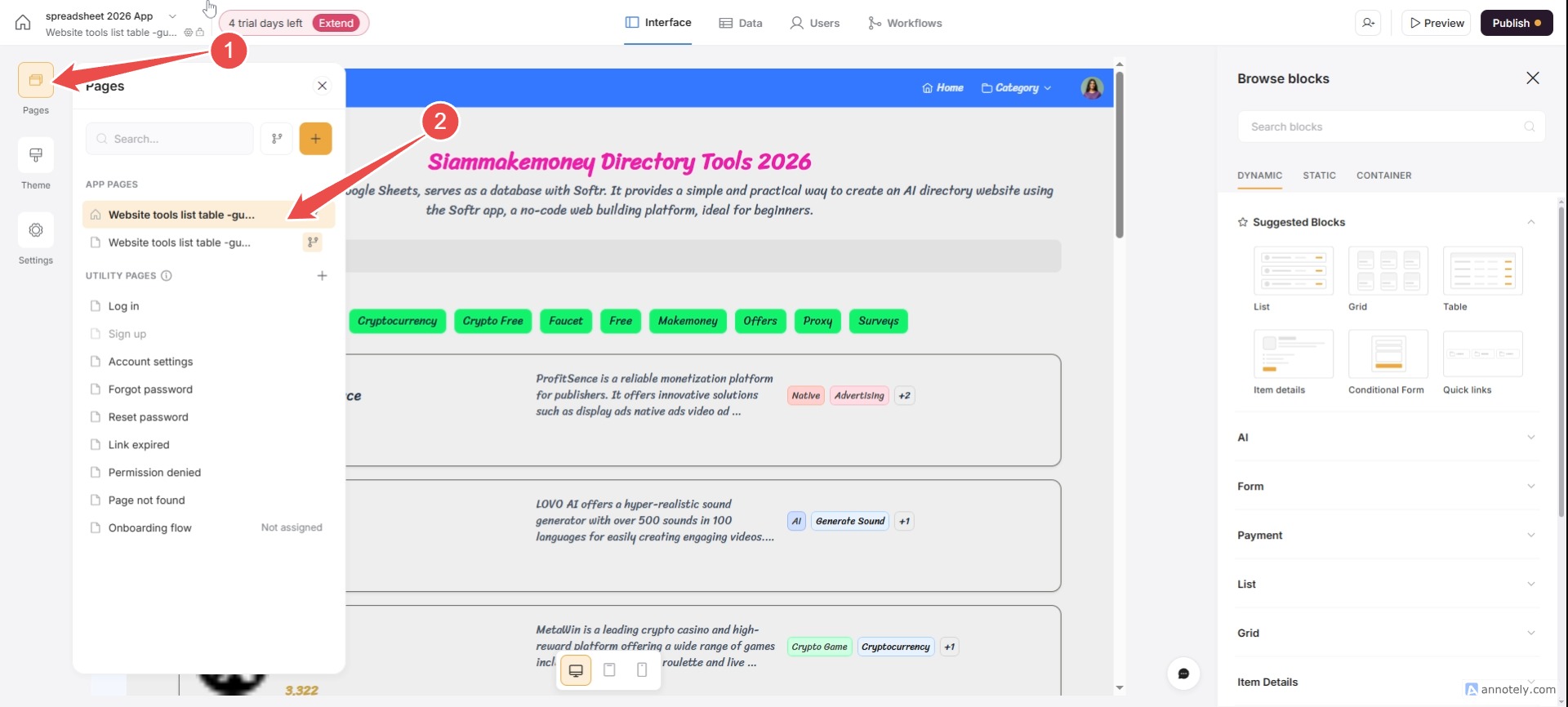
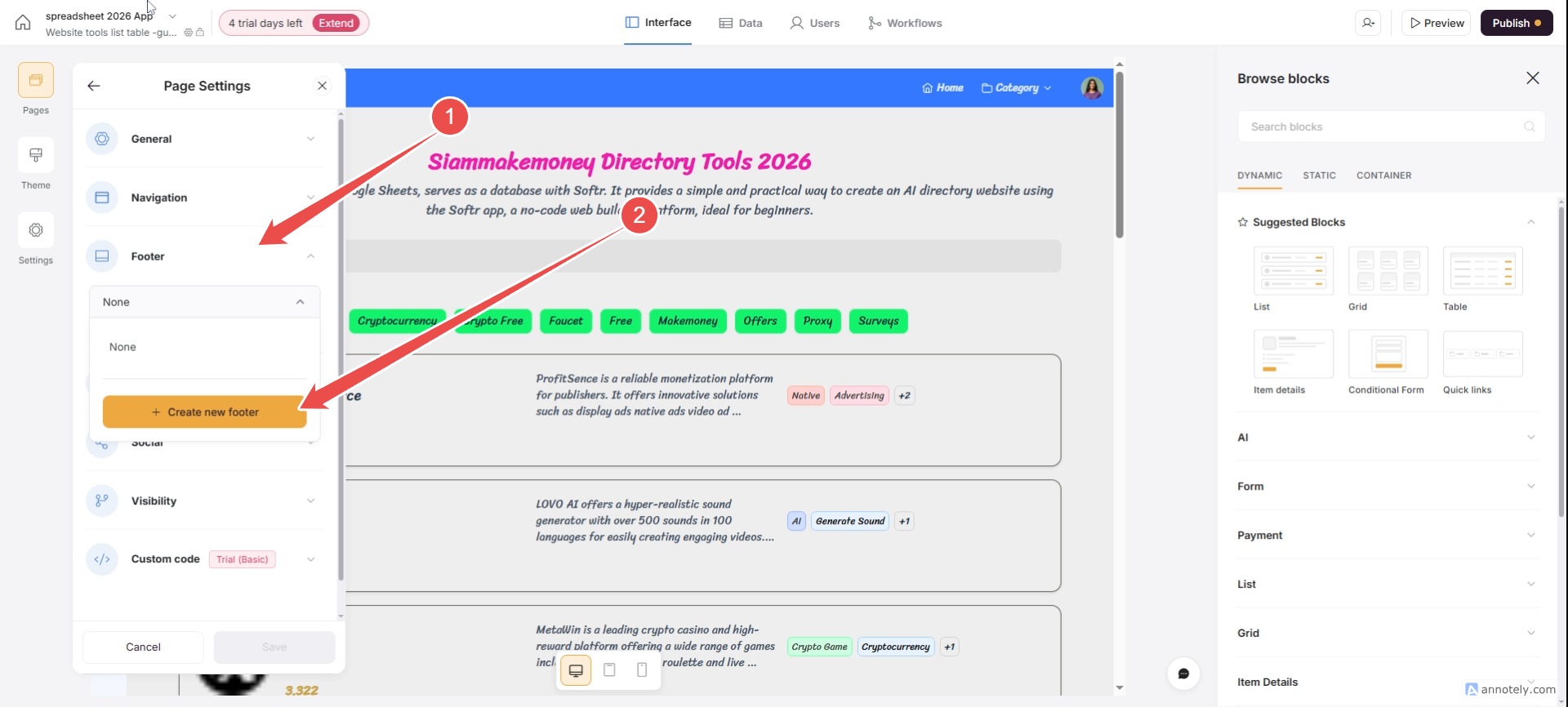
Agregue un menú de pie de página al ícono Páginas/Configuración de la página. imagen anotada 33
Haga clic en Pie de página / Crear nuevo pie de página imagen anotada 34
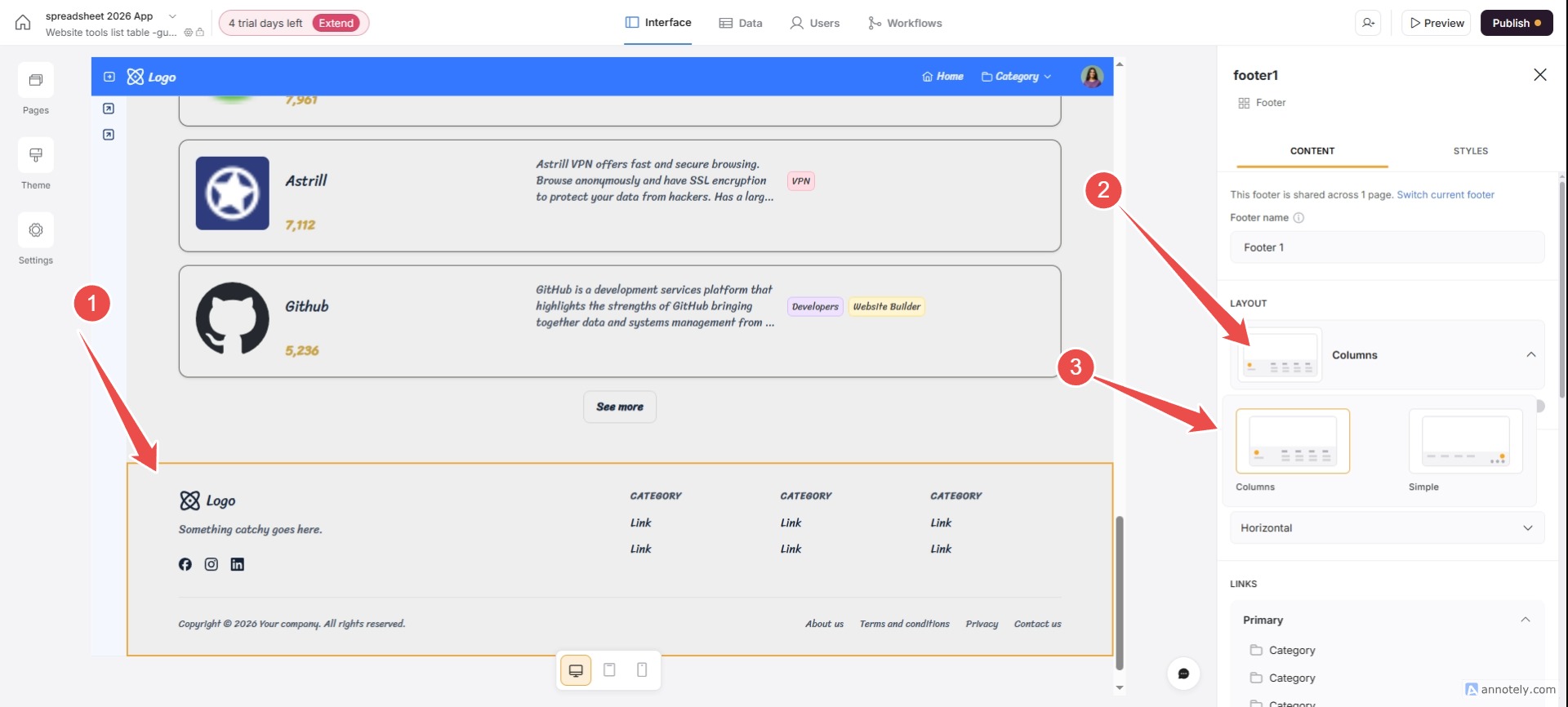
Haga clic en el cuadro Pie de página / Seleccione el estilo de pie de página a la derecha (hay 2 estilos). imagen anotada 35
Personaliza las URL y los controles deslizantes de redes sociales en la parte inferior: cambia el tamaño a ESTILOS. imagen anotada 36
imagen anotada 33
imagen anotada 34
imagen anotada 35
imagen anotada 36

Optimizar el SEO para Favicoin: Nombre y descripción
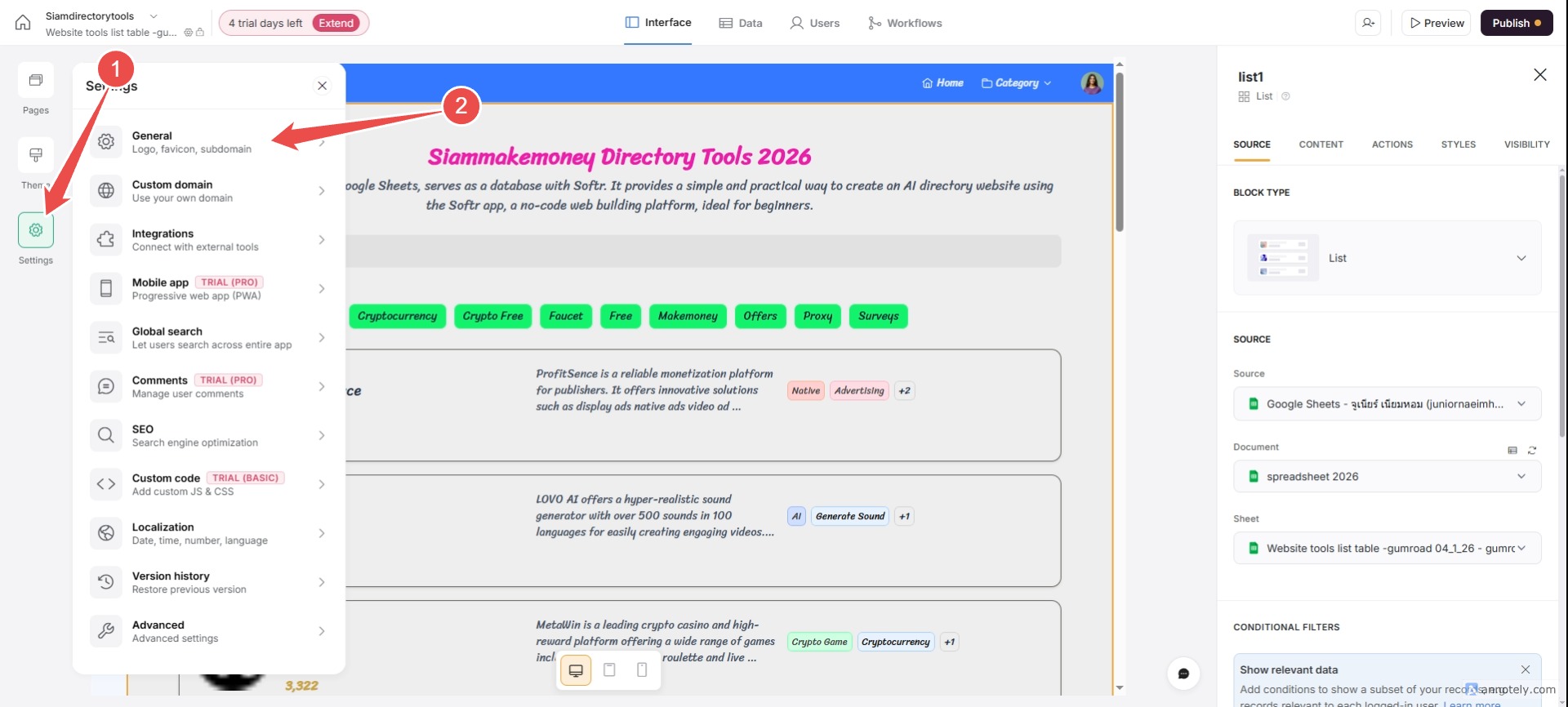
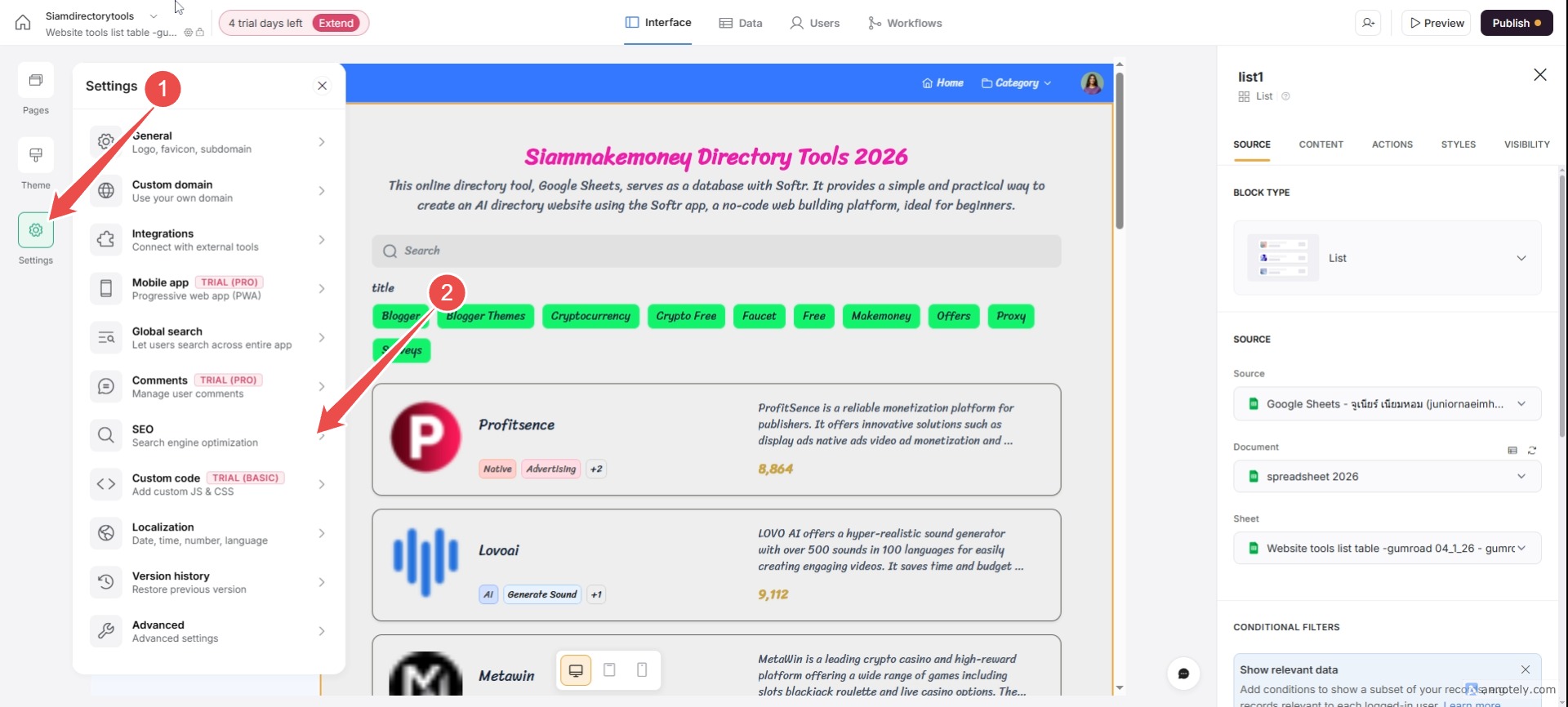
Vaya al menú Configuración (izquierda) / General. imagen anotada 37
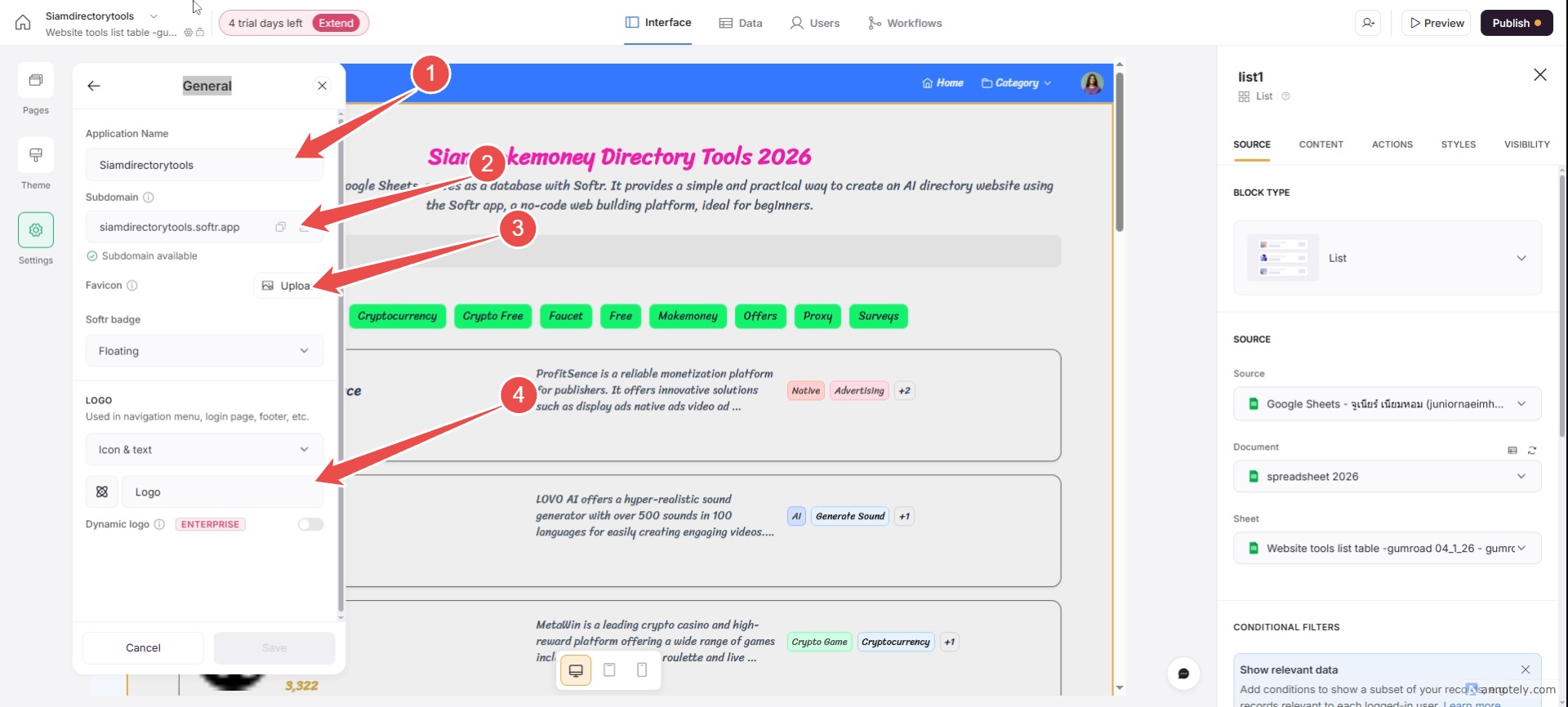
1. Nombre 2. Cambiar dominio 3. Subir favicoin 4. Subir el ícono o logotipo del sitio web y cambiar el nombre. imagen anotada 38
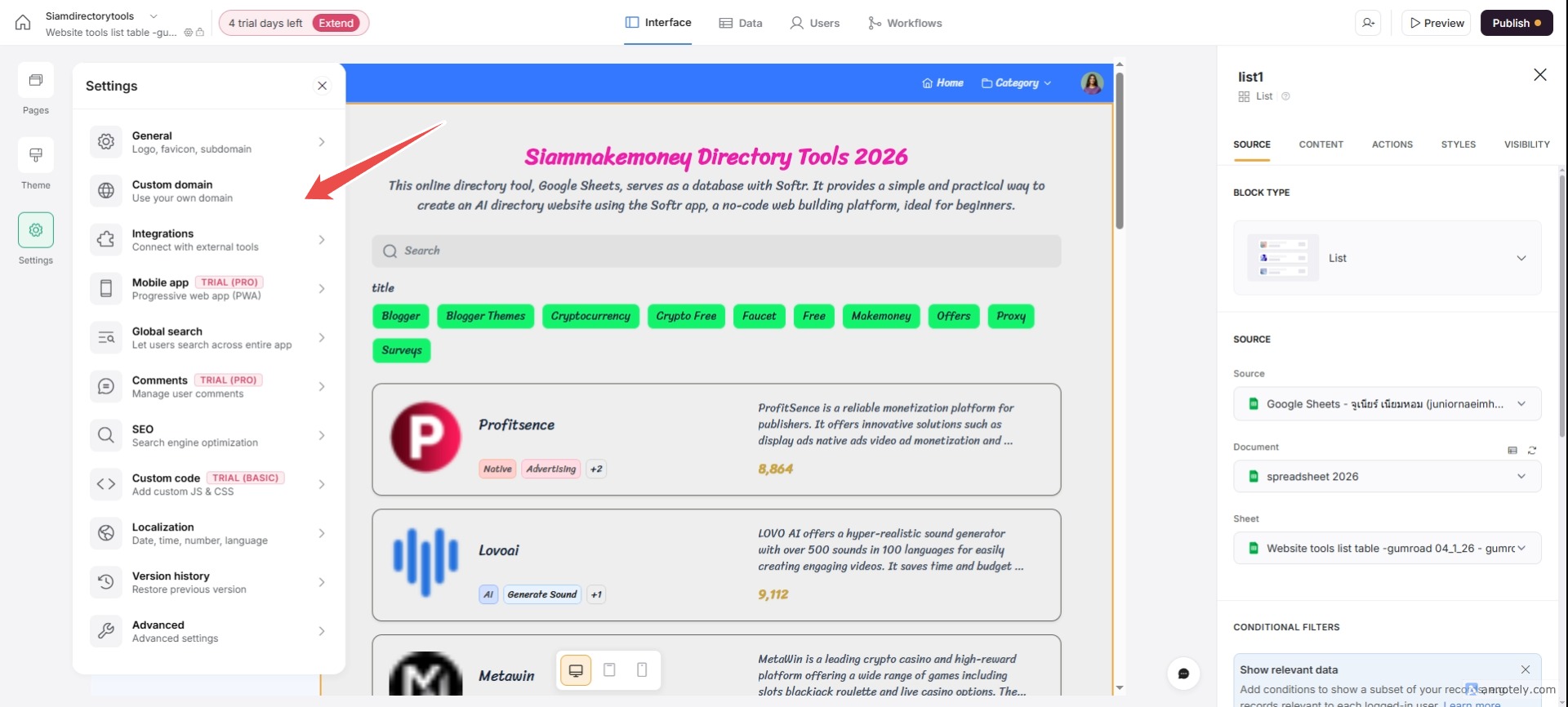
Puede agregar un dominio personalizado en Dominio personalizado. imagen anotada 39
Puede conectarse a Google Search Console. imagen anotada 40
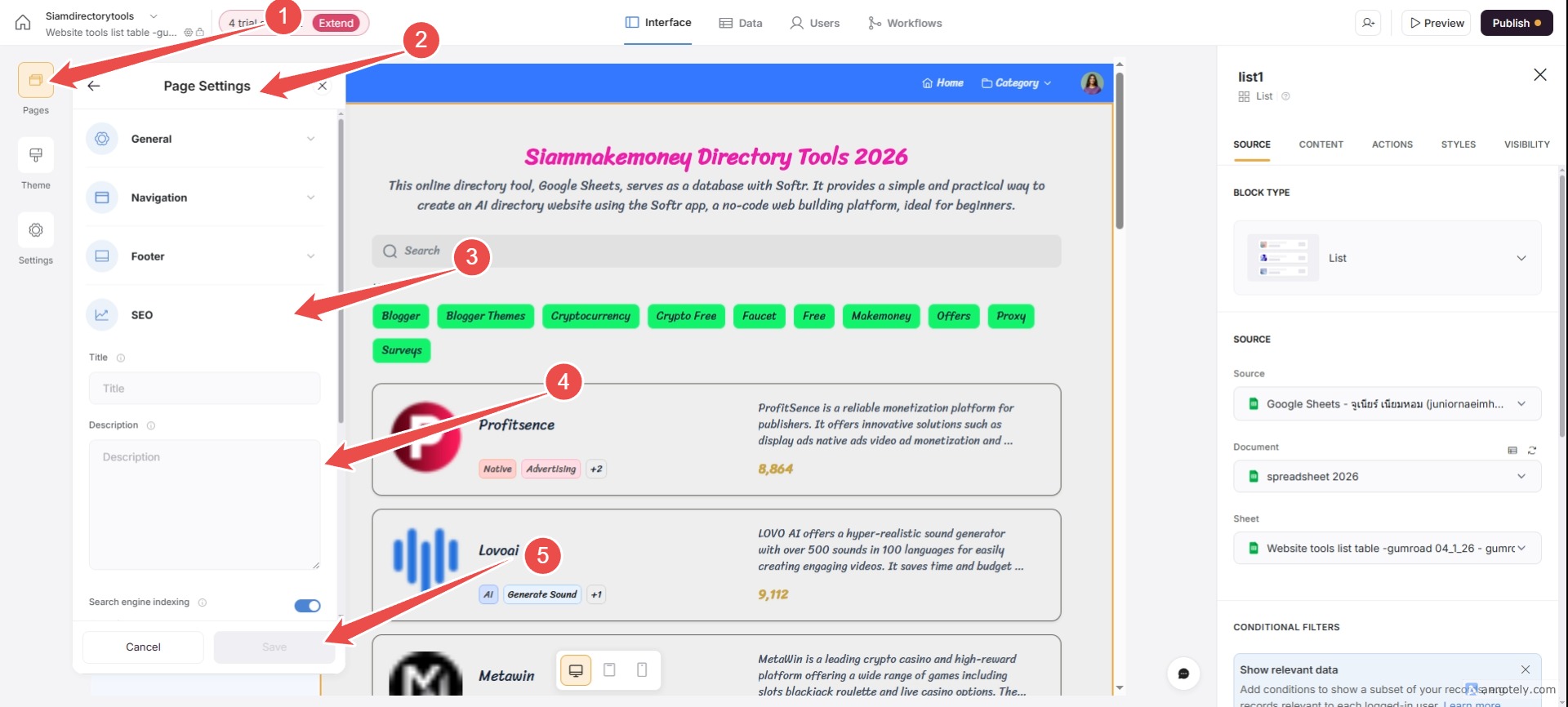
Establezca el nombre y la descripción SEO para cada página: Páginas / Configuración (ícono de engranaje) / SEO / Título / Descripción imagen anotada 41
Configúrelo para que todos puedan verlo sin iniciar sesión. imagen anotada 43
imagen anotada 37
imagen anotada 38
imagen anotada 39
imagen anotada 40
imagen anotada 41
imagen anotada 43

Es importante que permitas que todos los usuarios visiten nuestro sitio web sin iniciar sesión yendo a – Páginas de cada página / Configuración (icono de engranaje) / Visibilidad / configurar en Visitantes.

6

Publica tu primer sitio web.

imagen anotada 42
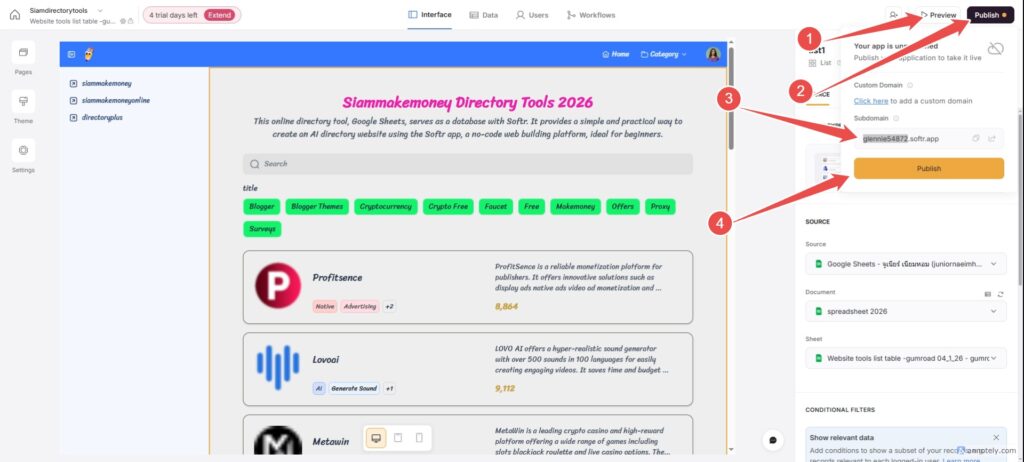
Haga clic en el botón Vista previa para ver una vista previa del sitio web.
Haga clic en el botón Publicar para prepararse para la publicación.
Puedes cambiar el subdominio.
He revisado la información. Haz clic en el botón.

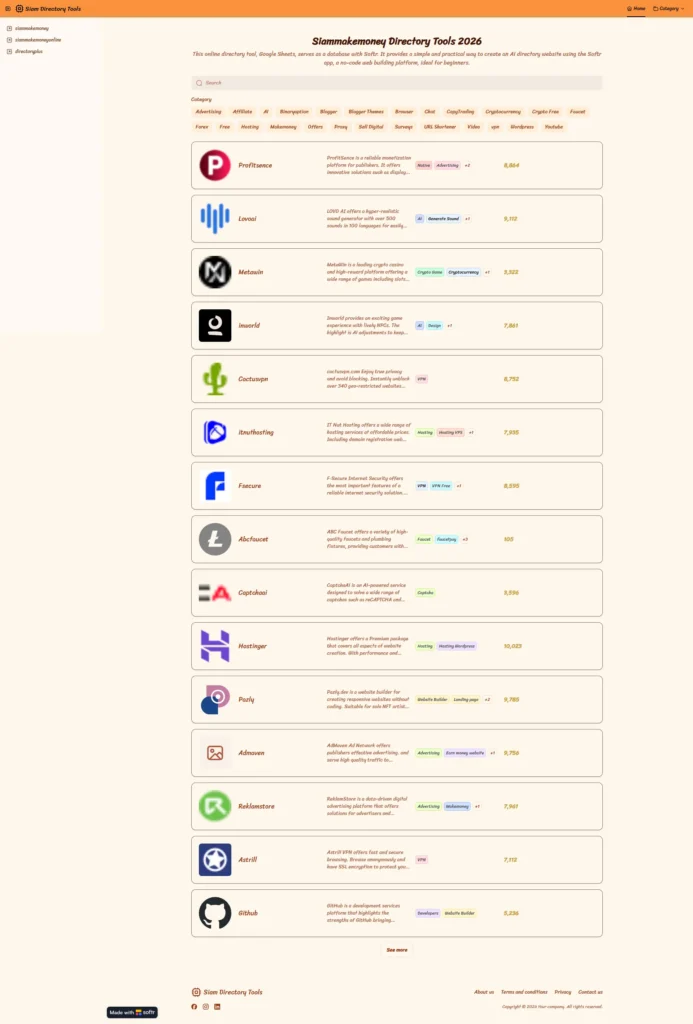
Visita la página web creada por softr.

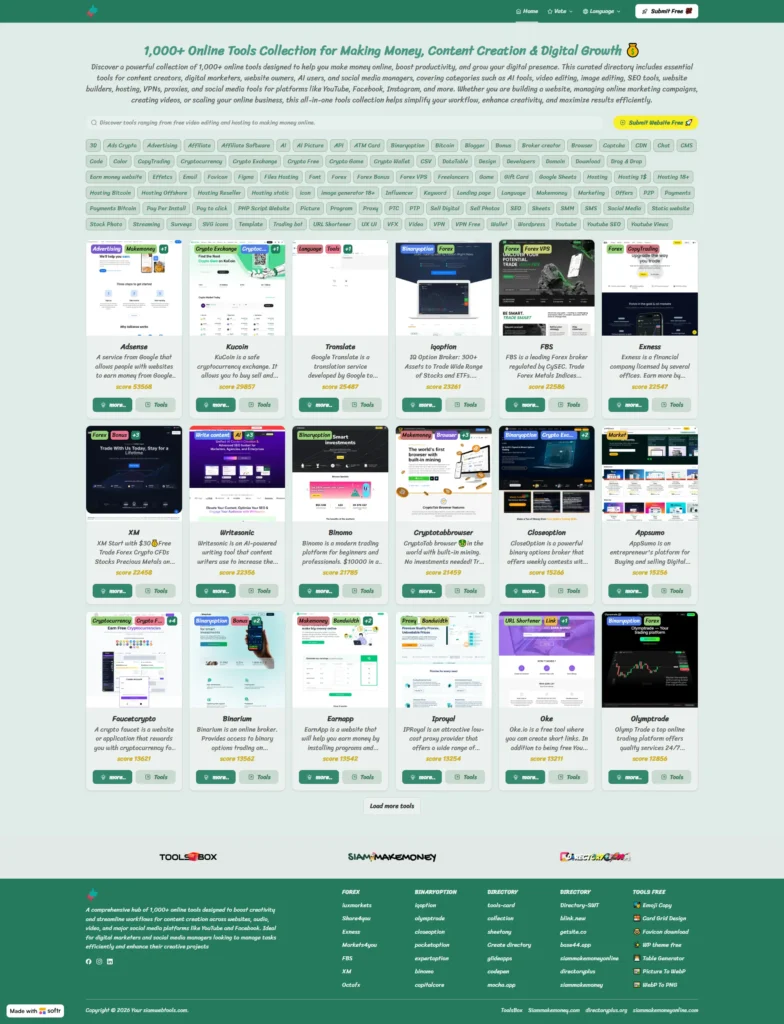
Ejemplos de colores y fuentes.
Captura de pantalla de la aplicación siamdirectorytools softr 2026 01 05 15 46 26

Visita la página web creada por softr.

Ejemplos de colores y fuentes.
Herramienta de captura de pantalla de la aplicación Softr 2026 01 05 16 24 13

Cómo crear un directorio usando el método 2, con capturas de pantalla de la herramienta.

Cosas que necesitas de antemano.

Necesitarás alojamiento para alojar tus imágenes o las URL de las capturas de pantalla de la herramienta.
Configure el archivo CSV para incluir un hilo con capturas de pantalla de la herramienta (el hilo utilizará las URL de las capturas de pantalla de la herramienta).
1

¿Qué funciones adicionales ofrece el directorio Tipo 2?

  • Captura de pantalla del sitio web de la herramienta.
  • La página de detalles específicos de la herramienta es buena para el SEO.
  • Herramientas similares por categoría
  • Crear múltiples idiomas.
  • Página de envío de herramientas
2

Creación de una hoja de cálculo de Google para un directorio (método 2)
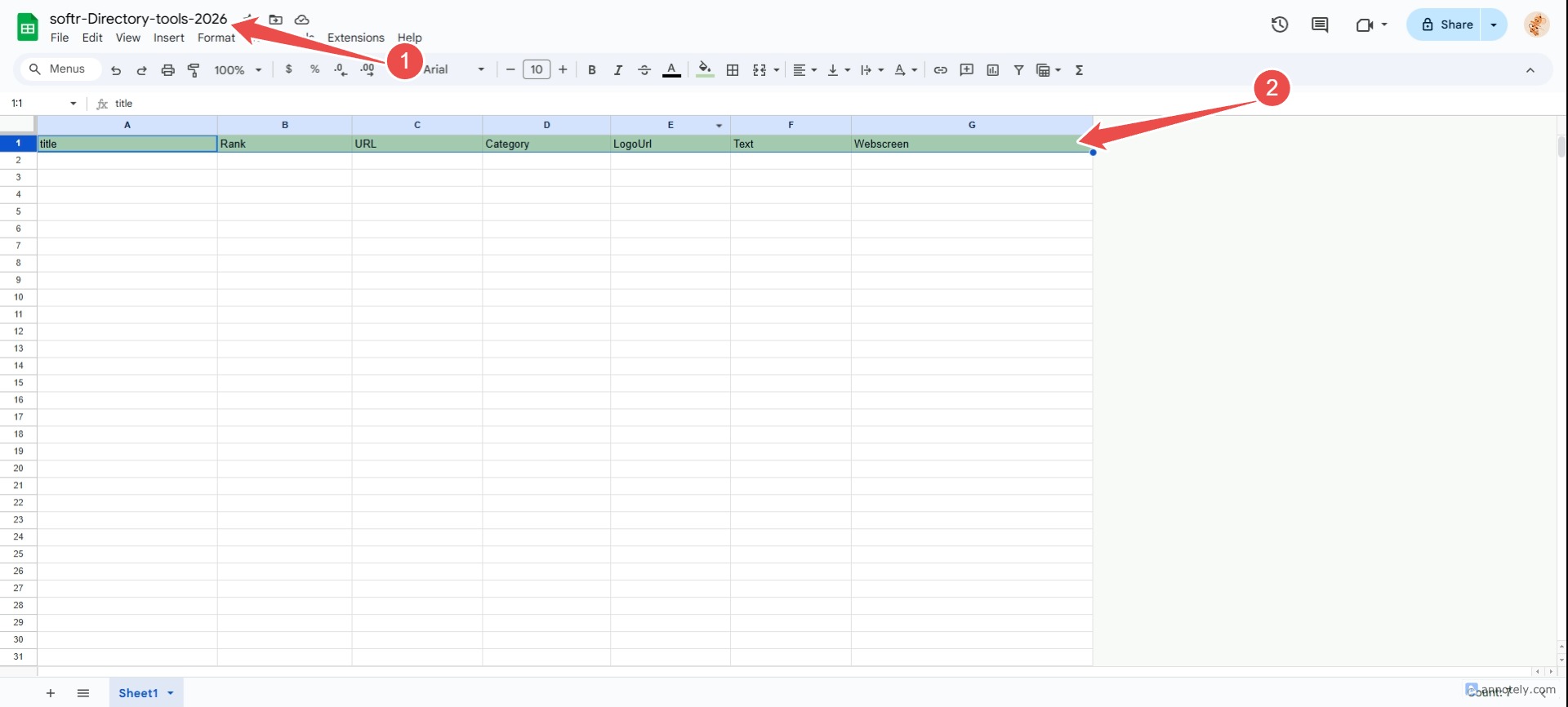
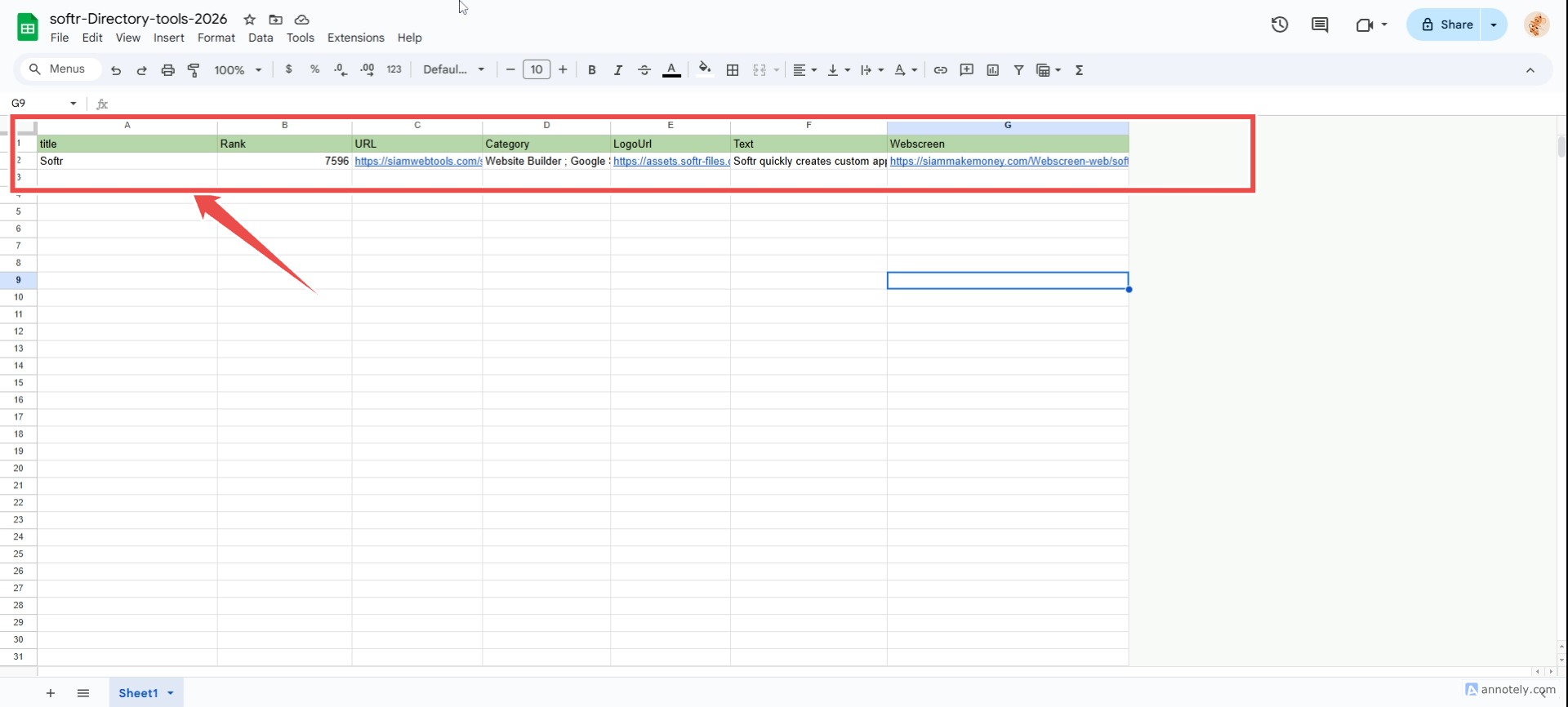
Nombra la hoja y la columna. imagen anotada 44
Ejemplo de entrada de datos. imagen anotada 45
imagen anotada 44
imagen anotada 45
Nombra la hoja / Crea columnas llamadas título – Rango – URL – Categoría – URL del logotipo – Texto – Pantalla web
Entrada manual de datos – Título – Rango – URL (URL de la herramienta) – Categoría – LogoUrl (dirección del ícono de la herramienta) – Texto (descripción de la herramienta) – Pantalla web (dirección de captura de pantalla de la herramienta)
También puedes agregar hilos para otros idiomas.

Hay una forma más rápida: puedes comprar una tabla de datos CSV sin tener que ingresar los datos manualmente.

🌐 Nombre del sitio web: Más de 1300 herramientas.
📝 Descripción de la herramienta en 16 idiomas.
Categoría Herramientas
🧩 Icono de sitio web/Favicoin
🖼️ Conjunto de capturas de pantalla del sitio web
😎 Simplemente agregue su URL de afiliado y espere a recibir el pago.
1

สร้าง google spreadsheets ใหม่

Título – Rango – URL (URL de la herramienta) – Categoría – URL del logotipo (Dirección del icono de la herramienta) – Texto (Descripción de la herramienta) – Pantalla web (Dirección de captura de pantalla de la herramienta)
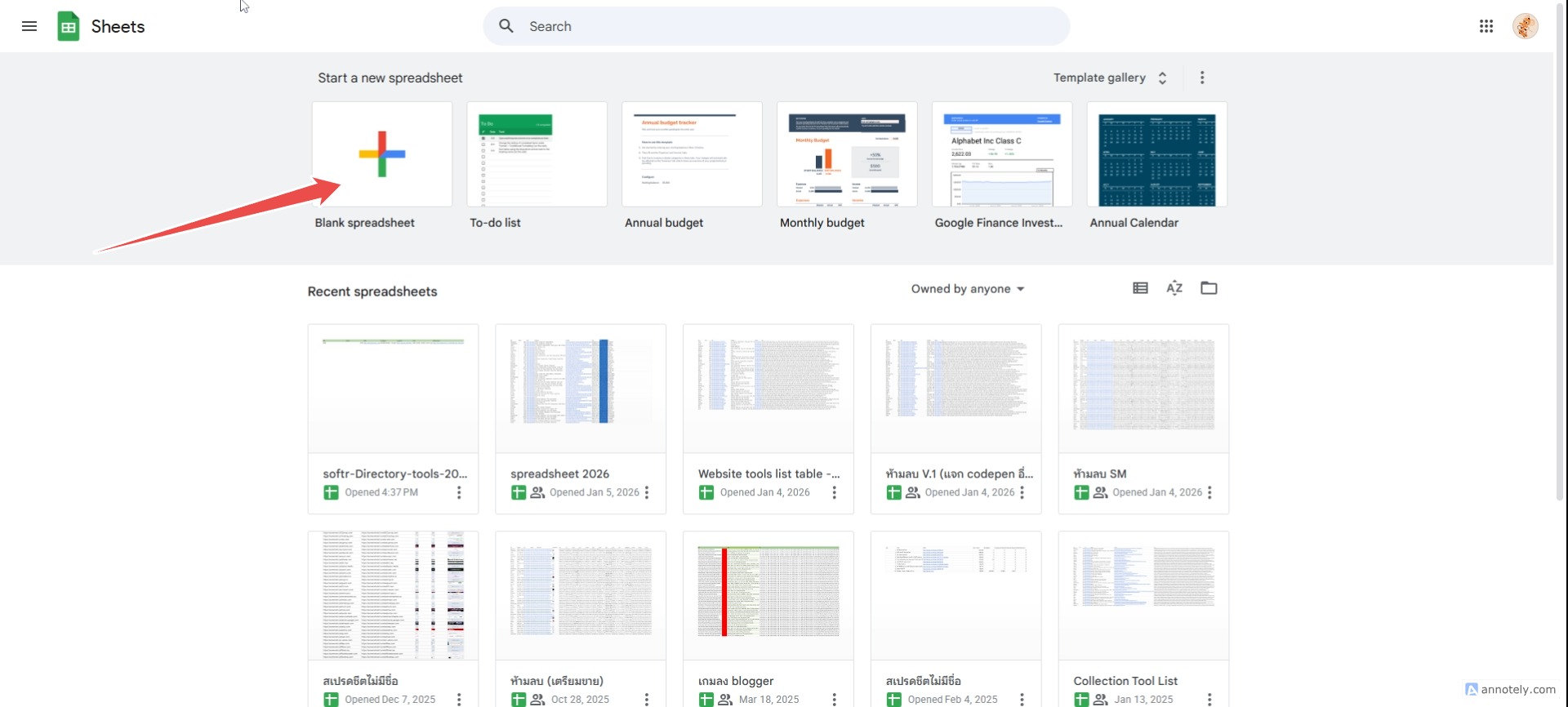
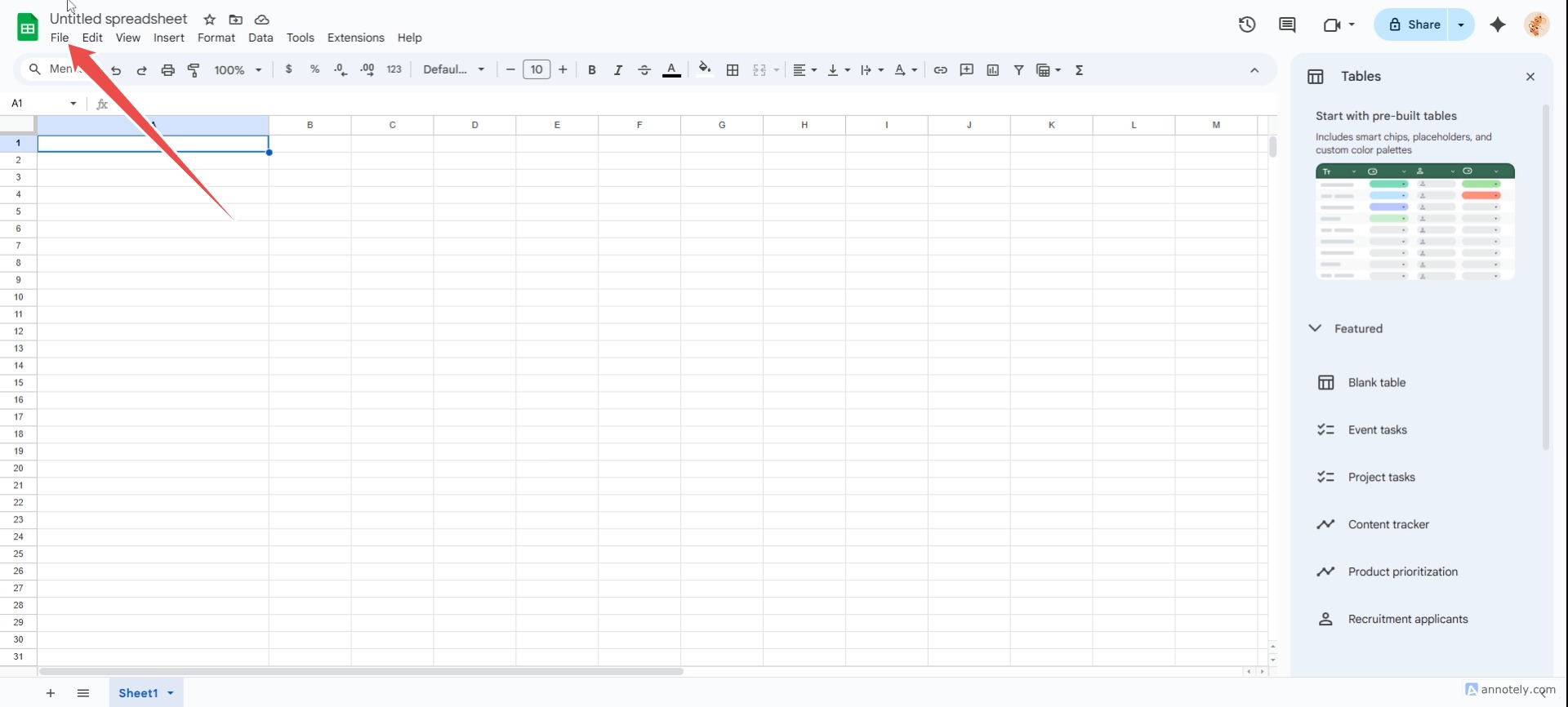
Crear una nueva hoja de cálculo. imagen anotada 46
Vaya a Archivo / Importar. imagen anotada 47
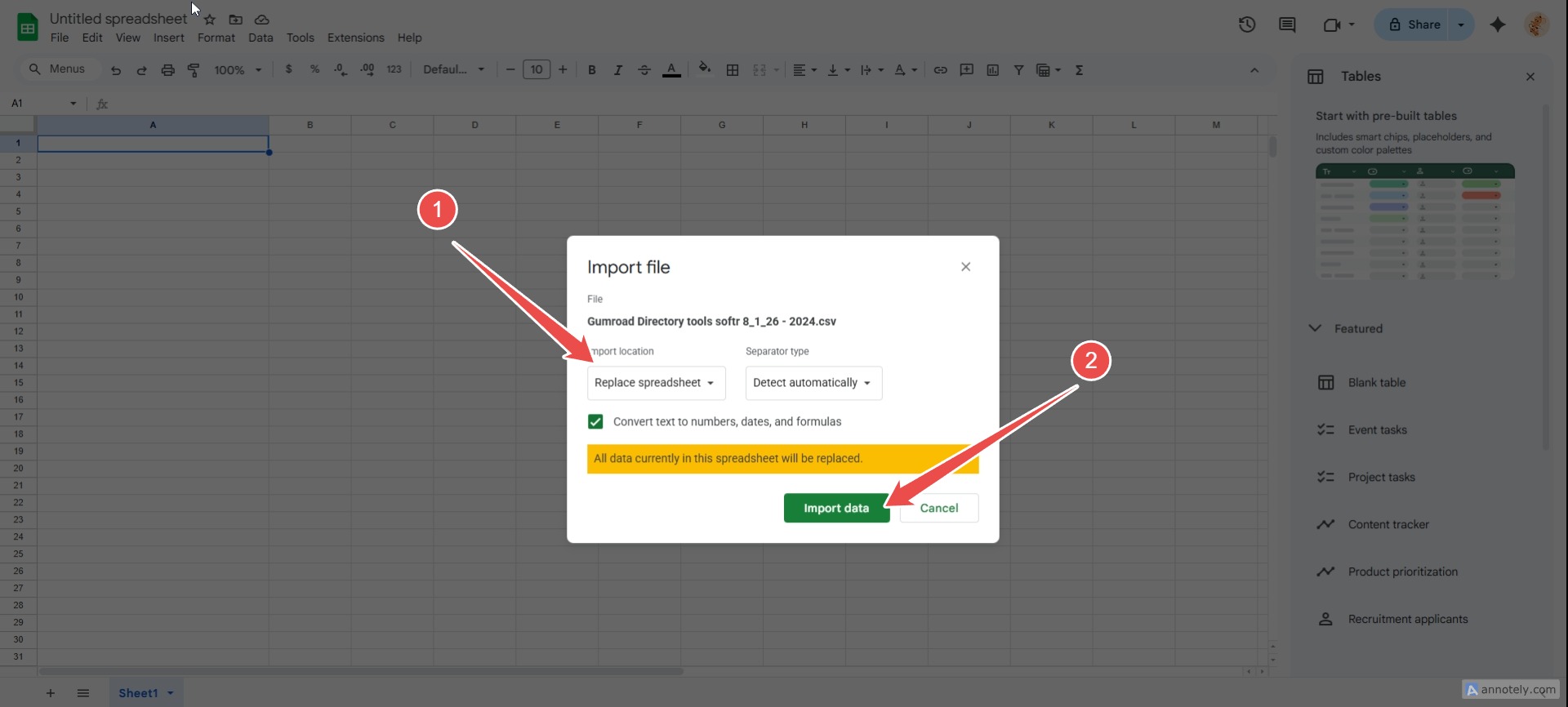
Importar datos CSV. imagen anotada 48
Seleccione Reemplazar hoja de cálculo / Haga clic en Importar datos. imagen anotada 49
imagen anotada 50
imagen anotada 46
imagen anotada 47
imagen anotada 48
imagen anotada 49
imagen anotada 50
2

วิธีใช้งานชุดรูปภาพหน้าจอเว็บไซต์

(Necesitará alojamiento para imágenes, una CDN o almacenamiento en la nube).

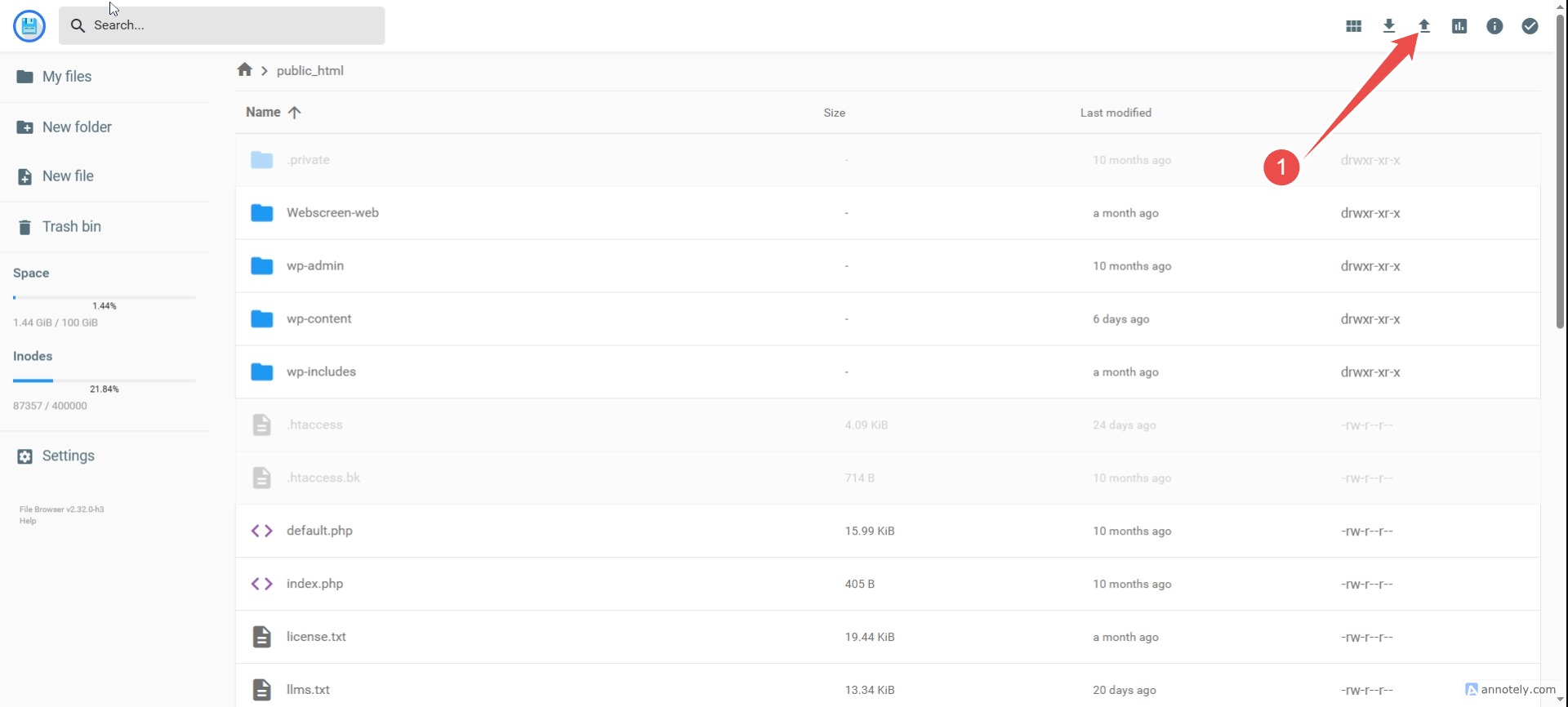
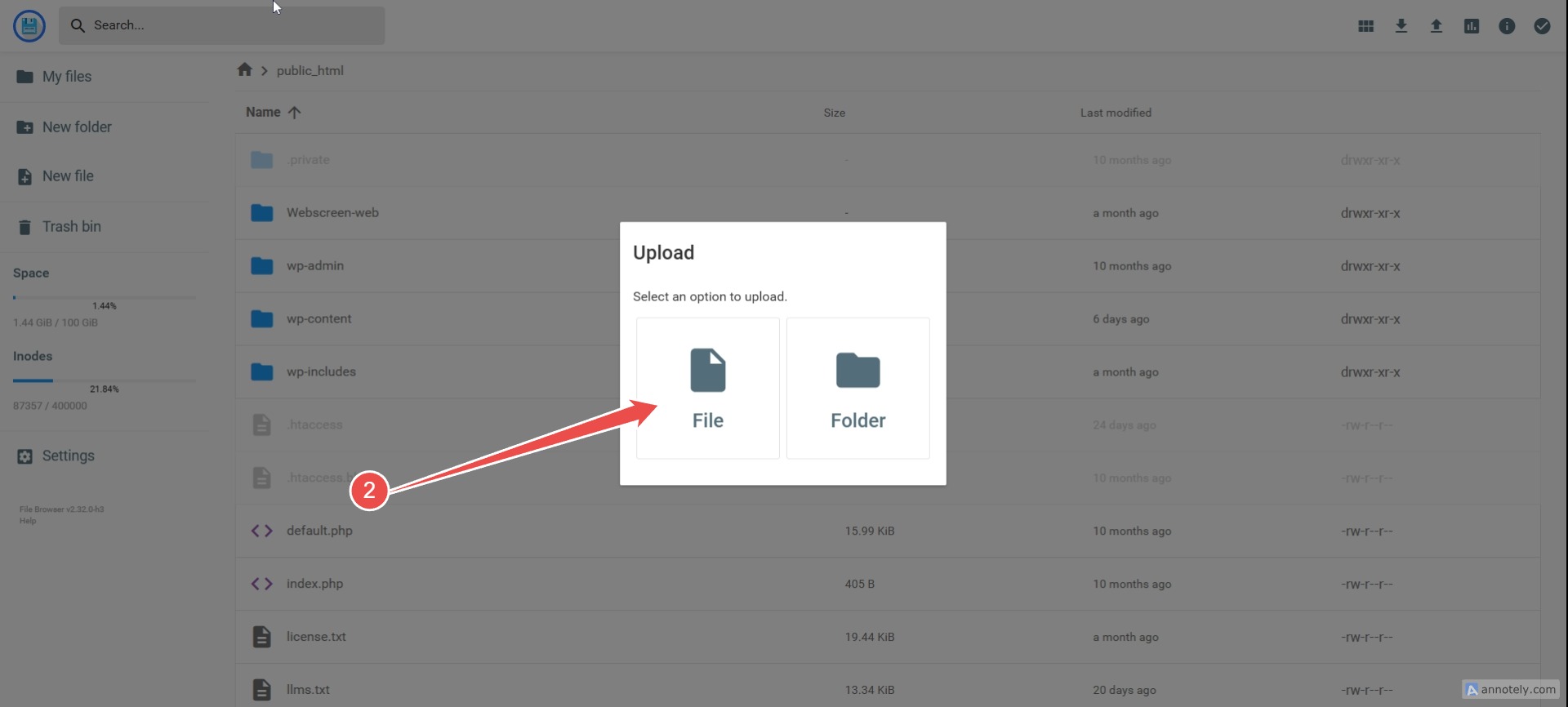
Ejemplo de como subir imágenes al hosting. hostinger.com
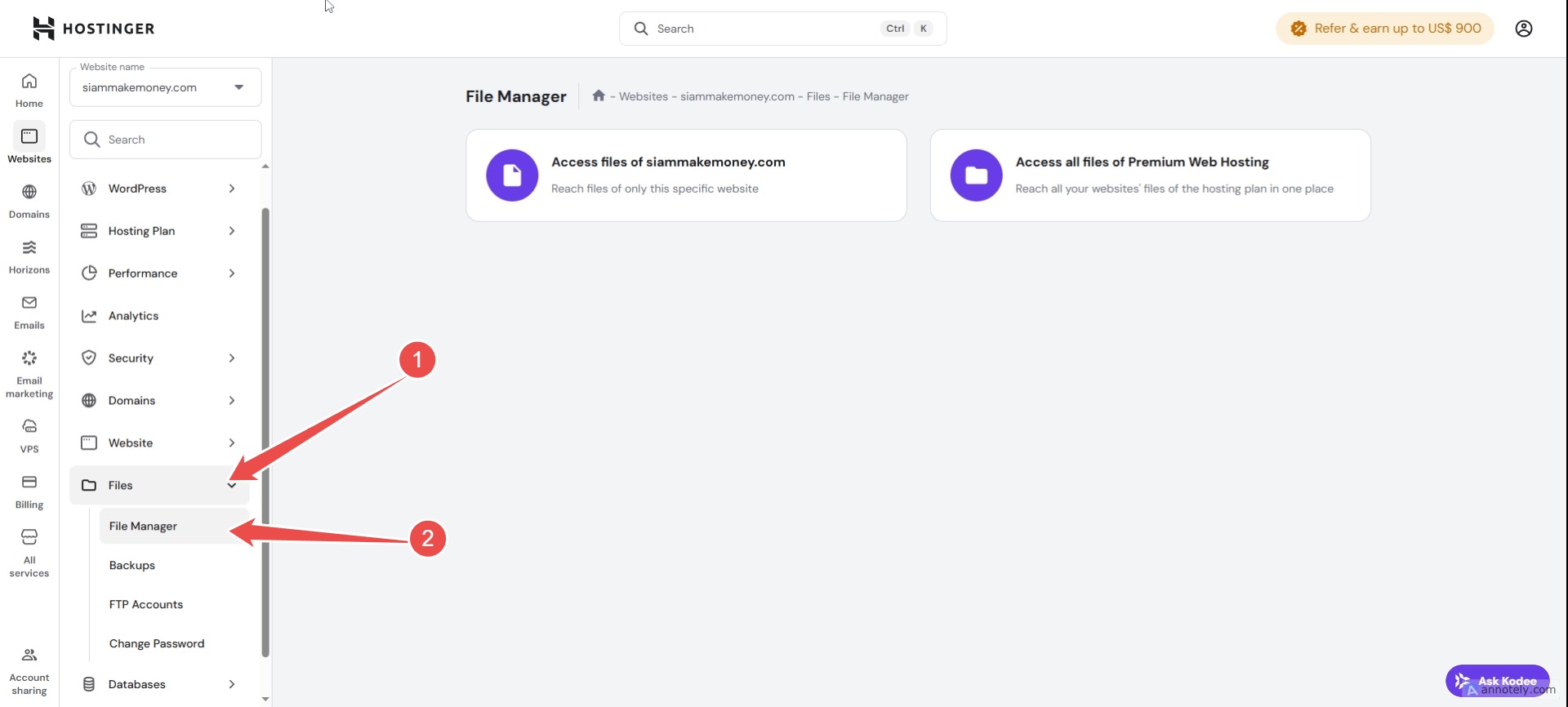
imagen anotada 51
Haga clic en el botón Cargar. imagen anotada 53
imagen anotada 54
Para extraer el archivo Zip, haga clic derecho y seleccione /Extraer. imagen anotada 55
Vaya a la carpeta, arrástrela y suéltela y nómbrela Webscreen-web. imagen anotada 58
imagen anotada 51
imagen anotada 53
imagen anotada 54
imagen anotada 55
imagen anotada 58
3

วิธีแก้ไข url ของรูปภาพง่ายๆ

(Reemplácelo con su propio dominio. Pruebe las URL de las imágenes).
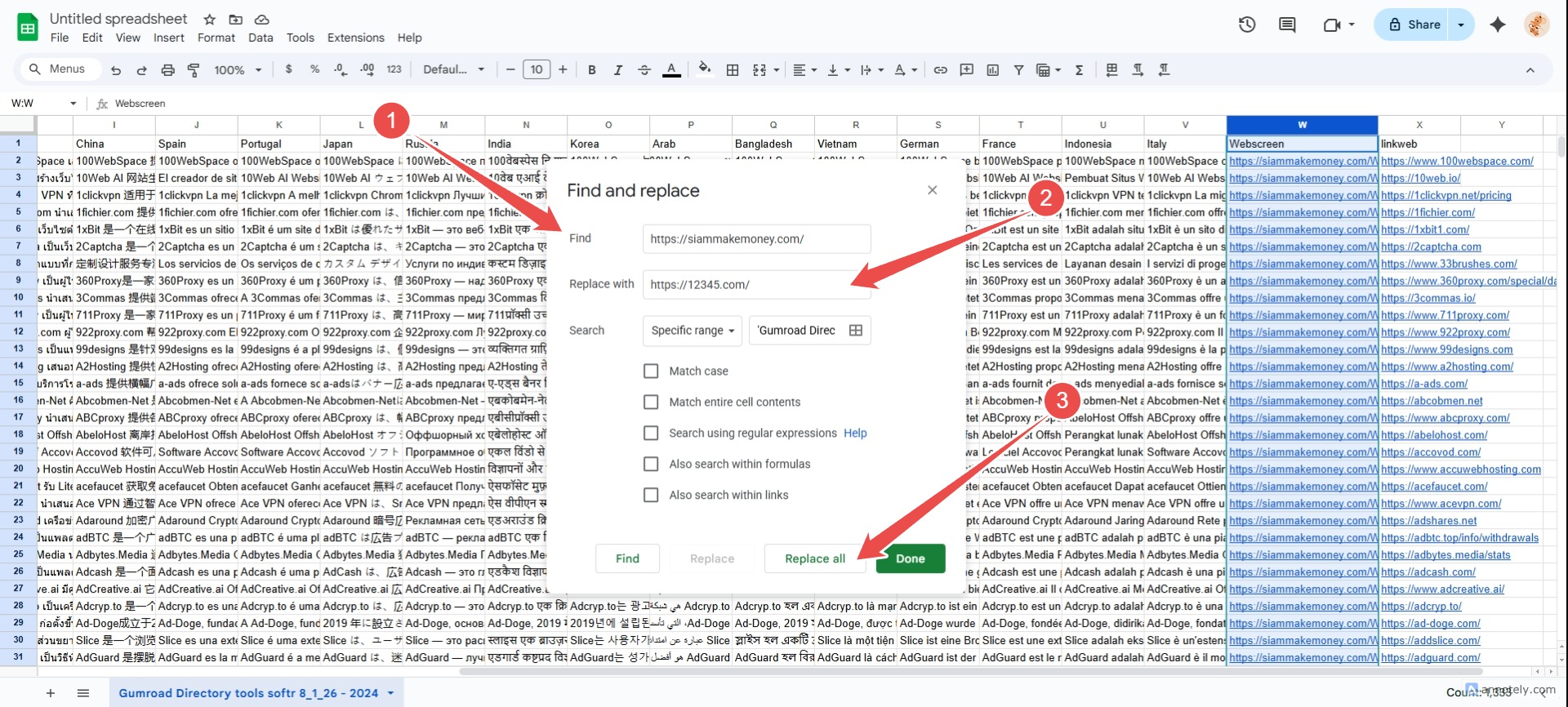
Haga clic en la columna Pantalla web. imagen anotada 59
Haga clic en Editar / Buscar y reemplazar. imagen anotada 60
Reemplace el dominio https://siammakemoney.com/ Ingrese su propio dominio Haga clic en Reemplazar todo imagen anotada 62
imagen anotada 59
imagen anotada 60
imagen anotada 62

Pruebe la URL de la imagen, por ejemplo: https://siammakemoney.com/Webscreen-web/affiliatebooster.webp

Reemplace https://siammakemoney.com/ por su propio dominio utilizando la herramienta Buscar y reemplazar en Google Sheets.

วิธีเชื่อมต่อ Google Sheets กับ studio

1

ตั้งค่า CSV บน Google ชีต

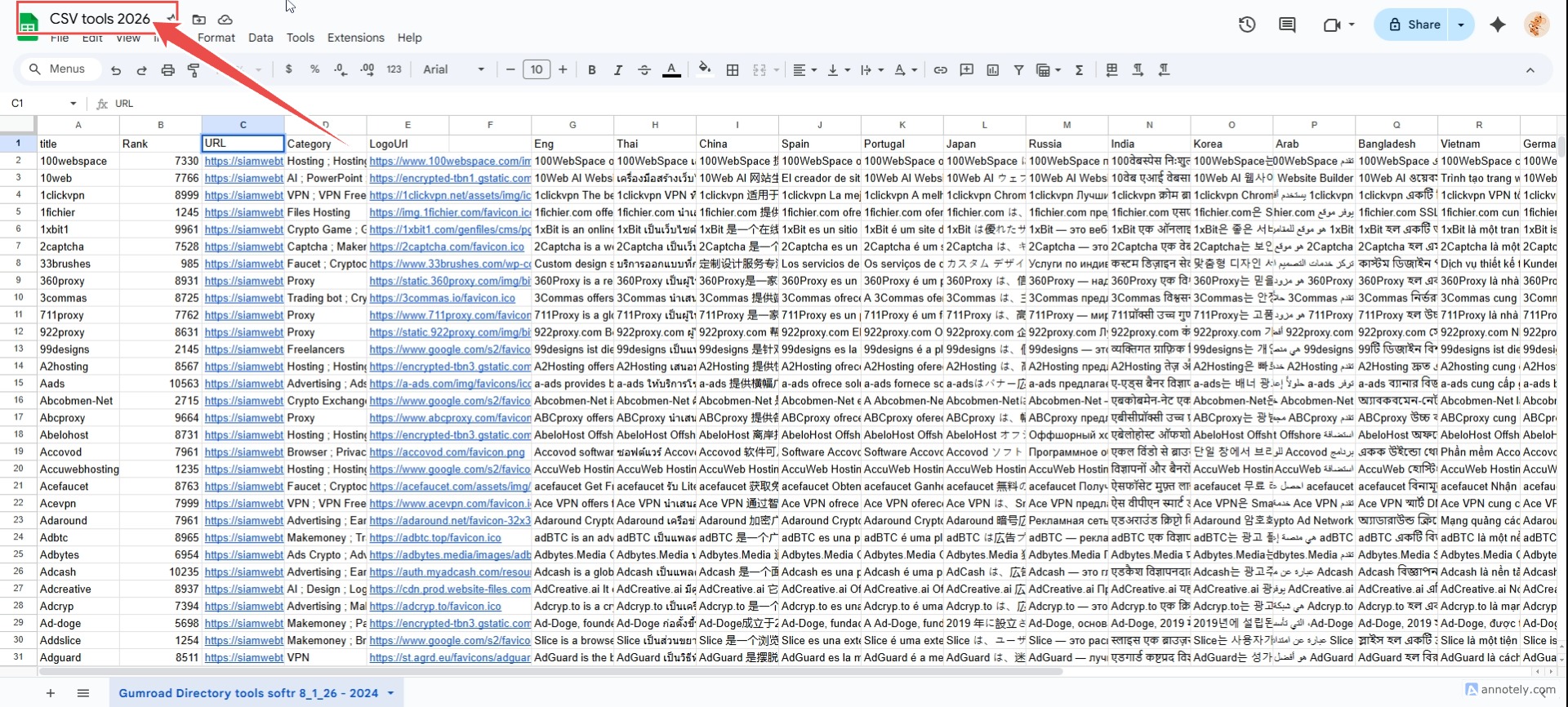
Cambie el nombre de sus hojas de cálculo para que sean más fáciles de usar. imagen anotada 63
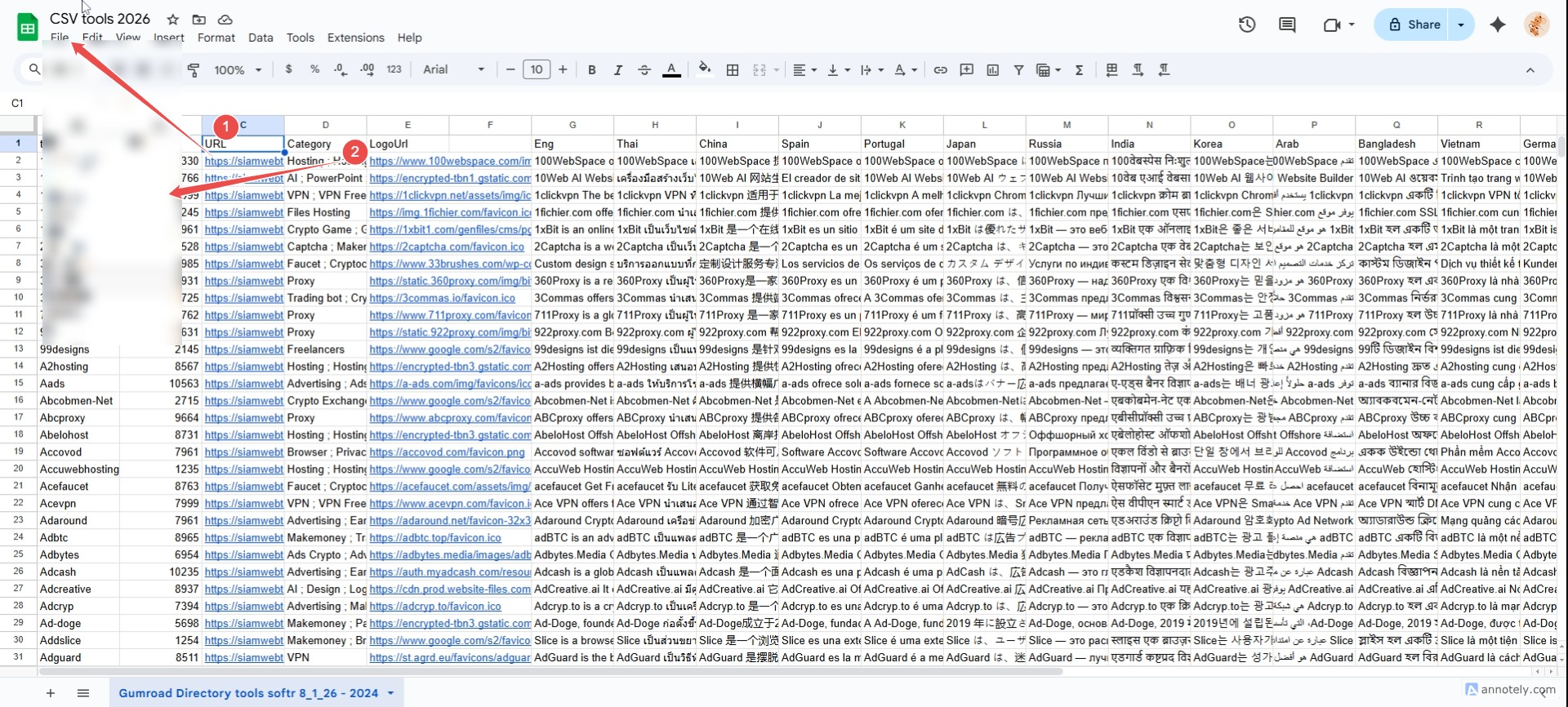
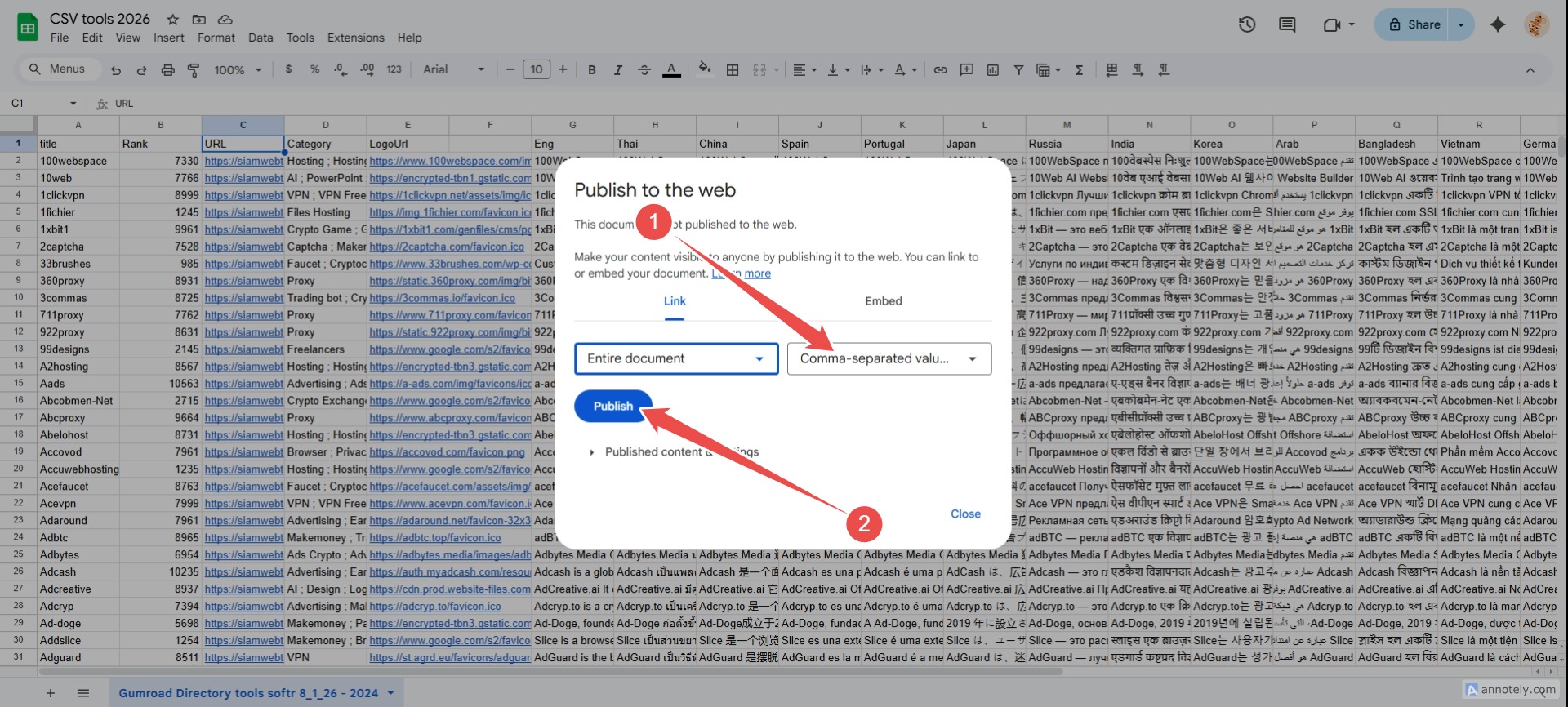
Configurar una hoja compartible: /Archivo / Compartir / Publicar en la web imagen anotada 64
Establecer en valores separados por comas (CSV). imagen anotada 65
imagen anotada 66
imagen anotada 63
imagen anotada 64
imagen anotada 65
imagen anotada 66
2

ตั้งค่า softr เชื่อมต่อกับ Google ชีต
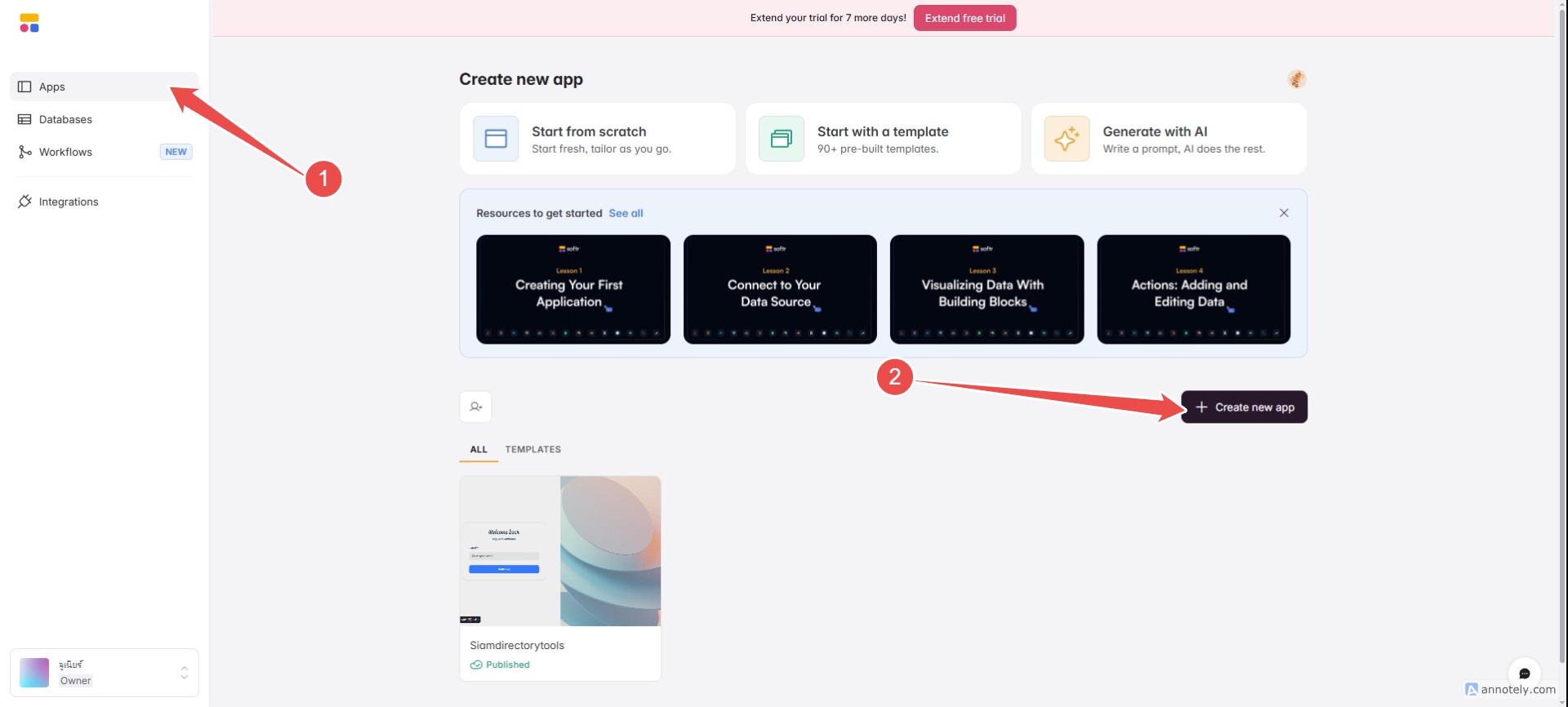
imagen anotada 67
imagen anotada 68
imagen anotada 69
imagen anotada 70
imagen anotada 71
imagen anotada 67
imagen anotada 68
imagen anotada 69
imagen anotada 70
imagen anotada 71
3

ตกแต่ง ตั้งค่า softr เชื่อมต่อให้ถูกต้อง
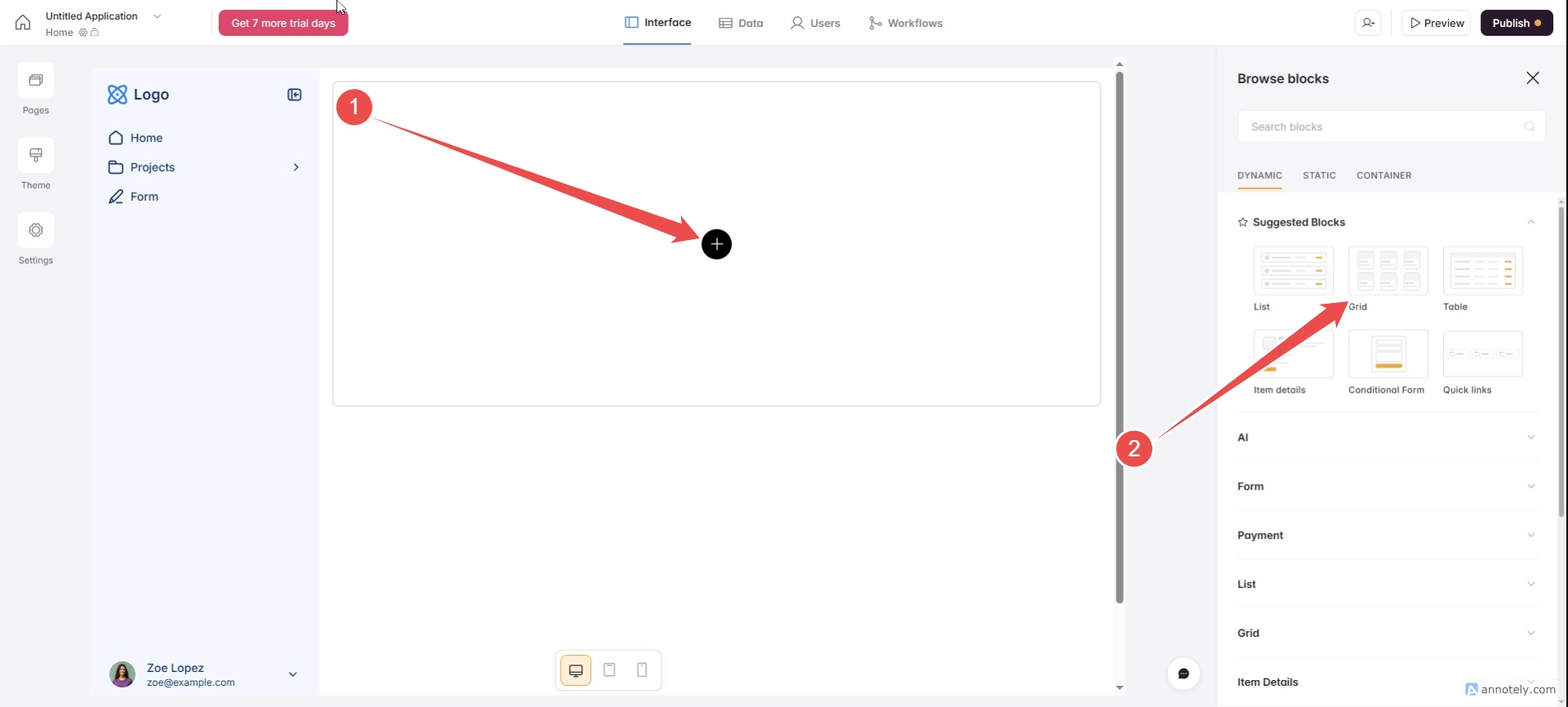
(Elimine los datos de los cuadros del software y vuelva a crearlos). Para obtener otras instrucciones de uso, consulte la sección de creación de software básico más arriba.
Seleccione un diseño de cuadrícula. imagen anotada 72
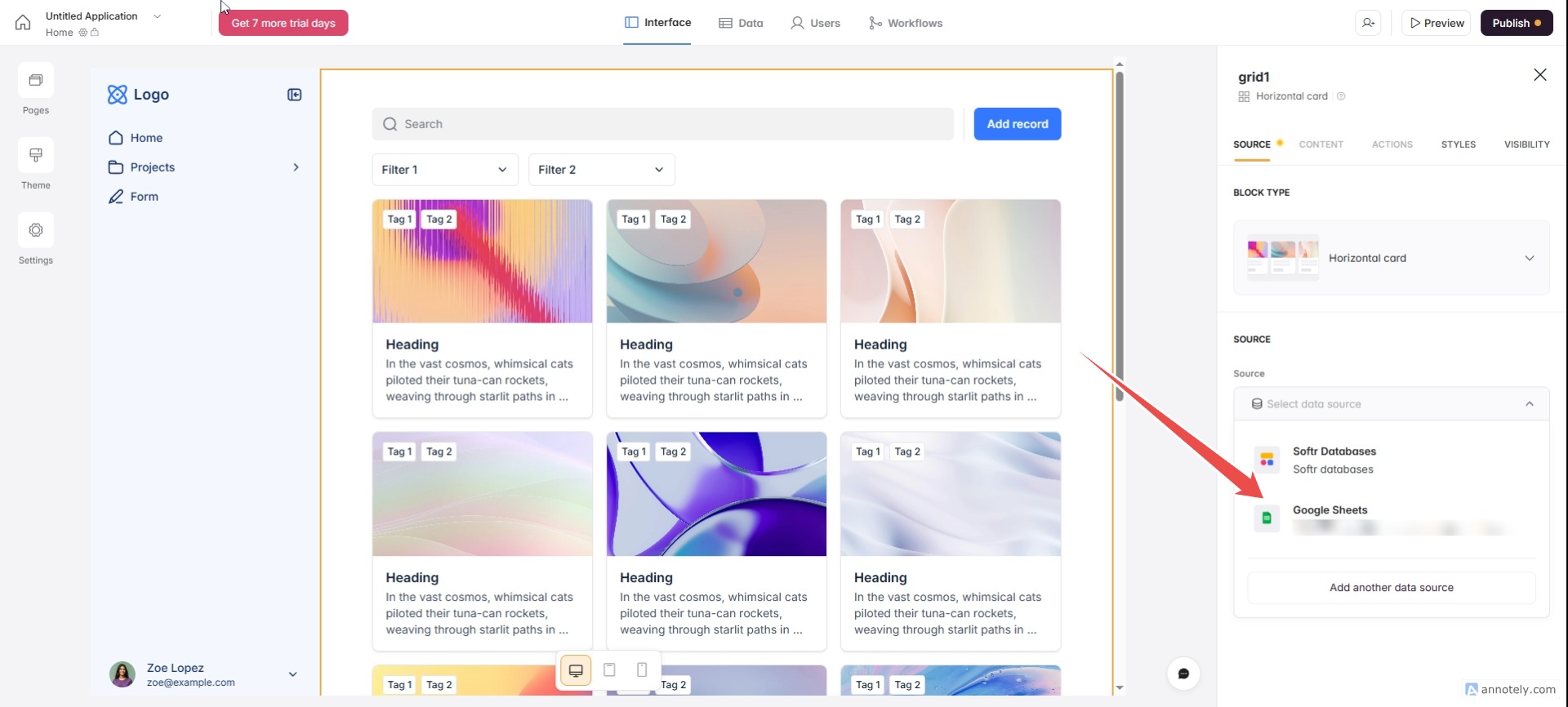
Conectar Hojas de cálculo de Google imagen anotada 73
imagen anotada 74
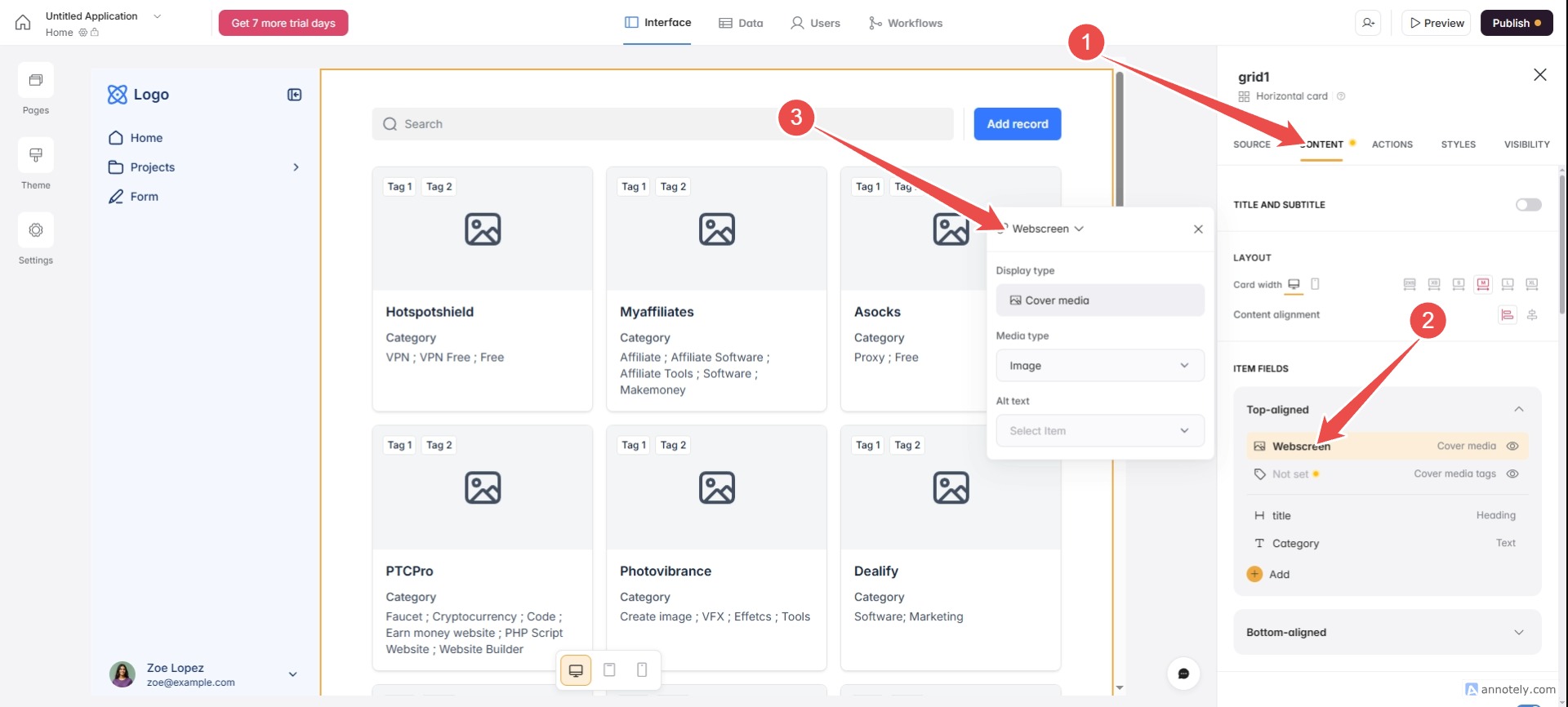
Configure las capturas de pantalla del sitio web para que se muestren en una tarjeta. imagen anotada 75
Cómo configurar categorías para que coincidan con Hojas de cálculo de Google. imagen anotada 77
Configurar la recuperación de la descripción de la herramienta. imagen anotada 78
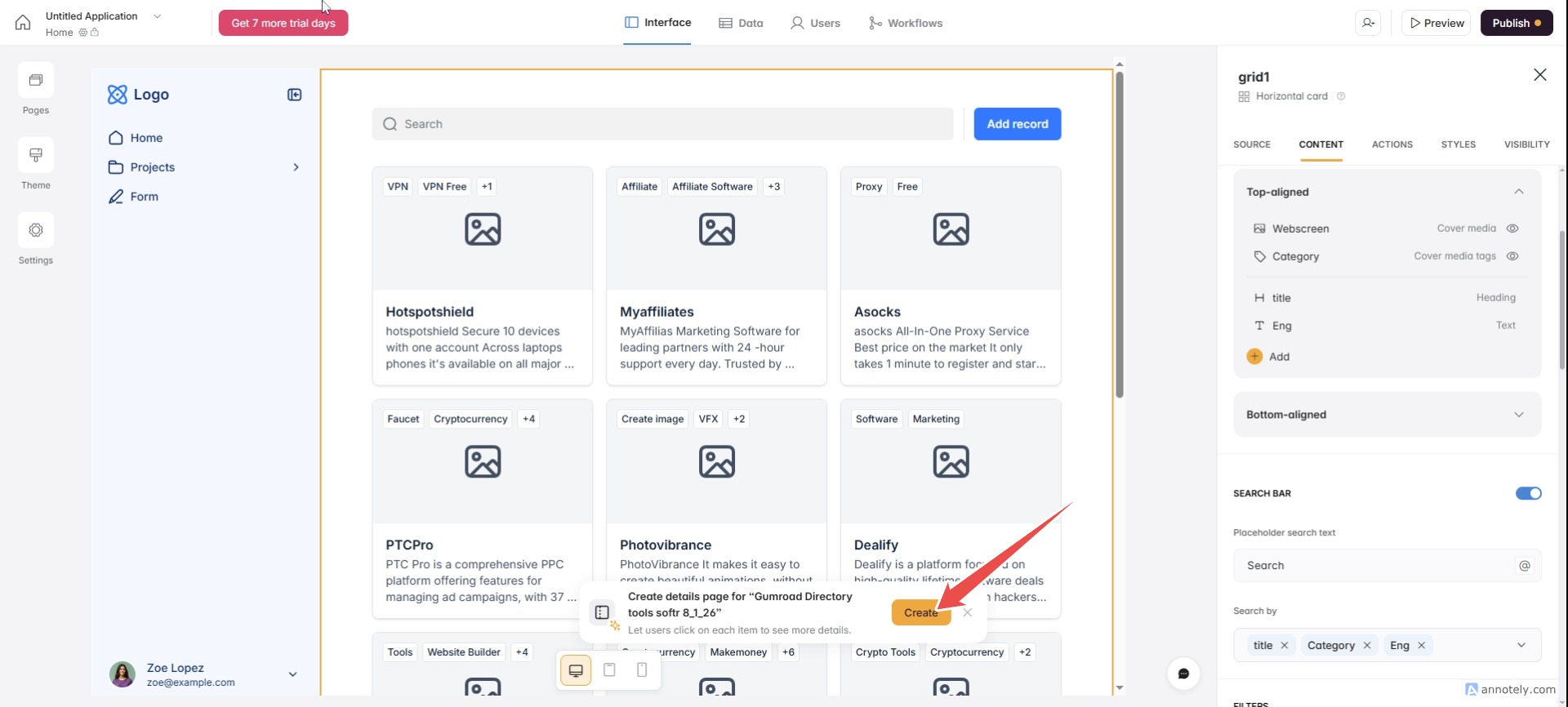
Crea una página dedicada para la herramienta. imagen anotada 79
Para hacer clic en la tarjeta, vaya a nuestra URL. imagen anotada 80
imagen anotada 72
imagen anotada 73
imagen anotada 74
imagen anotada 75
imagen anotada 77
imagen anotada 78
imagen anotada 79
imagen anotada 80

สามารถใส่ URL ของ AFF ที่คอรั่มใหน

Puede ingresar la URL en la columna de la hoja denominada URL.

softr ฟรีหรือไม่

SoftR ofrece un paquete de inicio gratuito que incluye un dominio personalizado, 1 aplicación publicada, 5000 bases de datos y 500 acciones de flujo de trabajo.

softr เวอร์ชั่นชำระเงิน

La base de datos de Softr contiene 50.000 entradas, 1.000 créditos de IA, código personalizado, un remitente de correo electrónico personalizado, posibilidad de descargar su aplicación y comentarios de los usuarios.

softr ตกแต่ง Theme พื้นฐานอย่างไร

Vaya al menú Tema a la izquierda y configure la fuente, el color y el tamaño.

softr ตั้งค่า Favicon โดเมน คำอธิบาย

Vaya al menú Configuración a la izquierda y defina el nombre de la aplicación, el subdominio, el logotipo y el dominio personalizado.

softr สร้างหน้าเพิ่มได้หรือไม่

Puedes crear uno yendo al menú Páginas a la izquierda.

กำหนดค่า SEO Google Search

Vaya a Configuración (lado izquierdo) / SEO.

วิธีเชื่อมต่อ Google Analytics

Vaya a Configuración / Integraciones / busque Google Analytics.

เชื่อมต่อกับ Google ชีต ไม่ได้

Configure la hoja para que se pueda compartir: /Archivo / Compartir / Publicar en la web / Configúrelo en Valores separados por comas (CSV).
Cuadro de comentarios de Facebook
Artículo anterior

Guía para principiantes sobre cómo crear un tema de Blogger: página en blanco de Blogger