

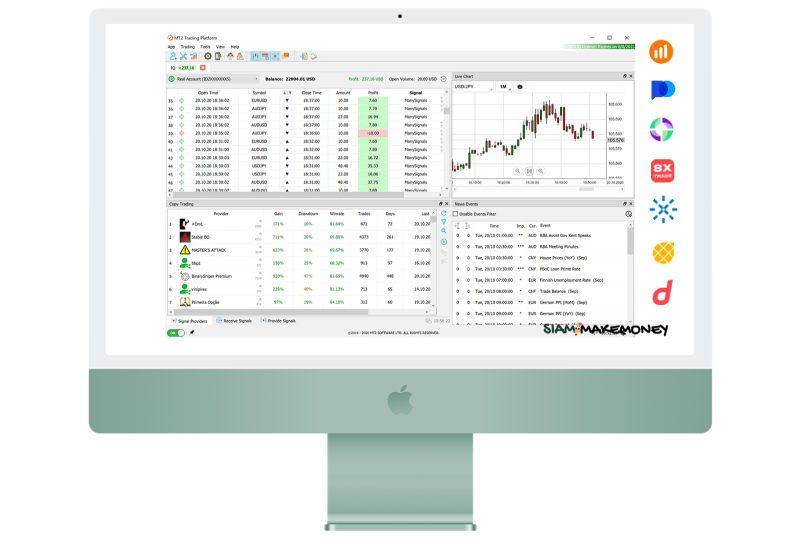
Lernen Sie MT2Trading, einen Trading-Bot für binäre Optionen, und seine detaillierte Anwendung kennen.
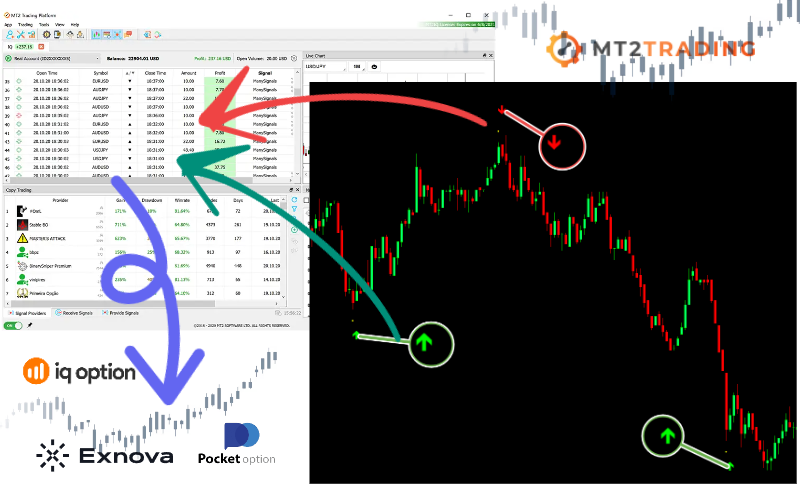
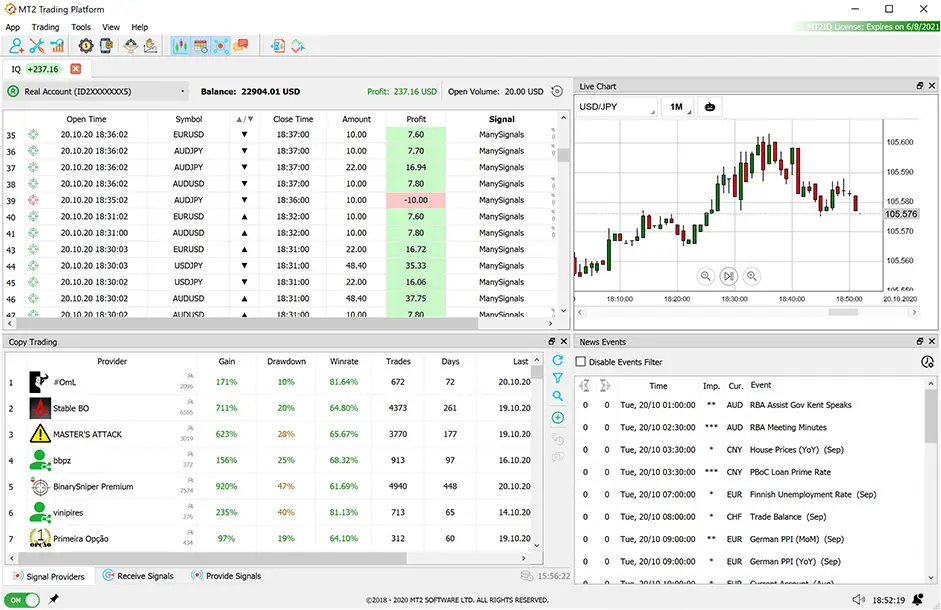
MT2Trading ist eine Plattform, die es Nutzern ermöglicht, Binäre Optionen automatisiert und sicher zu handeln. Sie unterstützt eine Vielzahl von Brokern wie IQOption, Binary.com, Alpari, GCOption, PocketOption und andere. Nutzer können Trading-Roboter einrichten, die mithilfe von Signalen aus MetaTrader 4/5 in ihrem Namen handeln, oder CopyTrading-Dienste abonnieren, um die Orders von Experten zu kopieren. Darüber hinaus bietet die Plattform die Möglichkeit, verschiedene Parameter individuell anzupassen. (Sie können ein kostenloses Demokonto beim Broker nutzen.)
Für weitere Details und einen kostenlosen Download klicken Sie hier 👉 MT2Trading.com

MT2Trading-Funktionen
- Kostenlos nutzbar für Demokonten beim Broker.
- Verbinden Sie MT4 und MT5 mithilfe der Pfeilsignale, um den automatisierten Handel zu starten.
- Der Handel kann sowohl automatisch als auch manuell eingerichtet werden.
- Der Trade soll beim nächsten Candlestick eröffnet werden.
- Richten Sie Martingale ein, um die nächste Anzahl offener Positionen zu bestimmen.
- Sie können einen Copy-Trading-Service anbieten und selbst zum Serviceanbieter werden.
- Setzen Sie Stop-Loss-Orders basierend auf bestimmten Zeiträumen und wichtigen Wirtschaftsnachrichten.
- Sie können Stop-Loss-Orders basierend auf Gewinn- und Verlustzielen festlegen.
- Legen Sie ein Limit für die Anzahl der Paare oder die Gesamtzahl der zum Handel geöffneten Paare fest.
- Verbinden Sie sich gleichzeitig mit mehreren Brokern.
- Handelshistorie und Gewinnquote, Signalnamen, Verluste und Gewinne einsehen.
- Verfolgen Sie Ihr Handelskonto über die mobile Anwendung.
Sichern Sie sich hier 10 % Rabatt auf Ihren kostenpflichtigen Tarif 🎁 MT2Trading.com
Wie man sich als Anfänger bei MT2trading registriert und es nutzt.
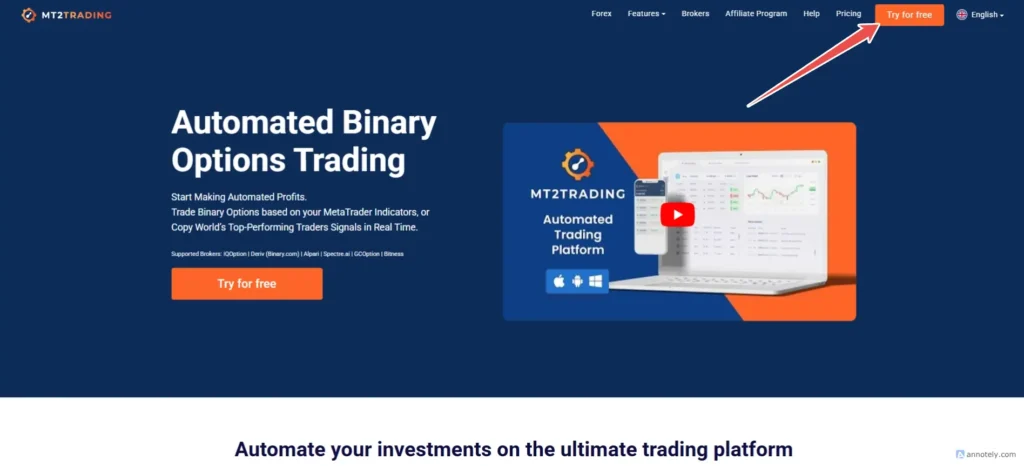
Gehen Sie auf die Website und laden Sie es kostenlos herunter.
Hier geht es zur Website, wo Sie es kostenlos herunterladen und nutzen können 👉 MT2Trading.com
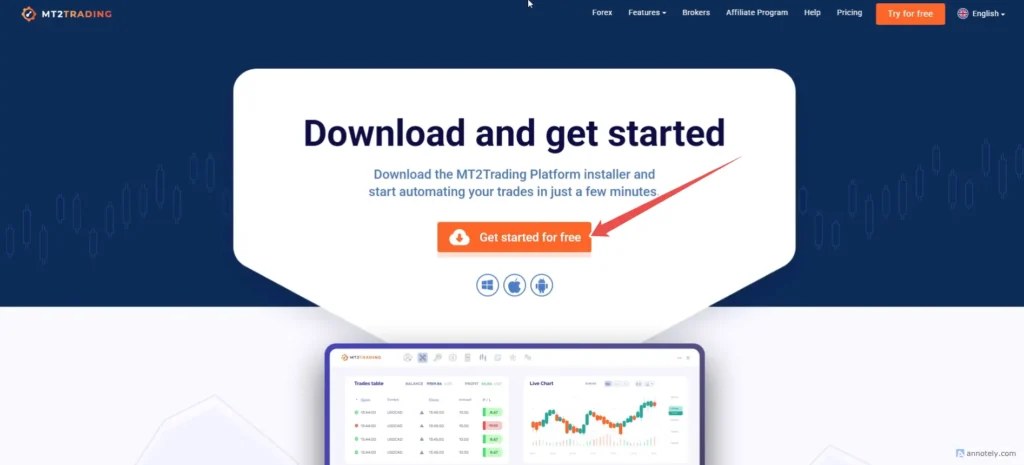
- Klicken Sie mit der rechten Maustaste auf die Datei 'mt2trading_setup.zip'.
- Wählen Sie die Option „Dateien hier extrahieren“.
- Öffnen Sie den extrahierten Ordner.
- Doppelklicken Sie auf „mt2trading_setup“, um die MT2-Einstellungen auszuführen.
Nach dem Herunterladen entpacken Sie die Datei. Die Datei heißt dann „mt2trading_setup“. Klicken Sie darauf, um die Installation zu starten. Das Programm wird anschließend installiert unter…
C:\Program Files\MT2TradingManche Antivirensoftware-Anbieter erkennen diese Plattform möglicherweise als schädlich und blockieren deren Download oder Installation. Um dies zu umgehen, sollten Sie Ihr Antivirenprogramm nur während des Installationsvorgangs deaktivieren.
Wie man das MT2trading-Programm verwendet
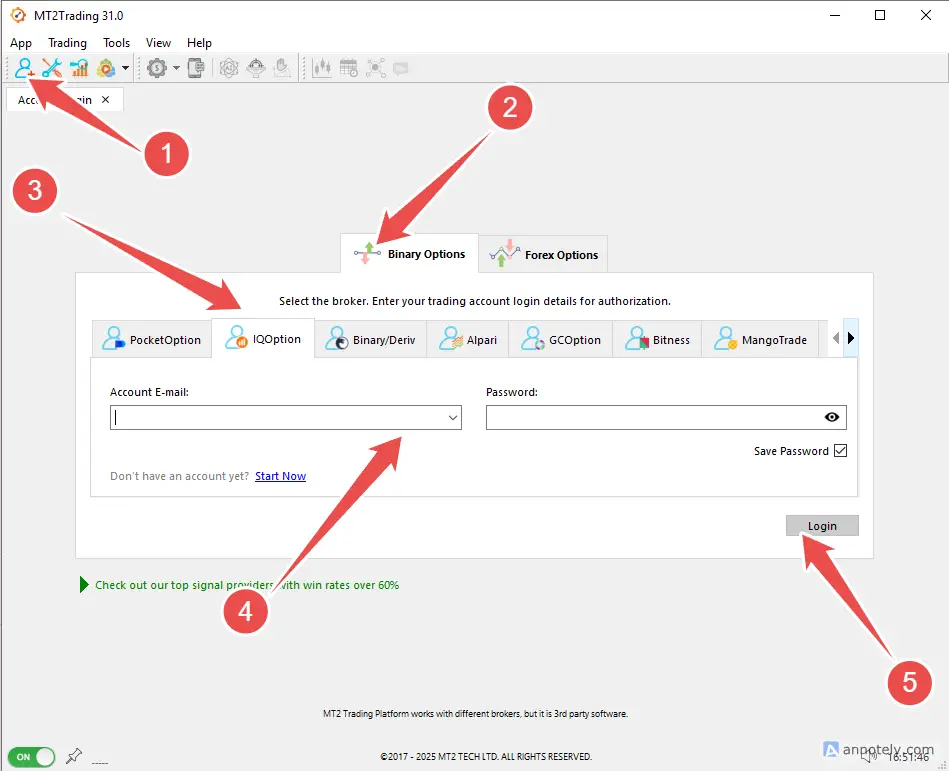
- Fügen Sie ein Brokerkonto für binäre Optionen hinzu.
- Binäroptionen auswählen
- Wählen Sie einen Broker.
- Geben Sie Ihren Benutzernamen und Ihr Passwort (für Ihren Broker) ein.
- Drücken Sie die Anmeldetaste.
*Im Starterprogramm werden Ihnen einige Broker angezeigt. Sie können weitere Broker hinzufügen, indem Sie im oberen Menü der App auf „Optionen“ / „Broker“ / „Märkte“ gehen (markieren Sie die Kästchen der gewünschten Broker).
App / Options / Brokers / MarketsAnleitung zum Laden, Installieren und Verbinden von MT4 und MT5.
Besuchen Sie die Website, um sich ein Konto zu erstellen und MT4 herunterzuladen 👉 PocketOption.com
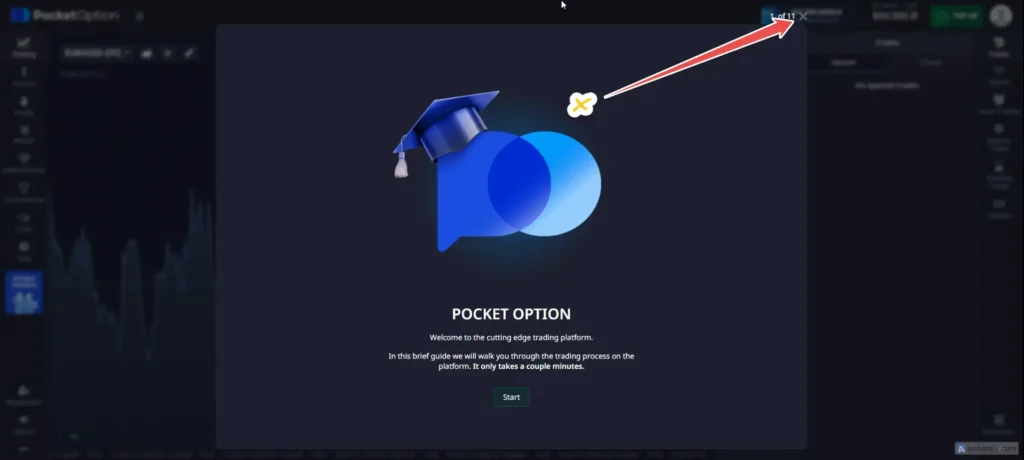
- Alle Pop-ups schließen.
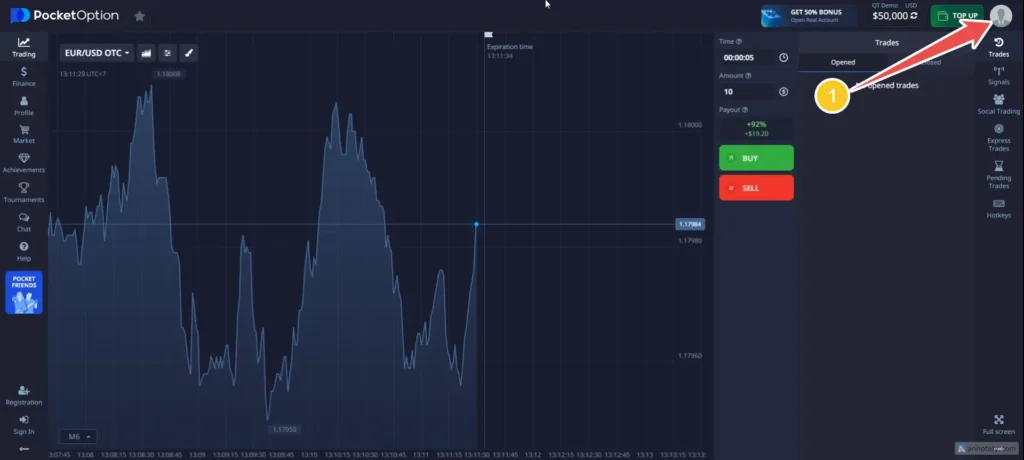
- Klicken Sie auf das Kontobild.
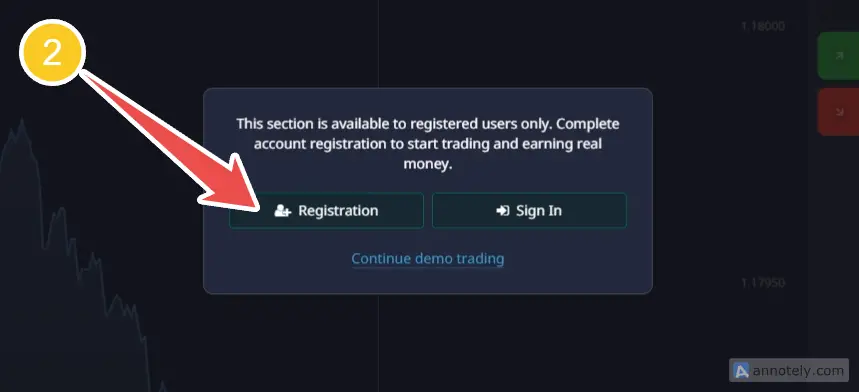
- Um sich für ein Pocketoption-Konto zu registrieren, klicken Sie auf die Schaltfläche „Registrierung“.
So registrieren Sie sich für ein PocketOption-Konto.
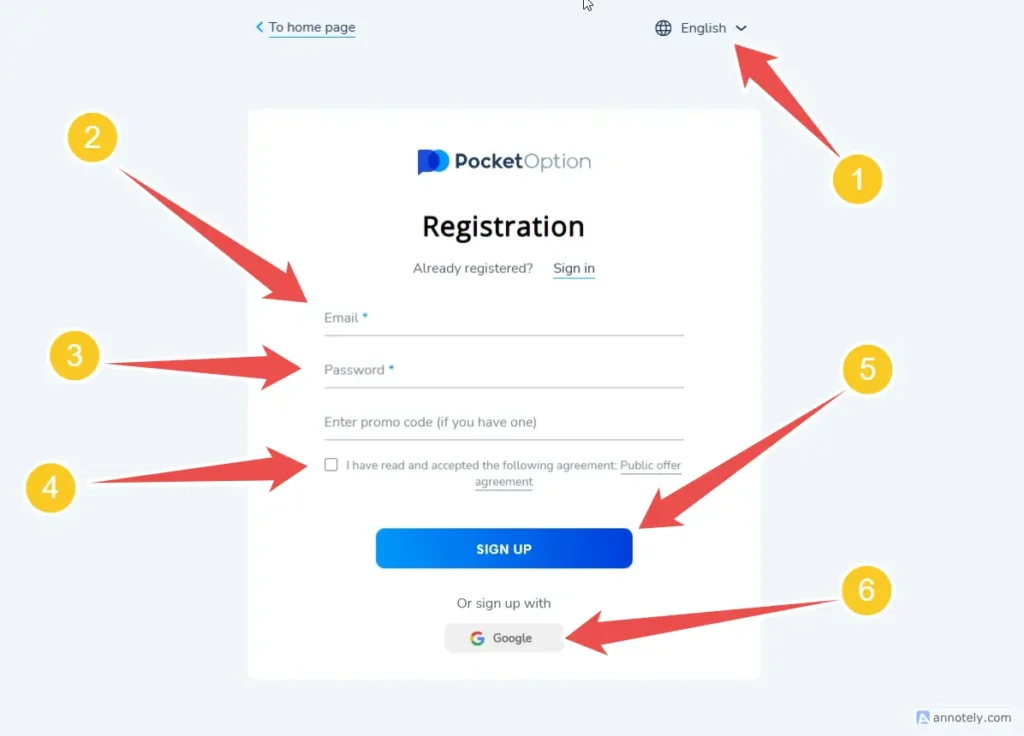
- Sie können eine Sprache auswählen, um es einfacher zu machen.
- Geben Sie Ihre E-Mail-Adresse ein, um sich anzumelden.
- Geben Sie das Passwort für Ihr Konto (zum Anmelden) ein.
- Setzen Sie ein Häkchen, um die Allgemeinen Geschäftsbedingungen zu akzeptieren.
- Drücken Sie die Schaltfläche ANMELDEN, um sich zu registrieren.
- (Zusätzliche Option: Anmeldung über Google) Ganz einfach! Sie können sich mit Ihrem bestehenden Google-Konto anmelden, ohne irgendwelche Informationen angeben zu müssen.
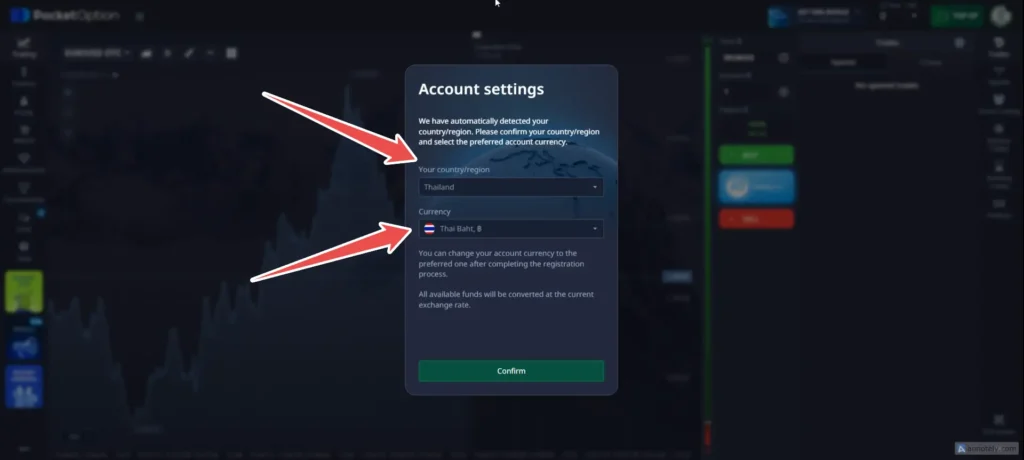
- Darüber hinaus können Sie die Landeswährung Ihres Landes auswählen.
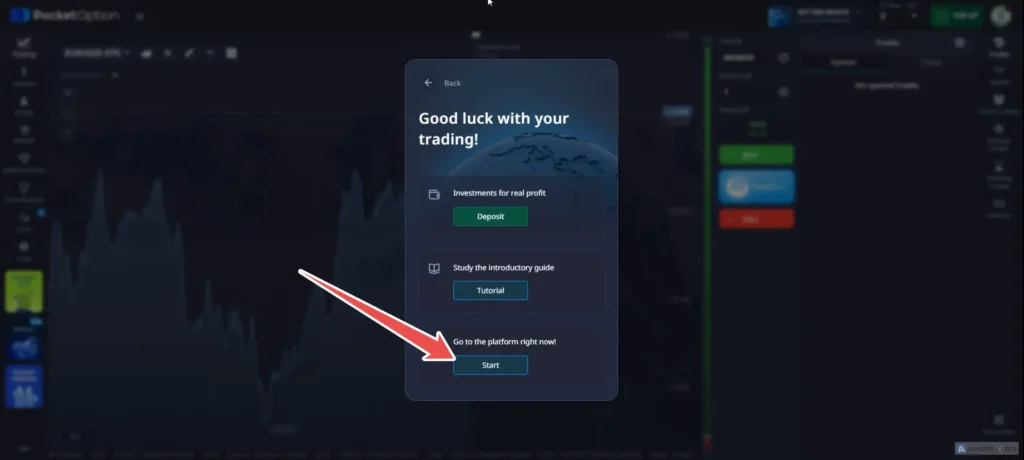
- Klicken Sie auf Start und schließen Sie alle Pop-ups.
So verwenden und laden Sie MT4 herunter
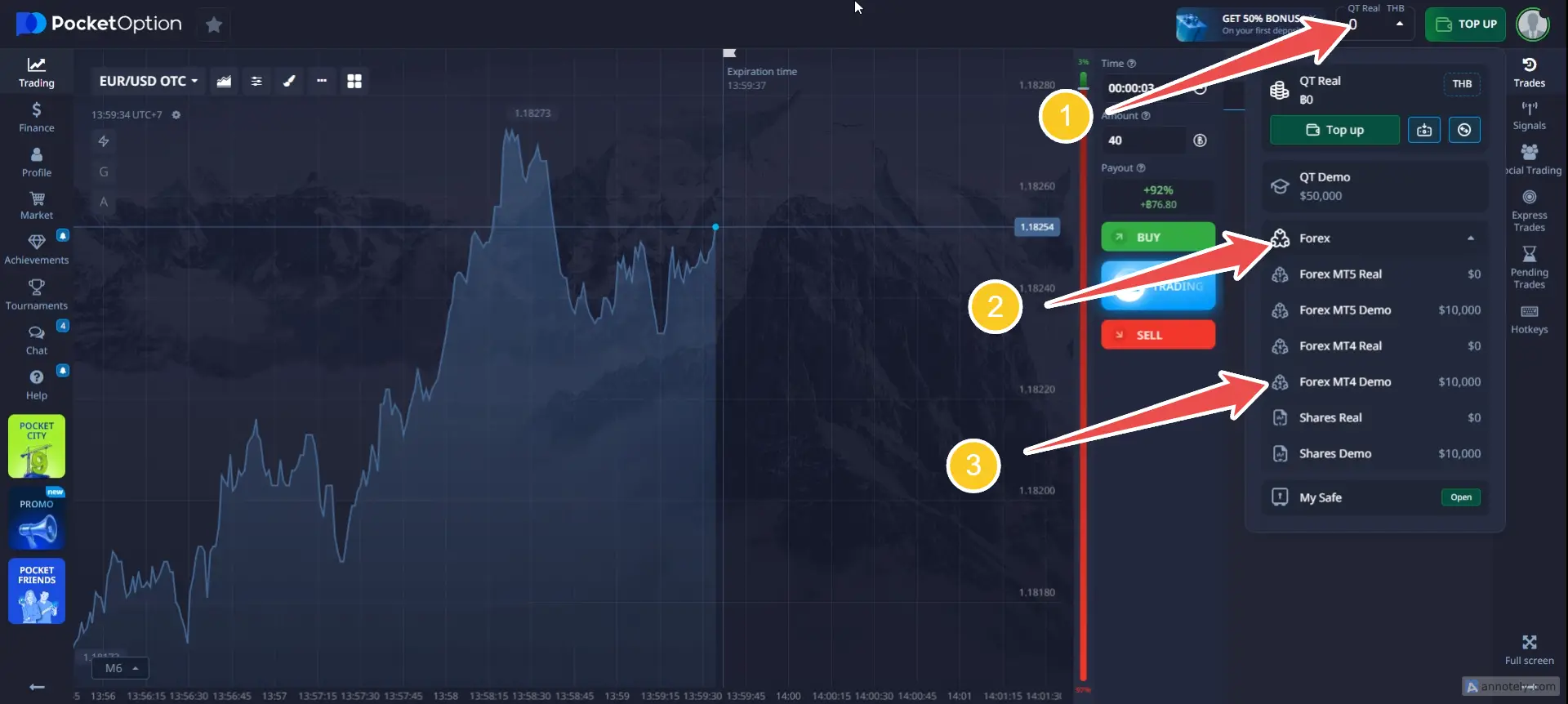
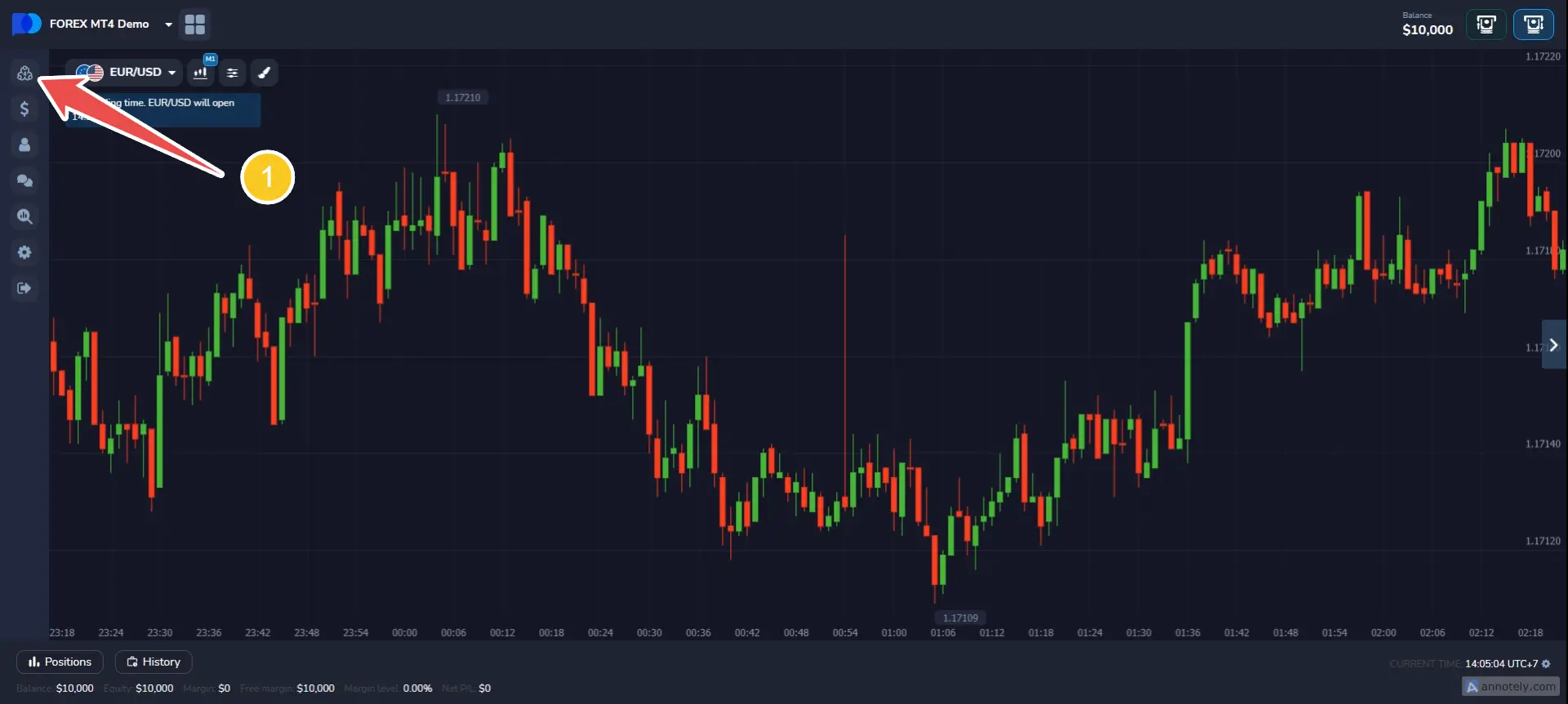
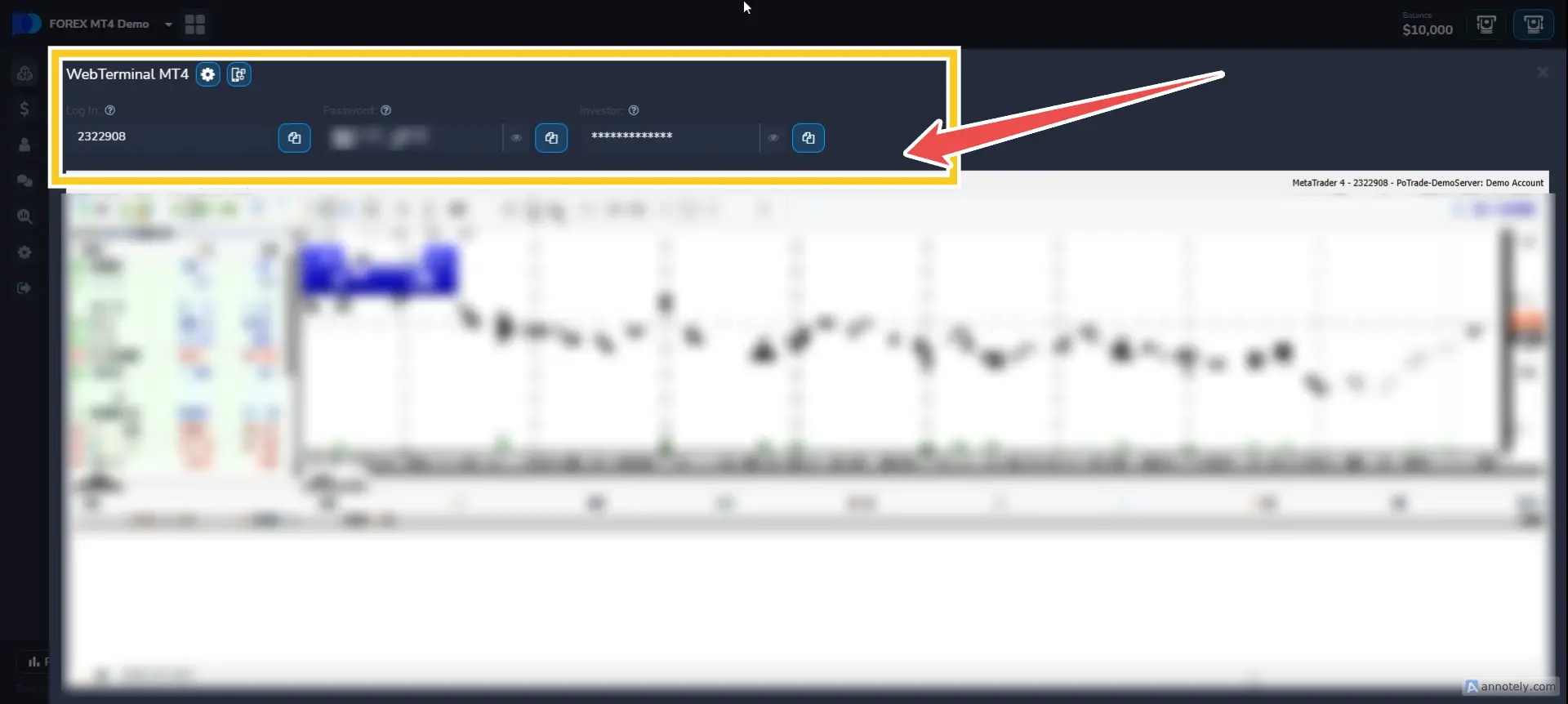
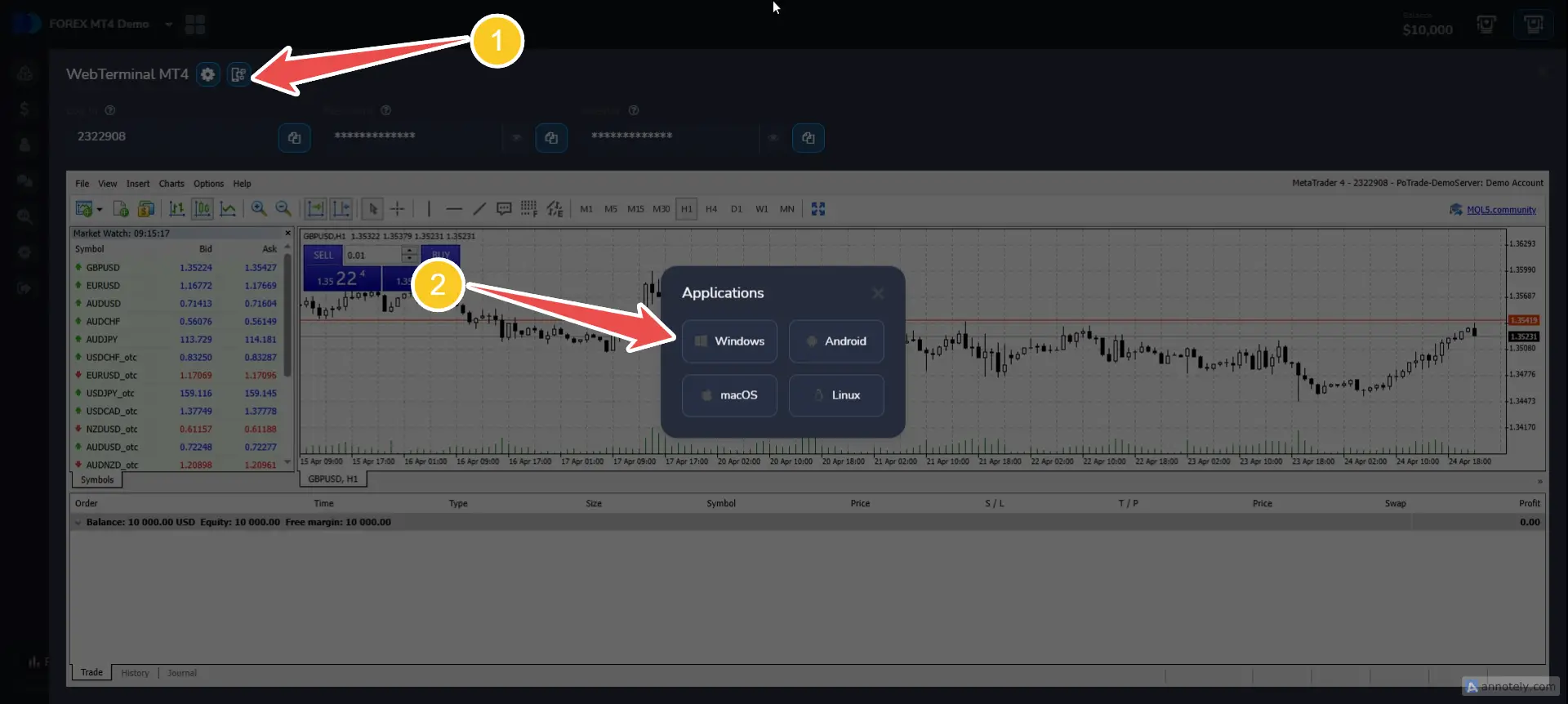
Wie man MT4 benutzt und sich dort anmeldet
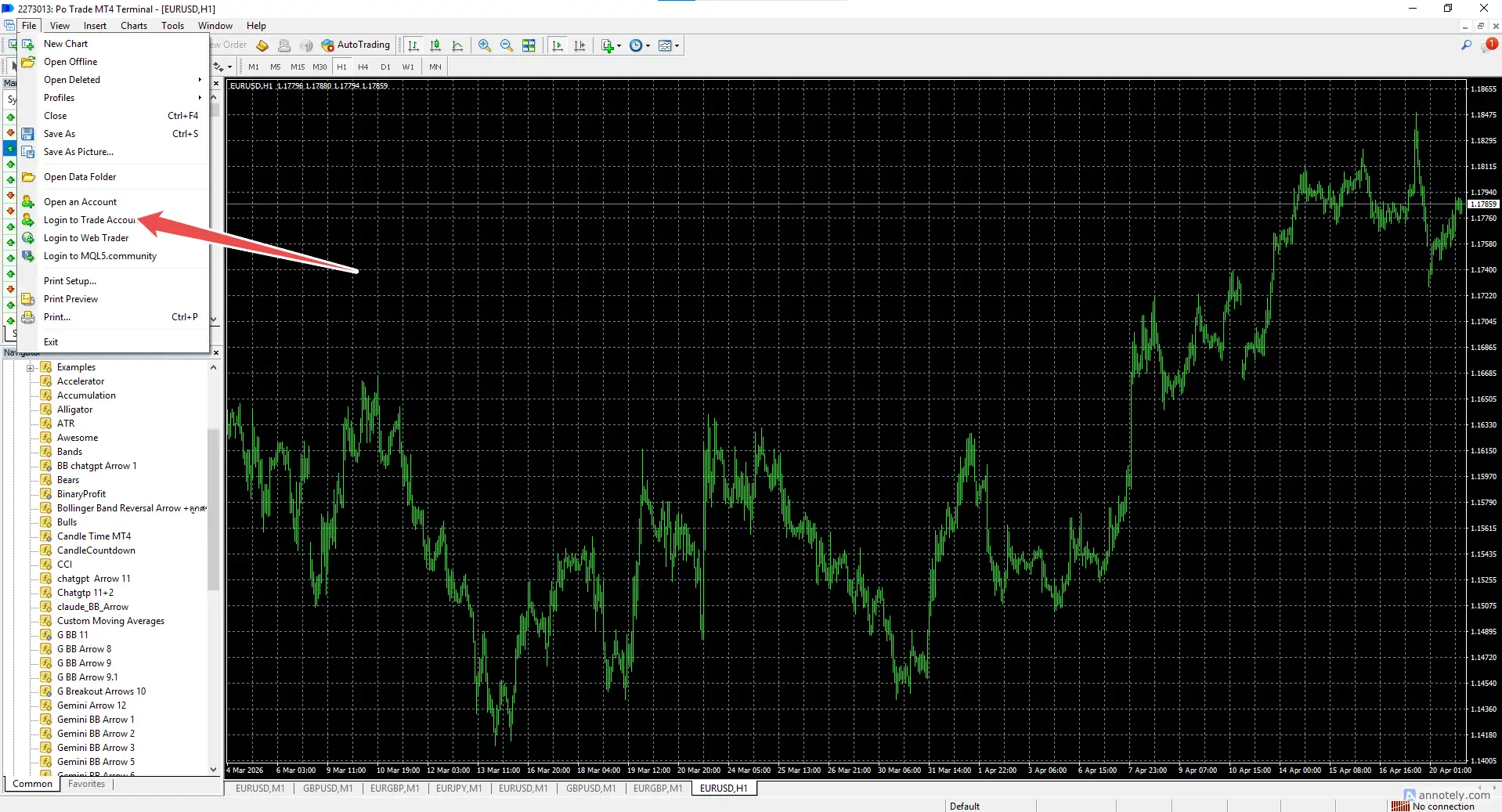
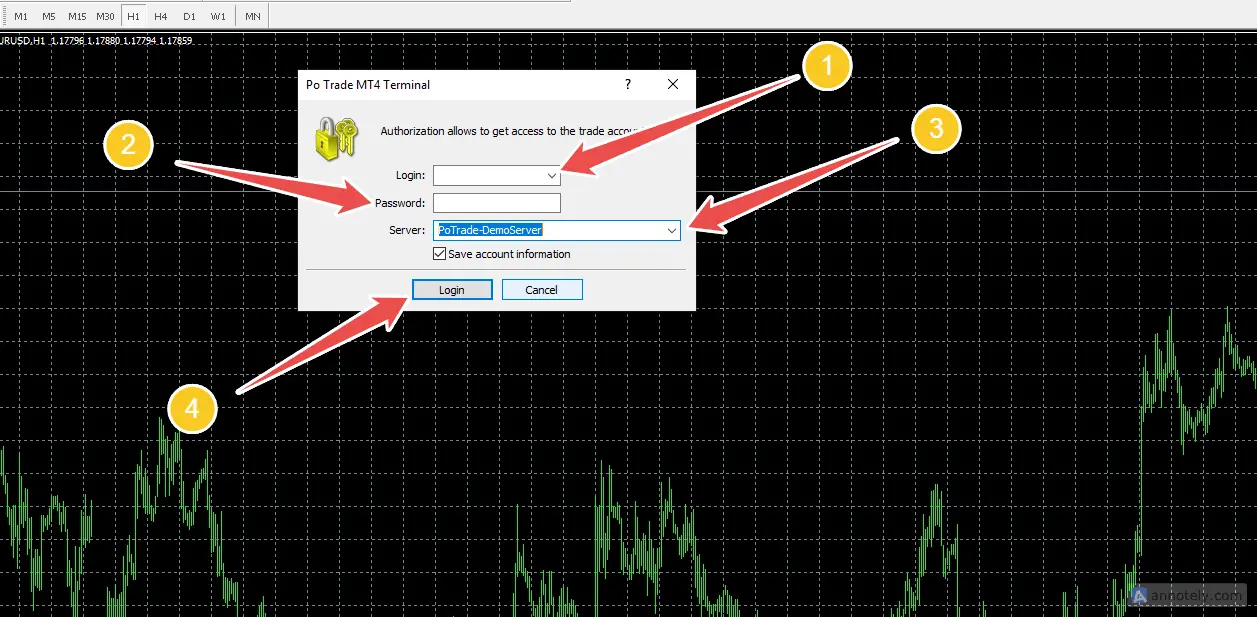
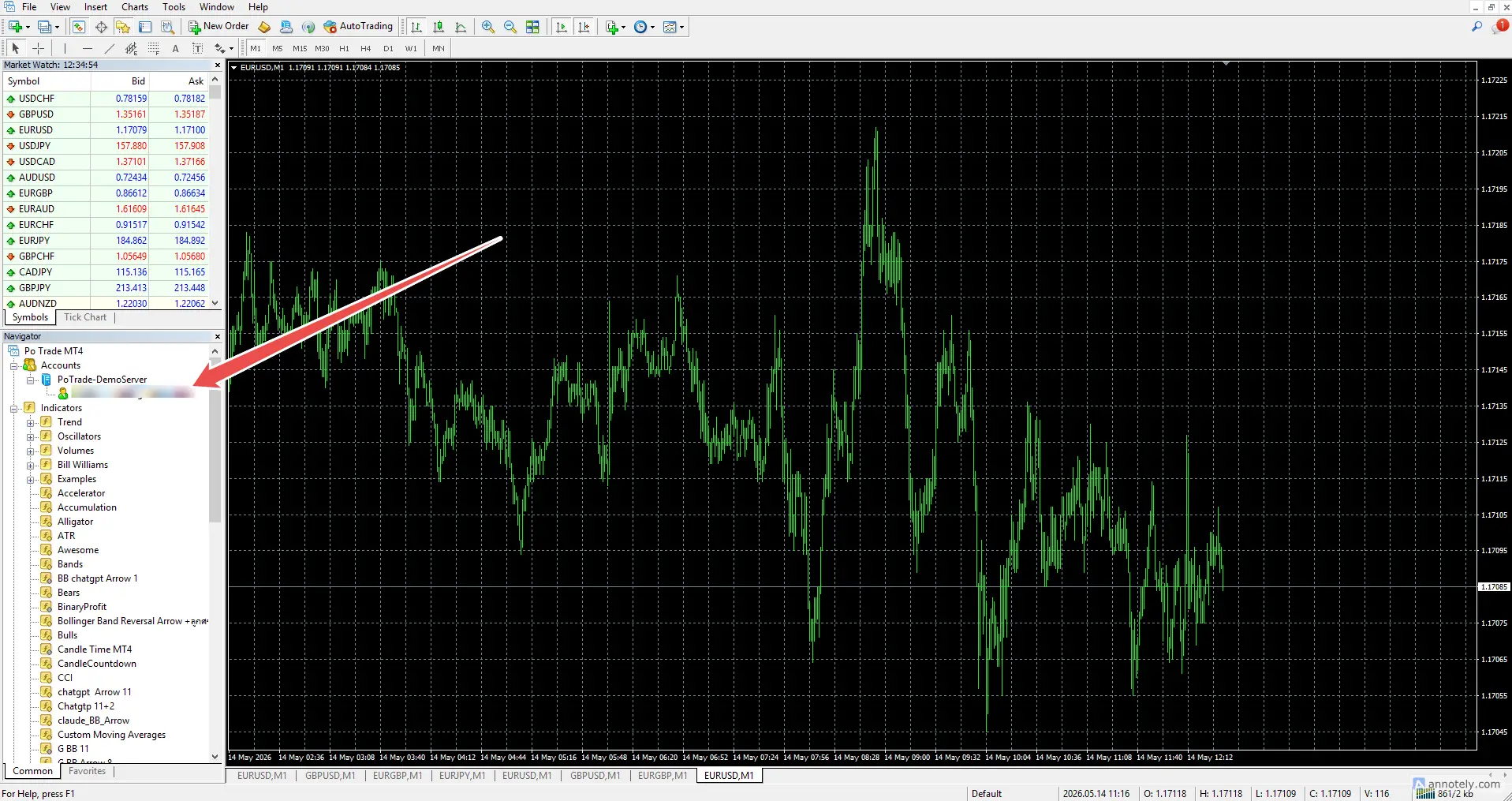
- Für die Kontoverknüpfung müssen Benutzername und Passwort übereinstimmen, und vor allem müssen Sie den richtigen Server auswählen (in diesem Fall den Demo-Server).
- Für die MT4-Anmeldung werden lediglich Benutzername und Passwort benötigt.
- Konto in der linken Leiste nicht sichtbar – gehen Sie zum oberen Menü, Ansicht, öffnen Sie Navigator.
- Wenn sich der Kurs nicht bewegt, gibt es dafür zwei Hauptgründe: Entweder sind Ihre Anmeldedaten falsch, oder es handelt sich um einen Börsenfeiertag (Samstag und Sonntag) – dann findet kein Handel statt, der Markt ist geschlossen.
Schritte zur Verbindung von MT4 mit MT2.
Dieser Prozess sendet Signale von Ihren MetaTrader-Indikatoren an den Handelsroboter, der dann automatisch Handelsaufträge in Ihrem Brokerkonto eröffnet.
Hier geht es zur Website, wo Sie es kostenlos herunterladen und nutzen können 👉 MT2Trading.com
Um MT2 Trading-Dateien erfolgreich in MetaTrader zu laden, müssen Sie sowohl die Indikatoren als auch die Bibliotheken aus dem Ordner MT2Trading kopieren und einfügen oder per Drag & Drop hineinziehen.
Hier finden Sie die wichtigsten Dateien für die Verwendung von MT2.
Nach dem Herunterladen des Programms und dem Entpacken der Dateien müssen Sie zu... gehen. Ordner Die Datei finden Sie wie folgt:
MT2Trading \ MetaTrader \ MT4 \ MQL4 \ Indicators
* MT2Binary_Auto.ex4
* MT2Binary_Manual.ex4
MT2Trading \ MetaTrader \ MT4 \ MQL4 \ Libraries
* mt2trading_library.ex4
Der nächste Schritt, um es einfacher zu machen, ist das Öffnen von MT4. Ordner (Wie im Bild gezeigt)
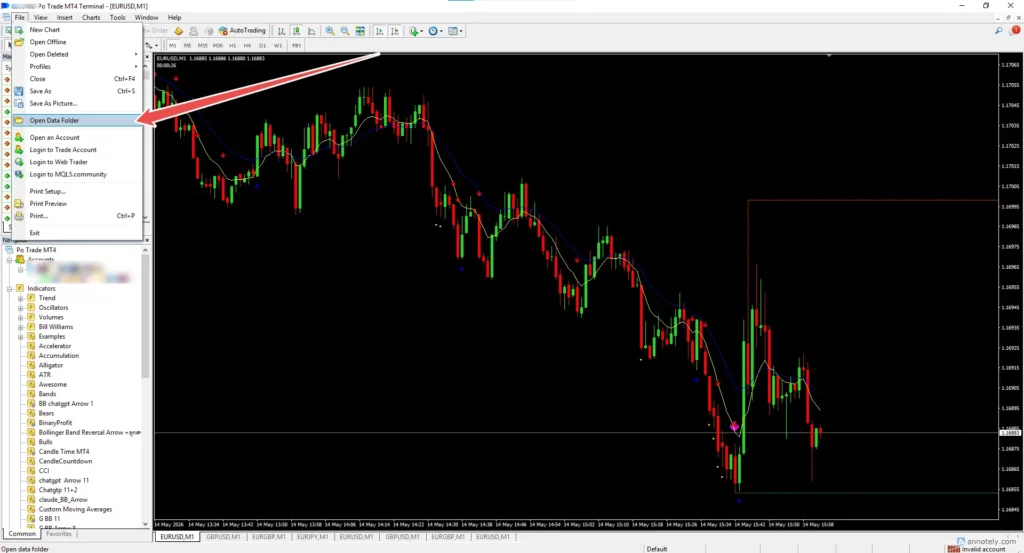
Gehen Sie zum Menü „Datei“, öffnen Sie den Datenordner und navigieren Sie dann zu \MQL4\Indicators.
File / Open Data Folder \ MQL4 \ Indicators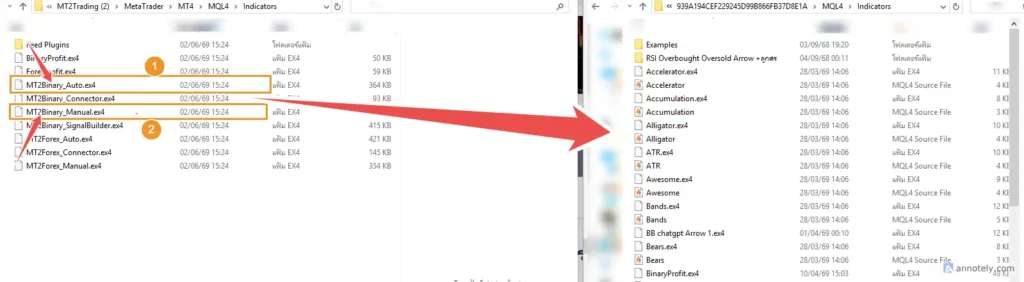
Ziehen oder kopieren Sie die beiden Dateien in den Ordner „Indicators“ in MT4.
File
* MT2Binary_Auto.ex4
* MT2Binary_Manual.ex4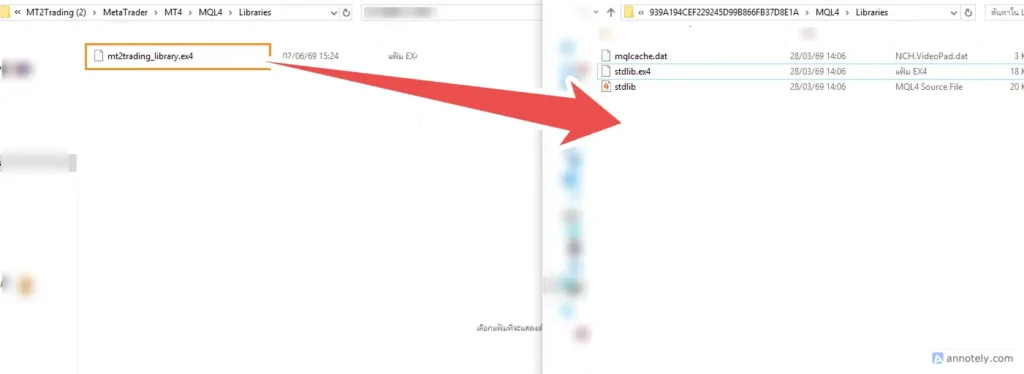
Und verfahren Sie genauso; ziehen Sie die Dateien aus den MT2-Bibliotheken per Drag & Drop auch in die MT4-Bibliotheken.
File
* mt2trading_library.ex4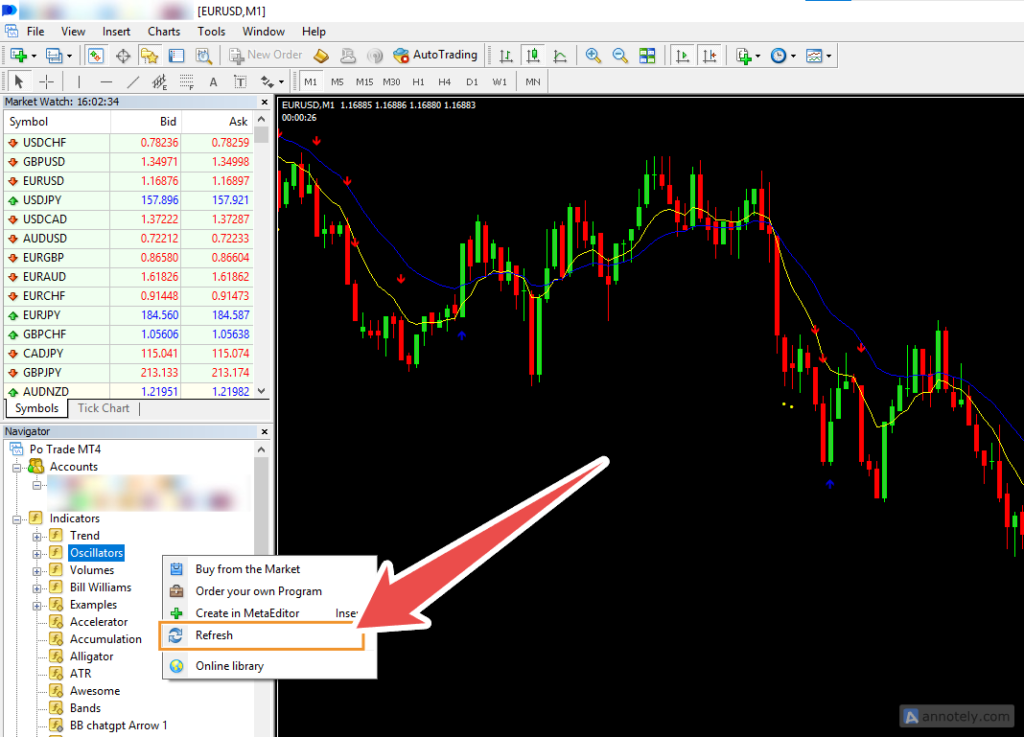
Klicken Sie mit der rechten Maustaste oder wählen Sie „Aktualisieren“ (wie in der Abbildung gezeigt). Es werden neue Indikatoren mit den Namen MT2Binary_Auto und MT2Binary_Manual angezeigt.
* MT2Binary_Auto
* MT2Binary_ManualGrundlegende MT2-Nutzung für Anfänger.
Wie man MT2Trading_Auto auf MT4-Charts verwendet
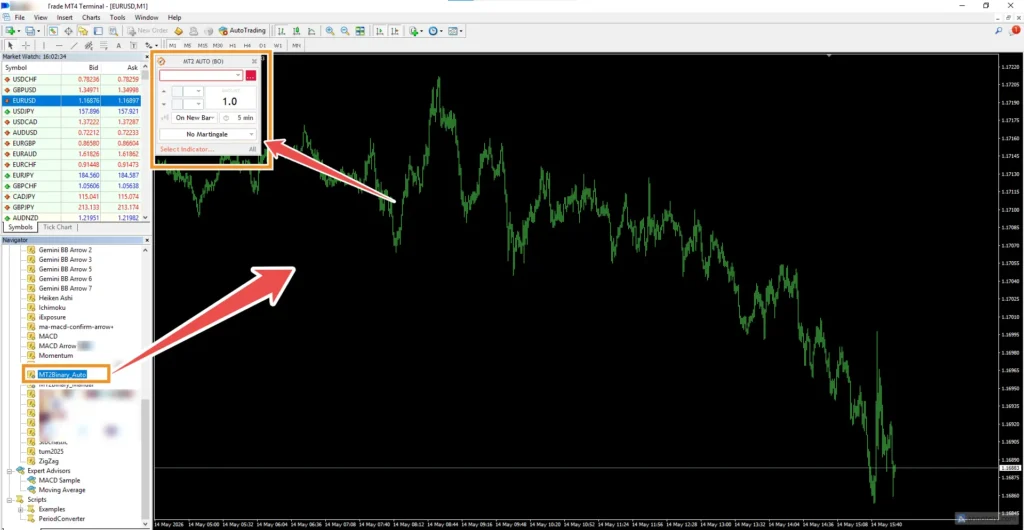
Ziehen Sie die Verbindungsdatei „MT2Trading_Auto“ in das Chart. Links wird ein kleines Fenster angezeigt.
Testen Sie die anfänglichen Pfeilsignale mit Indicators – BinaryProfit.
MT2Trading\MetaTrader\MT4\MQL4\Indicators
* BinaryProfit.ex4
Ziehen Sie es wie gewohnt auf MT4 zu den Indikatoren und aktualisieren/ziehen Sie das Diagramm nach unten.
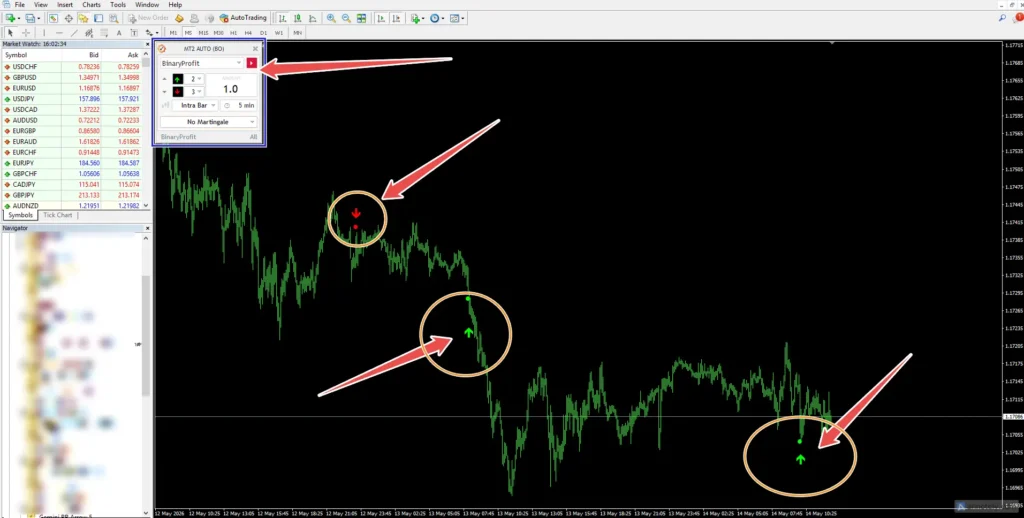
Im Diagramm wird ein nach oben zeigender Pfeil angezeigt. Sollten Sie diesen nicht sehen, müssen Sie möglicherweise hinein- oder herauszoomen. Das Fenster „MT2Trading_Auto“ zeigt dann die verfügbaren Indikatoren an.
Im Prinzip können Sie jeden beliebigen Indikator verwenden, solange er Signale liefert. Symbol Es handelt sich um einen Punkt oder Pfeil (ein beliebiger Pfeilindikator, der über einen farbigen Puffer signalisiert 🔼⬆🟡🟠🔻). Wird ein Signal generiert, führt MT2 automatisch einen Trade aus.
✅Und Sie können es auch kostenlos in unserem Shop auf dieser Website finden.
So ändern Sie den Chartstil – Ändern Sie den Chart in MT4 in das Candlestick-Format.
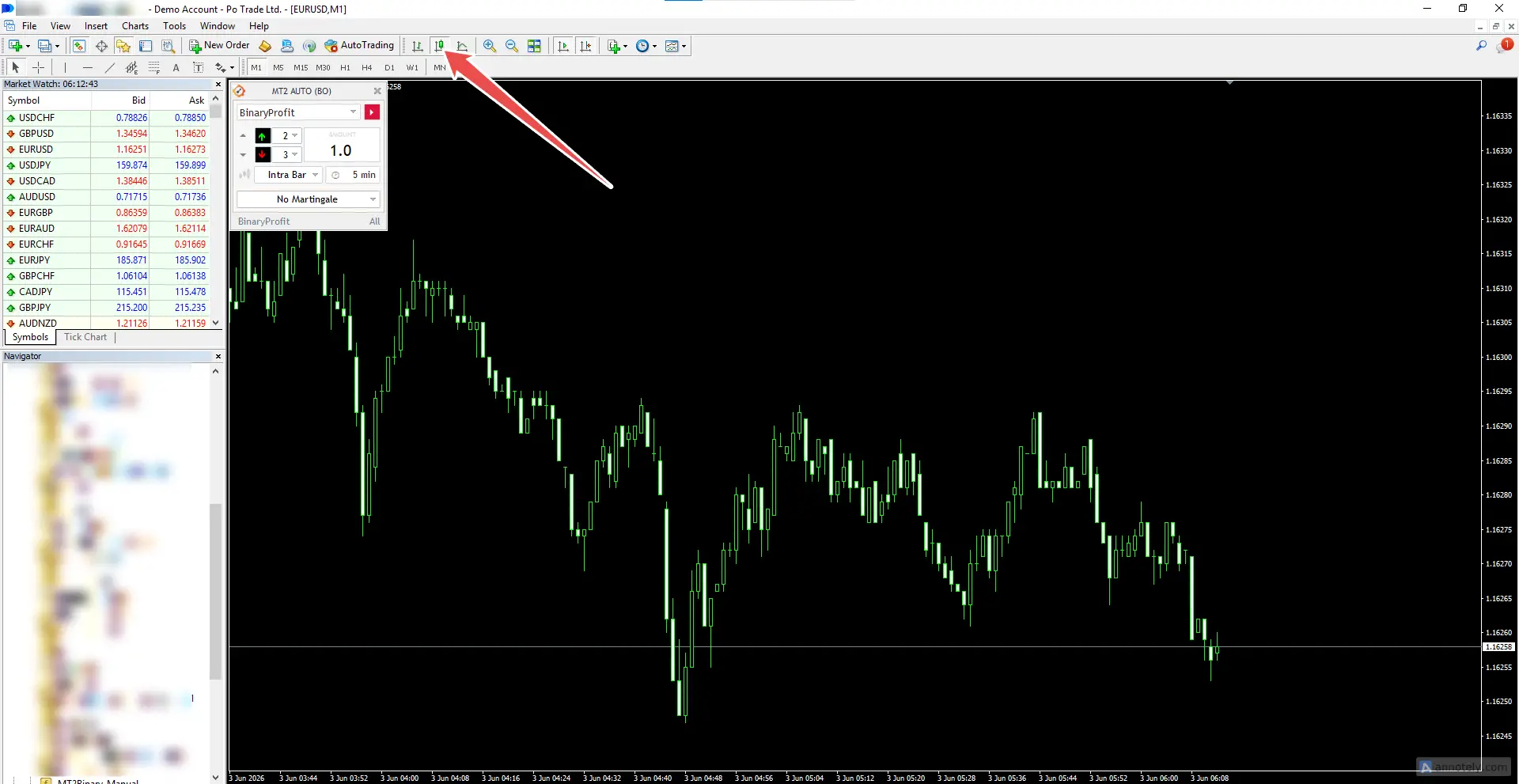
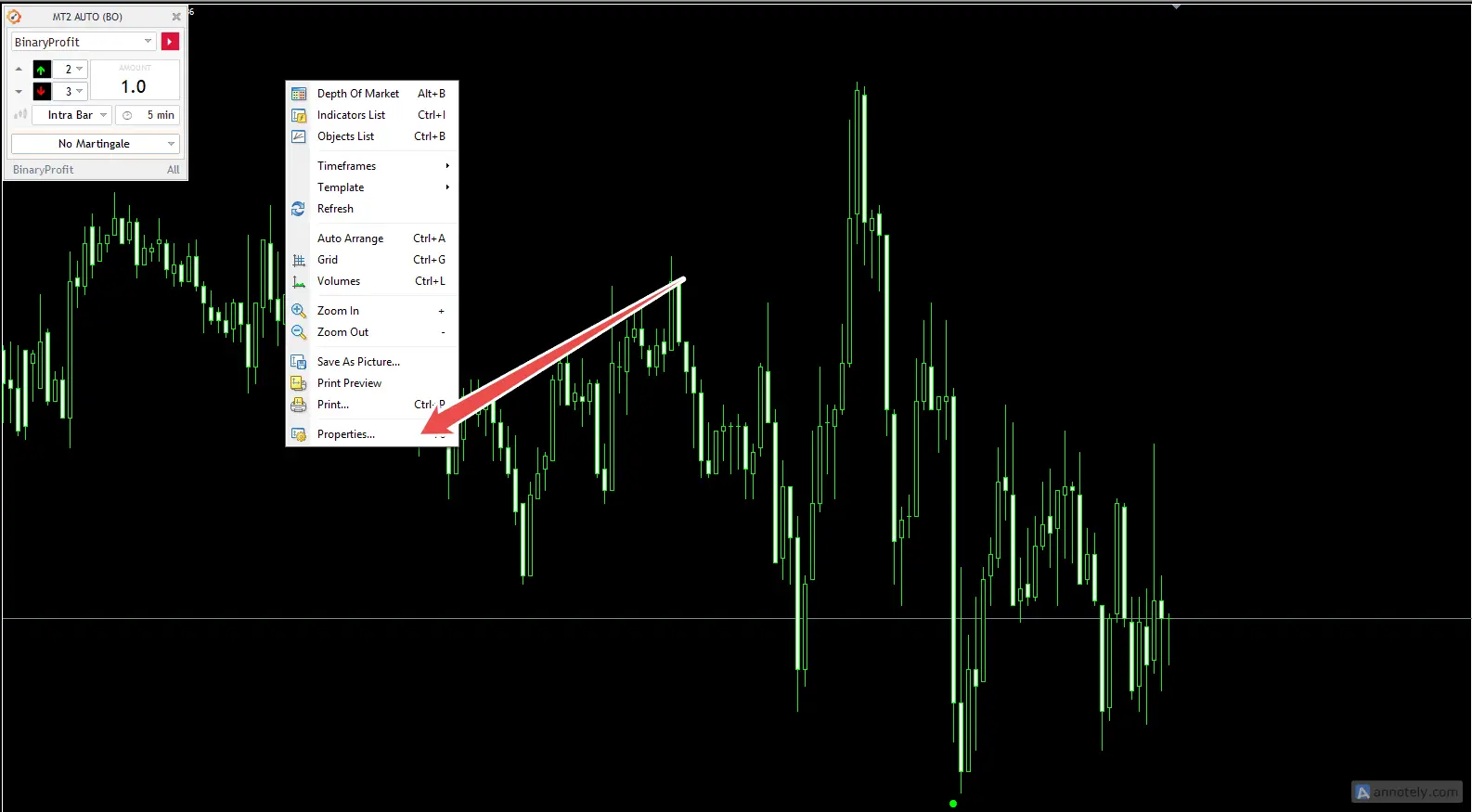
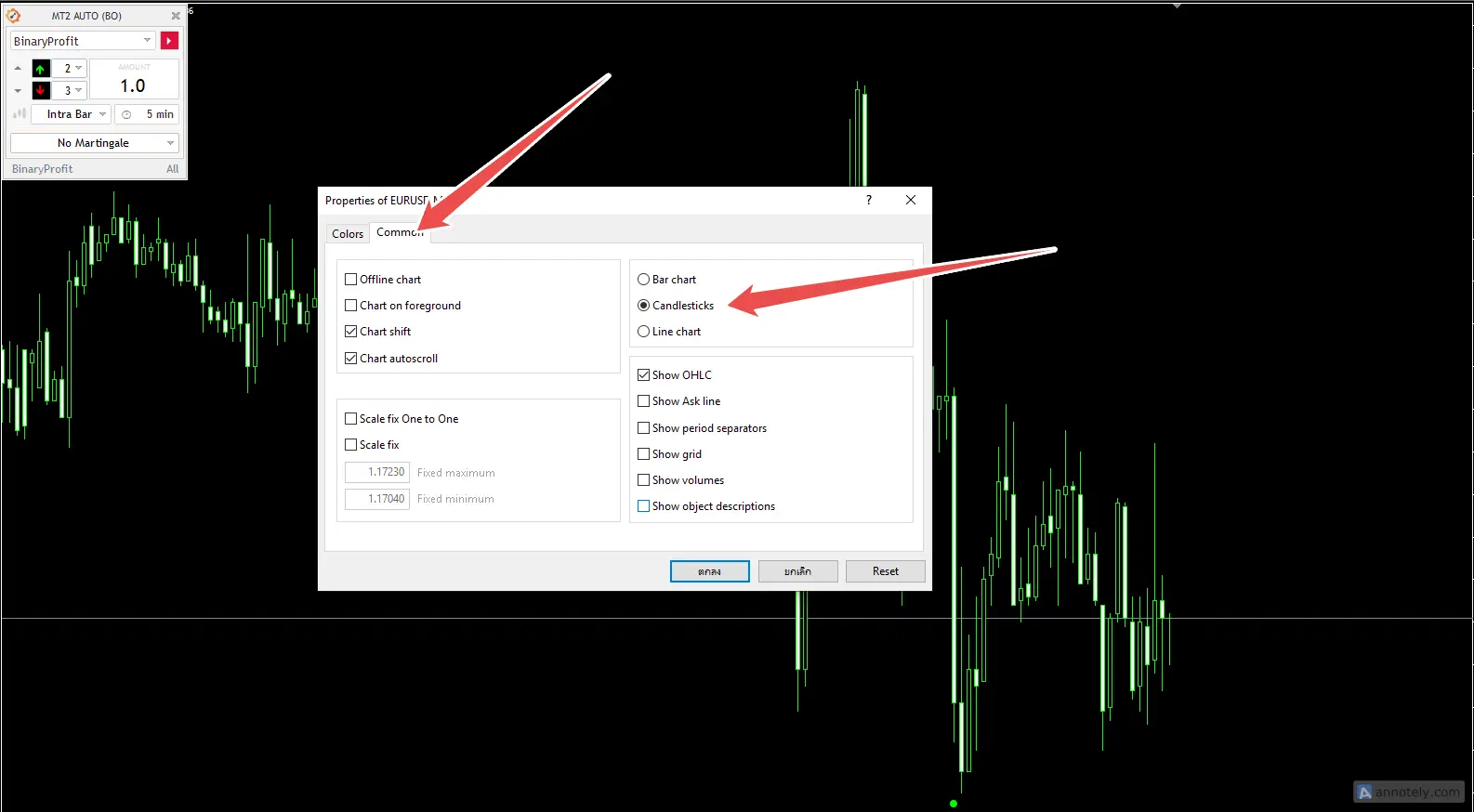
Wie man in MT4 von einem Chart auf Candlestick-Charts umstellt
Sie können eine dieser drei Methoden wählen:
Methode 1: Verwenden Sie die Menüleiste oben.
Suchen Sie in der Symbolleiste oben im Programm nach dem Kerzensymbol und klicken Sie darauf. Leuchter
Methode 2: Tastenkombinationen verwenden.
Drücken Sie den Knopf Alt + 2 Gleichzeitig auf der Tastatur.
Methode 3: Klicken Sie mit der rechten Maustaste auf das Diagrammfenster.
- Klicken Sie mit der rechten Maustaste auf eine leere Stelle in Ihrem Diagrammfenster.
- wählen Eigenschaften
- Wechseln Sie zum entsprechenden Tab. Gemeinsam
- Markieren Sie das Kästchen neben dem Thema. Kerzenständer Drücken Sie dann OK
Wie konfiguriert man MT2Trading auf MT4, um verschiedene Parameter einzustellen?
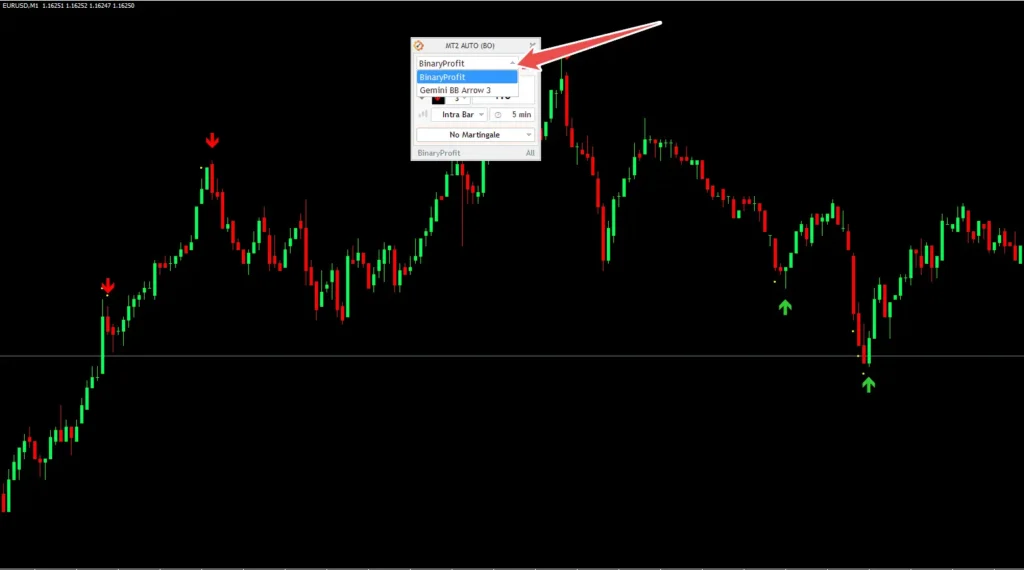
- Geben Sie den Namen des zu verwendenden Indikators an, indem Sie auf die Schaltfläche mit dem kleinen Pfeil daneben klicken.
Wir haben eine Sammlung von 📈 Pfeilindikatoren 🔼🔻 zusammengestellt, sowohl kostenlose als auch Premium-Optionen 💲. Sie finden sie in unserem Shop 🛒.
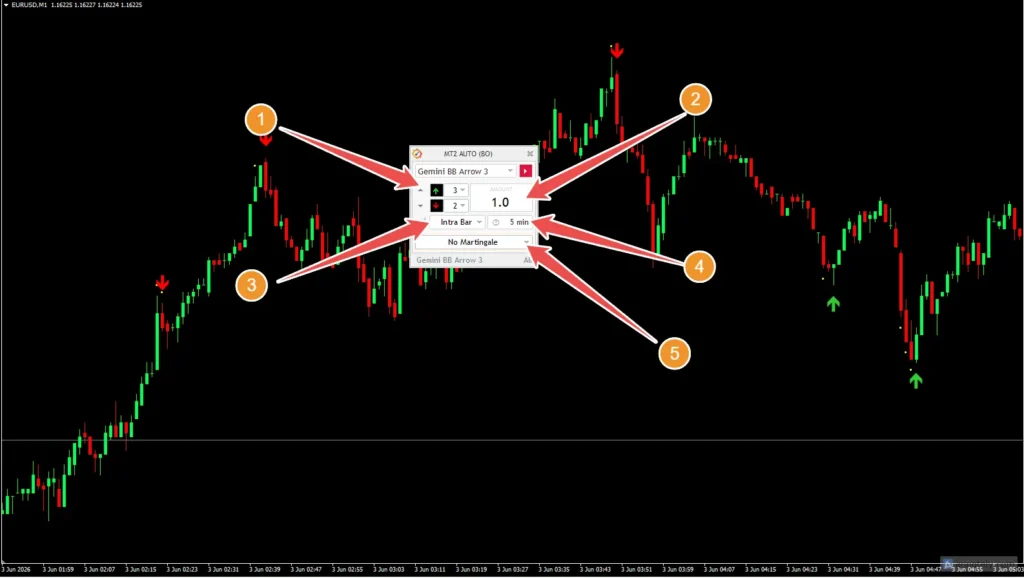
- Geben Sie das in diesem Abschnitt zu verwendende Signal (Puffersignal) an. Mögliche Formate sind Pfeile, Punkte oder andere grafische Signale. Aufruf oder Ausgabe.
- Der zu handelnde Betrag/dieser Parameter ermöglicht es Ihnen, den Betrag festzulegen, den Sie in jedem Trade investieren möchten. Zum Beispiel: Für 5 US-Dollar geben Sie „5.0“ ein, für 10 US-Dollar „10.0“ usw.
- Sie können zwischen einem sofortigen Handel bei Auftreten eines Signals oder einem Kauf auf der nächsten Kerze wählen (Sie können zwischen zwei Typen wählen: OnNewBar oder Intrabar).*OnNewBar Das bedeutet, dass der Handel am Ende der Kerze stattfindet, an der der Roboter das Signal empfangen hat.*IntraBar Das bedeutet, dass der Handel sofort eröffnet wird, sobald ein Signal angezeigt wird.
- Ablaufzeit / Legen Sie den Zeitrahmen für Ihren Trade fest, z. B. 1 Minute, 5 Minuten. Im Beispiel ist die Ablaufzeit auf „5“ eingestellt, was bedeutet, dass jede vom Roboter eröffnete Position 5 Minuten später automatisch geschlossen wird.
- Martingale (Zinseszinsanlage) (6 Optionen verfügbar)
Richten Sie das Martingale-System ein.
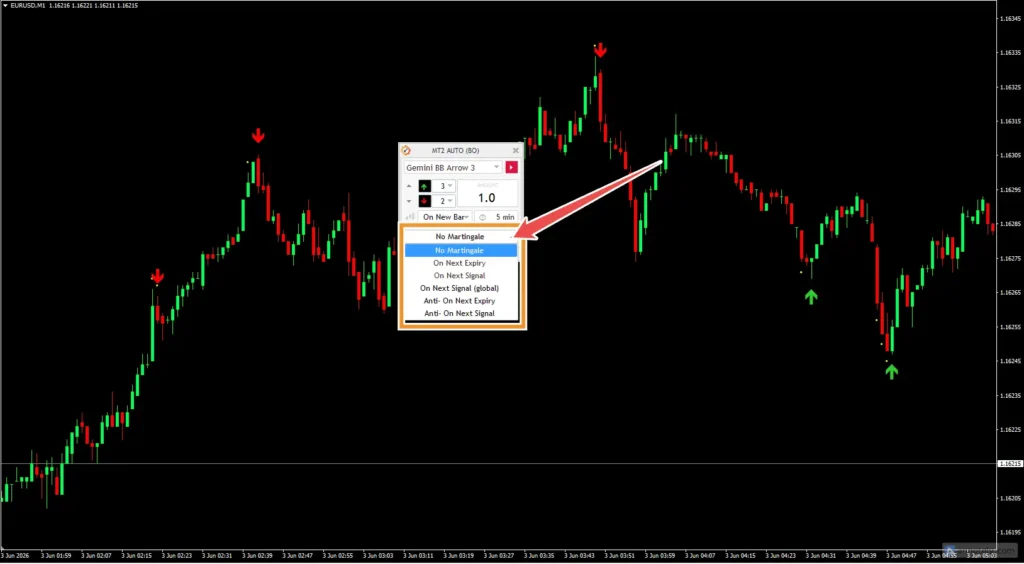
- Kein Martingale (keine Zinseszinsberechnung)
- Bei nächstem Verfall (Sofortiger Wiederhandel nach Ablauf der Verfallsfrist).
- Beim nächsten Signal (Die Addition wird fortgesetzt, sobald das nächste Signal empfangen wird)
- Beim nächsten Signal (global) (Zusammenfassung, wann das nächste Signal von allen anderen offenen Währungspaaren empfangen wird)
- Anti-On nächster Verfallstermin (Handel nach einem Gewinn sofort wieder aufnehmen)
- Anti-On nächstes Signal (Fassen Sie den Handel zusammen, wenn ein neues Kauf-/Verkaufssignal auftritt, falls es sich um einen Gewinn handelt)
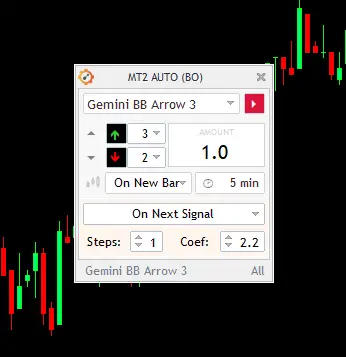
- Schritte / Anzahl der Martingalschritte (Beispiel: *1 Schritt = 2 Schritte, =2 Schritte = 3 Schritte)
- Koeffizient / Multiplikationszahl (Beispiel: *Geben Sie 2,2 ein, zweites Mal = 2,2$, drittes Mal = 4,84$)
Um Indikatoren zu konfigurieren und anzuzeigen, müssen Sie diese zuerst auf Ihren MT4-Chart ziehen.
Indikator retrospektiv Meistens erzeugen sie Signale zum Eintritt. OnNewBar Während der Indikator... Trends Es erzeugt üblicherweise ein Signal für das Programm. IntraBar
Martingal Dies ist eine Standard-Martingal-Strategie, die bei Verlusttrades angewendet wird. Wenn Sie bei einem Trade einen Verlust erleiden, eröffnet das System einen neuen Trade mit einem höheren Einsatz (entsprechend dem Verlustbetrag multipliziert mit dem Martingal-Koeffizienten).
Anti-Martingale Im Gegensatz zur Standard-Martingalstrategie wird diese Strategie mit... verwendet.Nur erfolgreiche Handelsaufträge. Wenn Sie einen Trade gewinnen, eröffnet das System eine neue Order mit einem höheren Betrag.
Und ganz wichtig: Damit das Programm ausgeführt werden kann, müssen Sie den kleinen roten Knopf auf MT2 drücken.
Wichtige Einstellungen im MT2Trading-Programm.
Sobald Sie die Signalquellen für den Handel in Ihrem Konto ermittelt haben, ist es entscheidend, dass Sie die MT2-Einstellungen an Ihre Handelsstrategie anpassen.
Einrichtung von Handelsfiltern auf MT2
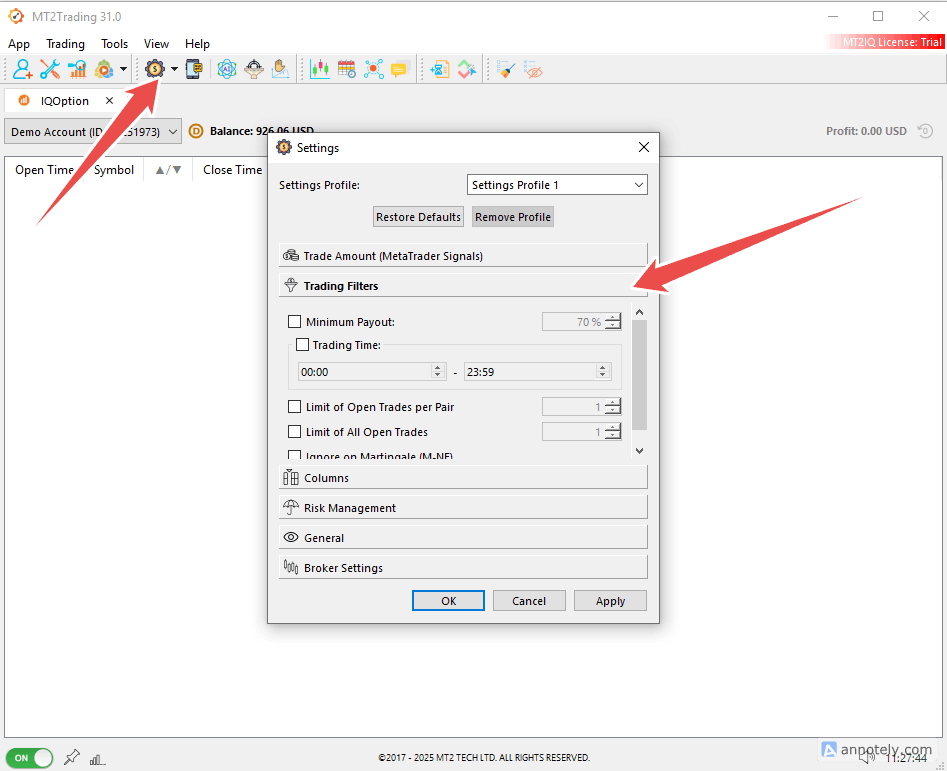
- Klicken Sie auf das Symbol, nehmen Sie die Einstellungen wie im Bild gezeigt vor und klicken Sie anschließend auf Handelsfilter.
- Mindestauszahlung Legen Sie einen minimal akzeptablen Gewinnprozentsatz (%) fest.
- Handelszeiten Die Handelszeiten sind festgelegt (viele versuchen, den Handel während Phasen mit vielen Nachrichten zu vermeiden, indem sie die Handelszeit begrenzen).
- Limit der offenen Positionen pro Währungspaar Maximale Anzahl offener Positionen pro Währungspaar.
- Limit aller offenen Positionen Begrenzen Sie die Gesamtzahl der Bestellungen.
- Ignorieren auf Martingale (M-NE) Wenn dieses Kästchen angekreuzt ist, wird diese Bedingung nicht auf das Martingale-System angewendet.
Festlegung eines täglichen Gewinnziels und eines täglichen Stop-Loss.
Sie können tägliche Verlustlimits und auch tägliche Gewinnlimits festlegen.
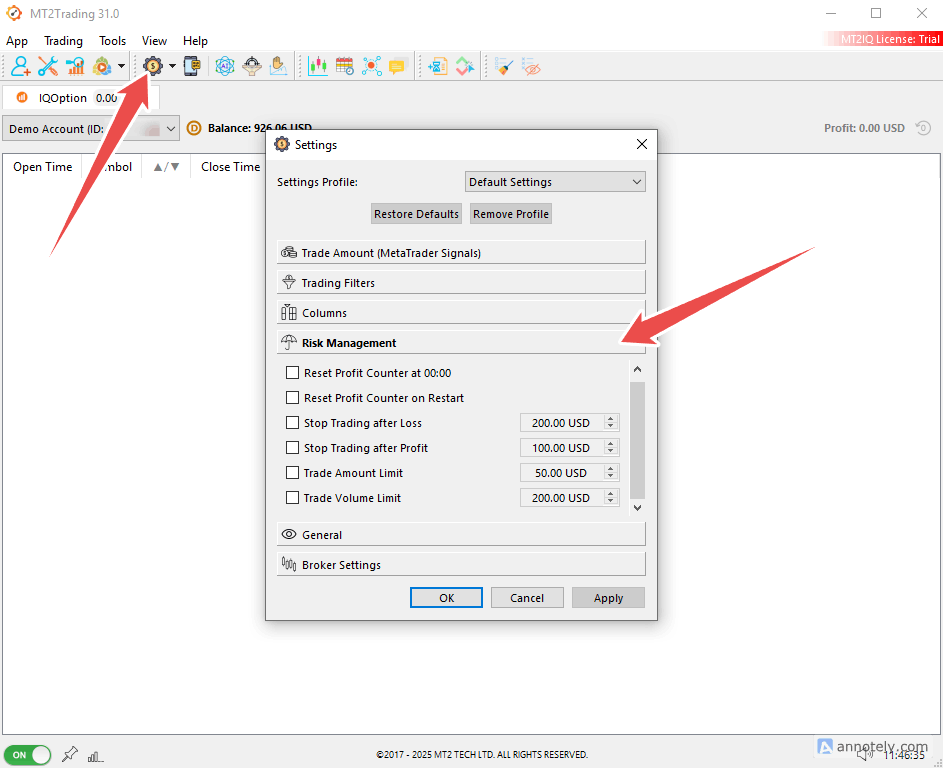
- Klicken Sie auf das Einstellungssymbol, wie im Bild gezeigt, und anschließend auf... Risikomanagement
- Gewinnzähler um 00:00 Uhr zurücksetzen Der Gewinnzähler wird täglich um Mitternacht zurückgesetzt. Das System beginnt dann jeden Tag wieder mit der Gewinn-/Verlustberechnung (ideal für alle, die sich tägliche Gewinnziele setzen).
- Profitzähler beim Neustart zurücksetzen Schließen Sie das Programm und öffnen Sie es erneut; der Zähler für den aufgelaufenen Gewinn wird zurückgesetzt. (Dies ist normalerweise nicht notwendig.)
- Nach Verlusten den Handel einstellen Den Handel einstellen, sobald die Verluste einen vorher festgelegten Betrag erreichen.
- Den Handel nach Gewinn beenden. Beenden Sie den Handel, sobald Sie Ihr Gewinnziel erreicht haben.
- Handelsbetragslimit Begrenzen Sie den Gesamtbetrag, der für den Handel verwendet werden kann (z. B. verhindern Sie, dass das System insgesamt mehr als 50 $ einnimmt).
- Handelsvolumenbegrenzung Das gesamte Handelsvolumen begrenzen.
Und ein wichtiges Hilfsmittel: ein Filter für Wirtschaftsnachrichten.
Die News-Filter-Funktion von MT2Trading wurde entwickelt, um zu verhindern, dass Expert Advisors (EAs) oder Bots während wichtiger Wirtschaftsnachrichten handeln, da diese oft zu volatilen und unvorhersehbaren Kursbewegungen führen.
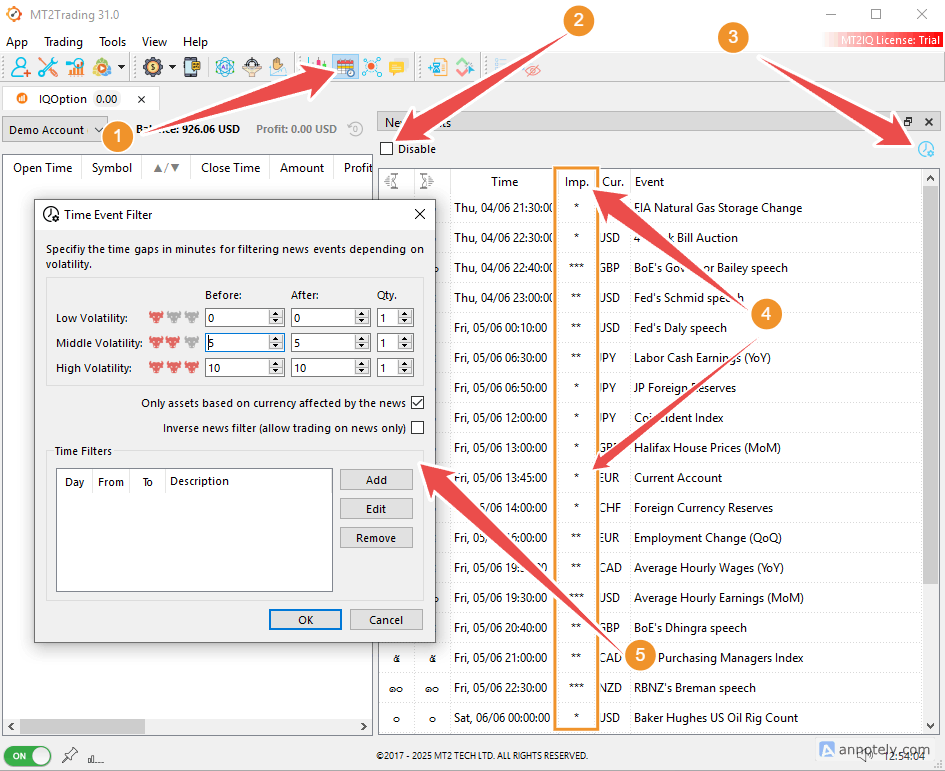
- Klicken Sie auf dieses Symbol, um es zu öffnen. Nachrichtenereignisse Auf dieser Registerkarte werden anstehende Wirtschaftsnachrichten angezeigt.
- Aktivieren/Deaktivieren Nachrichtenfilter ✅ Ankreuzen = Nachrichtenfilter nicht verwenden ❌ Deaktivieren = Nachrichtenfilter verwenden
- Diese Option dient zum Öffnen eines Fensters. Zeitereignisfilter
- Imp. (Auswirkung) Die Intensität der Nachrichten.
- Fenster Zeitereignisfilter
Einstellungen Zeitereignisfilter Das Feld „Vorher“ gibt an, wann der Handel vor der Veröffentlichung der Nachricht (in Minuten) eingestellt werden soll. Das Feld „Nachher“ gibt den Zeitpunkt nach der Veröffentlichung der Nachricht an (kein Handel). ⭐Nachricht 1 Stern, Nachricht 2 Sterne, Nachricht 3 Sterne (z. B. im Beispielbild: Handel 5 Minuten vor und nach einer Nachricht mit 2 Sternen einstellen; Handel 10 Minuten vor und nach einer Nachricht mit 3 Sternen einstellen).
Menge Die Anzahl der als Bedingung zu verwendenden Nachrichtenartikel.
Nur währungsbasierte Vermögenswerte sind von den Nachrichten betroffen. (Nur für relevante Währungspaare)
Inverser Nachrichtenfilter (Handel nur auf Basis von Nachrichten zulassen) Nach dem Start des Systems erfolgt der Handel nur bei Nachrichtenereignissen, was es ideal für News-Trading-Enthusiasten macht.
Zeitfilter unten. Hiermit können Sie Ihre eigene Handelssperre festlegen. Klicken Sie auf „Hinzufügen“, um eine Periode hinzuzufügen.
**🚫 Deaktivieren Sie die Nachrichtenfilterfunktion, indem Sie das Kontrollkästchen „Deaktivieren“ ankreuzen.
Preisunterschiede zwischen den Abonnementplänen.
(Eine Maklerlizenz) 10 % Rabatt 👉 MT2Trading.com
kostenlos | $30 / 1 month | $60 / 3 month | $150 / 12 month |
|---|---|---|---|
Demo account | Real money | Change brokers | Change brokers |
Systemvoraussetzungen
- Windows Vista, 7 SPI, 8.1, 10 oder 11
- Windows Server 2008 SP2, 2008 R2 SP1, 2012 R2, 2016
- 1-GHz-Prozessor
- 512 MB RAM
- Mehr als 500 MB freier Festplattenspeicher
5 Broker für binäre Optionen, die 🏆 unterstützen
1. IQoption Starting at $10, open since 2013.
IQ Option ist eine beliebte Plattform für den Handel mit binären Optionen und anderen Finanzprodukten, insbesondere für Anfänger. Grund dafür sind die benutzerfreundliche Oberfläche, die niedrige Mindesteinzahlung von 10 $ und das Demokonto (mit 10.000 Guthaben) zum Üben vor dem Einsatz von Echtgeld. Das System bietet Charts und einfache, leicht verständliche Analysetools, über 100 technische Indikatoren und unterstützt mobiles Trading. Besonders hervorzuheben ist die Möglichkeit für Nutzer, eigene Skripte und Indikatoren hinzuzufügen.
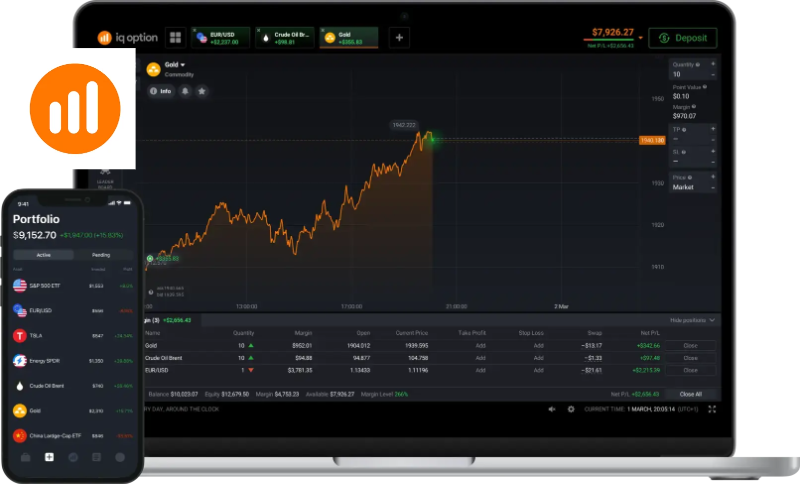
- Demokonto 10.000
- Die Mindesteinzahlung beträgt nur 10 Dollar.
- Unterstützt den Devisenhandel.
- Landeswährung
- Mehr als 100 technische Indikatoren.
- Krypto-Auszahlungen werden unterstützt.
- Preisgeldwettbewerb
- Binäre Optionen, CFDs und mehr.
- Einmal im Monat können Sie kostenlos Geld abheben.
- In einigen Ländern wird es nicht unterstützt. Zum Beispiel die Vereinigten Staaten, Kanada, Japan, Australien, das Vereinigte Königreich und die Europäische Union.
2. Pocketoption Minimum $5. Player copying
PocketOption ist eine benutzerfreundliche Handelsplattform, die über 100 Assets weltweit unterstützt. Sie bietet ein kostenloses Demokonto mit 50.000 $ Startkapital, eine Mindesteinlage von 5 $ und gebührenfreie Ein- und Auszahlungen. Dank zahlreicher Zahlungsmethoden und mobiler Unterstützung eignet sie sich sowohl für Anfänger als auch für erfahrene Trader, die eine zuverlässige Plattform suchen. Sie unterstützt Forex MT4/5. Zu den wichtigsten Funktionen gehören tägliche Boni, ein professionelles Copy-Trading-System und das Pocket Friends-Programm, bei dem Sie Freunde einladen und beide Partner Boni erhalten.
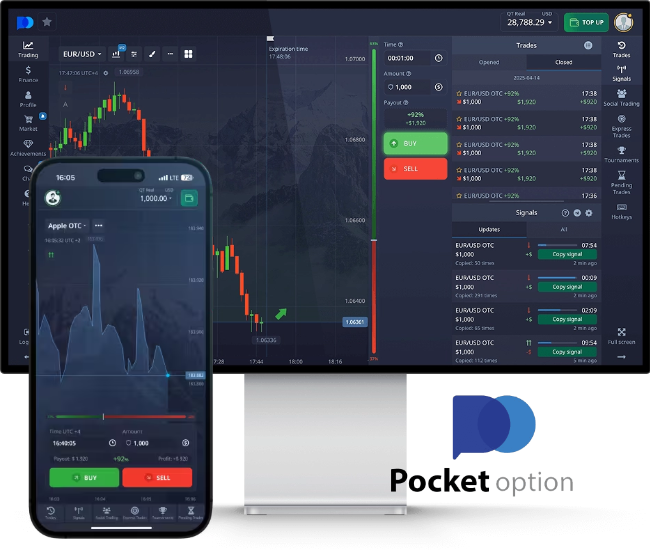
- Holen Sie sich ein virtuelles Konto im Wert von 50.000 $
- Mindesteinzahlung 5 $
- Mindesthandelsbetrag: 1 USD
- Unterstützung Forex MT4 MT5
- Indikatoren und Signale
- Kopierhandelssystem
- Mehrere Zahlungssysteme
- Handeln Sie mit KI
- Taschenfreunde (Freunde einladen und Belohnungen erhalten)
- Dieser Service steht Einwohnern des Europäischen Wirtschaftsraums (EWR), der Vereinigten Staaten, Israels, des Vereinigten Königreichs, der Philippinen, Japans und Brasiliens nicht zur Verfügung.
3. Exnova Minimum $10 in 5 seconds.
Exnova ist eine innovative Handelsplattform mit über 250 handelbaren Assets. Der Fokus liegt auf Binäroptionen, digitalen Optionen und Blitzoptionen, die Gewinne von bis zu 95 % in nur 5 Sekunden ermöglichen. Die Plattform unterstützt verschiedene Geräte, bietet eine schnelle und sichere Kontoeröffnung ohne jegliche Verpflichtungen und Zugriff auf über 250 Assets. Die Mindesteinzahlung beträgt 10 $, und ein Demokonto mit 10.000 $ virtuellem Guthaben steht zum Testen von Anlagestrategien zur Verfügung. Der Mindesteinsatz beginnt bereits bei 1 $.
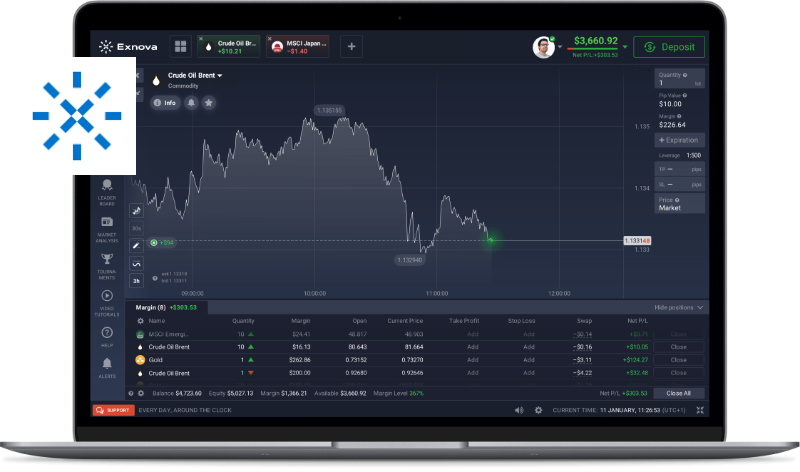
- Demokonto 10.000 USD
- Mindesteinzahlung 10 $
- Wirtschaftskalender
- Schutz vor negativen Kontoständen.
- Islamisches Konto (keine Wechselgebühren)
- Nimm am Trading-Wettbewerb teil.
- Gleiches Format wie bei IQoption.
- Unterstützt Krypto-Ein- und Auszahlungen.
- Nicht unterstützt werden: Vereinigte Staaten, Australien, alle EWR-Länder, Vereinigtes Königreich, Russland, Israel, Ukraine, Afghanistan, Albanien, Amerikanisch-Samoa, Kanada und andere.
4. 8xtrade Minimum deposit $10, minimum deal $1.
8xtrade bietet eine Mindesteinzahlung von 10 $ und ein Demokonto mit einem Startkapital von 10.000 $. Die Plattform stellt alle Tools bereit, die professionelle technische Analysten benötigen, darunter Volumenindikatoren, Oszillatoren und Trendindikatoren. Sie können jetzt investieren und mit Währungspaaren wie EUR/USD, GBP/AUD und CAD/CHF sowie mit Aktien (z. B. Tesla, Spotify, Alibaba), Gold und Öl handeln. Die Plattform ist mit Windows-Anwendungen und Android-Apps kompatibel und kann über einen Browser genutzt werden.
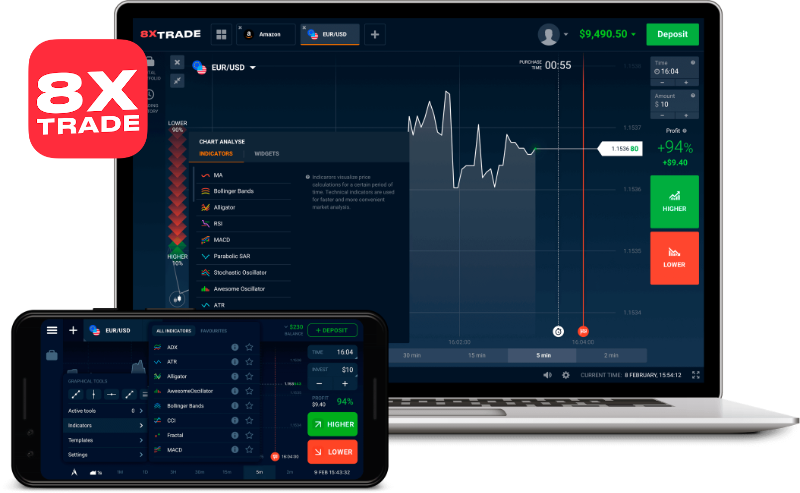
- Demokonto 10.000 USD
- Gleiches Format wie bei IQoption.
- Fügen Sie den benutzerdefinierten Skriptcode für die Metriken ein.
- Mindesteinzahlung 10 $
- Technische Werkzeuge
- Unterstützt Ein- und Auszahlungen mit Kryptowährungen.
- Die Kontaktinformationen auf Facebook funktionieren nicht.
- Es gibt keine anderen Social-Media-Kanäle.
- Es gibt keine App für iOS.
- Nicht kompatibel mit Einwohnern der Vereinigten Staaten und/oder der Länder des Europäischen Wirtschaftsraums (EWR) und anderer verwandter Länder.
5. Gcoption Start $10 and 10-20% deposit bonus.
Gcoption, ein Broker für binäre Optionen von Grand Capital, ermöglicht es Nutzern, bereits ab 10 $ zu investieren und potenziell Gewinne von bis zu 86 % zu erzielen. Der Handel ist schon ab 1 $ möglich, und ein Demokonto mit 10.000 $ virtuellem Guthaben steht zum Testen zur Verfügung. Darüber hinaus bieten verschiedene Investitionsstufen wie Silber, Gold und VIP diverse Vorteile, darunter kostenlose Schulungen, kostenlose Analysen, Handelssignale und die Erstattung von Teilverlusten. Der Broker ist seit 2014 aktiv.
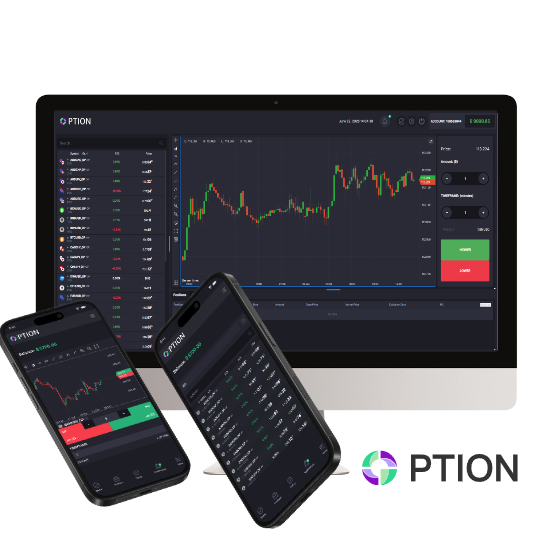
- Demokonto 10.000 USD
- Handel im WebTrader
- Vorzeitige Handelsschließung
- Mindestinvestition von nur 1 $
- Große Auswahl an Ein- und Auszahlungen, einschließlich Krypto
- White-Label-Partnerprogramm
- Einzahlungsbonus
- Die Eröffnung eines Handelskontos ist ziemlich kompliziert.
- Es gibt keine mobile App.








Der Schlüssel zum Erfolg Ihrer Strategie liegt nicht nur darin, den richtigen Einstiegszeitpunkt für einen Trade zu finden, sondern auch darin, die Disziplin zu haben, Ihren Plan strikt zu befolgen.
Tägliche Haltestellen klar definieren:
- Sobald die Verluste die vorher festgelegte Grenze erreichen, ist der Handel sofort einzustellen.
- Sobald Sie Ihr Gewinnziel erreicht haben, sollten Sie aufhören und die Ergebnisse beibehalten.
Denken Sie daran: Kapitalerhalt ist wichtiger als die Jagd nach Gewinnen, und zu wissen, wann man aufhören sollte, ist wichtiger, als im Markt jedes Mal zu gewinnen. Disziplin ist heute die Grundlage für langfristigen Erfolg.
Der Markt wird Ihnen immer wieder neue Möglichkeiten bieten, aber Sie müssen Ihr Kapital und Ihre Disziplin bewahren.
Diejenigen Händler, die überleben, sind nicht diejenigen, die jeden Tag gewinnen, sondern diejenigen, die jeden Tag Selbstbeherrschung bewahren.
siammakemoney.com
MT2Trading ist lediglich ein Handelstool und kann die Rentabilität auf dem Markt für binäre Optionen nicht messen; der Erfolg hängt von jedem einzelnen Benutzer ab.
Der Handel mit binären Optionen birgt jedoch ein hohes Risiko, da Anleger ihr gesamtes Kapital innerhalb kurzer Zeit verlieren können, wenn sie die Kursentwicklung falsch einschätzen. Daher sollten Interessierte sich mit den Grundlagen des Handels und dem Risikomanagement auseinandersetzen und nur Geld einsetzen, dessen Verlust sie sich leisten können, bevor sie mit echtem Geld investieren.
Häufig gestellte Fragen zu MT2Trading
Wird mein Konto vom Broker gesperrt oder gesperrt?
Welche Zahlungsmethoden unterstützt mt2trading?
Muss ich meinen Computer den ganzen Tag eingeschaltet lassen?
Definition der Martingale-Strategie.
✅ Das Martingale-System verwendet Verbindungssignale, wenn das nächste Signal empfangen wird.
✅ Das Martingale-System basiert auf dem Zielsignal, wenn das nächste Signal empfangen wird.
✅ Martingal-Schutzmechanismus „wenn der nächste Fälligkeitstermin ansteht“
✅ Anti-Martingale-Diebstahlsicherungssystem: "Aktiviert sich beim Empfang des nächsten Signals" basierend auf dem Steckersignal.
✅ Anti-Martingale-System: „Wenn das nächste Signal empfangen wird“, basiert es seine Entscheidung auf dem Endsignal.
Kostenloser IQ Option Bot, Bot für den Handel mit binären Optionen, IQ Option Trading Bot, MT2 Trading Download MT2 Download, MT2 Trading Pocket Option

 Thai
Thai  English
  Japanese
  Korean
  German
  French
  Russian
  Spanish
  Chinese
  Hindi
Hindi