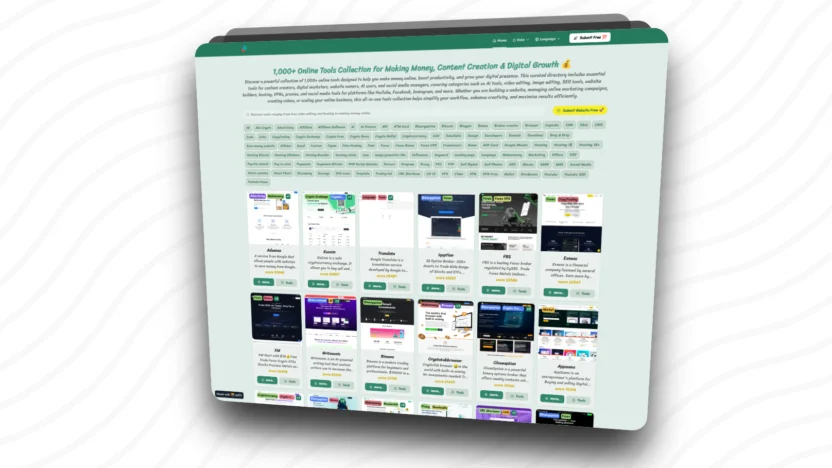
สร้างเว็บไซต์ Directory เครื่องมือ AI จาก Google ชีตด้วย Softr ง่ายๆและฟรี 💯

บทความนี้จะสอนวิธีสร้างเว็บไซต์ Directory เครื่องมือ AI แบบง่ายๆ และใช้งานได้จริง โดยใช้แอป Softr ซึ่งเป็นแพลตฟอร์มสร้างเว็บแบบไม่ต้องเขียนโค้ด เหมาะสำหรับมือใหม่ที่อยากทำเว็บไซต์รวบรวมเครื่องมือ AI เป็นหมวดหมู่ ค้นหาได้ และเริ่มต้นได้ฟรีภายในเวลาไม่นาน
Directory Softr
สารบัญ แสดง

การสร้างเว็บไซต์ Directory สำหรับรวบรวมและจัดหมวดหมู่เครื่องมือต่างๆรวมถึง AI โดยใช้แพลตฟอร์ม Softr ซึ่งเป็นระบบ no-code ที่ช่วยให้ผู้ใช้งานสามารถสร้างเว็บได้ง่ายๆ ด้วยการลาก-วาง ไม่ต้องเขียนโค้ด เหมาะสำหรับผู้เริ่มต้นที่ต้องการทำเว็บไซต์เพื่อแสดงรายชื่อเครื่องมือ ในรูปแบบไดเรกทอรี ช่วยให้ค้นหา เปรียบเทียบ และเลือกใช้เครื่องมือ AI ได้สะดวก นอกจากนี้ยังสามารถสร้างรายได้จาก Affiliate, โฆษณา หรือ Featured Listing บนเว็บไซต์อีกด้วย Softr ยังเชื่อมต่อกับฐานข้อมูลต่างๆ เช่น google spreadsheets, Airtable, SQL เพื่อแสดงข้อมูลบนเว็บอย่างมีประสิทธิภาพ.

Directory เครื่องมือ AI คืออะไร ❓
แหล่งรวมรายชื่อ (สารบัญ) ของเครื่องมือ เว็บไซต์ ที่ใช้ปัญญาประดิษฐ์ (AI) ไว้ในที่เดียว โดยทำหน้าที่เหมือน “ไดเรกทอรี/ฐานข้อมูล” ให้ผู้ใช้ค้นหา เปรียบเทียบ และเลือกใช้เครื่องมือ AI ได้ง่ายขึ้น

ประโยชน์

เป็นแหล่งรวมเครื่องมือ AI ที่ผู้ใช้งานค้นหาได้ง่าย
เพิ่มจำนวนผู้เข้าชมเว็บไซต์และทราฟฟิกอย่างต่อเนื่อง
สร้างความน่าเชื่อถือและภาพลักษณ์ผู้เชี่ยวชาญด้าน AI
สามารถต่อยอดเป็นคอมมูนิตี้หรือแพลตฟอร์มเฉพาะทางได้

การสร้างรายได้

รายได้จาก Affiliate เมื่อผู้ใช้สมัครหรือซื้อผ่านลิงก์
ขายพื้นที่โฆษณาหรือแบนเนอร์บนเว็บไซต์
รับค่าโปรโมตหรือ Featured Listing จากเจ้าของเครื่องมือ AI
ติดโฆษณาบนเว็บไซต์เพื่อหารายได้ เช่น Adsense

Softr หรือ softr.io คืออะไร❓

Softr (หรือ softr.io) เป็น แพลตฟอร์มสร้างเว็บไซต์และเว็บแอปแบบ no-code ที่ช่วยให้คุณสร้างเว็บไซต์ พอร์ทัล ระบบสมาชิก Directories หรือแอปธุรกิจได้ โดยไม่ต้องเขียนโค้ด ใช้ระบบลาก-วาง (drag-and-drop) และเชื่อมกับฐานข้อมูลอย่าง  Airtable, SQL, Hubspot, Google Sheets, Supabase, BigQuery และอื่นๆ เพื่อแสดงข้อมูลที่คุณต้องการบนเว็บได้อย่างง่ายดาย

Logo container

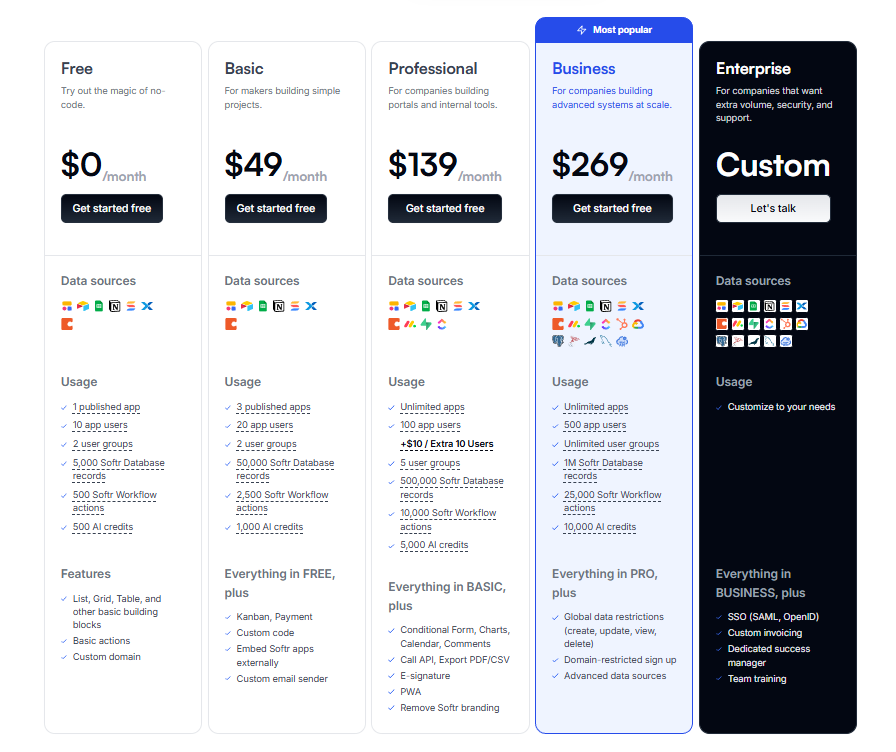
ราคา เปรียบเทียบแผน Softr

24 12 2025 13 46 07 painty screenshot
6864e900cd7036a463c36c74 343b37c1fef200e723f67b448e13d427 Portal

สร้างพอร์ทัลและเครื่องมือที่ทำงาน

Softr ช่วยให้ผู้ใช้สร้างพอร์ทัลลูกค้าแบบกำหนดเองได้โดยไม่ต้องเขียนโค้ด โดยสามารถรวบรวมและจัดการข้อมูลลูกค้าในรูปแบบเรียลไทม์ผ่านการเชื่อมต่อกับแหล่งข้อมูลต่าง ๆ ด้วยอินเทอร์เฟซที่ใช้งานง่าย

สร้างแอปพลิเคชันทางธุรกิจที่สวยงาม

ซอฟต์แวร์สำเร็จรูปเช่น พอร์ทัลลูกค้า เครื่องมือภายใน และแดชบอร์ด โดยใช้ข้อมูลที่มีอยู่เดิม ปรับแต่งเค้าโครง มุมมองผู้ใช้ และตรรกะได้อย่างง่ายดายด้วยการลากและวาง
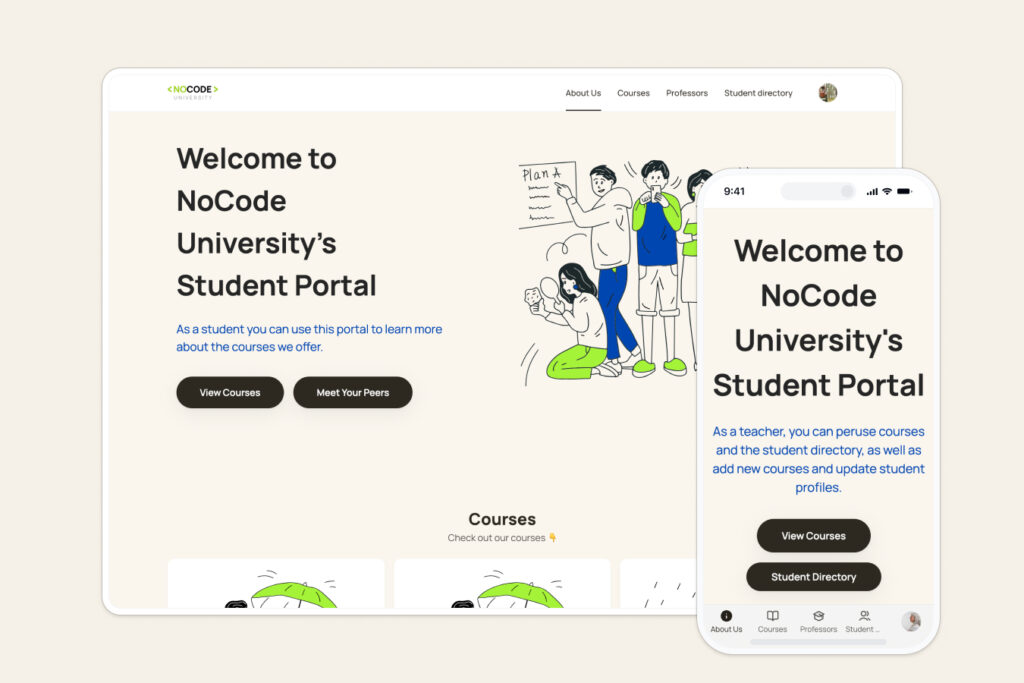
Student Portal
684faf5b92aee99a5eab0fae Company%20Intranet%20Database%20Thumbnail

ฐานข้อมูลในตัวเอง

จัดการข้อมูลธุรกิจของคุณในฐานข้อมูลเชิงสัมพันธ์ที่ใช้งานง่าย พร้อมที่จะขับเคลื่อนแอปพลิเคชันและเวิร์กโฟลว์ของคุณ นำเข้าสเปรดชีตหรือข้อมูลจากเครื่องมืออื่นๆ ได้ทันที โดยไม่ต้องตั้งค่าที่ซับซ้อน

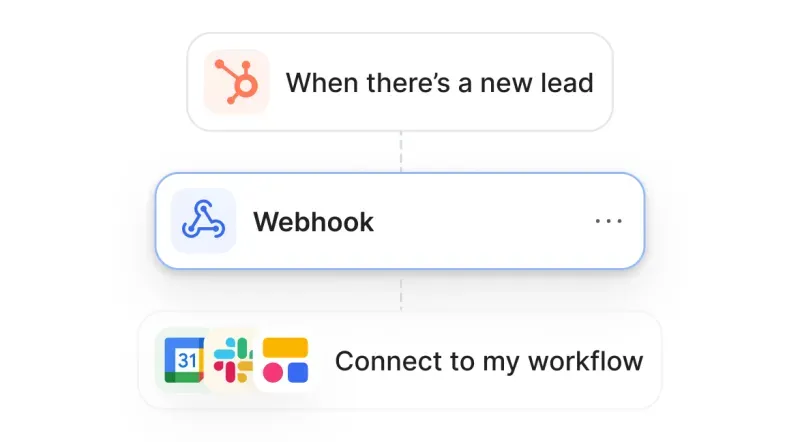
เวิร์กโฟลว์อัตโนมัติ

สร้างระบบอัตโนมัติเพื่อครอบคลุมทุกอย่าง ตั้งแต่งานง่ายๆ ไปจนถึงเวิร์กโฟลว์หลายขั้นตอน ใช้เครื่องมือสร้างแบบภาพที่มีทริกเกอร์ การกระทำ และตรรกะ เพื่อทำให้กระบวนการต่างๆ ในธุรกิจของคุณเป็นไปโดยอัตโนมัติ
68f29e93f2e92bdcbf3acb4a 3cd7d0d8ab9d847881196644ca193fa7 Benefits%20%E2%80%94%20Webhook p 800
6882474b4864601d98fb5d21 Benefits%20%E2%80%94%203 p 1080

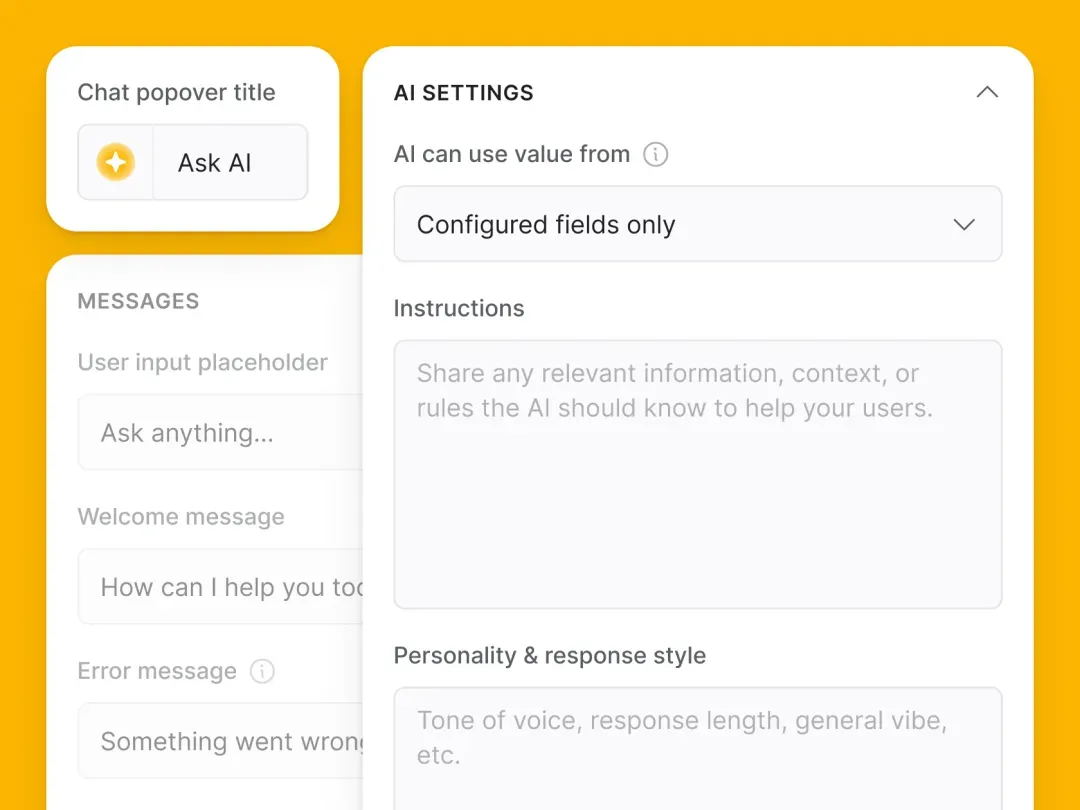
ระบบ AI ในตัว

ใช้ AI เพื่อสอบถามข้อมูลแอปพลิเคชันแบบเรียลไทม์ ใช้ AI Agent เพื่อเพิ่มคุณค่าให้กับข้อมูลและทำให้เวิร์กโฟลว์เป็นไปโดยอัตโนมัติ และใช้ AI Co-builder เพื่อช่วยให้คุณสร้างได้เร็วขึ้น

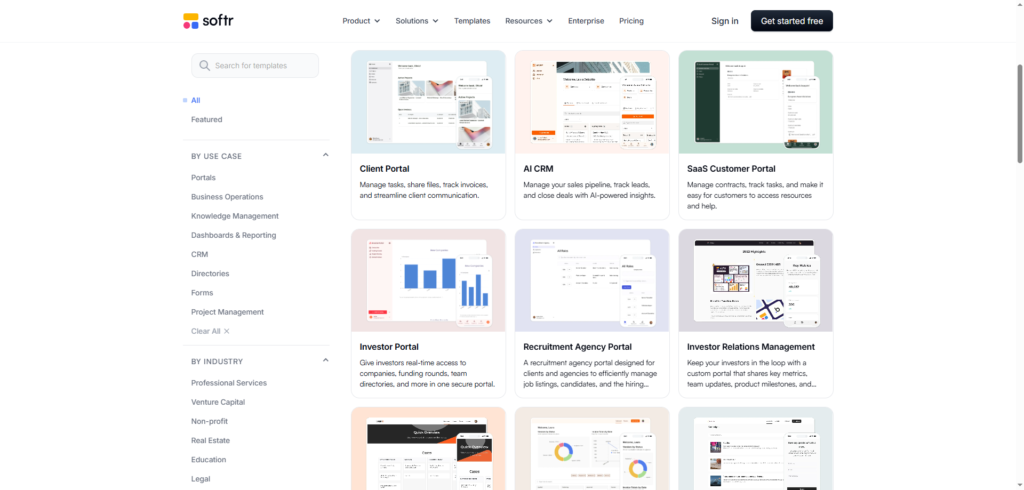
Templates แม่แบบล่วงหน้า

มีเทมเพลตแอปธุรกิจให้เลือกโคลนมากมาย เทมเพลตที่ปรับแต่งได้อย่างเต็มที่และใช้งานง่าย หรือคุณจะด้วยตัวเอง โดยใช้ชิ้นส่วนตัวต่อ ที่ใช้งานง่ายสำหรับผู้เริ่มต้น
24 12 2025 1 46 10 painty screenshot

สร้างเว็บไซต์ Directory ฟรี💯ที่ล่ะขั้นตอน

1

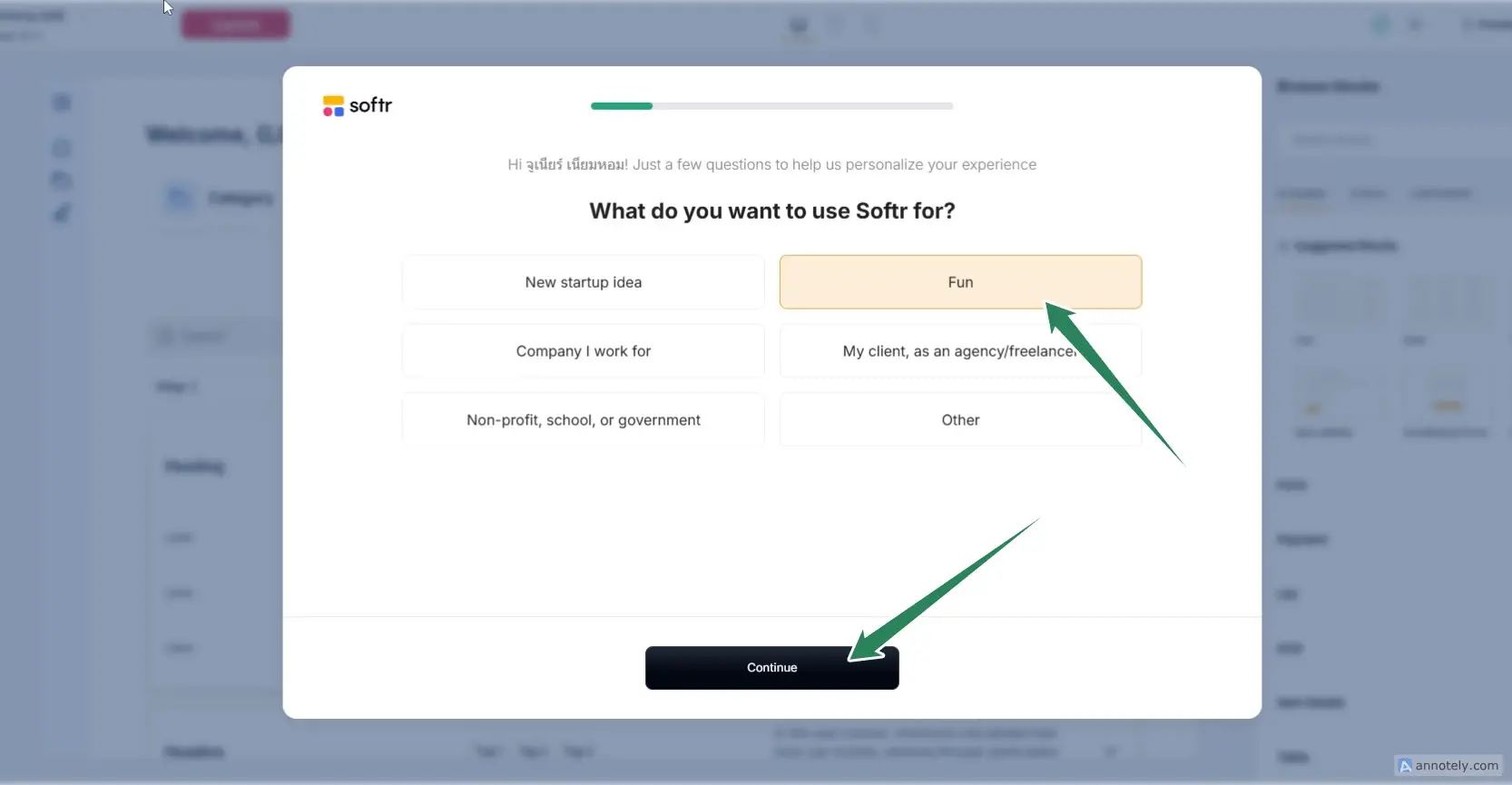
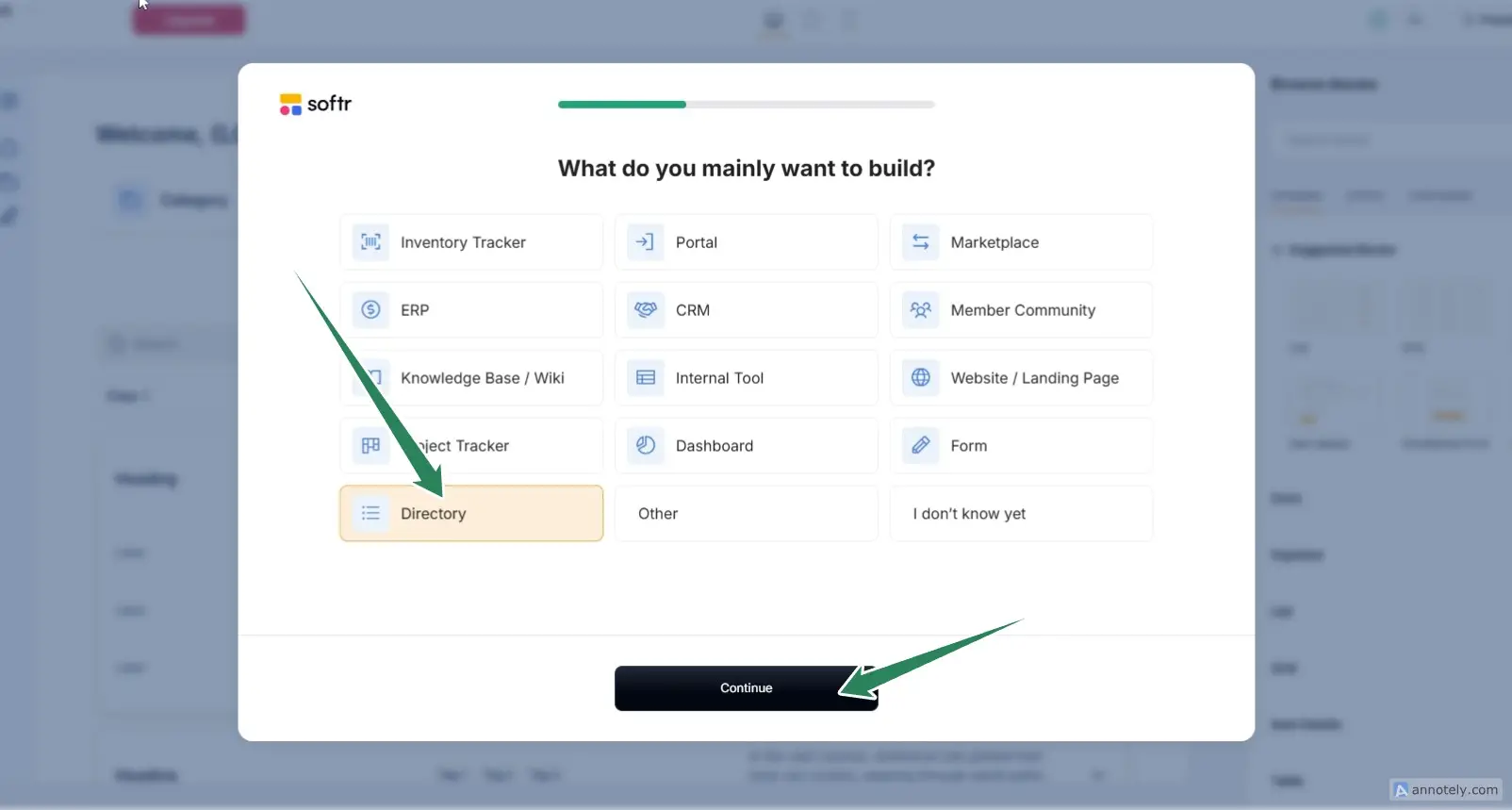
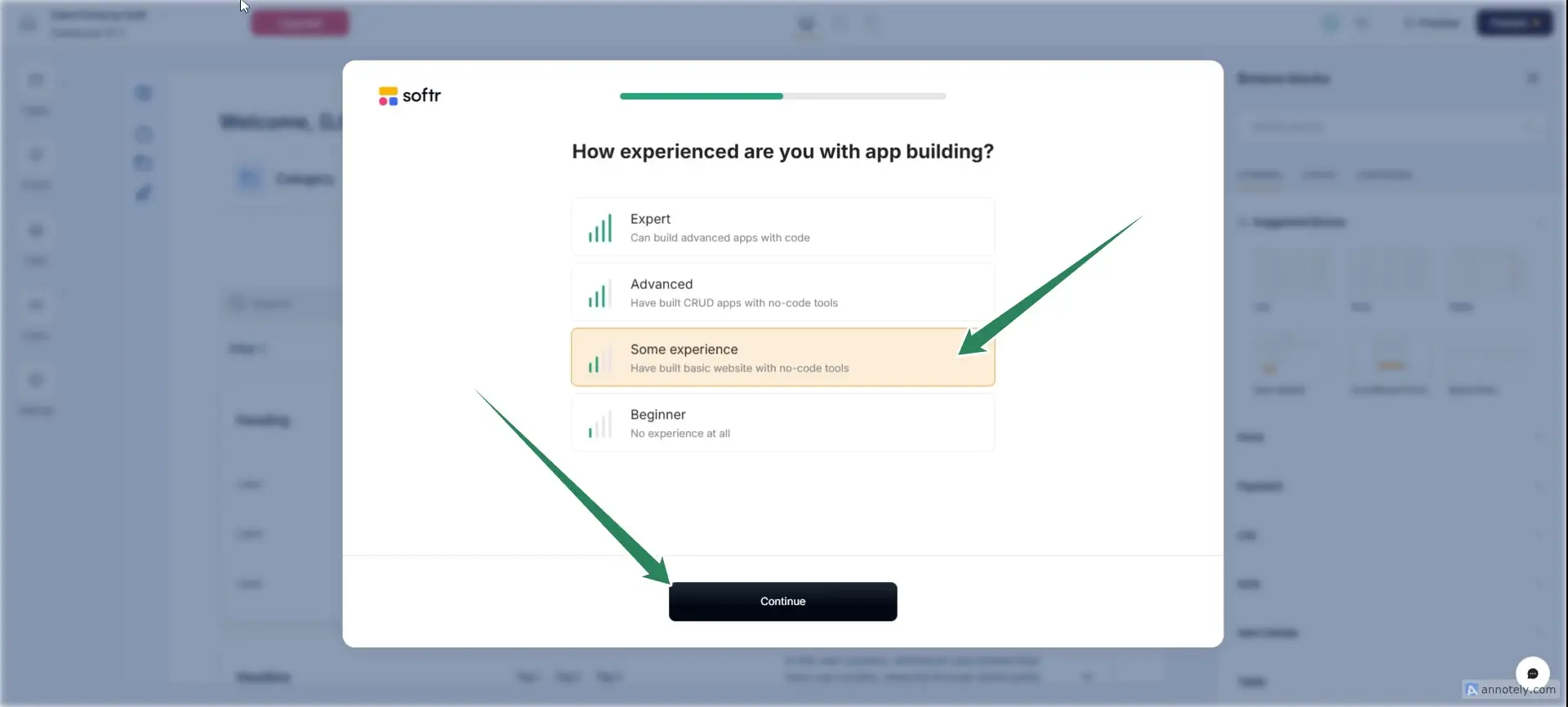
วิธีสมัครใช้งาน softr.io

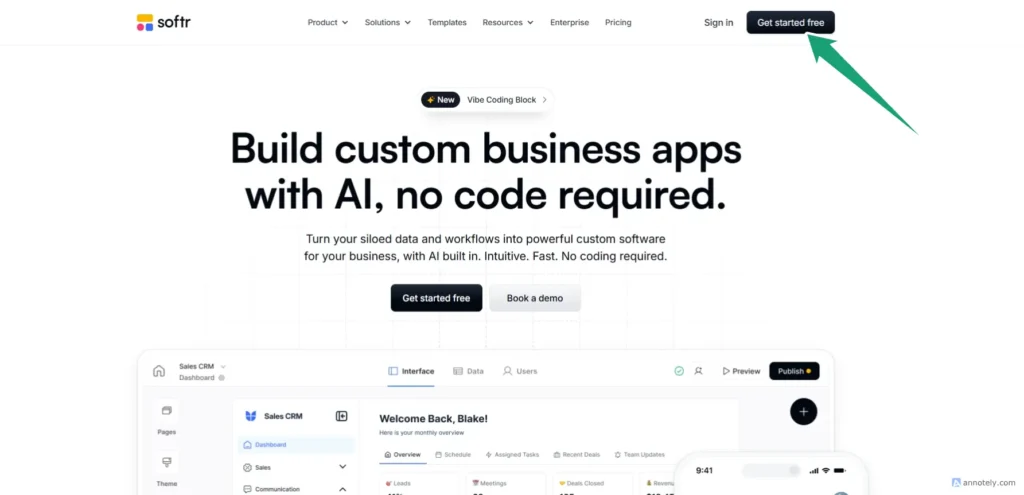
ไปที่เว็บไซต์ softr.io
softr.io
page 1
page 3
page 4
page 5
page 6
page 7
page 1
page 3
page 4
page 5
page 6
page 7
2

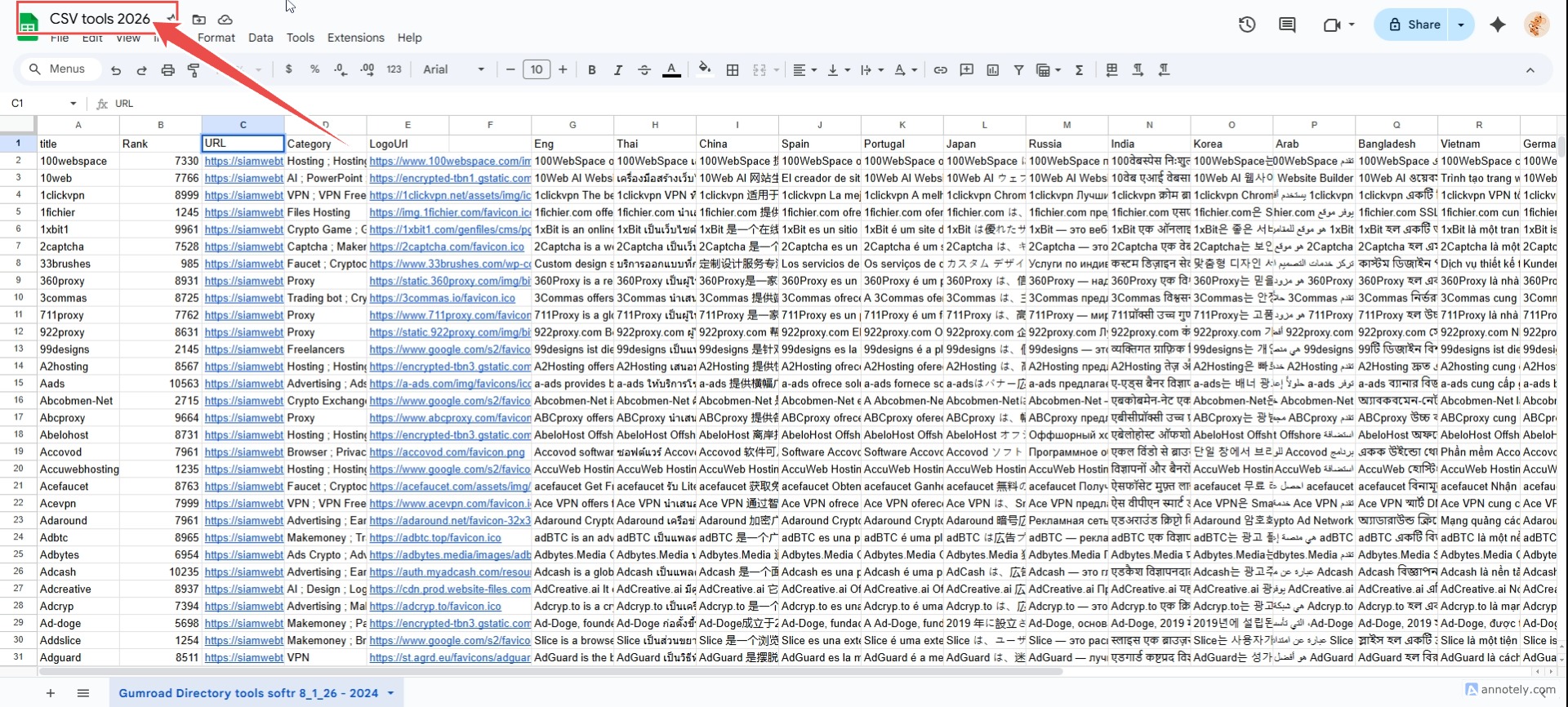
เตรียมฐานข้อมูลจาก google ชีต

Softr สามารถใช้ฐานข้อมูลดังนี้

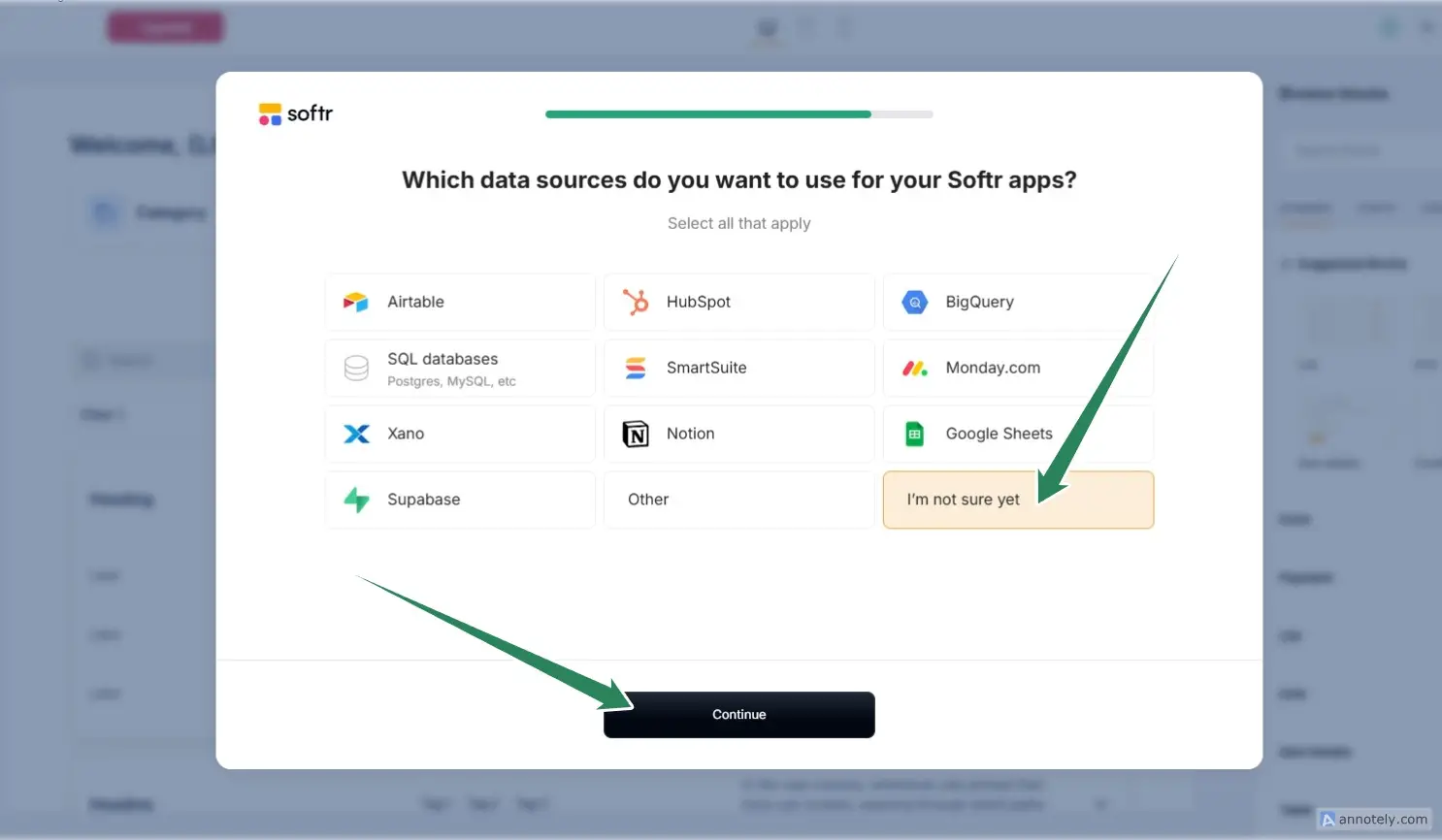
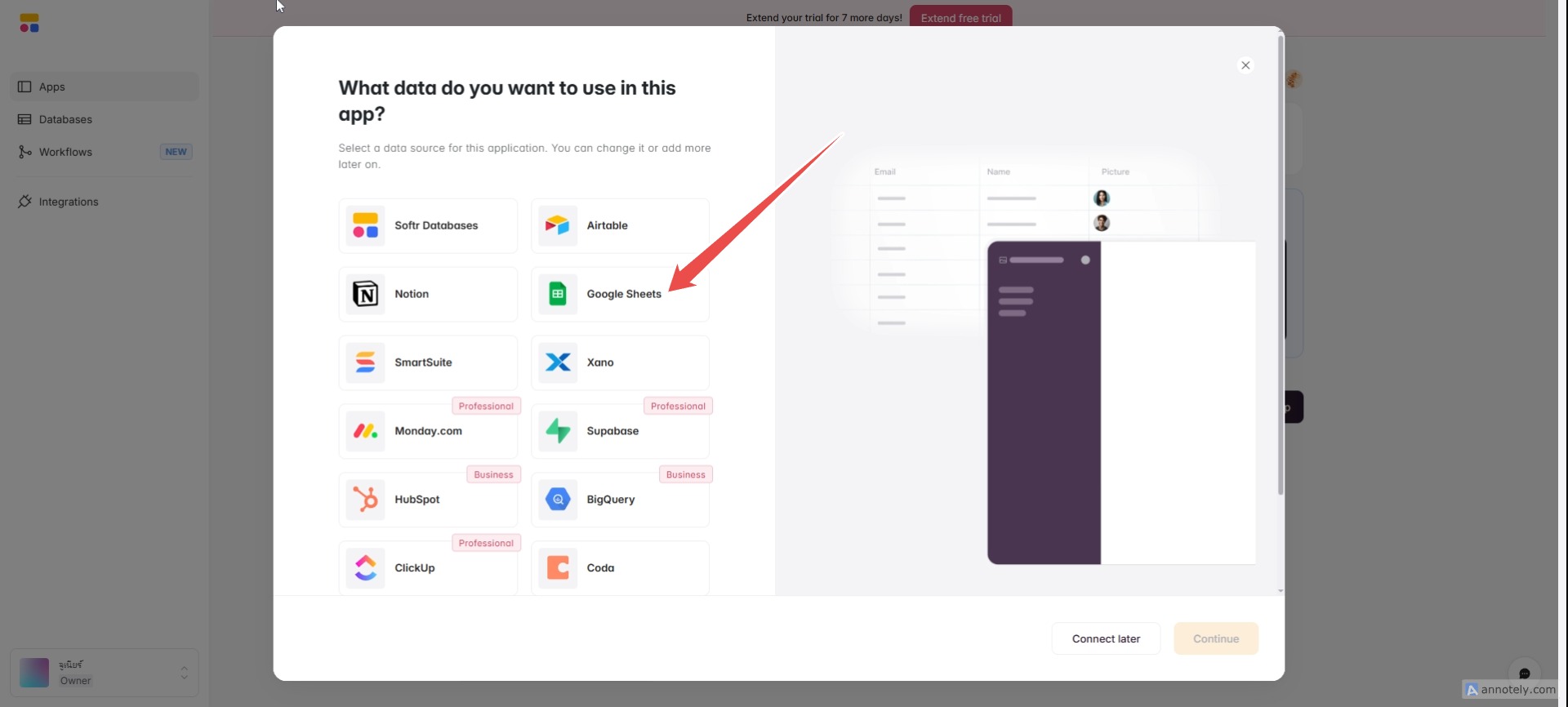
ฐานข้อมูลภายนอก / data sources — ดึงข้อมูลจากแหล่งอื่นได้ เช่น Airtable, Google Sheets, Notion, Coda, monday.com, HubSpot, ClickUp, Supabase, SQL databases (PostgreSQL/MySQL/SQL Server/MariaDB), BigQuery และอื่น ๆ ผ่านการเชื่อมต่อโดยตรงหรือ API

ทำไมเราจึงใช้ Google Sheets

การใช้ Google Sheets เป็นฐานข้อมูลกับ Softr มีข้อดีคือมัน ง่ายและเข้าถึงได้ทันที เพราะ Google Sheets อยู่บนคลาวด์ เปิดดูหรือแก้ไขได้จากทุกที่ที่มีอินเทอร์เน็ต และข้อมูลจะอัปเดตแบบเรียลไทม์เมื่อแก้ไขในชีต ซึ่งทำให้คุณไม่ต้องตั้งระบบฐานข้อมูลหนัก ๆ หรือเซิร์ฟเวอร์เอง นอกจากนี้ยังช่วยให้ทีมทำงานร่วมกันได้สะดวกและแชร์สิทธิ์ดู/แก้ไขข้อมูลได้ง่ายผ่าน Google account เดิมที่ใช้กันอยู่แล้ว เวลาเชื่อมกับ Softr ก็สามารถดึงข้อมูลจริง ๆ มาแสดงในเว็บหรือแอปได้ทันทีโดยไม่ต้องโค้ดเยอะเลย

3

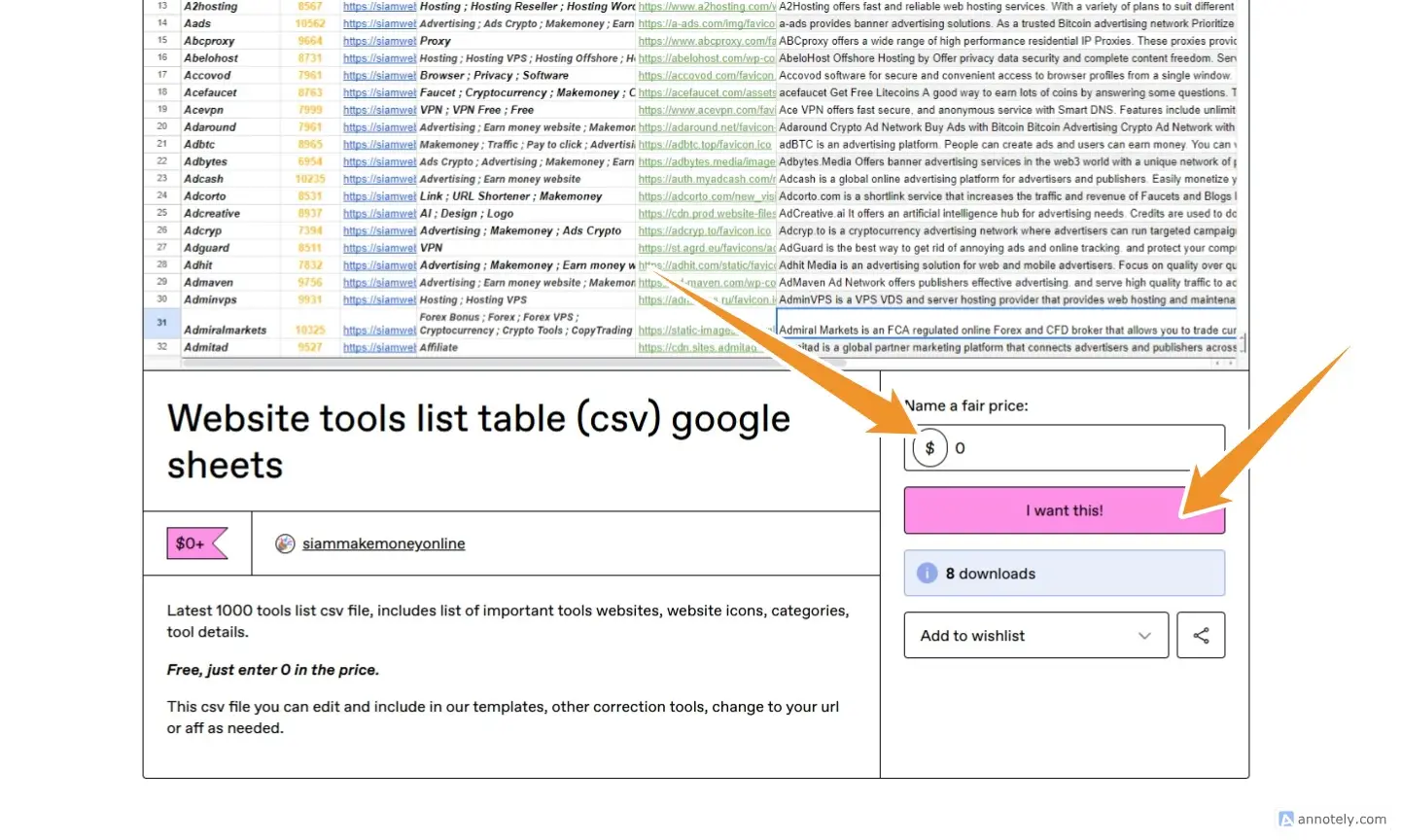
ไปที่ gumroad เพื่อดาวโหลด CSV ฟรี
ไปที่ gumroad.com
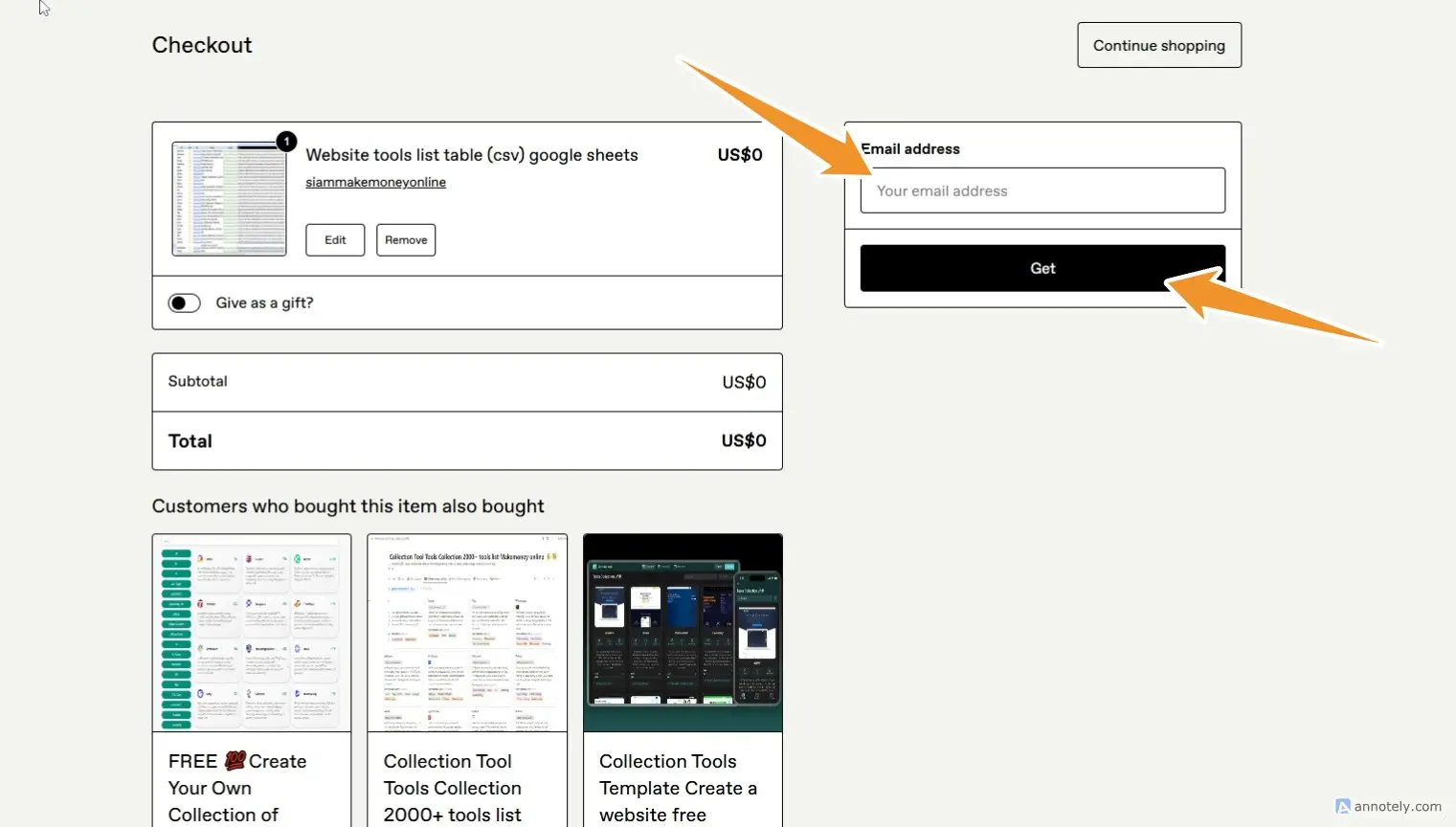
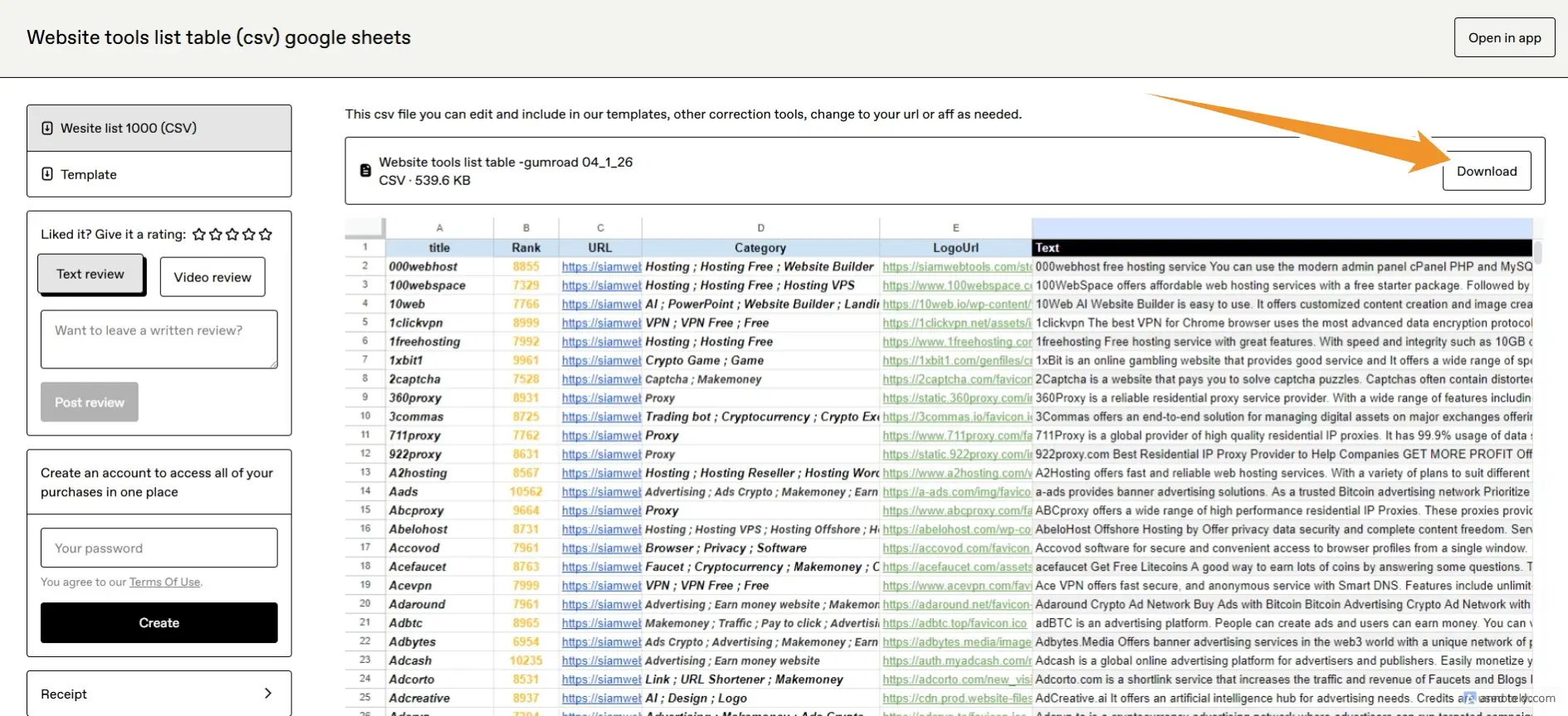
ดาวโหลดข้อมูลฟรี (โดยใส่ Name a fair price: 0)
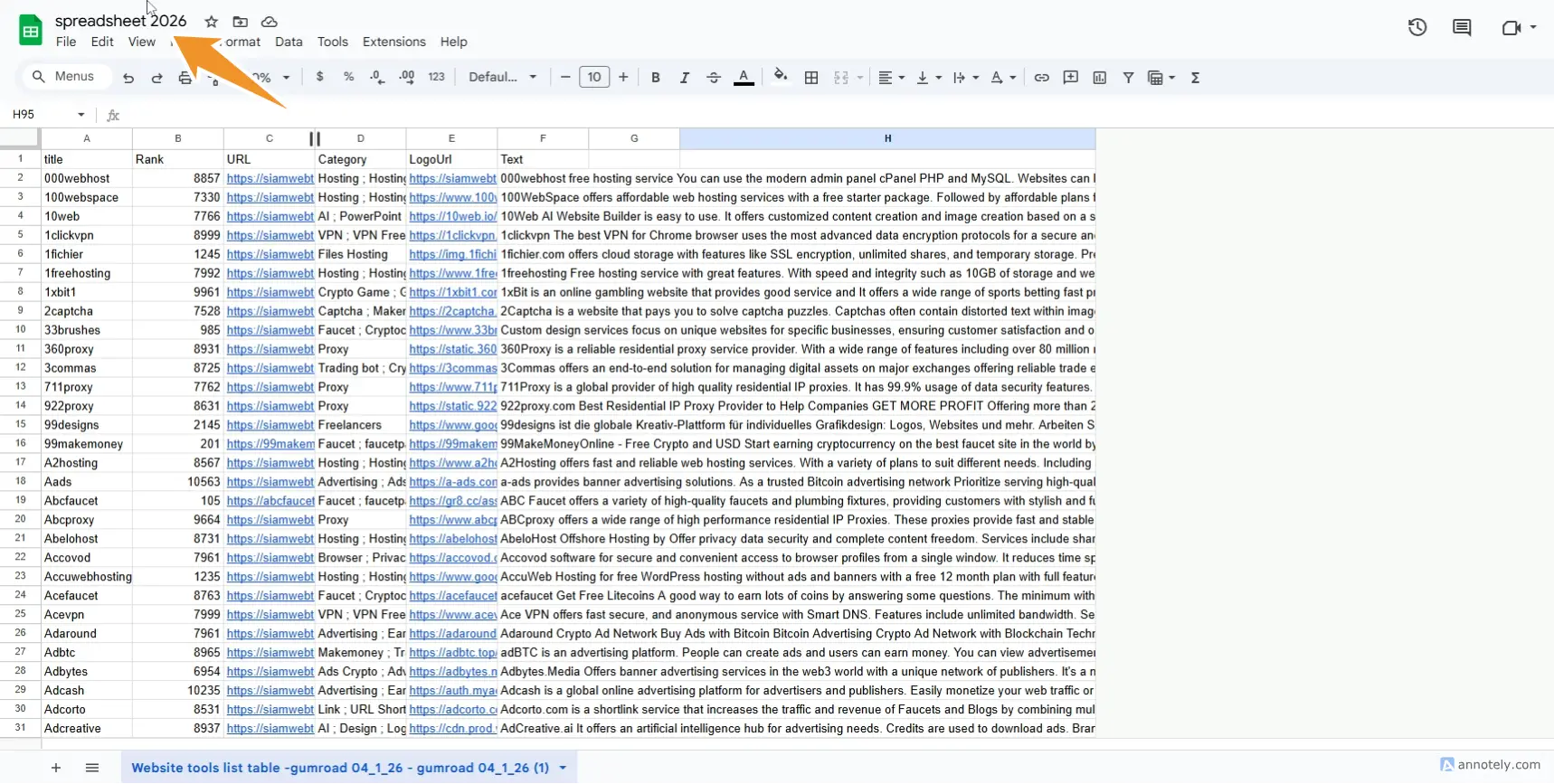
ไปที่ google -spreadsheets
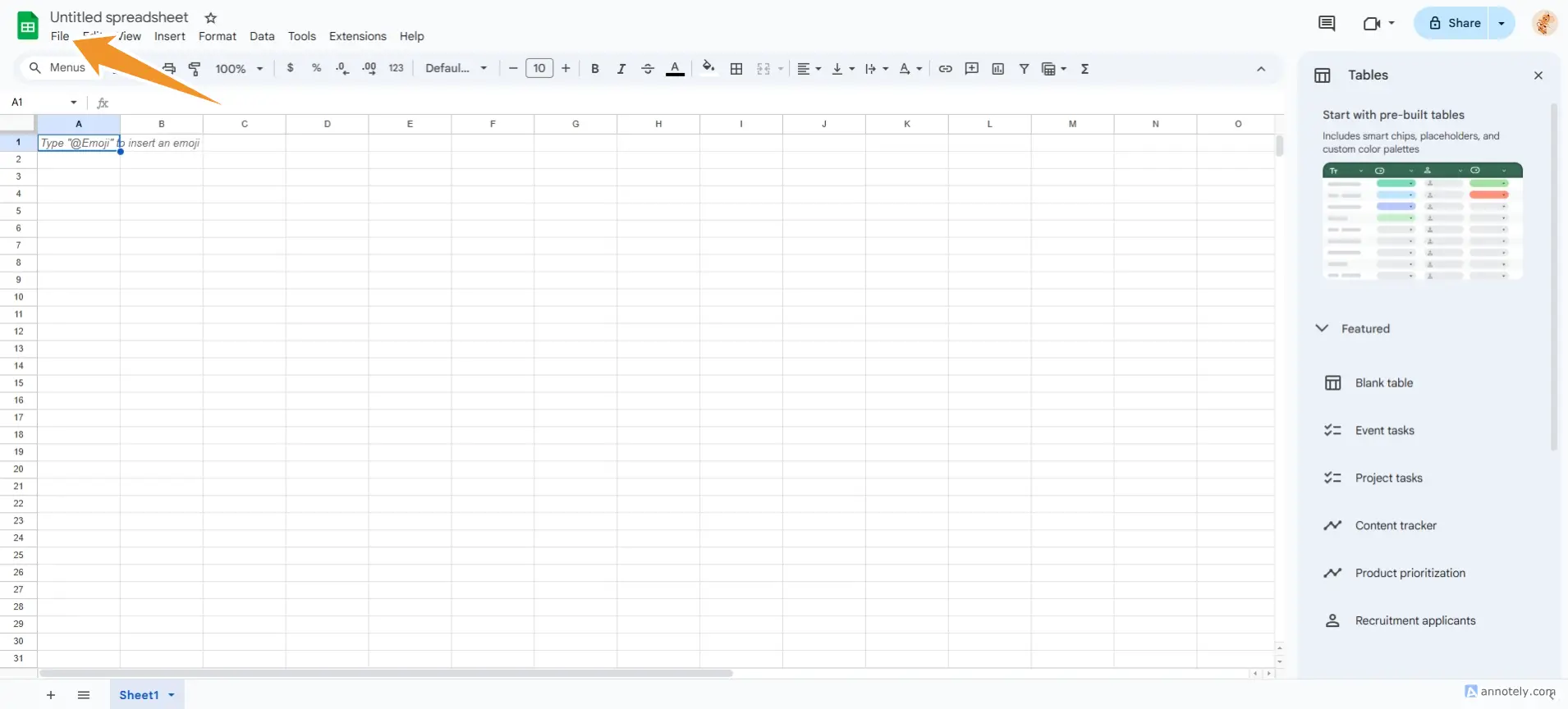
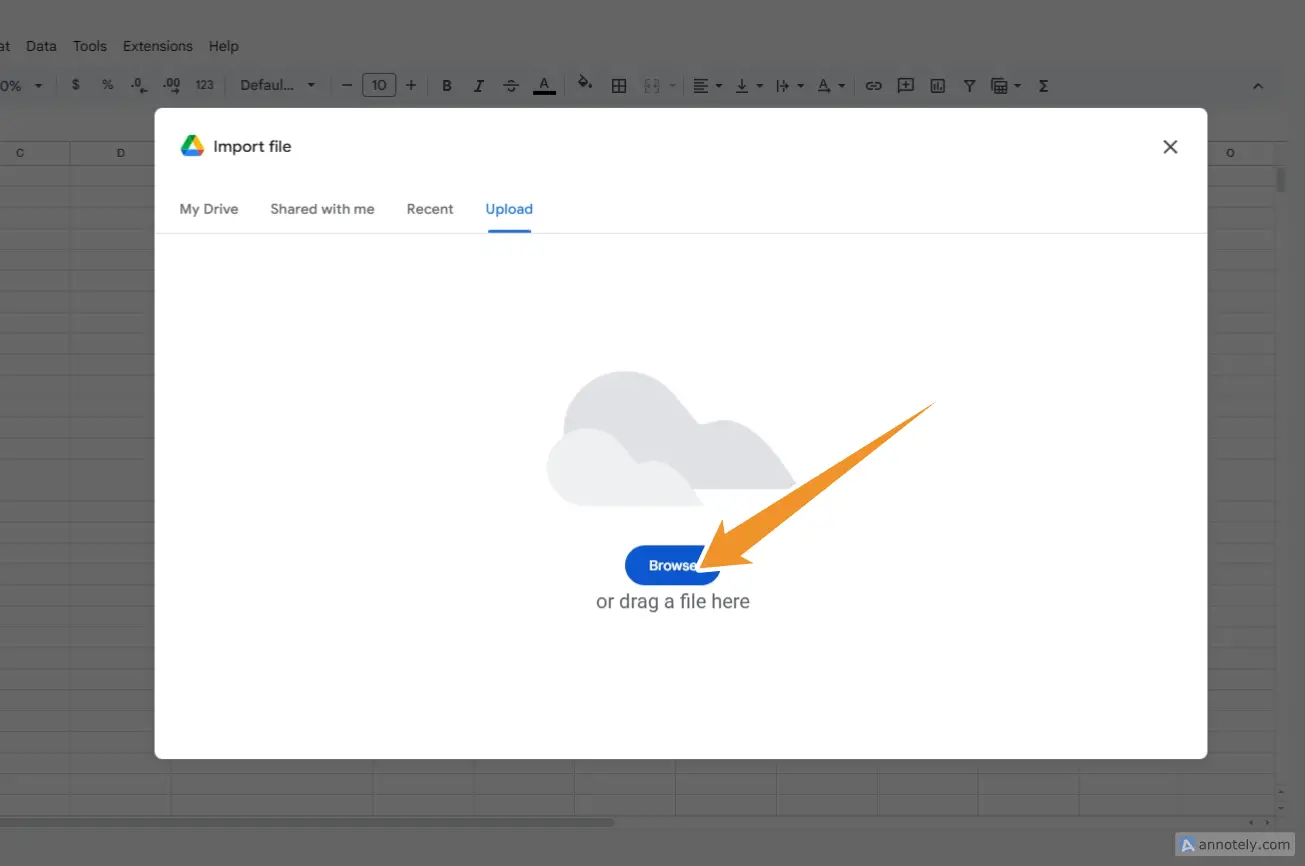
ไปที่ (ตามขั้นตอน) File/Import file/Upload
Upload ไฟล์ที่ได้มาจาก gumroad
ตั้งชื่อ spreadsheets ของคุณ
ดาวโหลดชุดข้อมูลรายการ CSV ฟรี page 7 1
ใส่เมลล์ page 6 1
คลิ๊กปุ่มดาวโหลด page 8
ไปที่เมนู File ตามด้วย import page 10
ไปที่ Upload / Browse page 11
เลือกข้อมูล / Import data page 12
ใสชื่อ spreadsheets page 13
page 7 1
page 6 1
page 8
page 10
page 11
page 12
page 13

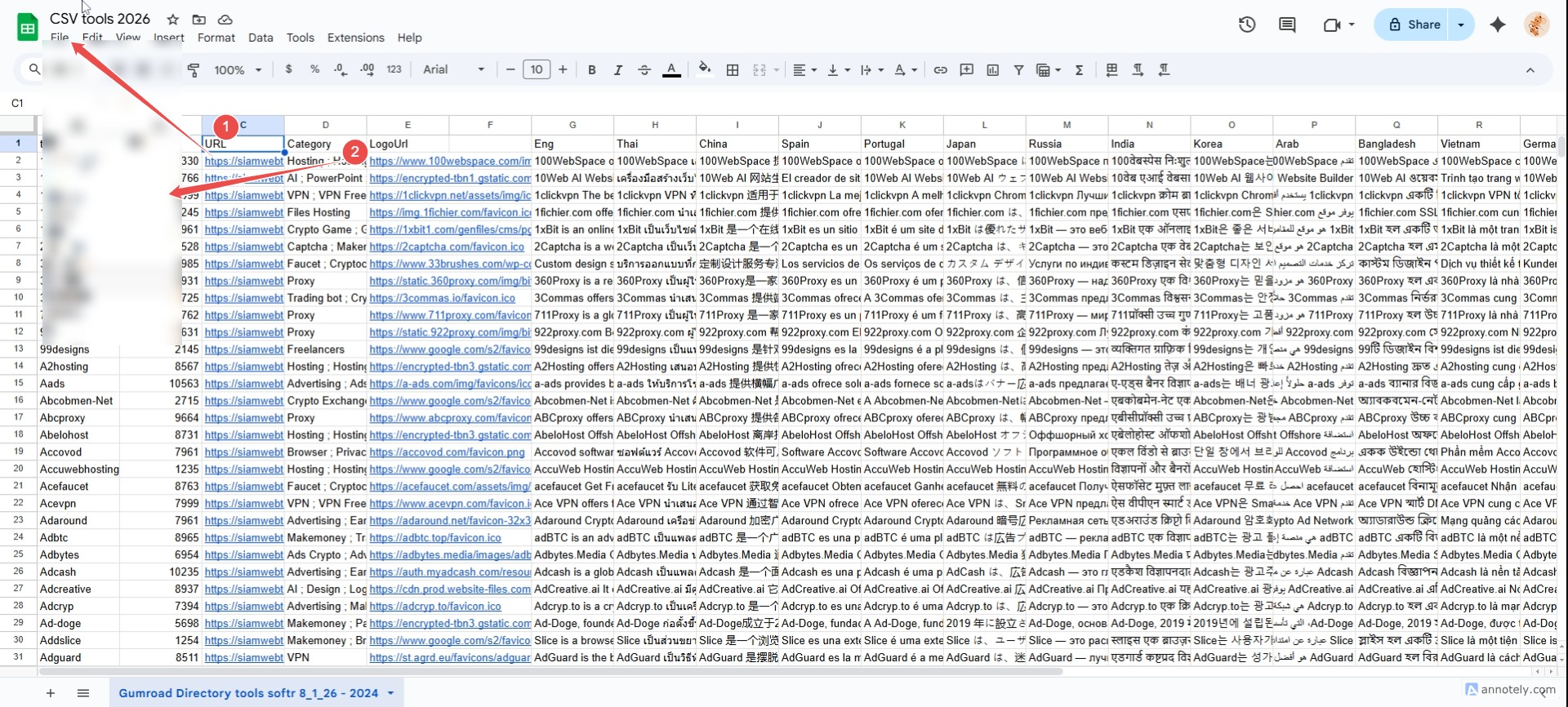
ขั้นตอนสำคัญในการตั้งค่า Google ชีต
annotely image 2

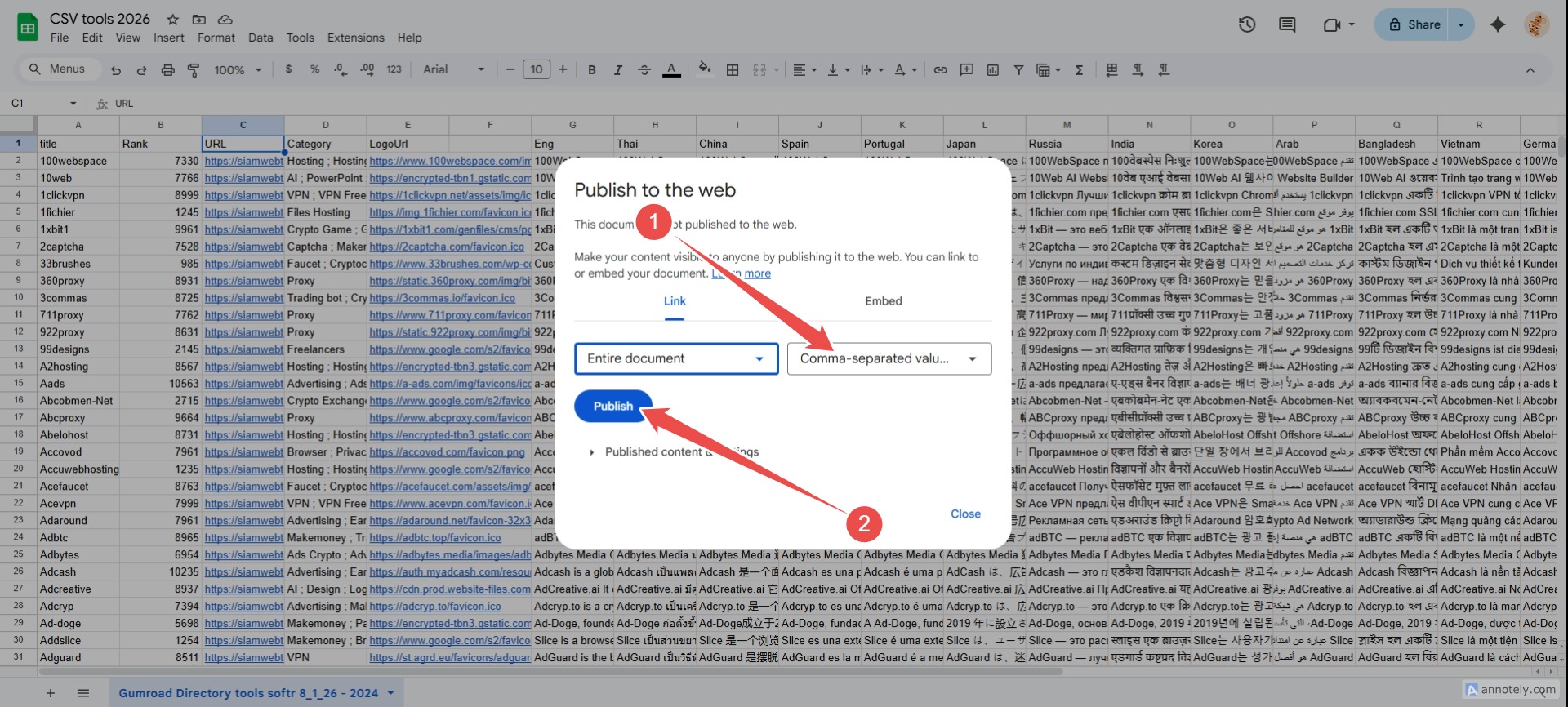
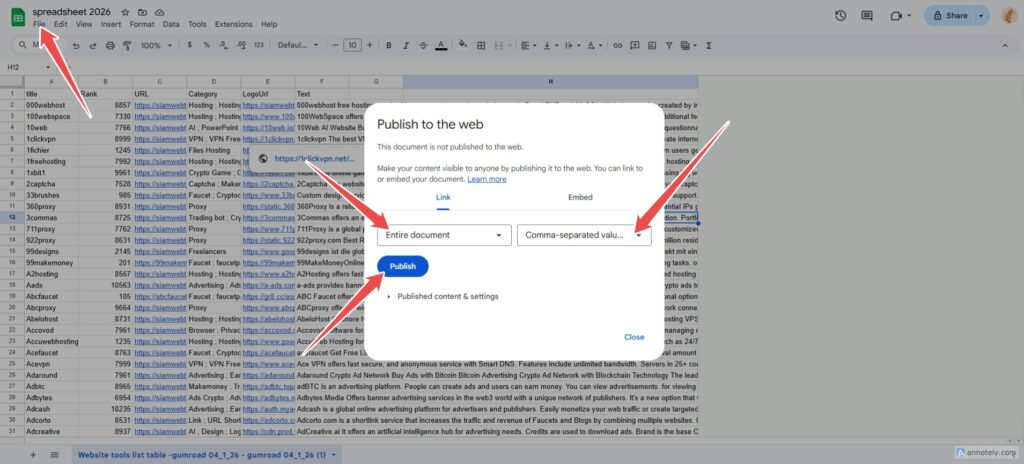
สำคัญ **ไปที่ File / Share / Publish to web

ตั้งค่าเป็น comma-separated values (csv)

สามารถเปลี่ยนเป็นลิงค์ AFF ของคุณได้ที่คอรั่ม URL

เปลี่ยนคำอธิบายเครื่องมือได้ที่คอรั่ม Text

4

มาสร้าง Apps แรกของคุณ

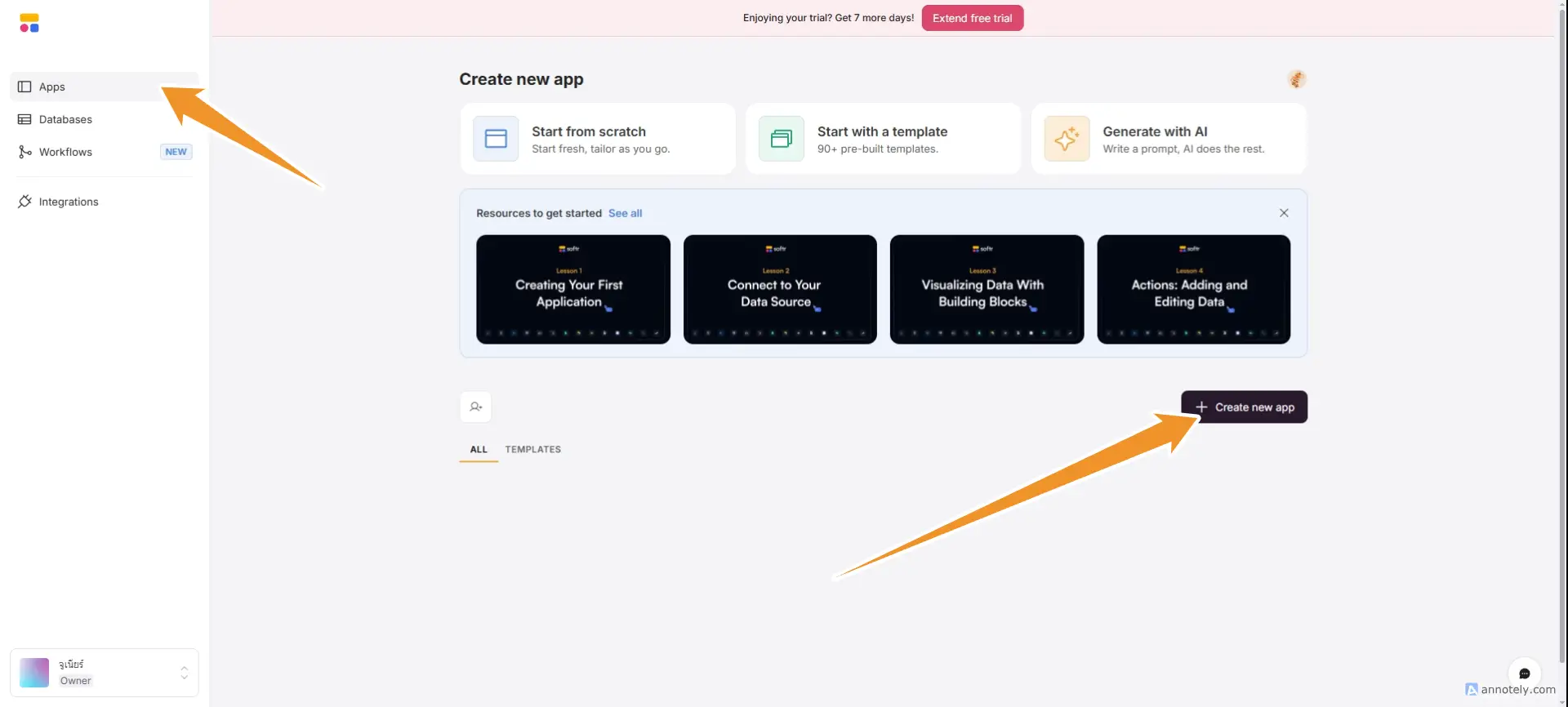
ไปที่ Apps / คลิ๊กปุ่ม Create new app annotely image
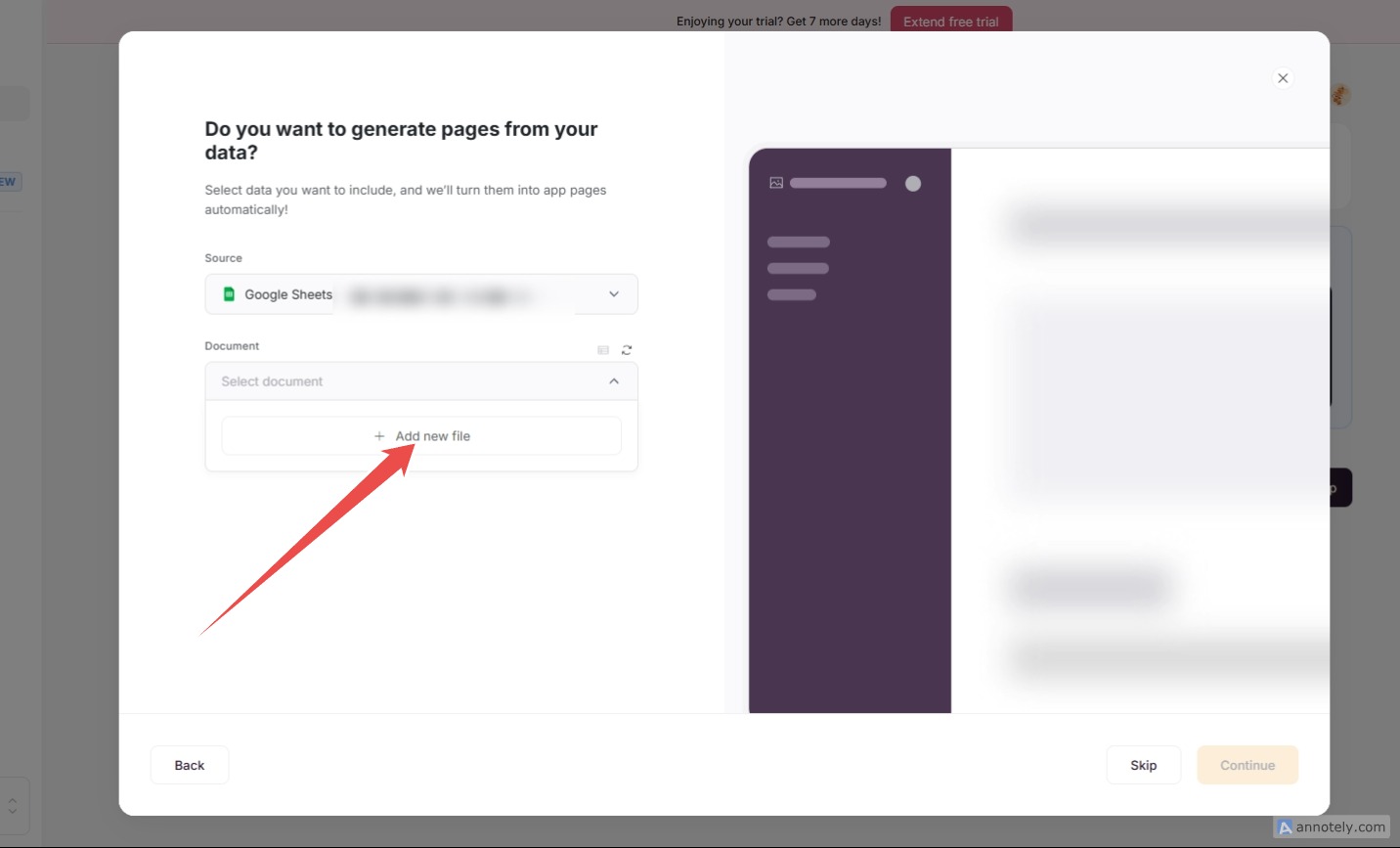
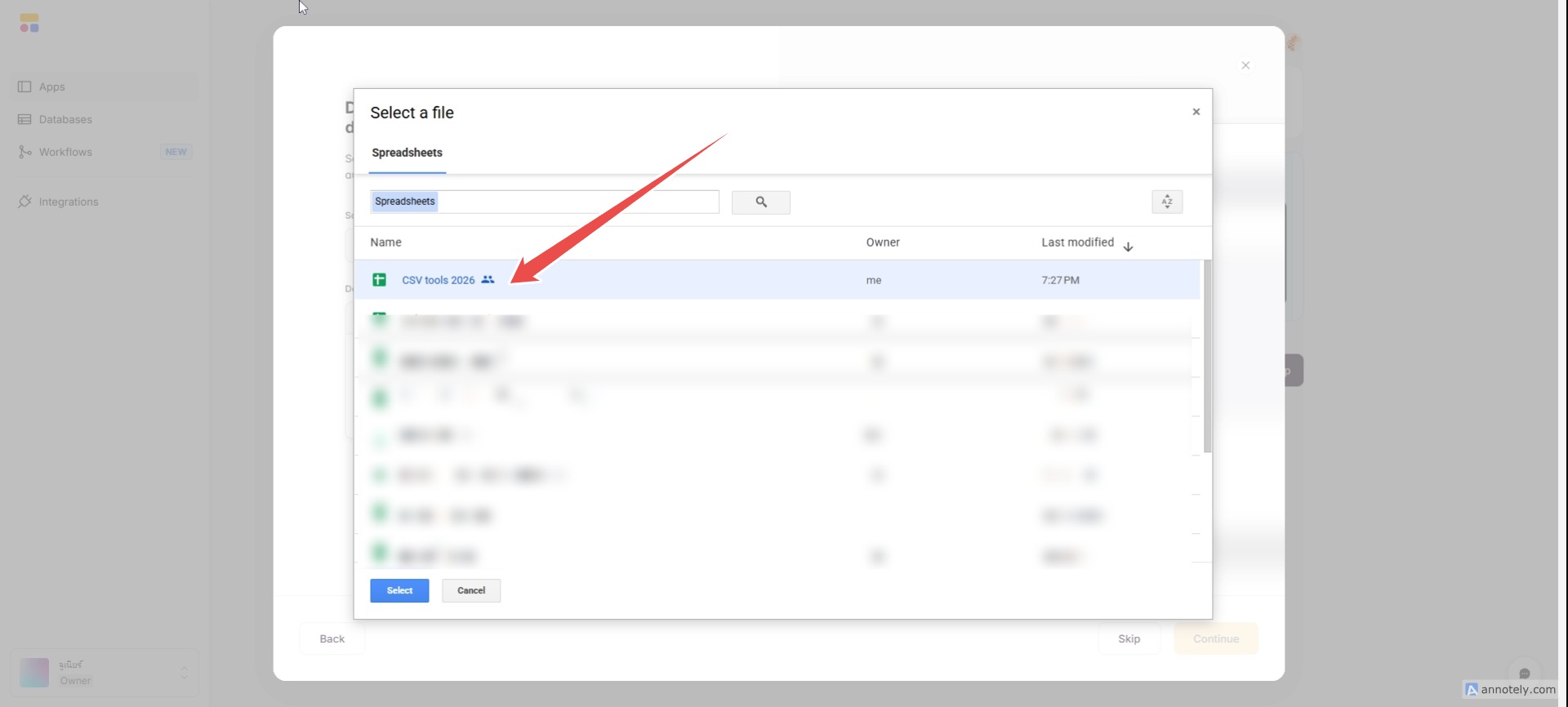
เชื่อมต่อ Google ชีตของคุณ /คลิ๊กปุ่ม Add new file annotely image 4
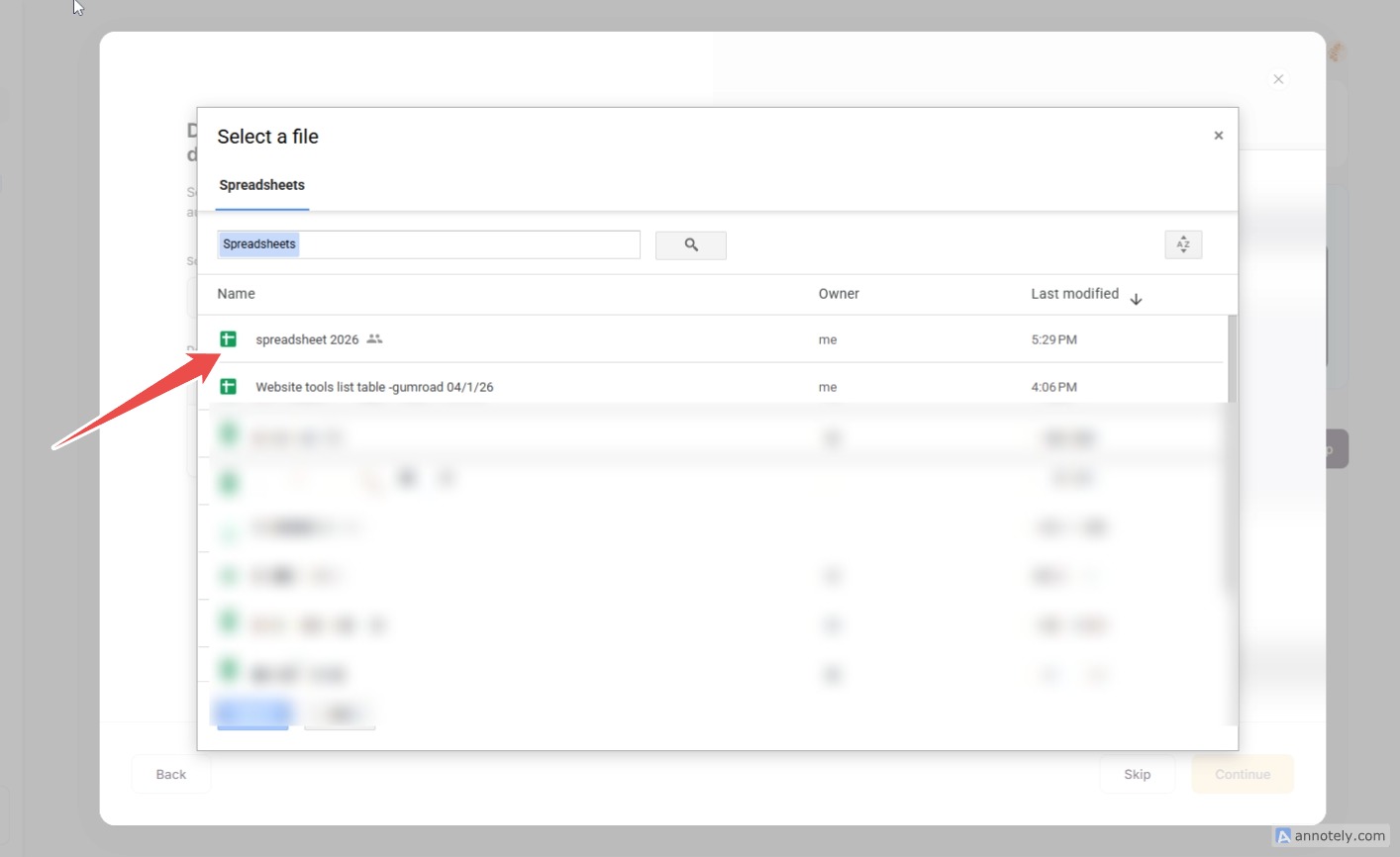
เลือกตารางข้อมูลของคุณ annotely image 3
เชื่อมต่อคลิ๊ก Continue annotely image 6
คลิ๊กปุ่มถังขยะเพื่อลบทิ้ง(สร้างใหม่) annotely image 7
annotely image
annotely image 4
annotely image 3
annotely image 6
annotely image 7
5

สร้าง softr Directory ในแบบพื้นฐาน

ขั้นตอนใส่ข้อมูลพื้นฐาน (ทำความเข้าใจ)
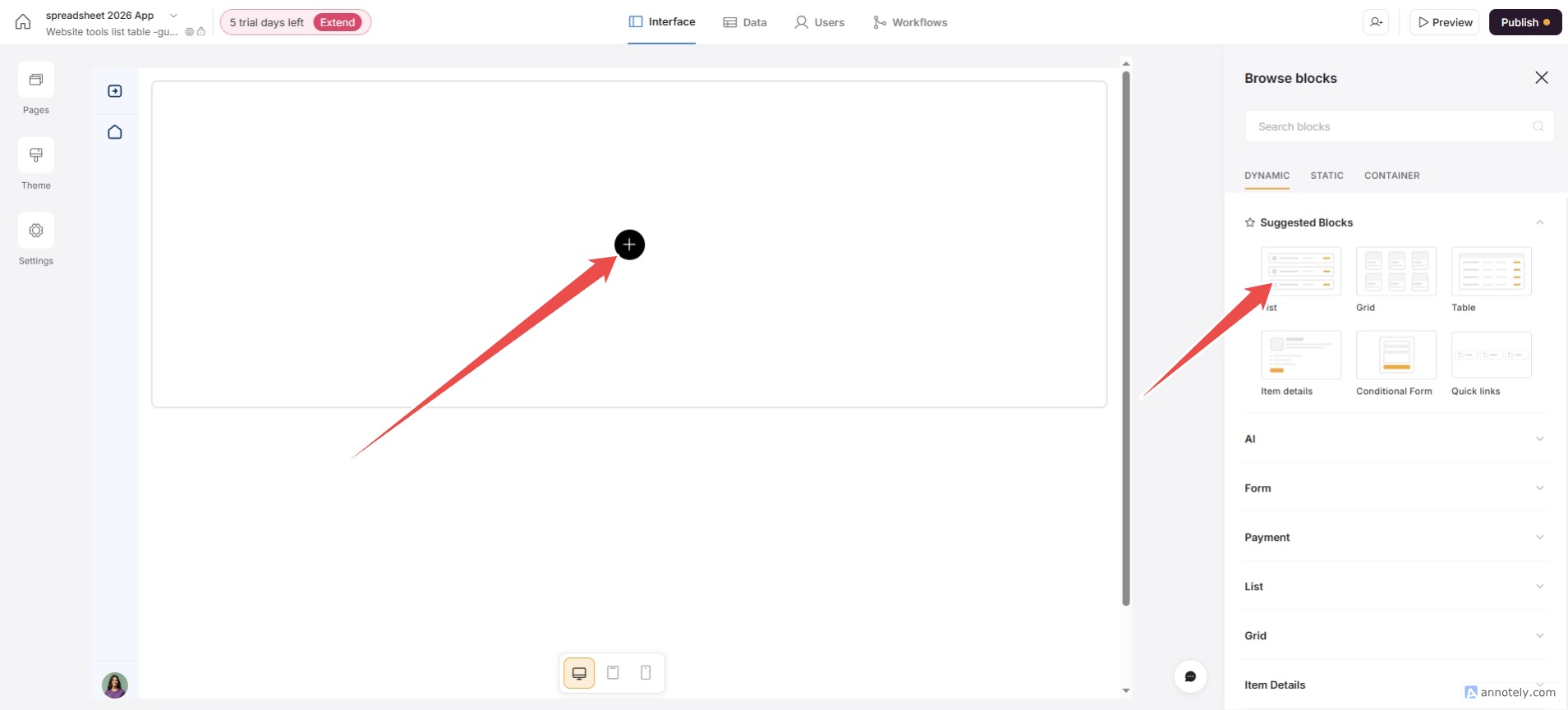
ลบ Block ทั้งหมด คลิ๊กที่ถังขยะ annotely image 7
คลิ๊กสร้าง Block ใหม่ / เลือก List page 4
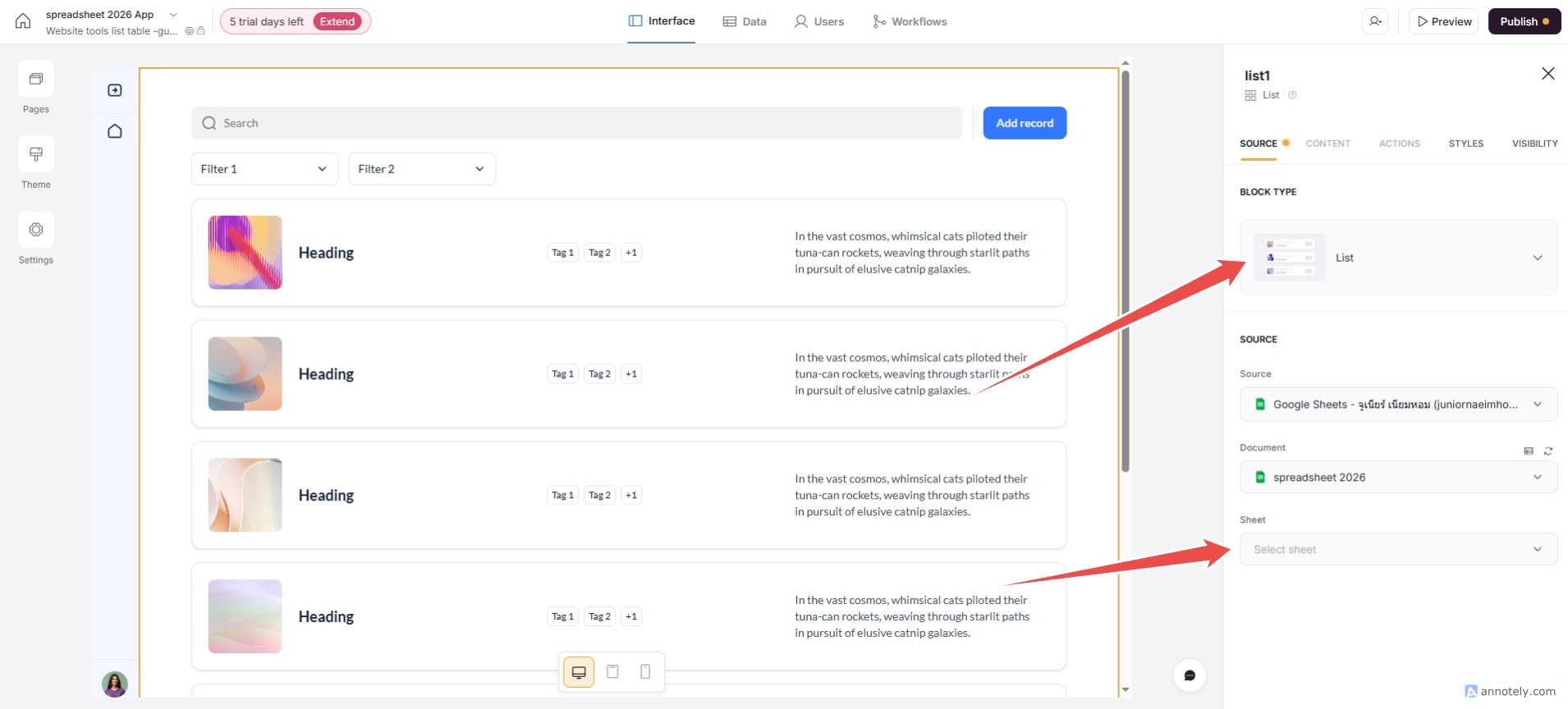
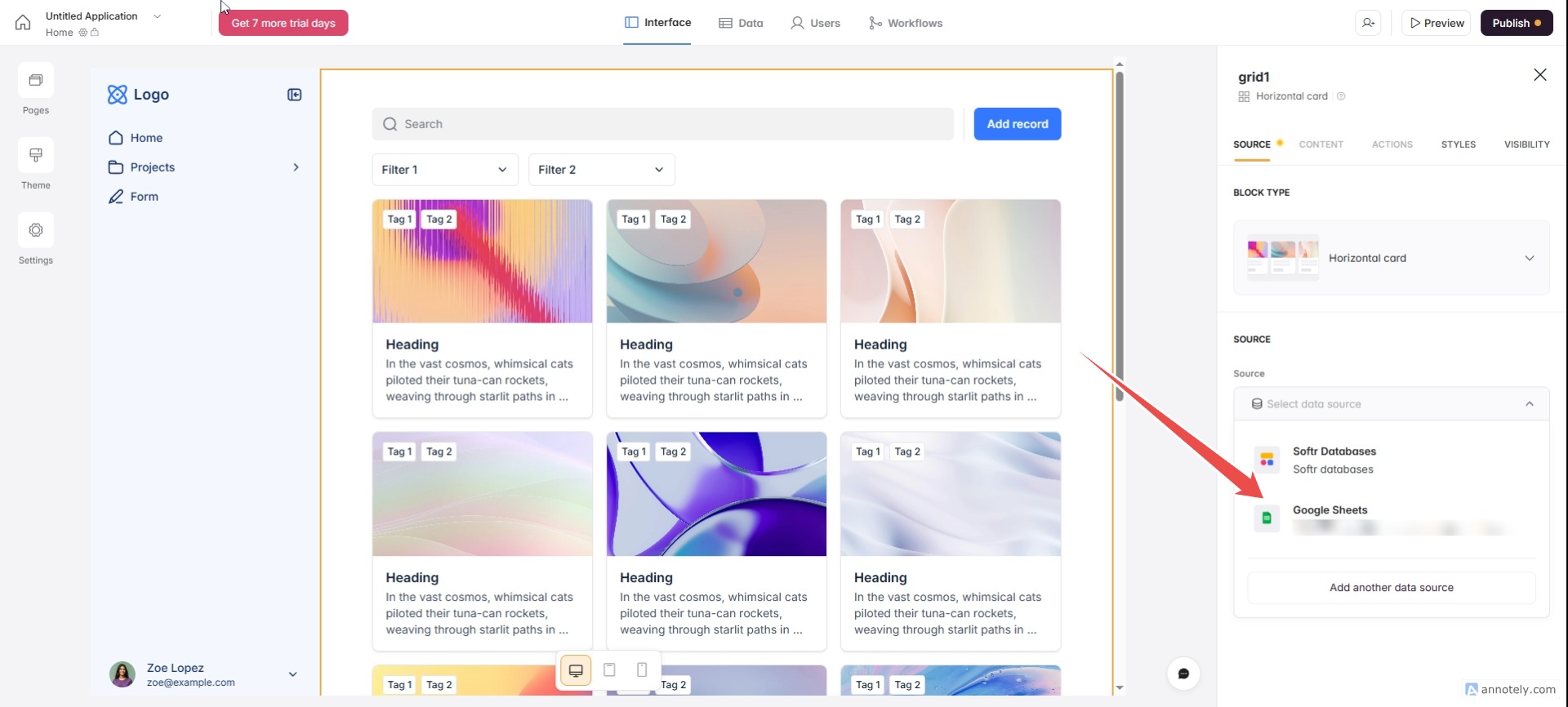
เชื่อมต่อข้อมูล Google ชีต page 5
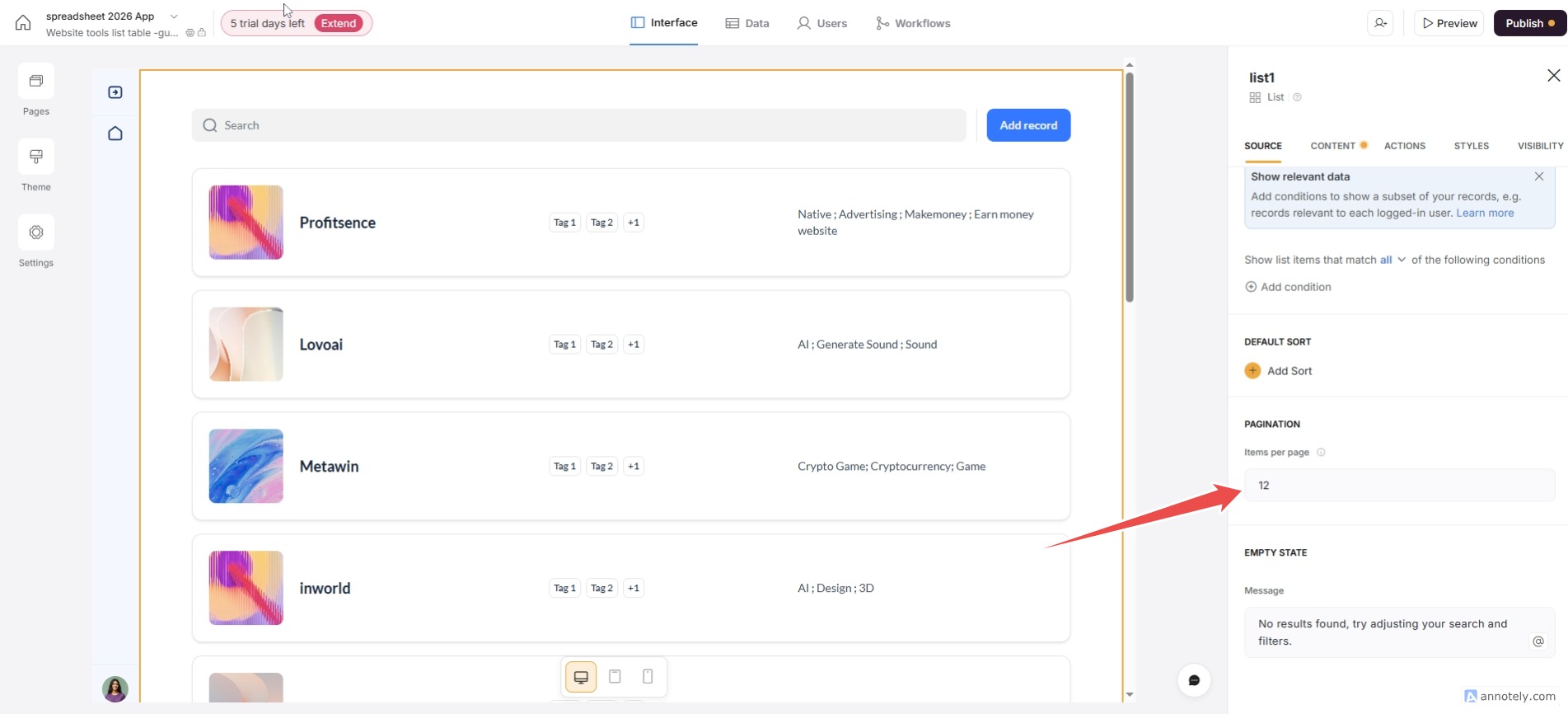
เลื่อนลงมาด้านล่าง คุณสามารถเลือกจำนวนแถวหรือการ์ดได้ page 7
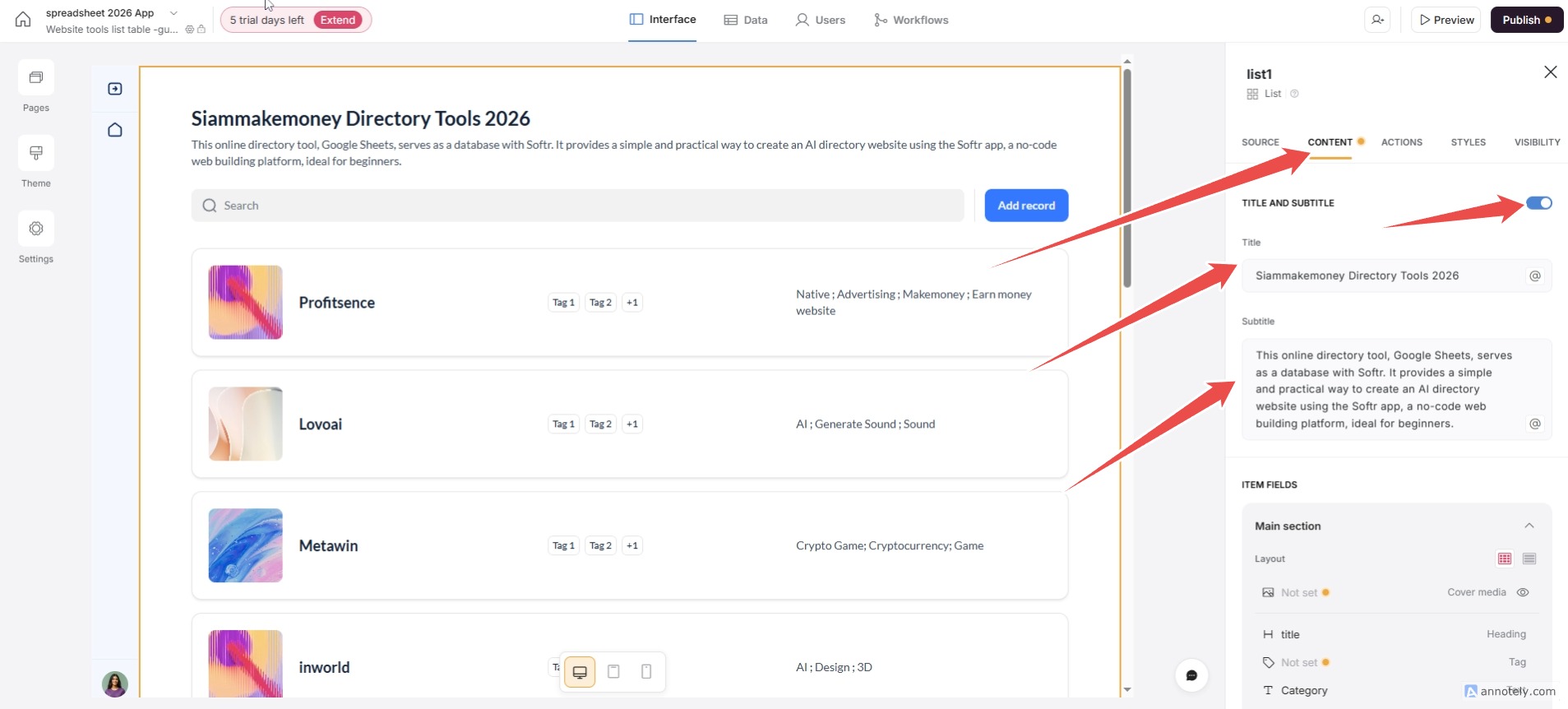
ใส่ข้อมูลชื่อและคำอธิบาย page 9
annotely image 7
page 4
page 5
page 7
page 9

การดึงข้อมูลจากซีตแบบง่ายๆ

ดึงรูปภาพจากตาราง LogoUrl annotely image 10
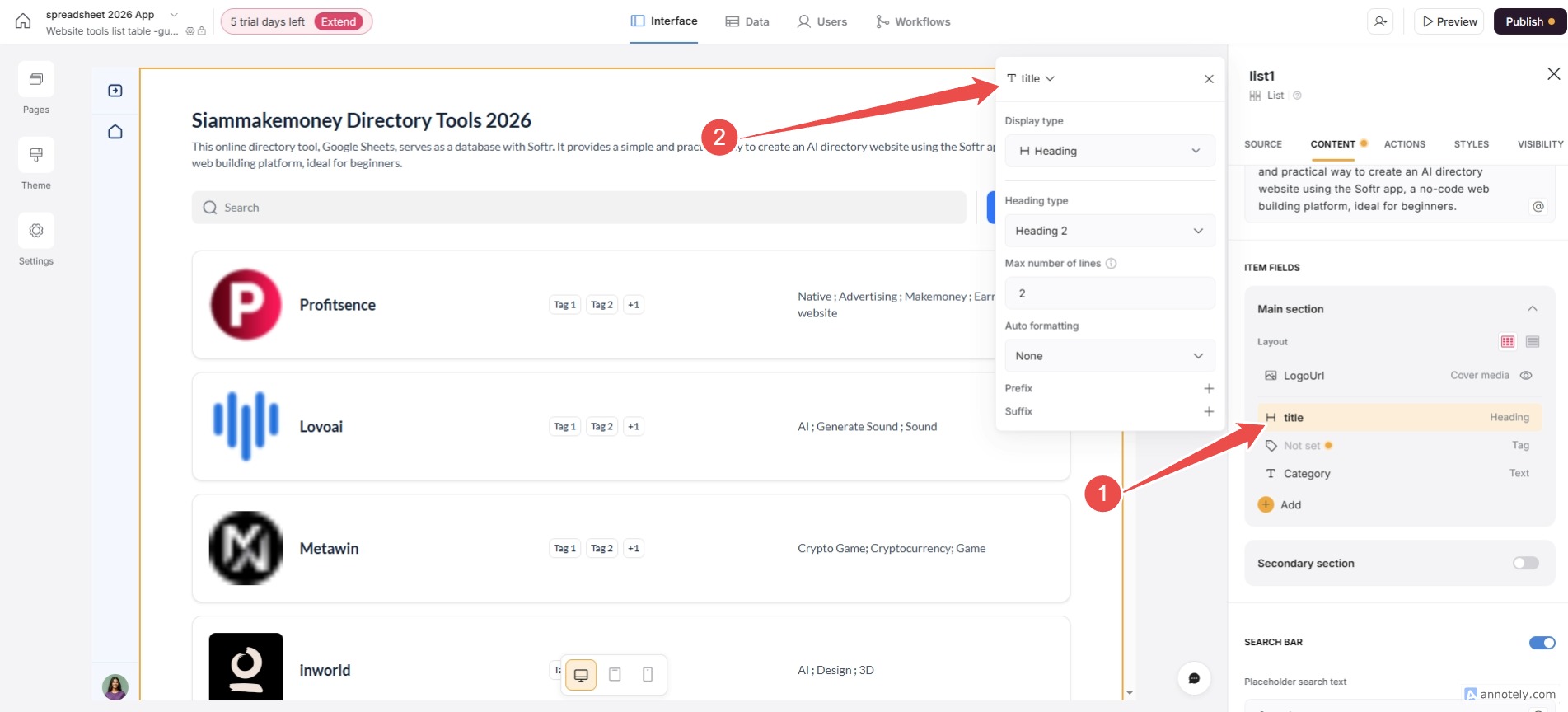
ดึงชื่อของเว็บไซต์เครื่องมือ / คอรั่ม title ของ google ชีต annotely image 11
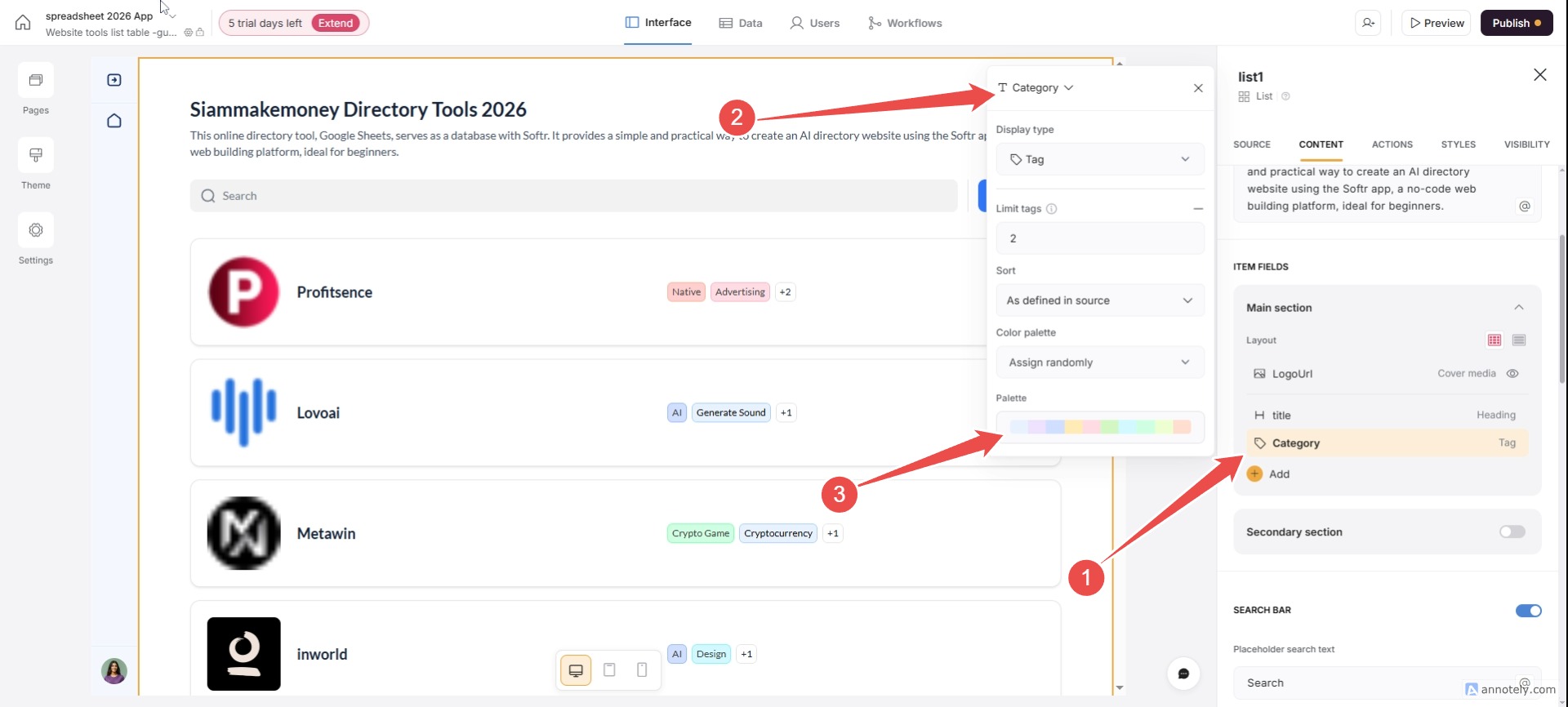
ดึงหมวดหมู่จากคอรั่ม Category / ปรับสีสัน annotely image 12
ดึงคำอธิบายเครื่องมือจากคอรั่ม Text annotely image 13
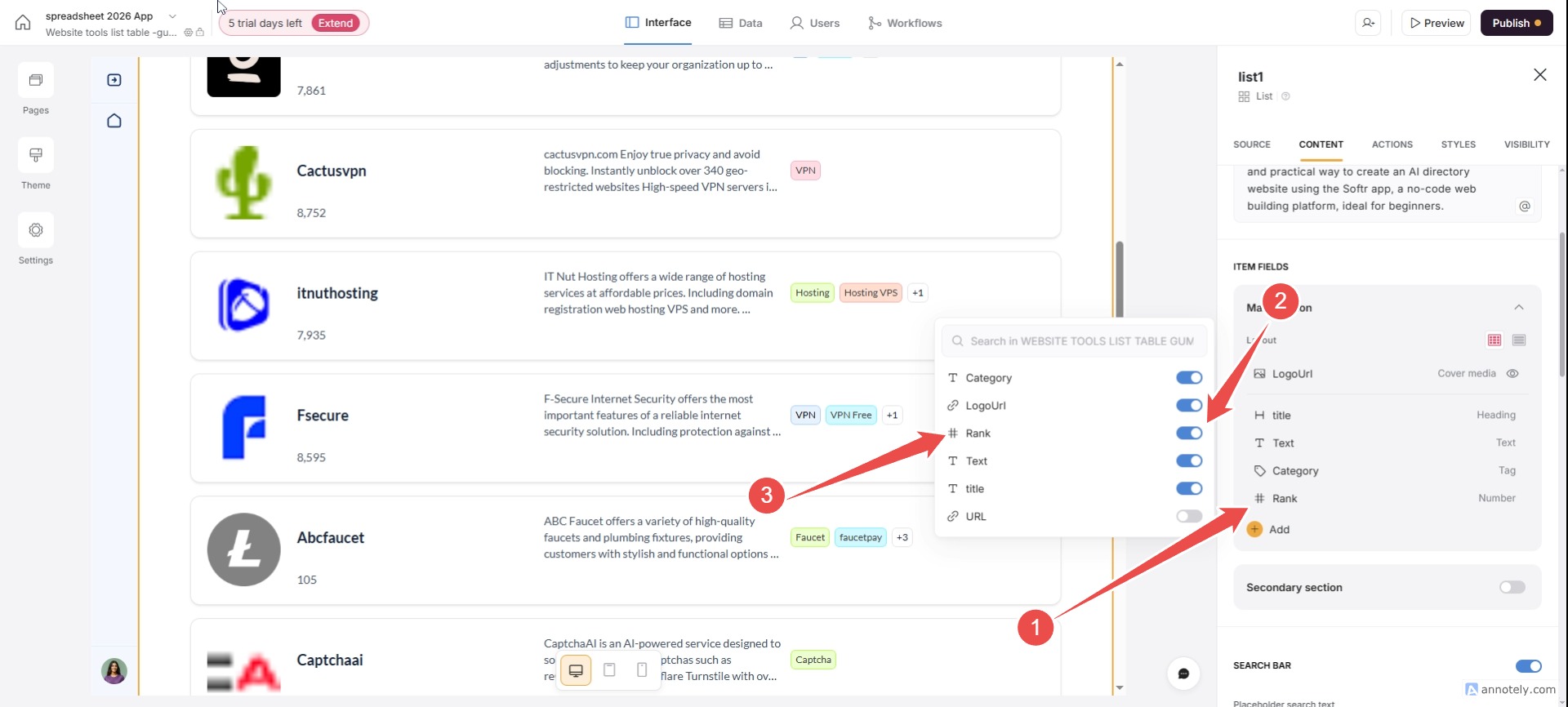
ดึงคะแนนจากคอรั่ม Rank annotely image 14
annotely image 10
annotely image 11
annotely image 12
annotely image 13
annotely image 14

สามารถเลื่อนรูปแบบตามความพอใจโดยดึงขึ้นลง

การตั้งค่าฟั่งชั่นการค้นหา การกรอง การคลิ๊กการ์ด
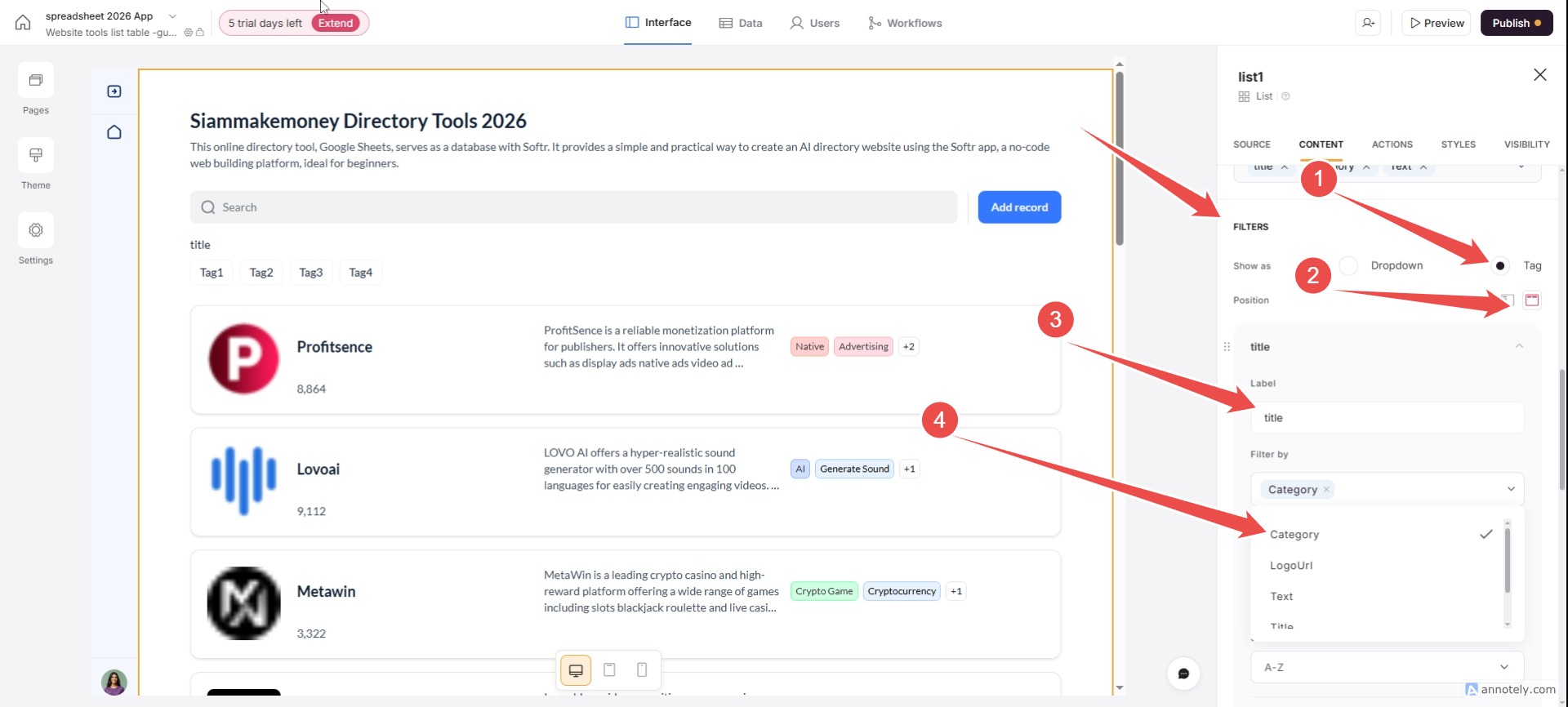
เลื่อนไปที่ FILTERS/ตั้งชื่อหรือปล่อยว่าง/และเลือก Category annotely image 15
เลื่อนลงไปที่ Options / ลบ tag ที่มีทั้งหมด annotely image 16
ใส่ tag ใหม่ที่คุณต้องการ (ที่ล่ะ tag หรือหลาย tag โดยคั่นด้วย semicolon) annotely image 17
คุณสามารถลบปุ่ม(เราไม่ได้ใช้ได้) annotely image 18
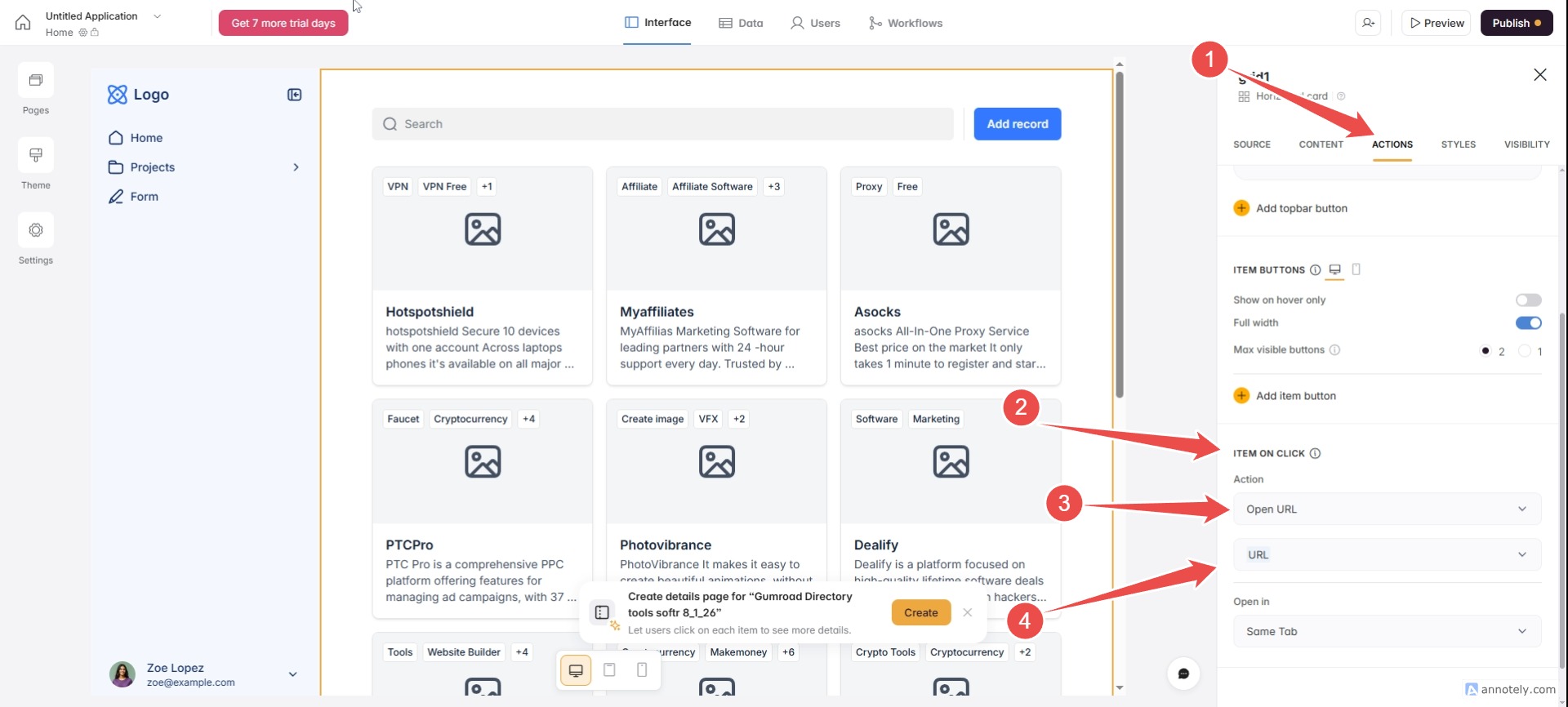
ไปที่ ACTIONS/ ITEM ON CLICK / เลือก Open URL / Open in / New Tab annotely image 20
annotely image 15
annotely image 16
annotely image 17
annotely image 18
annotely image 20

ใส่ tag จำนวนมาก * (ใส่หลาย tag โดยคั่นด้วยเครื่องหมาย (semicolon)

ทำให้ตารางการ์ดของเราสามารถคลิ๊กไปที่ url ของเครื่องมือได้

*** ไปที่เมนู ACTIONS/ ITEM ON CLICK / เลือก Open URL / Open in / New Tab

การเปลี่ยนสไตล์ รูปแบบ 🎉ข้อความและสีต่างๆ
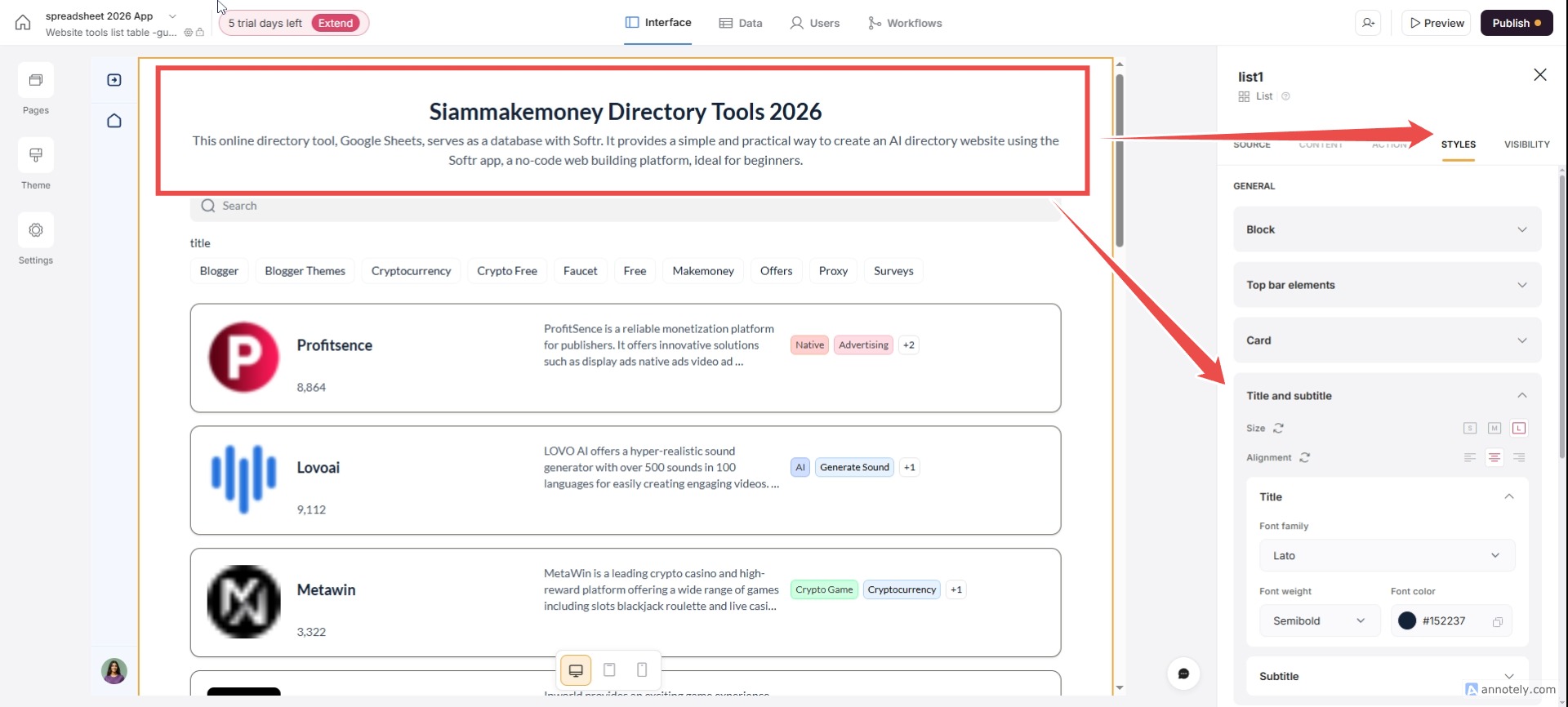
ชื่อและคำอธิบาย ไปที่ STYLES / Title and subtitle annotely image 21
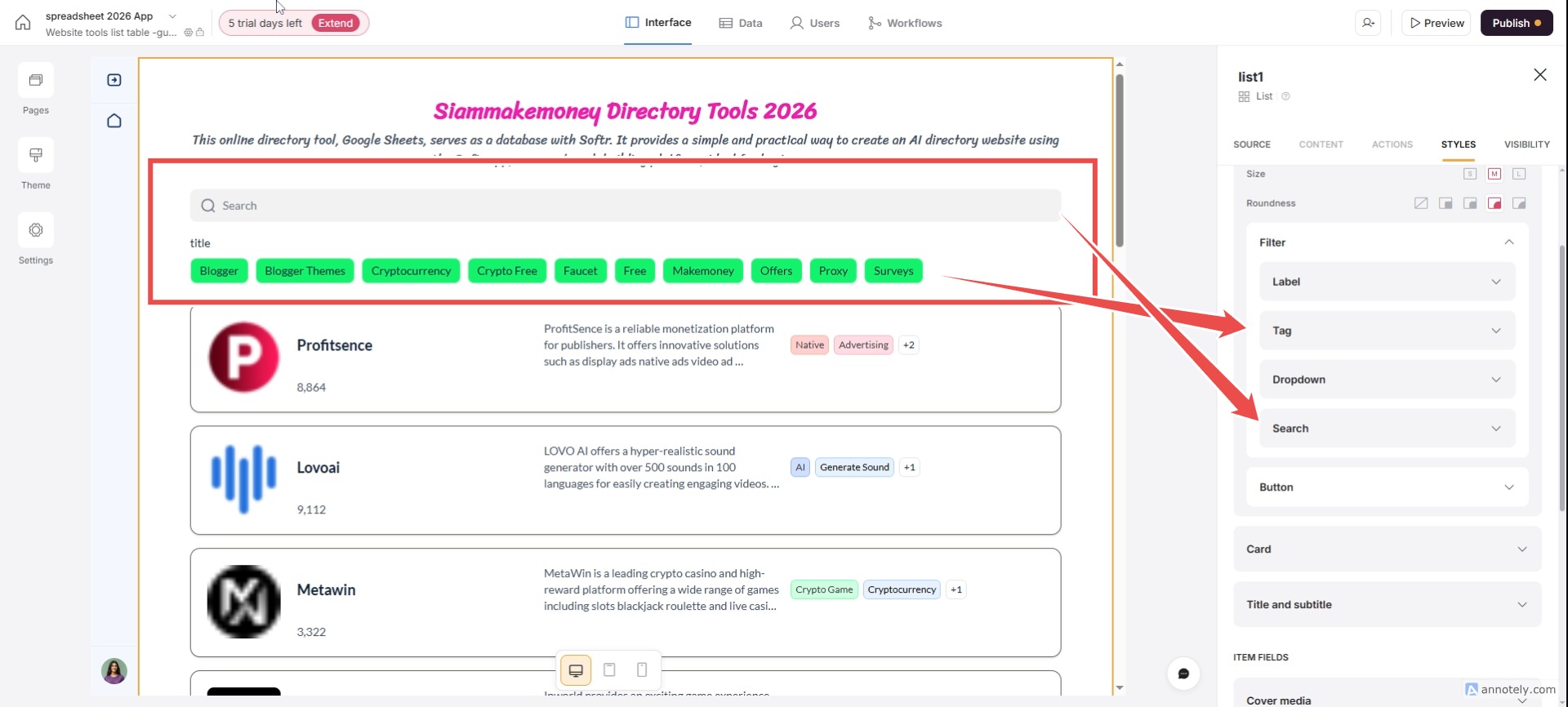
Search และ Tag annotely image 22
เปลี่ยนสีคะแนน /CONTENT / Rank / รูปพู่กัน annotely image 23
เปลี่ยนที่ Text annotely image 24
ชื่อและคำอธิบายในการ์ด ไปที่ STYLES / Item fields / Heading และ Text annotely image 25
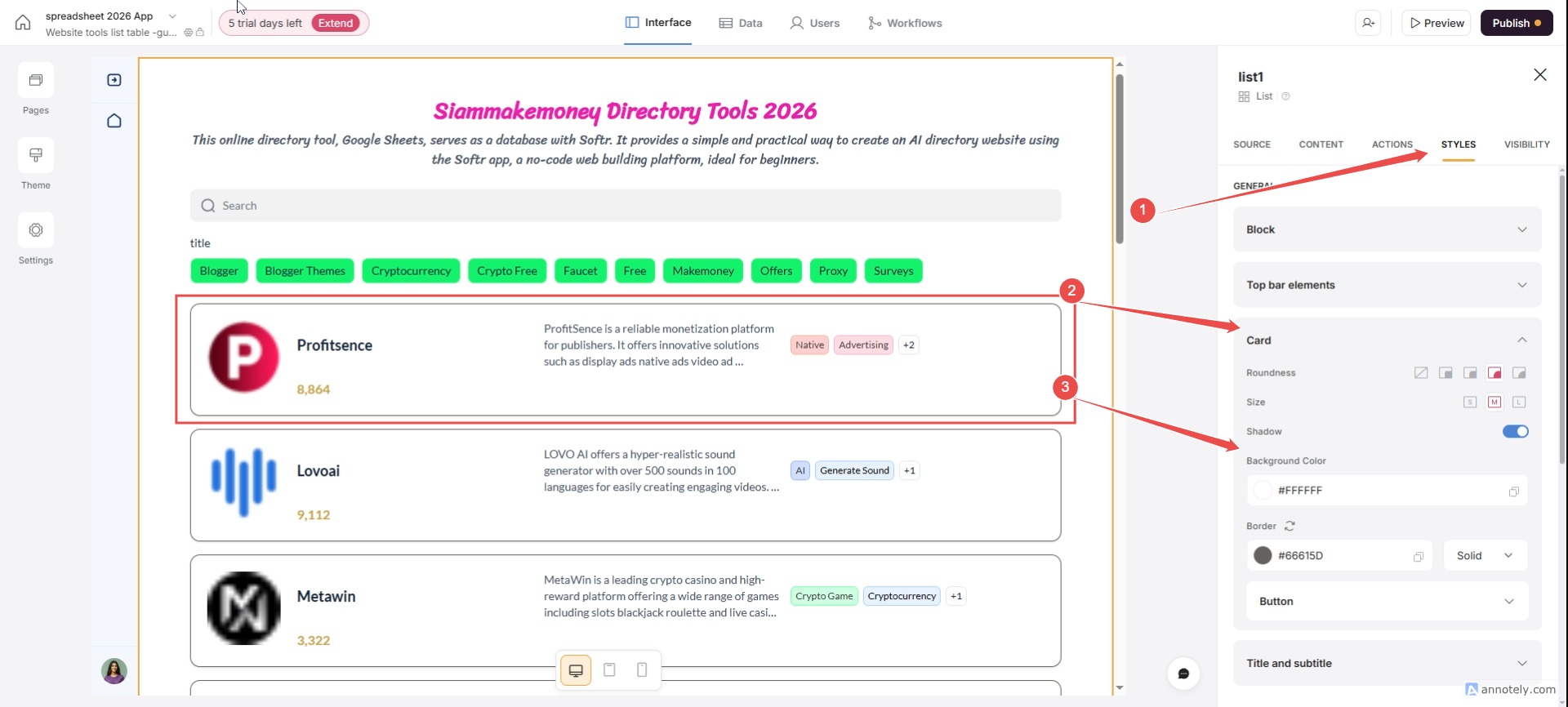
เปลี่ยนสีขอบของการ์ด – STYLES / General / Card annotely image 26
เปลี่ยนสไตล์ในการ์ด (หัวข้อคำอธิบายสีพื้นหลัง) ไปที่ Theme annotely image 27
annotely image 21
annotely image 22
annotely image 23
annotely image 24
annotely image 25
annotely image 26
annotely image 27

เปลี่ยนสไตล์ ความกว้าง สีพื้นหลังและฟอนต์ของการ์ด และพื้นหลังทั้งหมด ให้ไปที่ Theme ซ้ายมือ
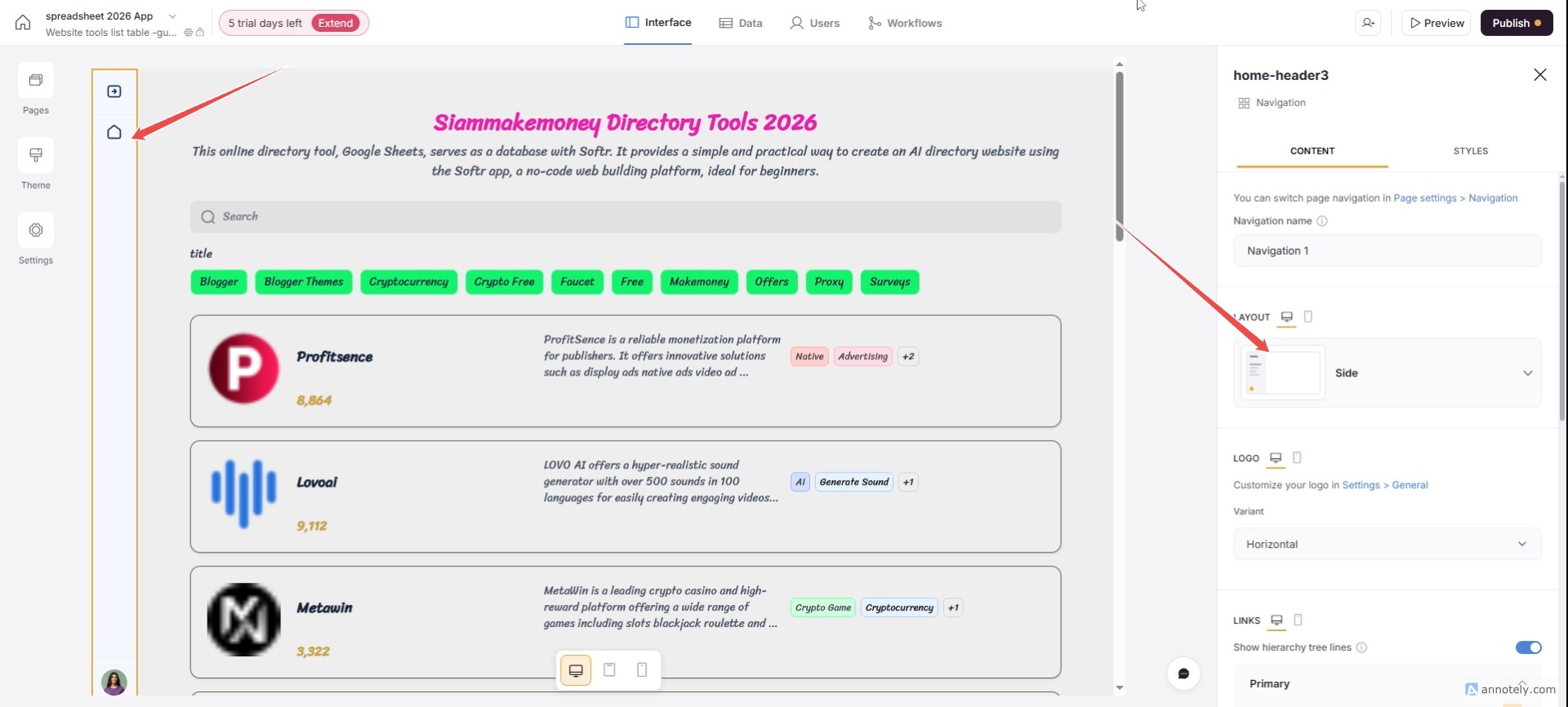
การเพิ่มเมนูส่วนหัวและแถบด้านข้าง

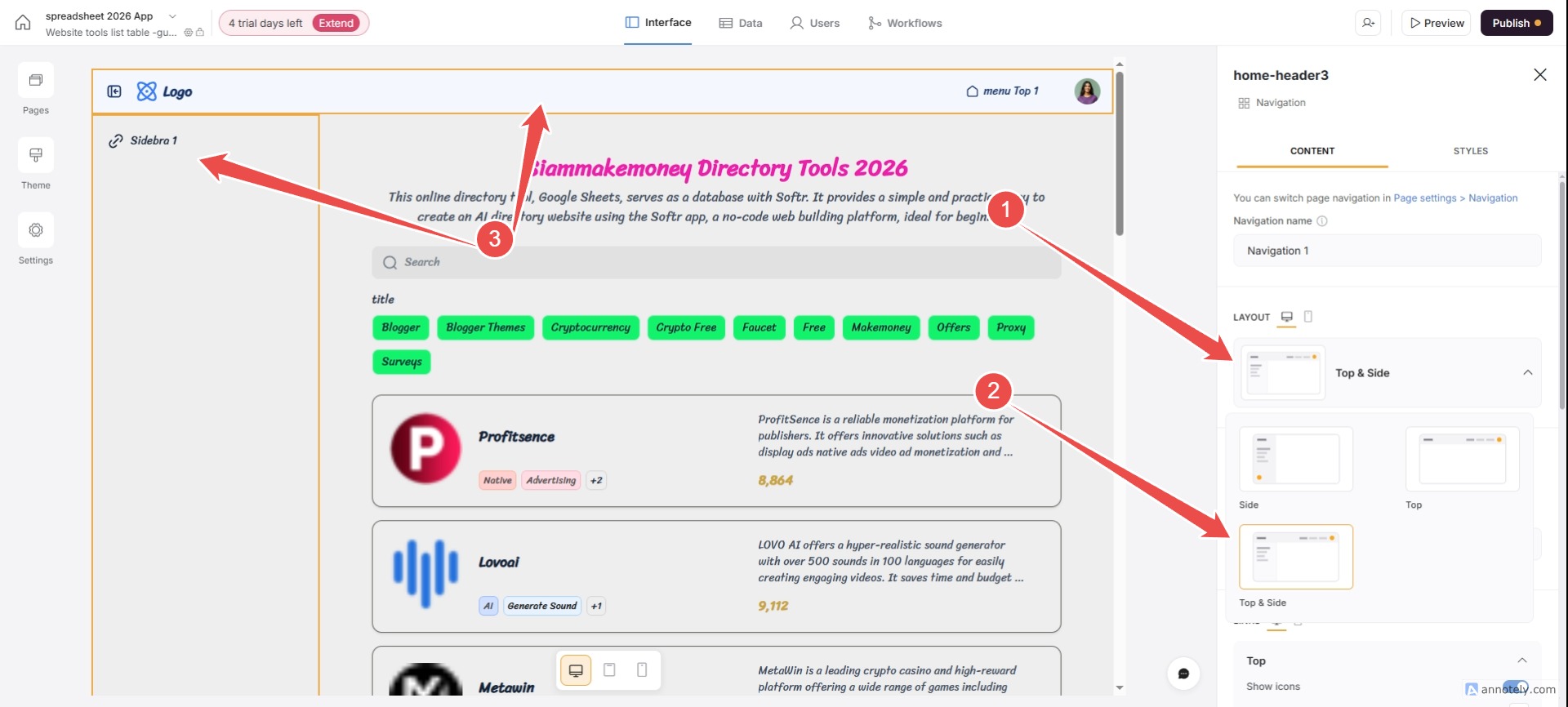
เพิ่มเมนูได้ 3 แบบ – คลิ๊กกล่อง block ซ้ายมือ – เลือก Layout ขวา annotely image 28
Layout / Top & Side annotely image 29
เพิ่มเมนู คลิ๊กปุ่ม Add annotely image 30
เพอื่ความสวยงามเราสามารถเพิ่มไอคอนให้เมนูต่างๆได้ annotely image 31
ปรับแต่งขนาด สี เมนู ไปที่ STYLES (สีให้ไปที่ Theme ซ้าย) annotely image 32
annotely image 28
annotely image 29
annotely image 30
annotely image 31
annotely image 32

คุณสามารถเลือกเมนูได้ 3 แบบ

Top – เมนูส่วนบน
Side – เมนูด้านข้าง
Top & Side – เมนูบนและด้านข้าง

ประเภทเมนู

Page – เมนูสำหรับหน้าที่มีอยู่แล้ว
Category – Category เมนู (ใส่เมนูย่อยอื่นๆ)
External URL – เมนูสำหรับใส่ URL ไปที่ลิงค์ต่างๆ

เพิ่มส่วนท้าย softr

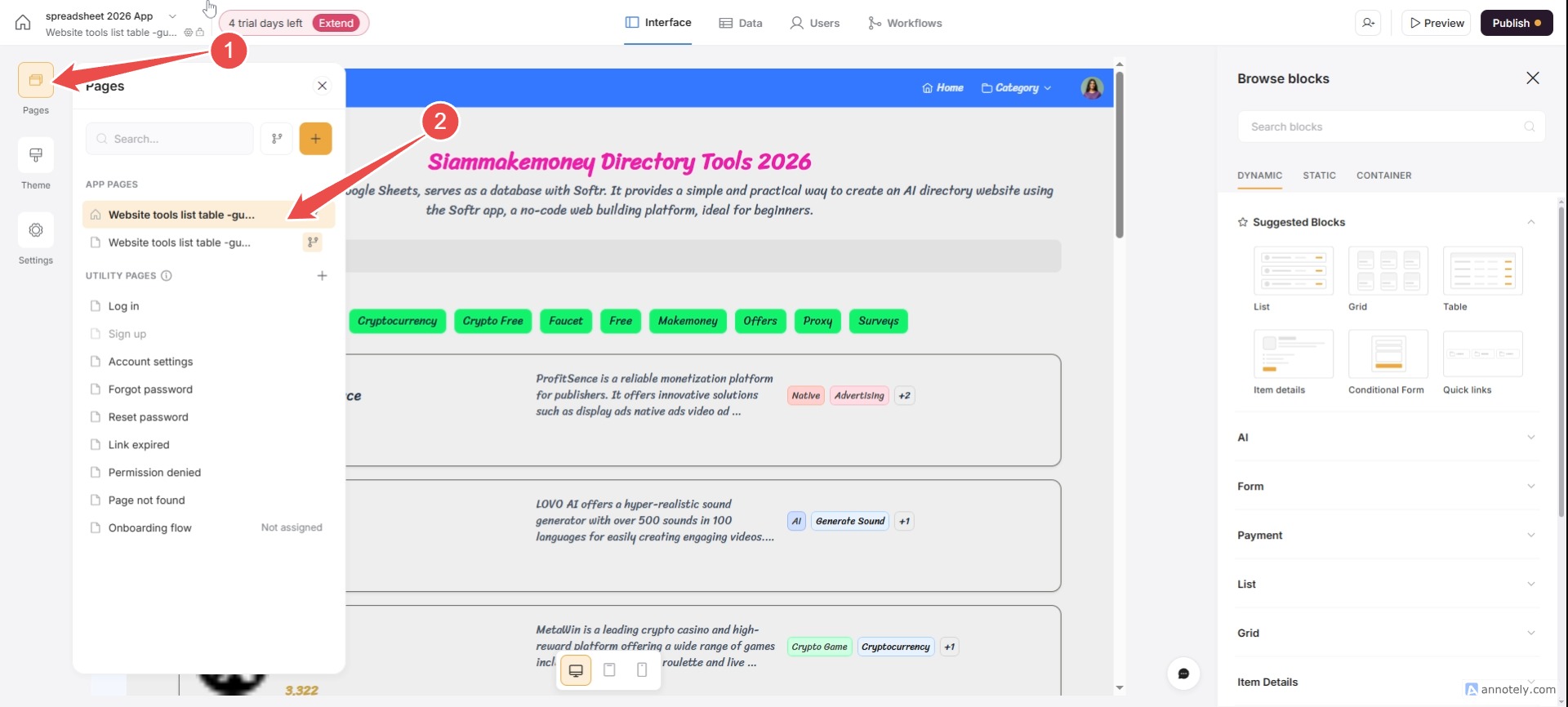
เพิ่มเมนูส่วนท้าย ไปที่ Pages/ ไอคอน Settings ของหน้า annotely image 33
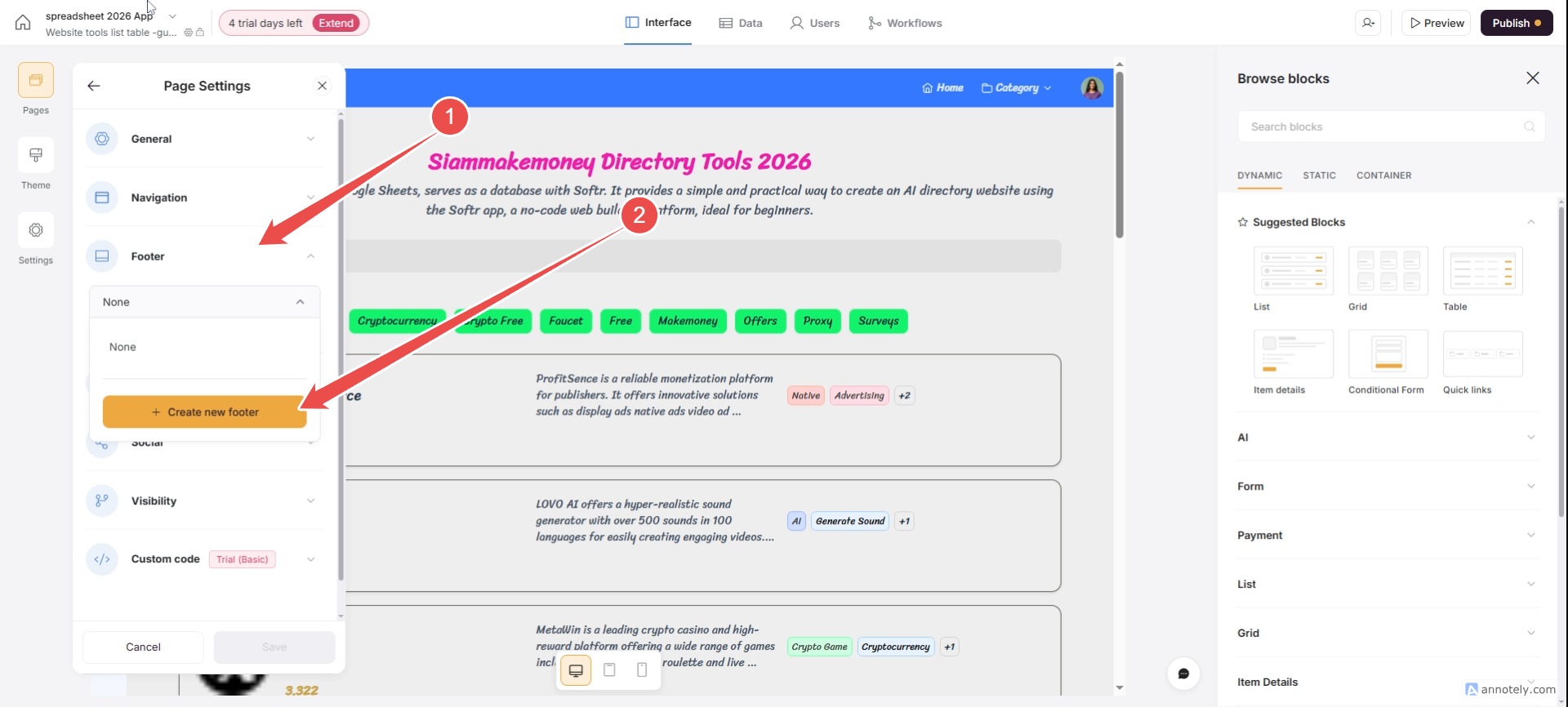
คลิ๊ก Footer / Create new footer annotely image 34
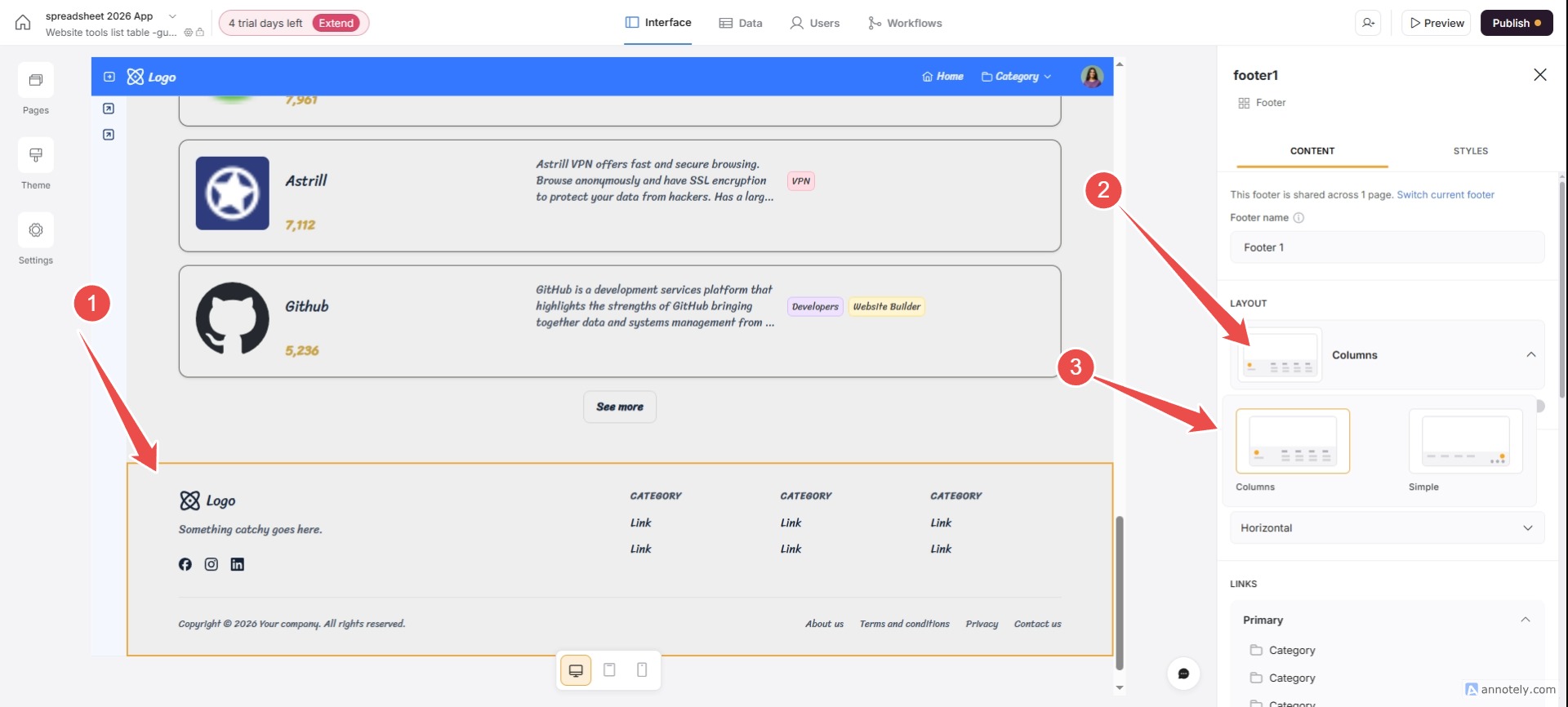
คลิ๊กที่กล่อง Footer / เลือกรูปแบบ footer ด้านขวา (มี2แบบ) annotely image 35
ปรับแต่ง Url และโซเชียลมีเดียเลื่อนไปด้านล่าง -ปรับขนาดไปที่ STYLES annotely image 36
annotely image 33
annotely image 34
annotely image 35
annotely image 36

ปรับแต่ง SEO Favicoin ชื่อและคำอธิบาย
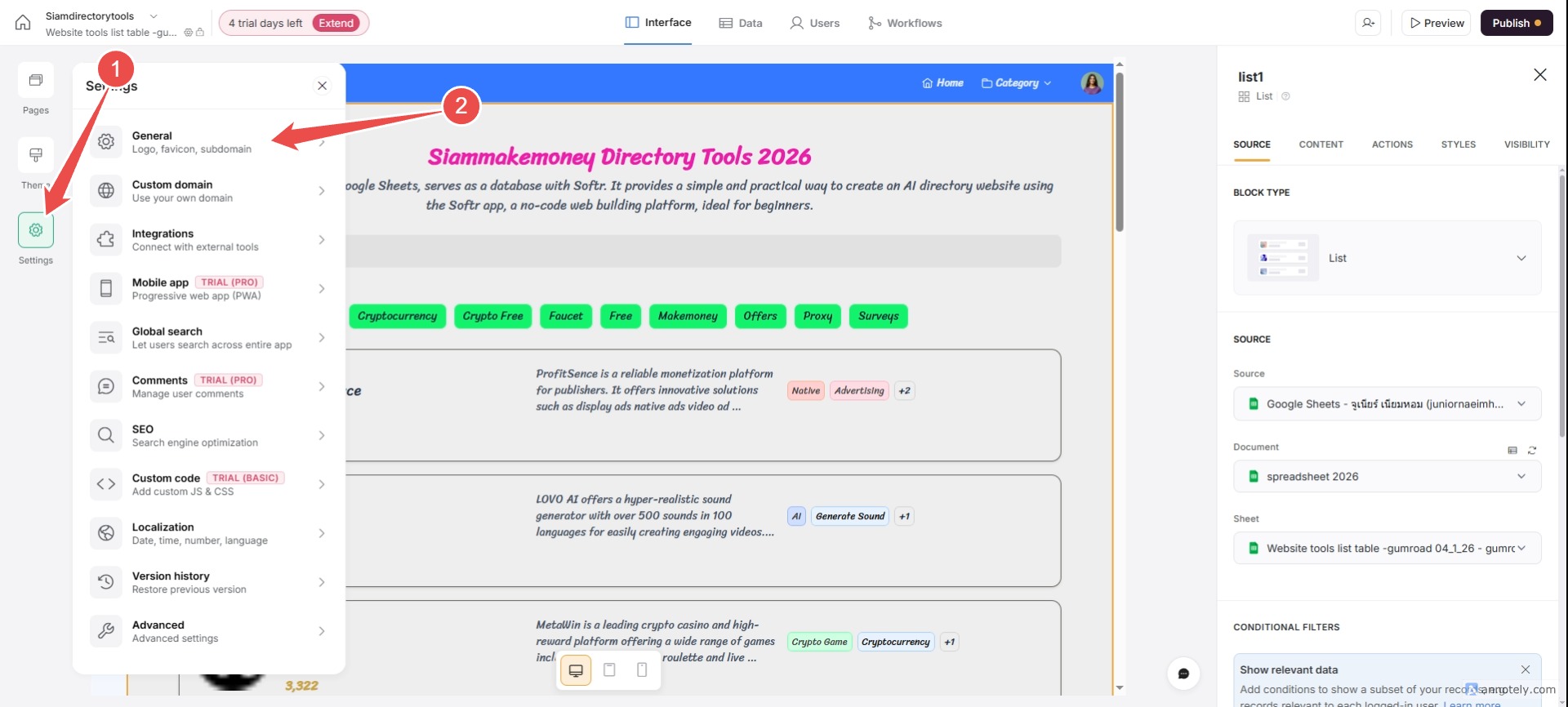
ไปที่ เมนู Settings (ซ้าย) / General annotely image 37
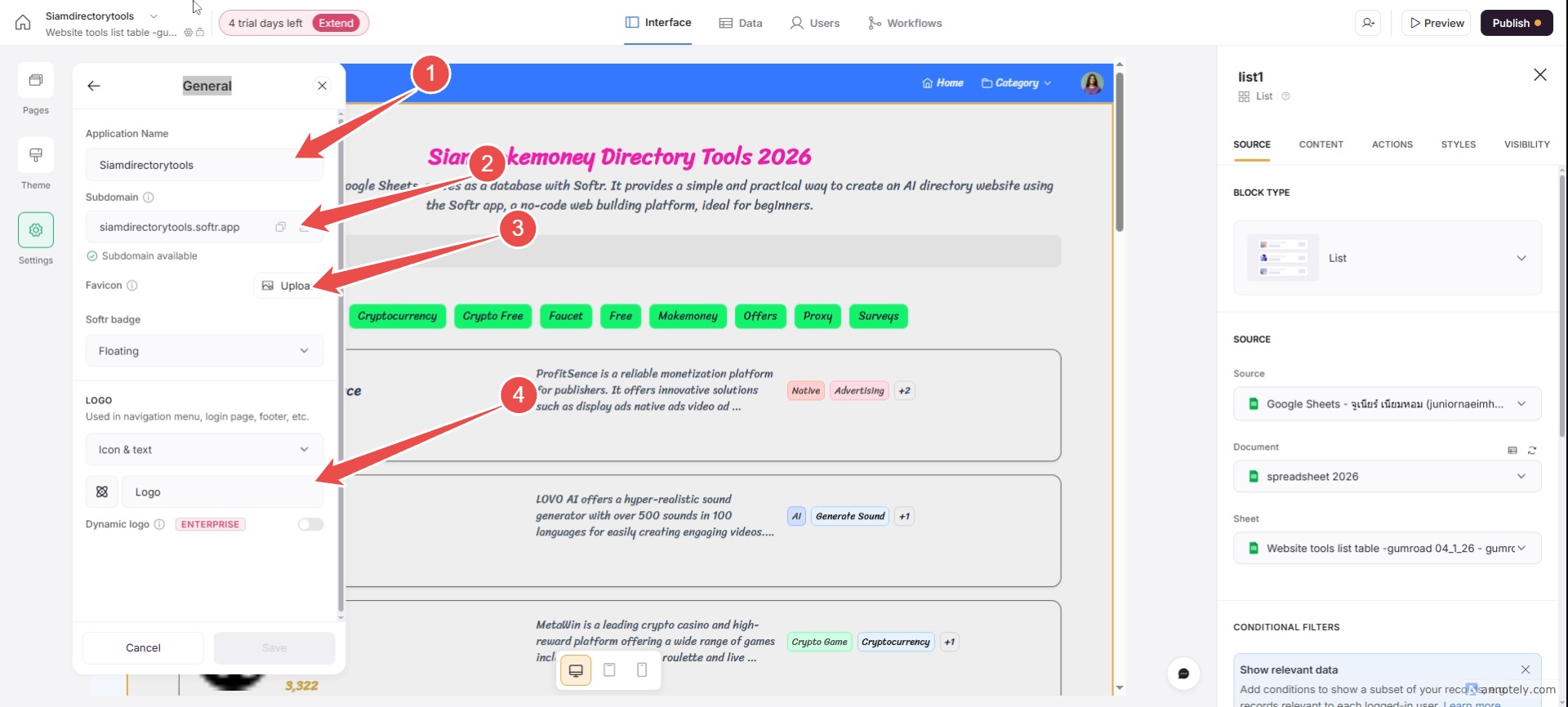
1 .ชื่อ 2.เปลี่ยนโดเมน 3. อัปโหลด favicoin 4. อัปโหลดไอคอนหรือโลโก้เว็บไซต์และเปลี่ยนชื่อ annotely image 38
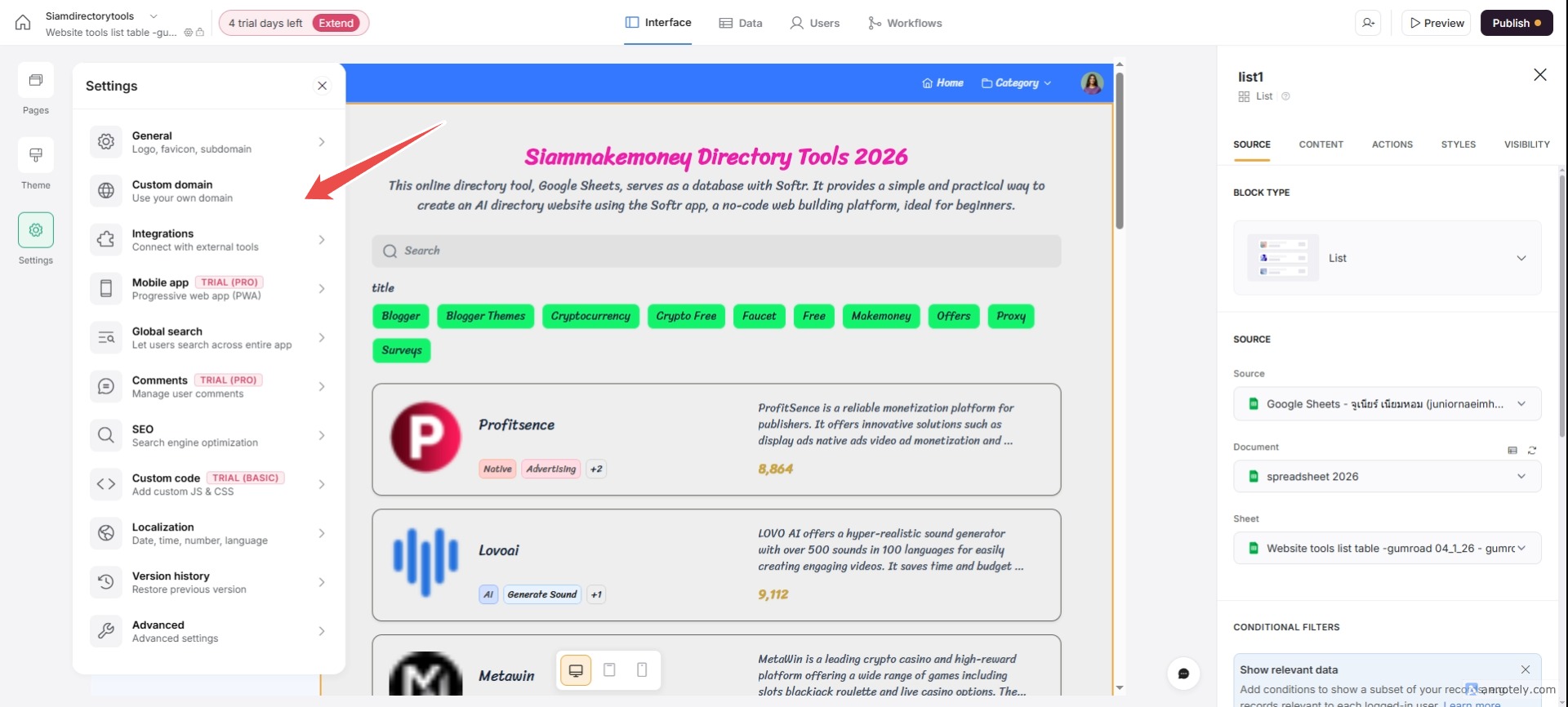
สามารถเพิ่มโดเมนที่กำหนดเอง ไปที่ Custom domain annotely image 39
สามารถเชื่อมต่อกับ GoogleSearch Console annotely image 40
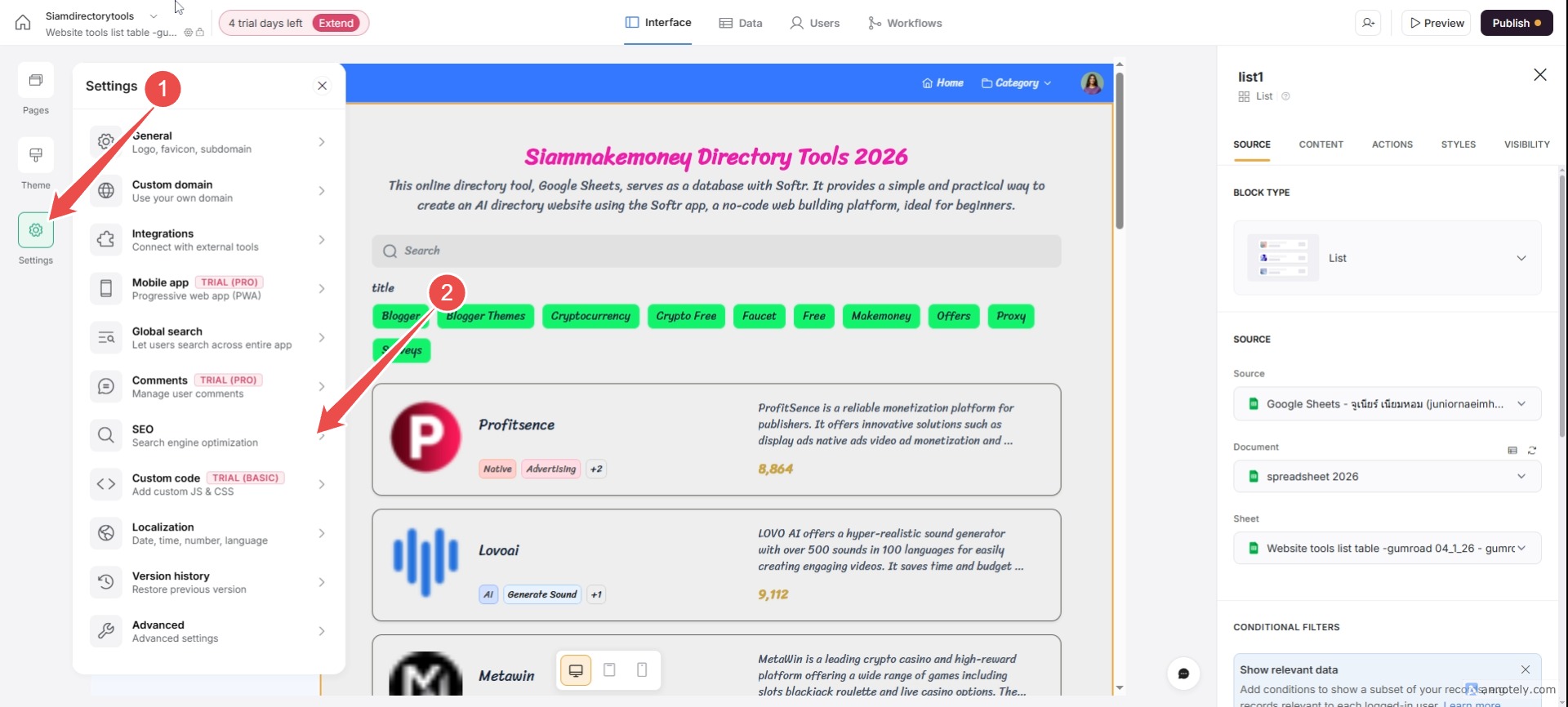
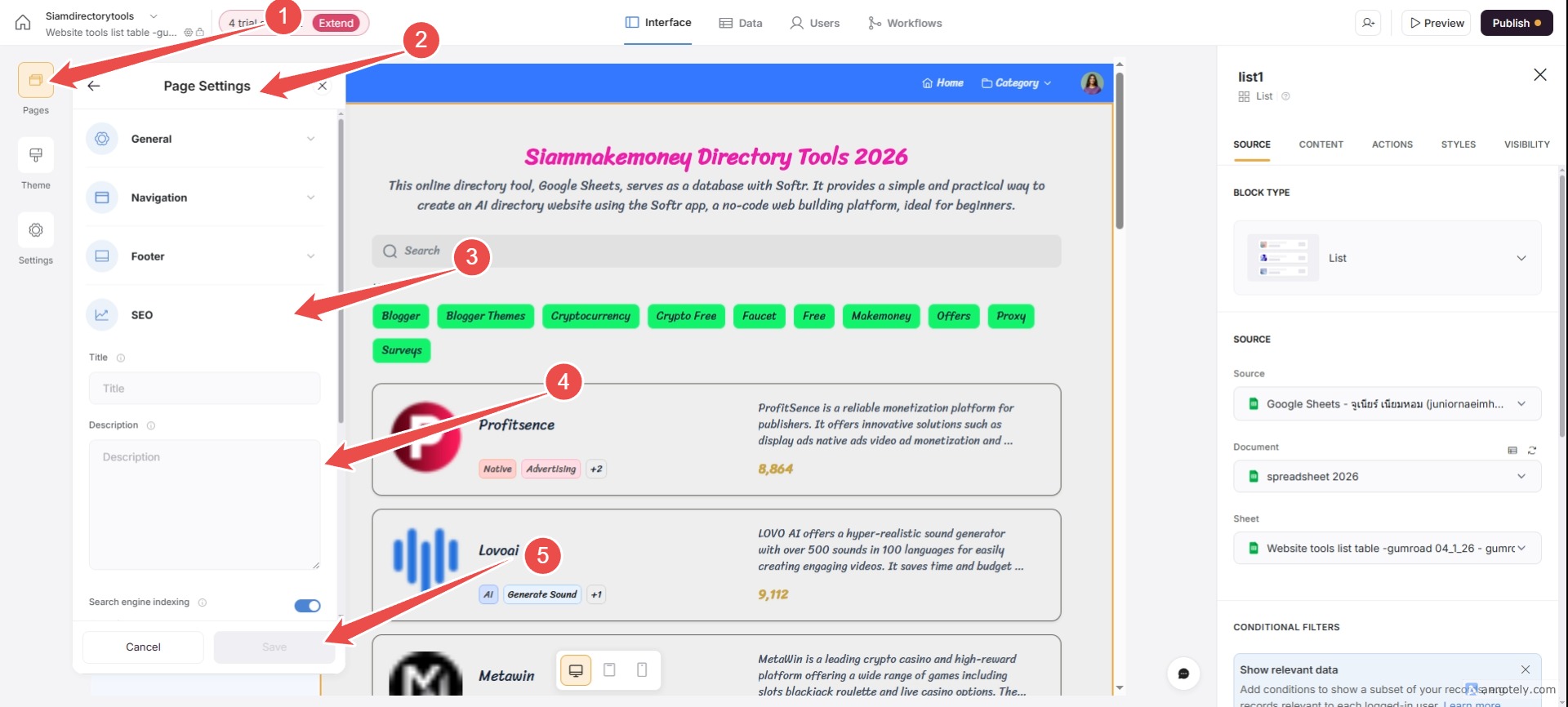
ตั้งชื่อและคำอธิบาย SEO ของแต่ล่ะหน้า / Pages / Settings (ไอคอนฟันเฟือง) / SEO / Title /Description annotely image 41
ตั้งค่าให้ทุกคนสามารถดูได้โดยไม่ต้องเข้าสู่ระบบ annotely image 43
annotely image 37
annotely image 38
annotely image 39
annotely image 40
annotely image 41
annotely image 43

สำคัญควรตั้งค่าให้ผู้ใช้ทุกคนสามารถเข้าชมเว็บไซต์ของเราได้โดยไม่ต้องเข้าสู่ระบบโดยไปที่ – Pages ของแต่ล่ะหน้า / Settings (ไอคอนฟันเฟือง) / Visibility /ตั้งค่าเป็น Visitors

6

เผยแพร่เว็บแรกของคุณ

annotely image 42
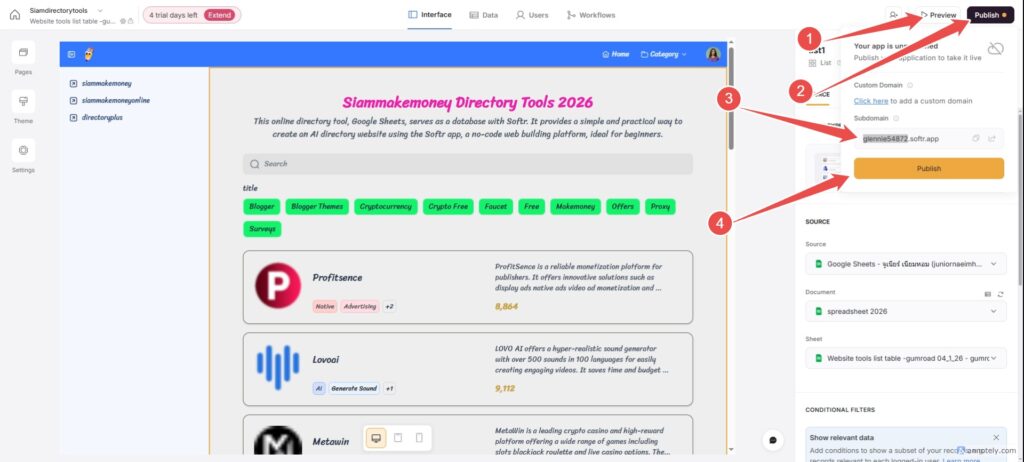
คลิ๊กปุ่ม Preview เพื่อดูตัวอย่างเว็บไซต์
คลิ๊กปุ่ม Publish เพื่อเตรียมเผยแพร่
สามารถเปลี่ยน Subdomain ได้
ตรวจสอบความถูกต้องแล้ว คลิ๊กปุ่ม

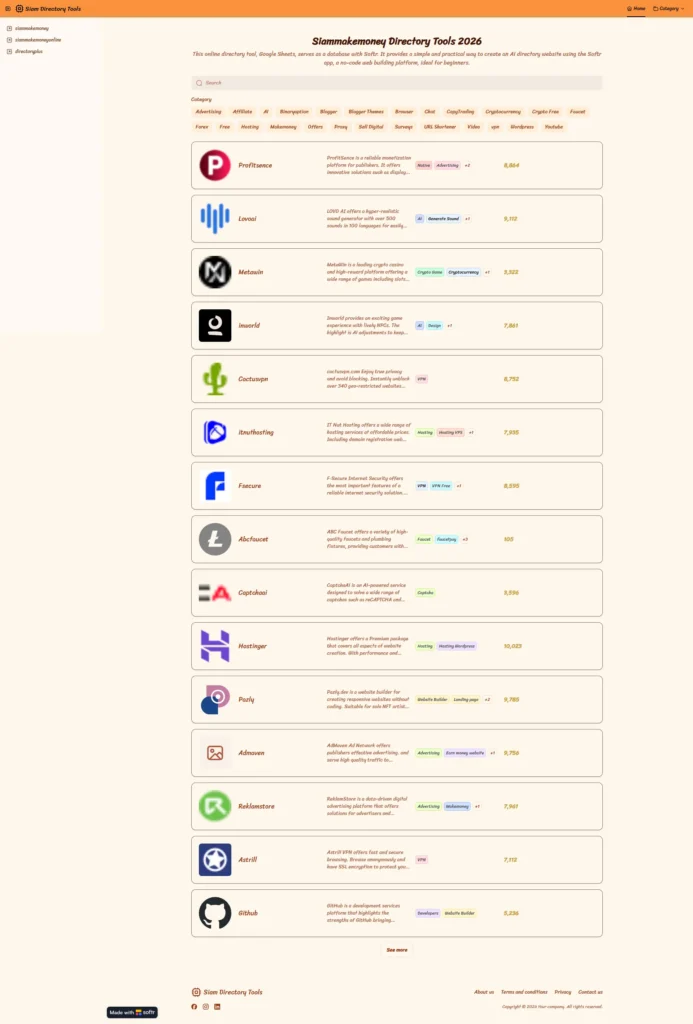
เยี่ยมชมหน้าเว็บที่สร้างจาก softr

ตัวอย่างสีและฟอนต์
screencapture siamdirectorytools softr app 2026 01 05 15 46 26

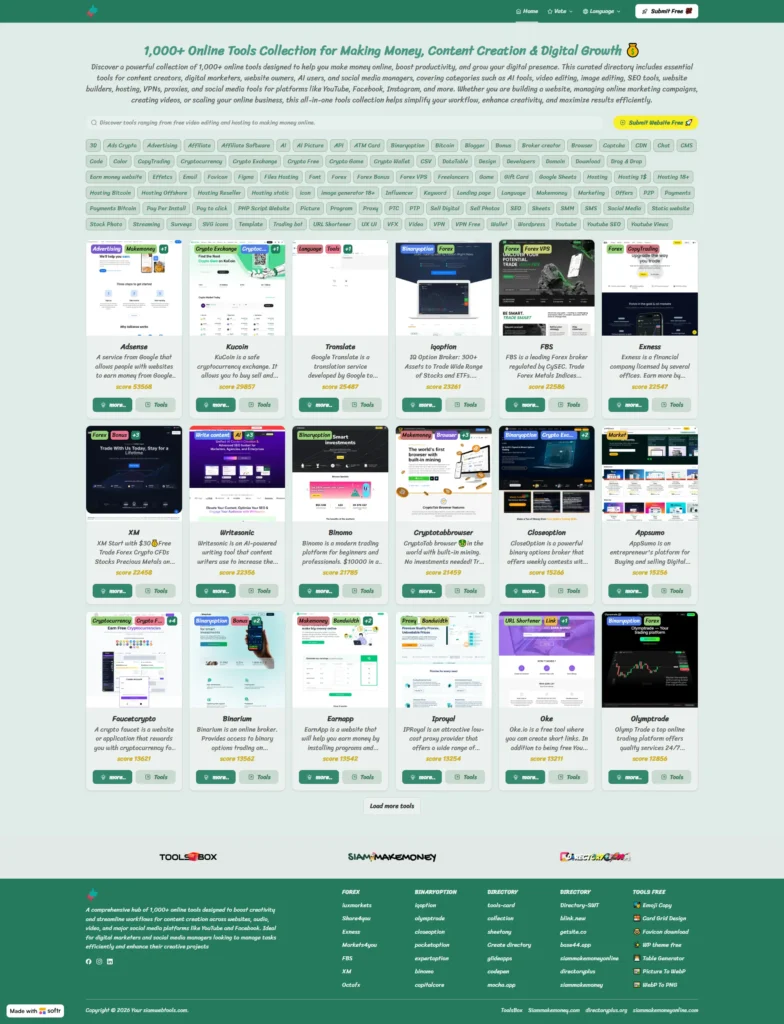
เยี่ยมชมหน้าเว็บที่สร้างจาก softr

ตัวอย่างสีและฟอนต์
screencapture tool softr app 2026 01 05 16 24 13

วิธีสร้าง Directory แบบที่ 2 พร้อมรูปหน้าจอเครื่องมือ

สิ่งที่คุณต้องมีก่อน

ต้องมี โฮสติ้งสำหรับโฮสรูปภาพของคุณหรือ URL ของรูปภาพหน้าจอของเครื่องมือ
ตั้งค่า CSV ให้มีคอรั่มรูปหน้าจอเครื่องมือ (ในคอรั่มจะใช้ URLรูปหน้าจอของเครื่องมือ)
1

Directory แบบที่ 2 มีฟั่งชั่นเพิ่มเติมอย่างไร

  • รูปหน้าจอของเว็บไซต์เครื่องมือ
  • หน้ารายละเอียดเฉพาะของเครื่องมือ ดีต่อ SEO
  • เครื่องมือที่คล้ายกันตามหมวดหมู่
  • สร้างหลายภาษา
  • หน้าส่งเครื่องมือ
2

สร้าง Google ชีตสำหรับ Directory แบบที่ 2
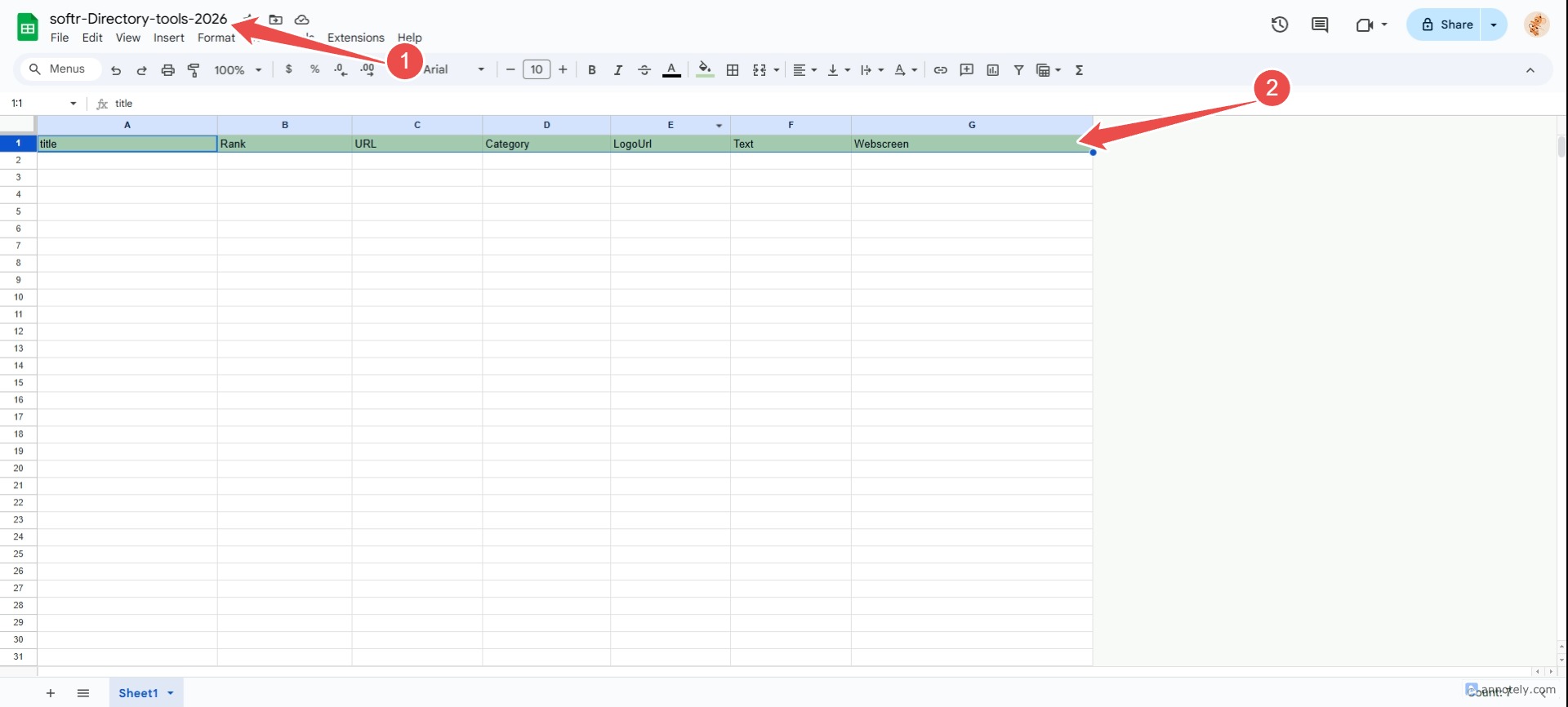
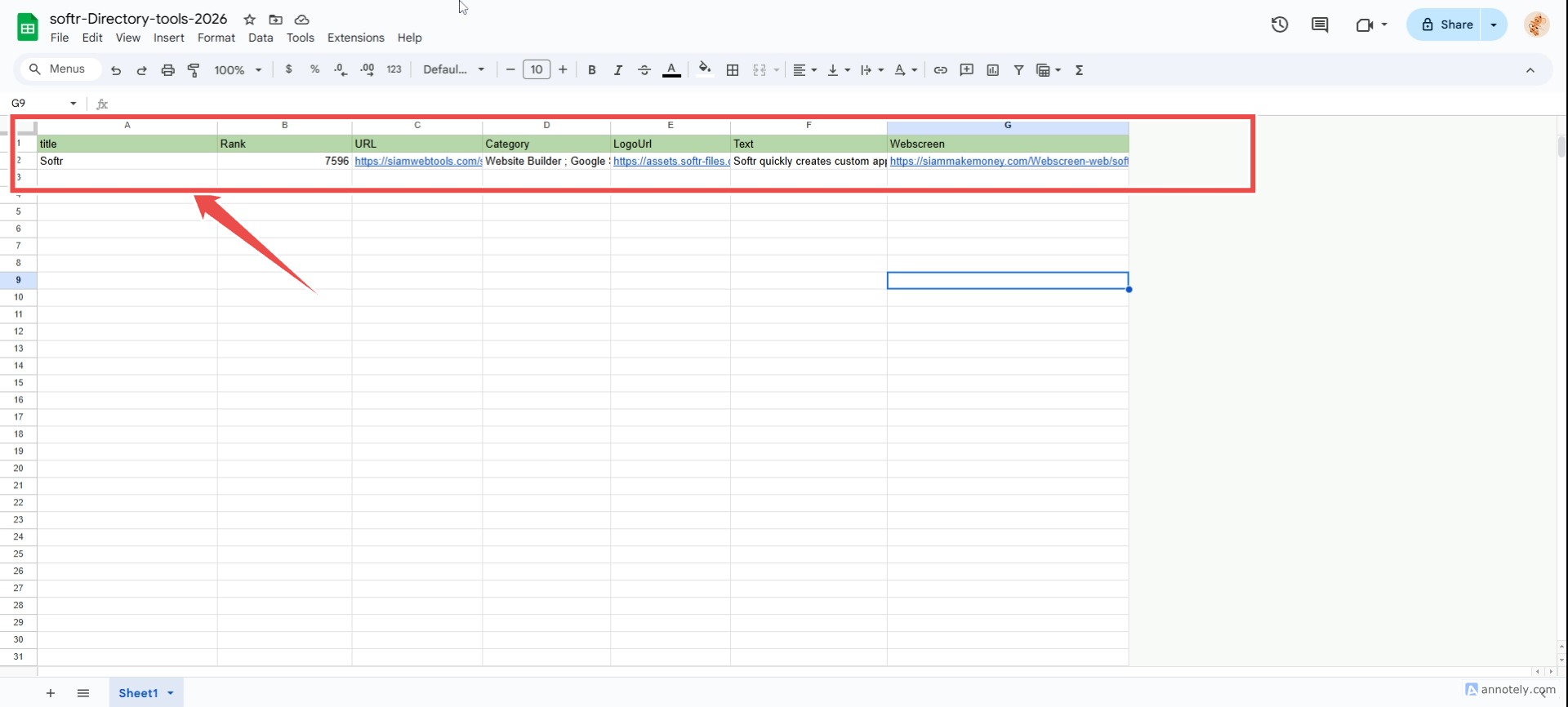
ตั้งชื่อชีตและคอรั่ม annotely image 44
ตัวอย่างการใส่ข้อมูล annotely image 45
annotely image 44
annotely image 45
ตั้งชื่อชีต / สร้างคอรั่มชื่อ title – Rank – URL – Category – LogoUrl – Text – Webscreen
การใส่ข้อมูลด้วยตนเอง – title (ชื่อ) – Rank(คะแนน) – URL(url ของเครื่องมือ) – Category (หมวดหมู่) – LogoUrl (ที่อยู่รูปไอคอนของเครื่องมือ) Text (คำอธิบายเครื่องมือ) – Webscreen (ที่อยู่รูปภาพหน้าจอของเครื่องมือ)
คุณสามารถเพิ่มคอรั่มภาษาอื่นๆได้เช่นกัน

มีวิธีที่เร็วกว่าคุณสามารถซื้อตารางข้อมูล CSV โดยที่คุณไม่ต้องกรอกข้อมูลเอง

🌐 ชื่อเว็บไซต์เครื่องมือมากกว่า 1300 รายการ
📝 คำอธิบายเครื่องมือใน 16 ภาษา
🏷️ หมวดหมู่เครื่องมือ
🧩 ไอคอน/Favicoin เว็บไซต์
🖼️ ชุดภาพหน้าจอเว็บไซต์
😎 คุณเพียงเพิ่ม URL Affiliate ของคุณและรอรับเงิน
1

สร้าง google spreadsheets ใหม่

title (ชื่อ) – Rank(คะแนน) – URL(url ของเครื่องมือ) – Category (หมวดหมู่) – LogoUrl (ที่อยู่รูปไอคอนของเครื่องมือ) Text (คำอธิบายเครื่องมือ) – Webscreen (ที่อยู่รูปภาพหน้าจอของเครื่องมือ)
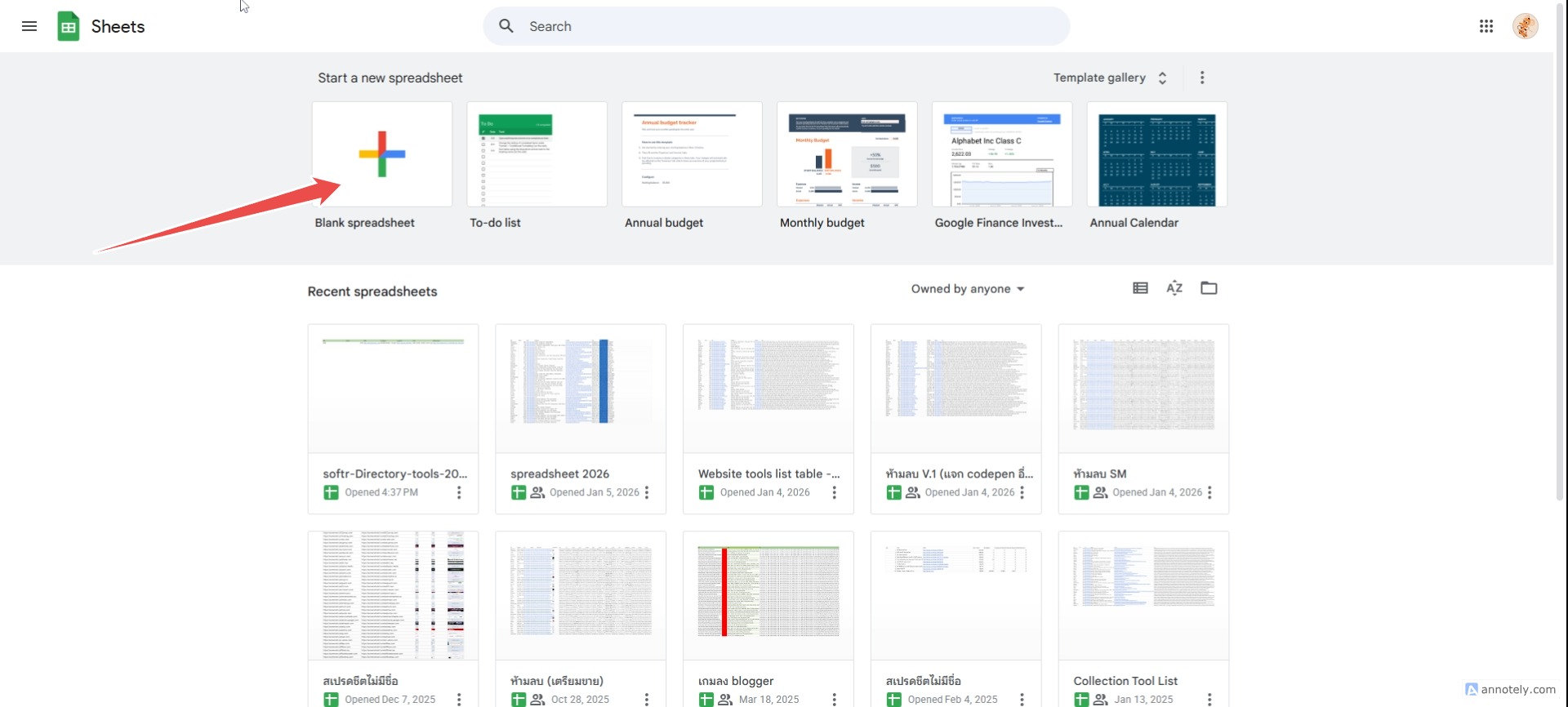
สร้าง Start a new spreadsheet annotely image 46
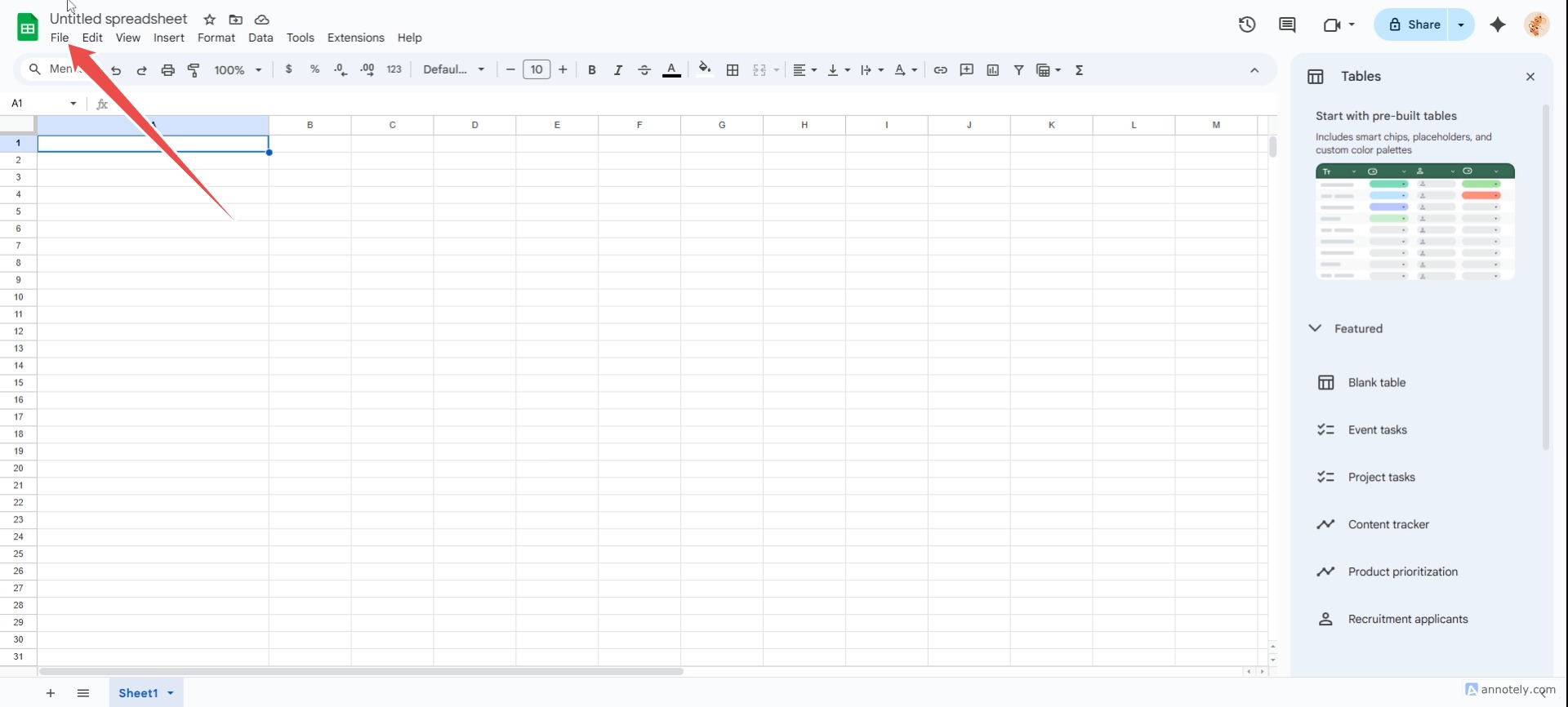
ไปที่ File / Improt annotely image 47
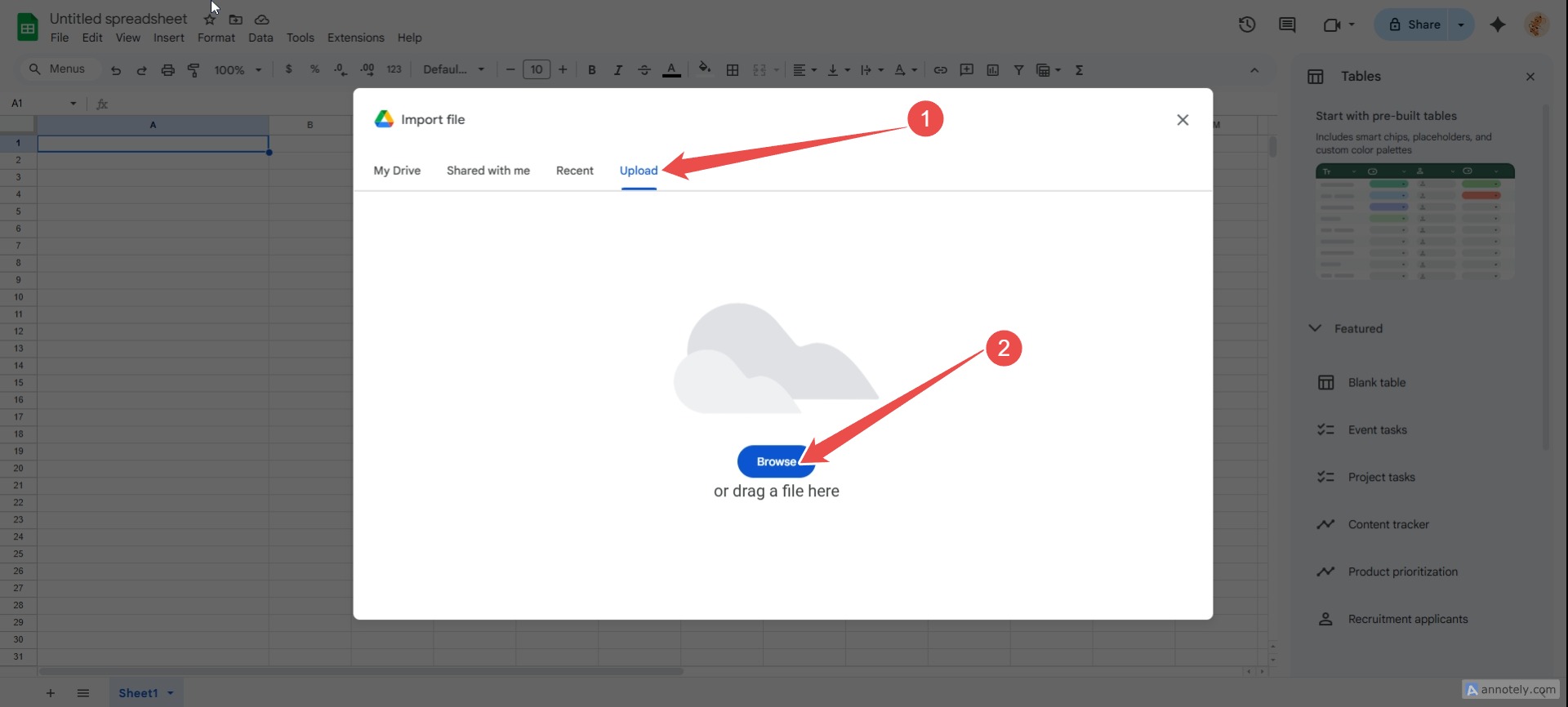
นำเข้าข้อมูล CSV annotely image 48
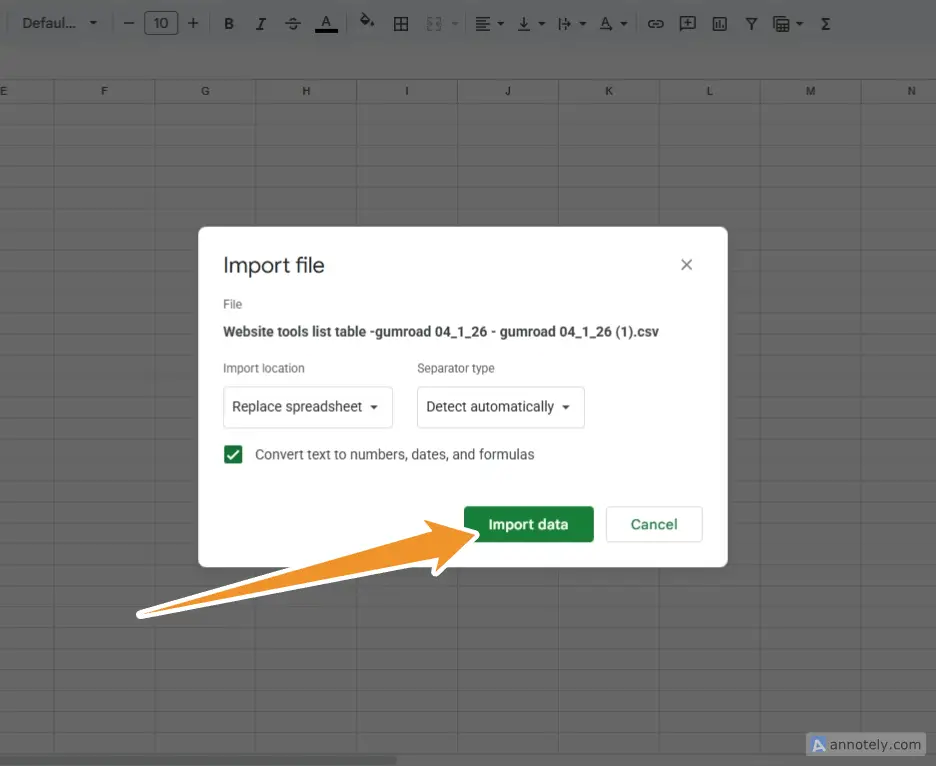
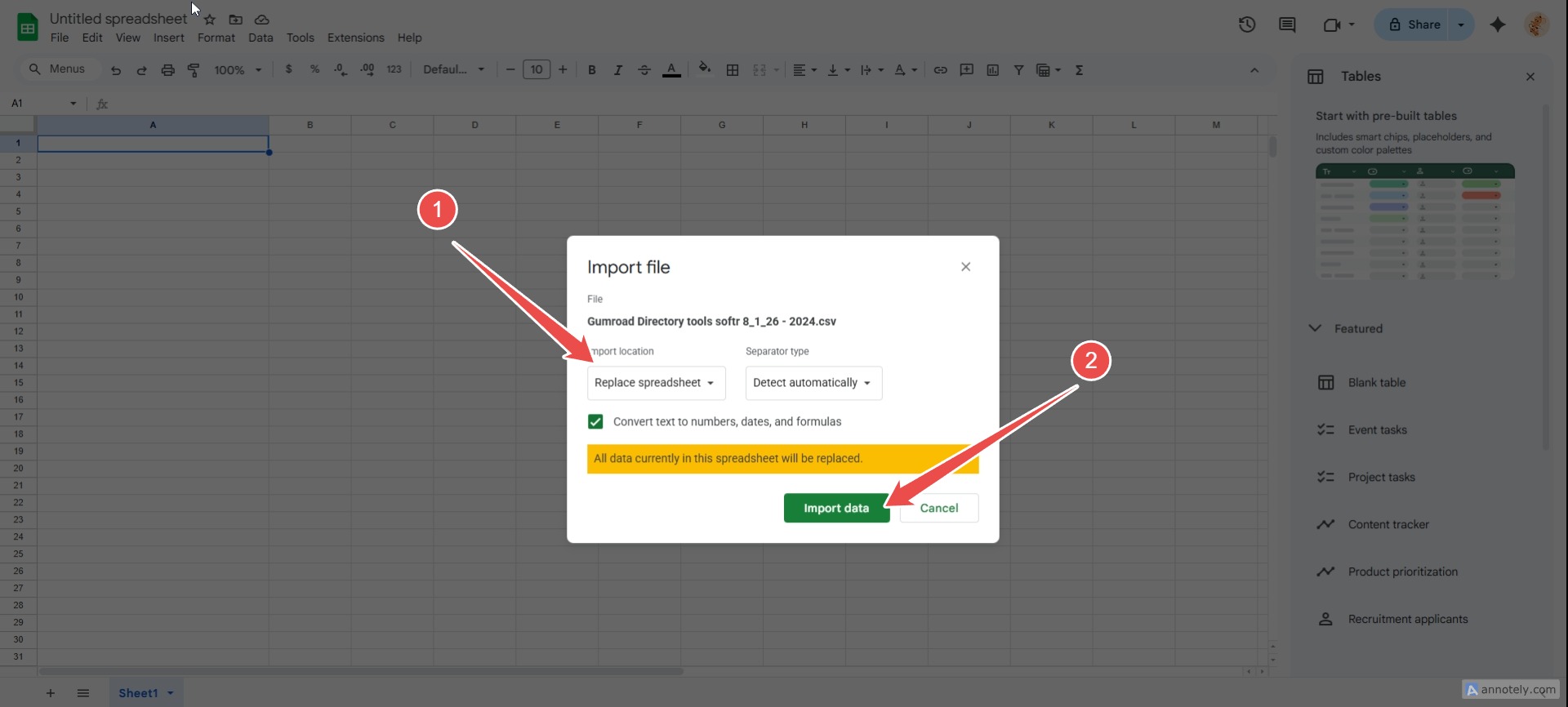
เลือก Replace spreadsheet / คลิ๊ก Import data annotely image 49
annotely image 50
annotely image 46
annotely image 47
annotely image 48
annotely image 49
annotely image 50
2

วิธีใช้งานชุดรูปภาพหน้าจอเว็บไซต์

(คุณจำเป็นต้องมีโฮสติ้ง สำหรับรูปภาพ หรือ CDN หรือ Cloud Storage)

ตัวอย่างวิธีใช้งานฝากรูปบน โฮสติ้ง hostinger.com
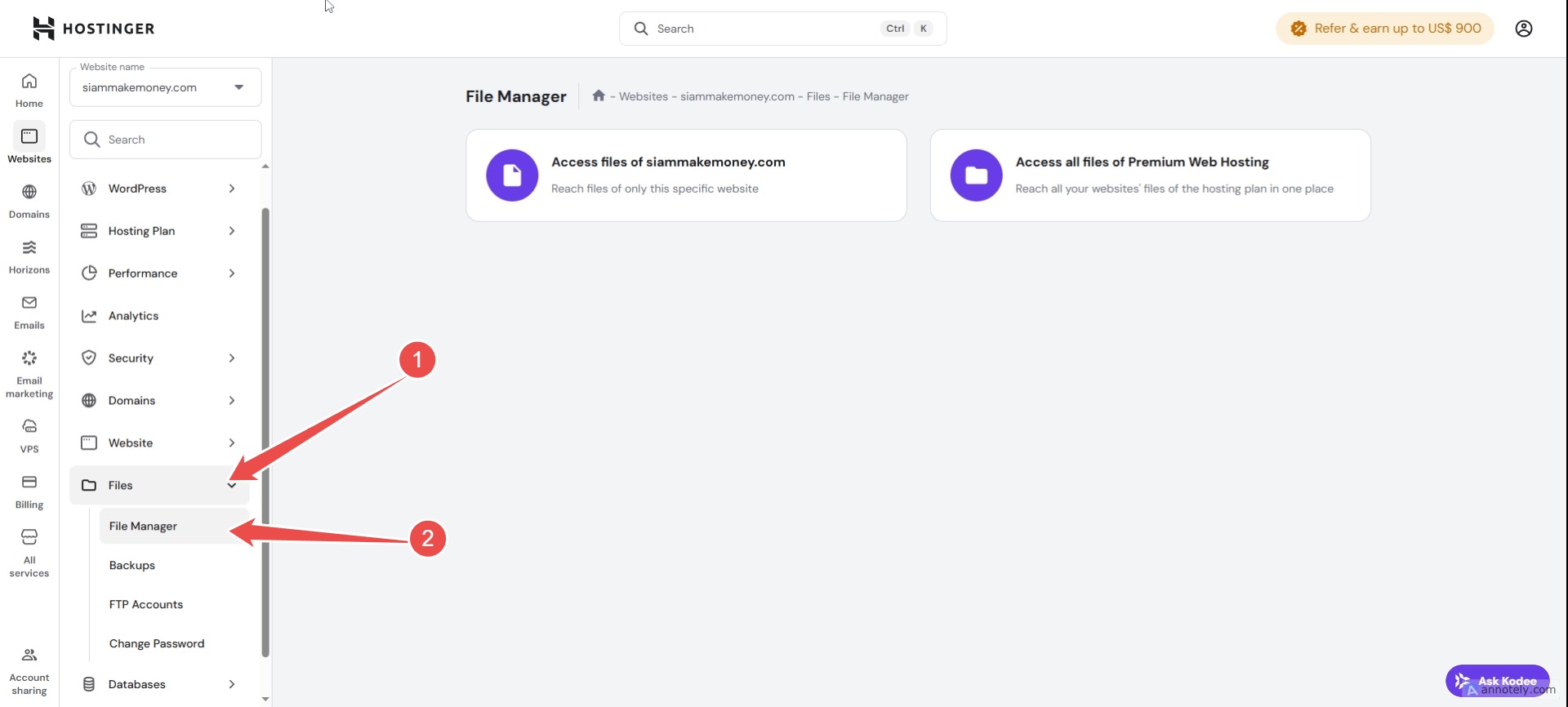
annotely image 51
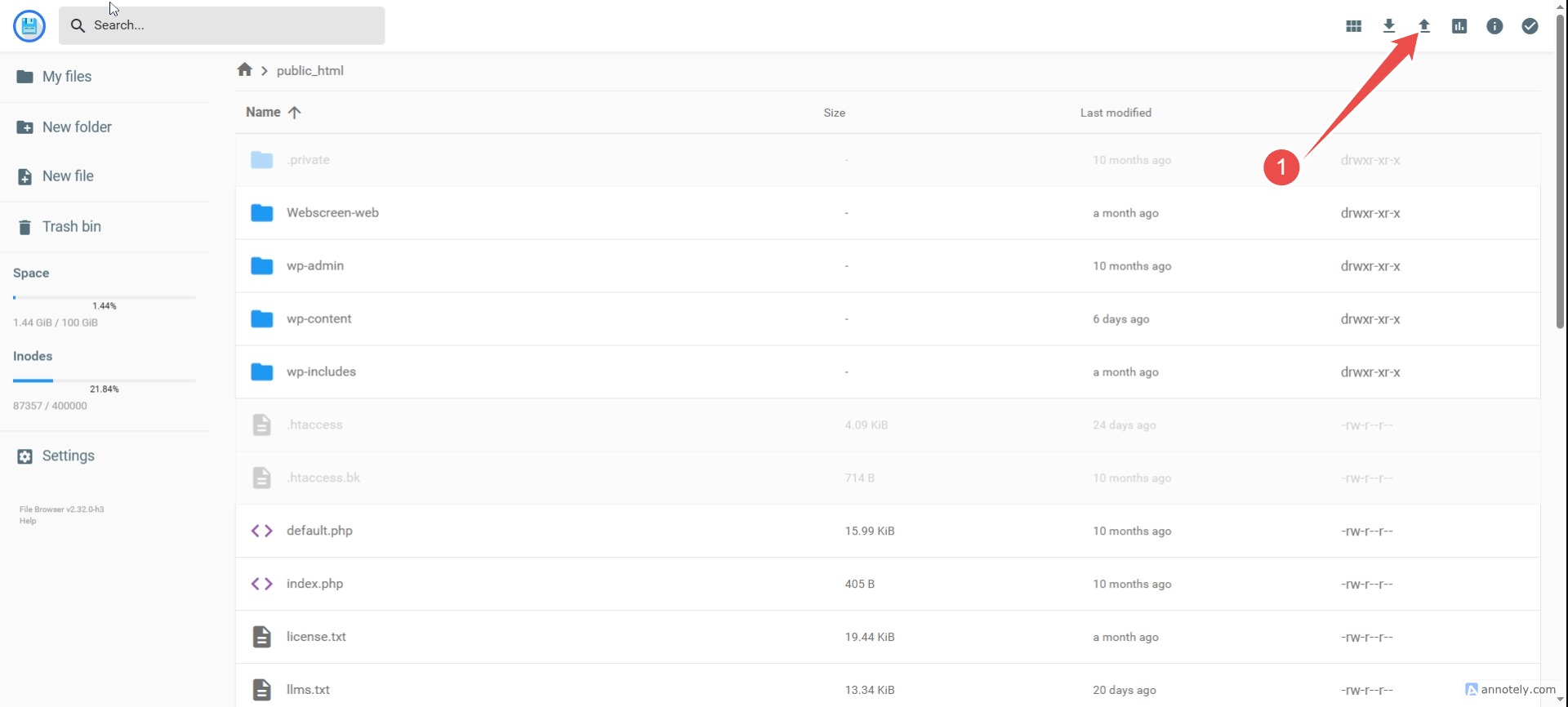
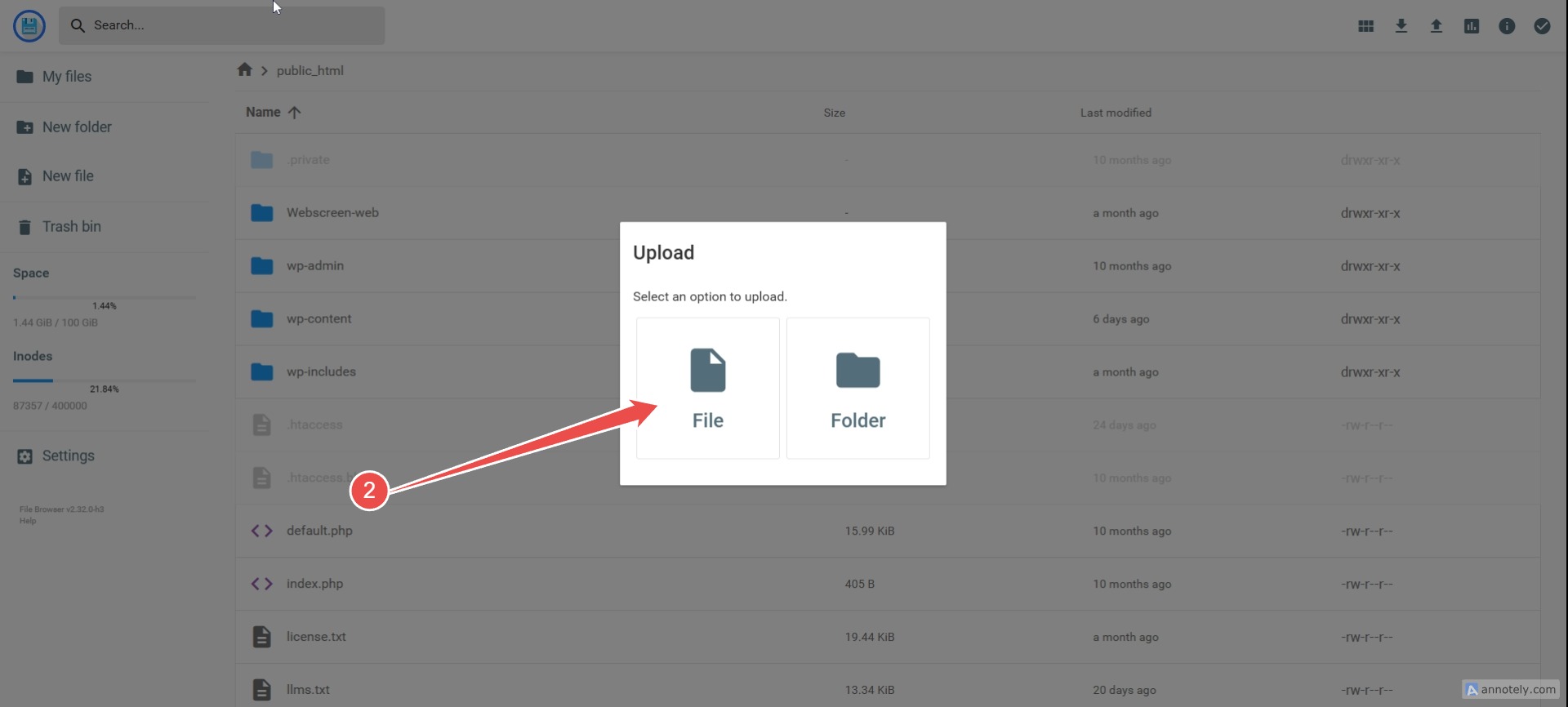
คลื๊กปุ่ม Upload annotely image 53
annotely image 54
แตกไฟล์ Zip คลิ๊กขวา /Extract annotely image 55
ไปที่ โฟรเดอร์ลาก / ตั้งชื่อเป็น Webscreen-web annotely image 58
annotely image 51
annotely image 53
annotely image 54
annotely image 55
annotely image 58
3

วิธีแก้ไข url ของรูปภาพง่ายๆ

(แทนที่ด้วยโดเมนของคุณเอง ทำการทดสอบ url ของรูปภาพ)
คลิ๊กที่คอรั่ม Webscreen annotely image 59
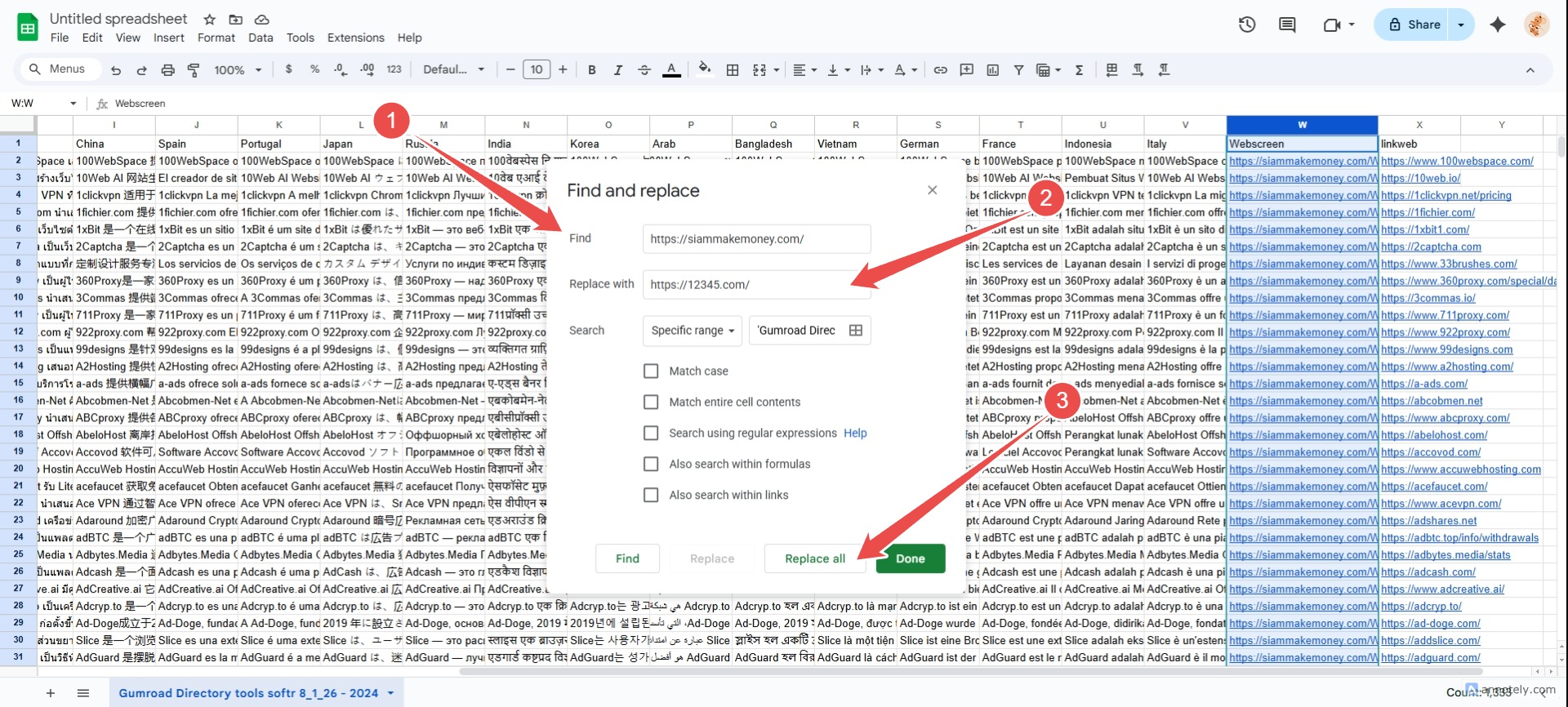
คลิ๊กที่ Edit / Find and replace annotely image 60
1. แทนที่โดเมน https://siammakemoney.com/ -2. ใส่โดเมนของคุณเอง – 3. คลิ๊กที่ Replace all (เพื่อแทนที่) annotely image 62
annotely image 59
annotely image 60
annotely image 62

ทำการทดสอบ url ของรูปภาพ ตัวอย่างเช่น https://siammakemoney.com/Webscreen-web/affiliatebooster.webp

แทนที่ https://siammakemoney.com/ ด้วยโดเมนของคุณ โดยใช้เครื่องมือ Find and replace บน Google ชีต

วิธีเชื่อมต่อ Google Sheets กับ studio

1

ตั้งค่า CSV บน Google ชีต

ตั้งชื่อ spreadsheets ใหม่ให้ง่ายต่อการใช้งาน annotely image 63
ตั้งชีตให้สามารถแชร์ได้ /File / Share / Publish to web annotely image 64
ตั้งค่าเป็น Comma-separated values (CSV) annotely image 65
annotely image 66
annotely image 63
annotely image 64
annotely image 65
annotely image 66
2

ตั้งค่า softr เชื่อมต่อกับ Google ชีต
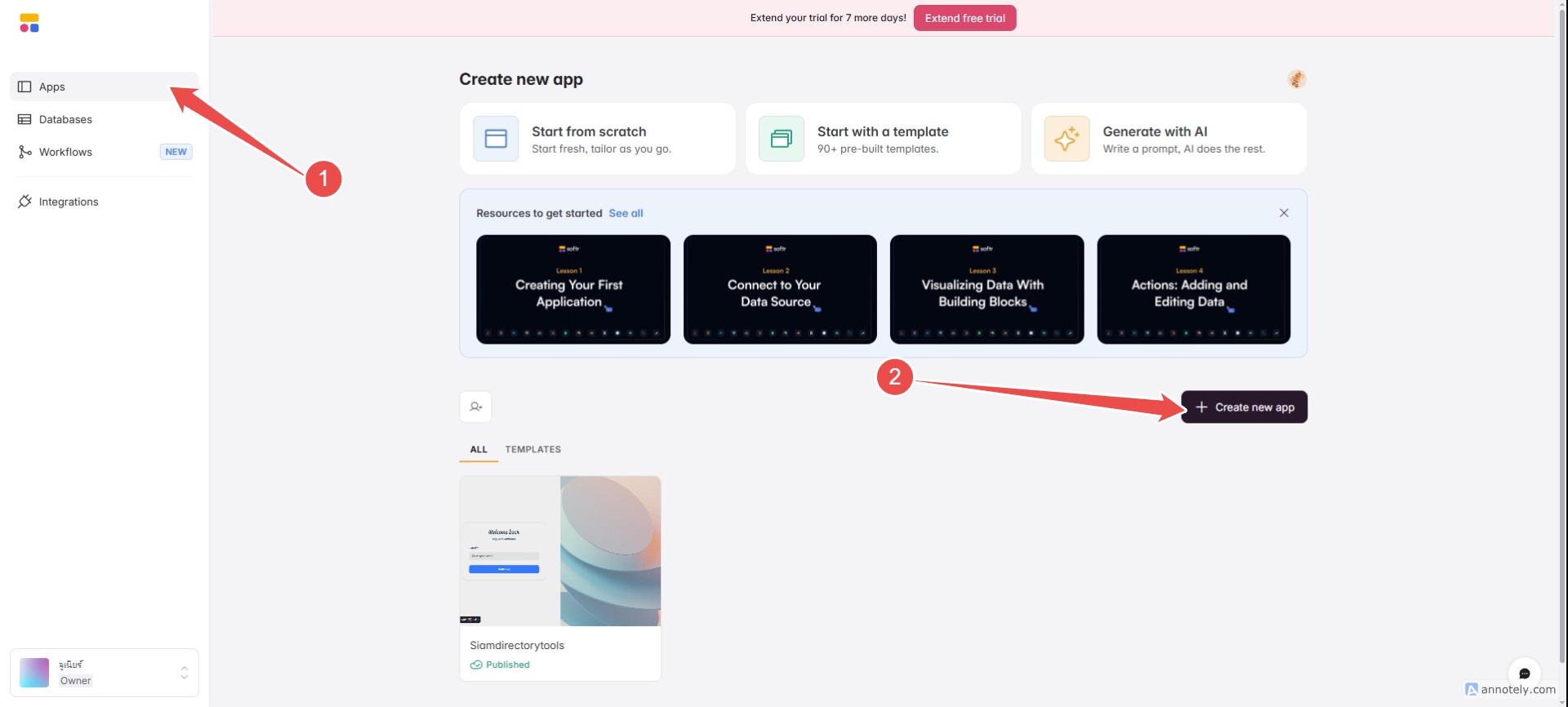
annotely image 67
annotely image 68
annotely image 69
annotely image 70
annotely image 71
annotely image 67
annotely image 68
annotely image 69
annotely image 70
annotely image 71
3

ตกแต่ง ตั้งค่า softr เชื่อมต่อให้ถูกต้อง
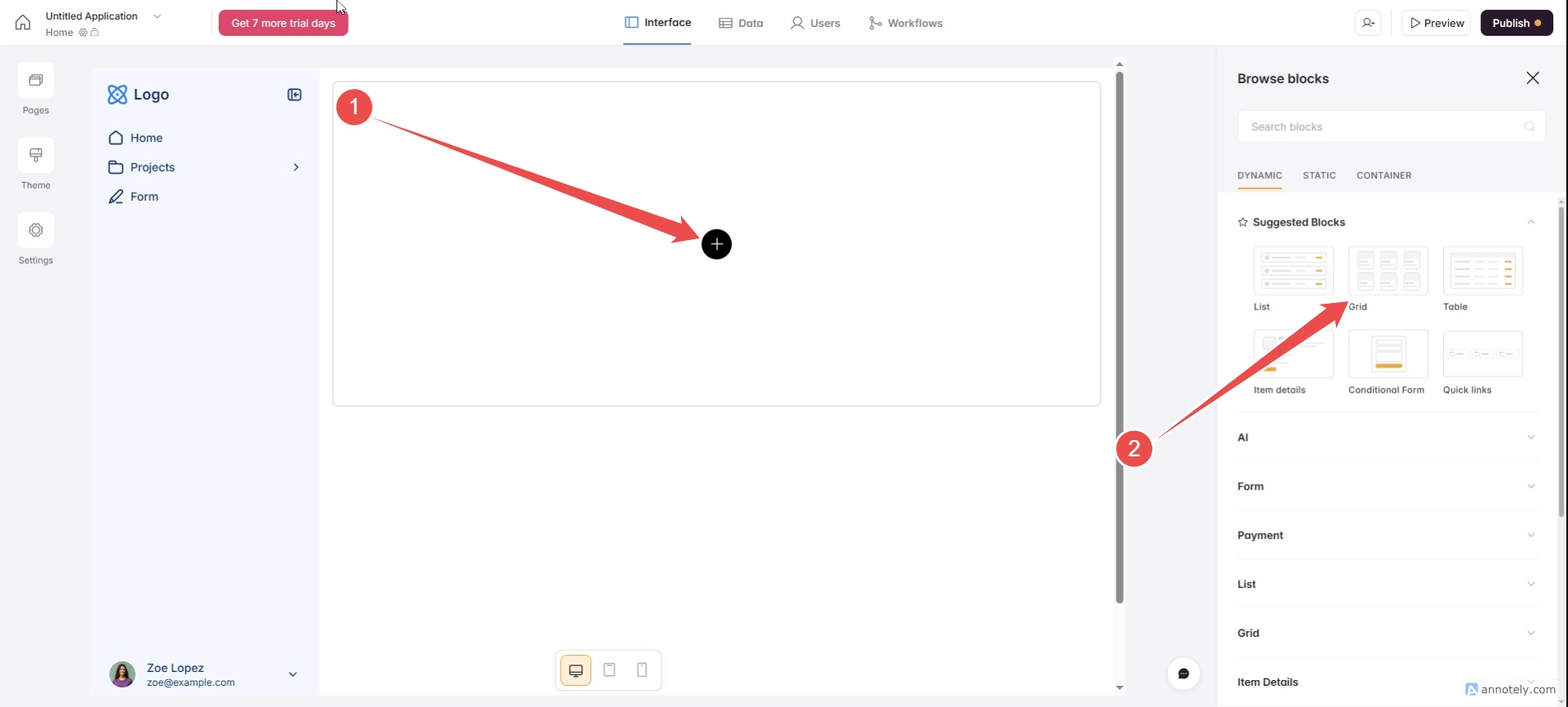
(ลบข้อมูลกล่องต่างๆบน softr และสร้างใหม่) วิธีใช้งานอื่นๆสามารถดูที่การสร้าง softr พื้นฐานได้จากด้านบน
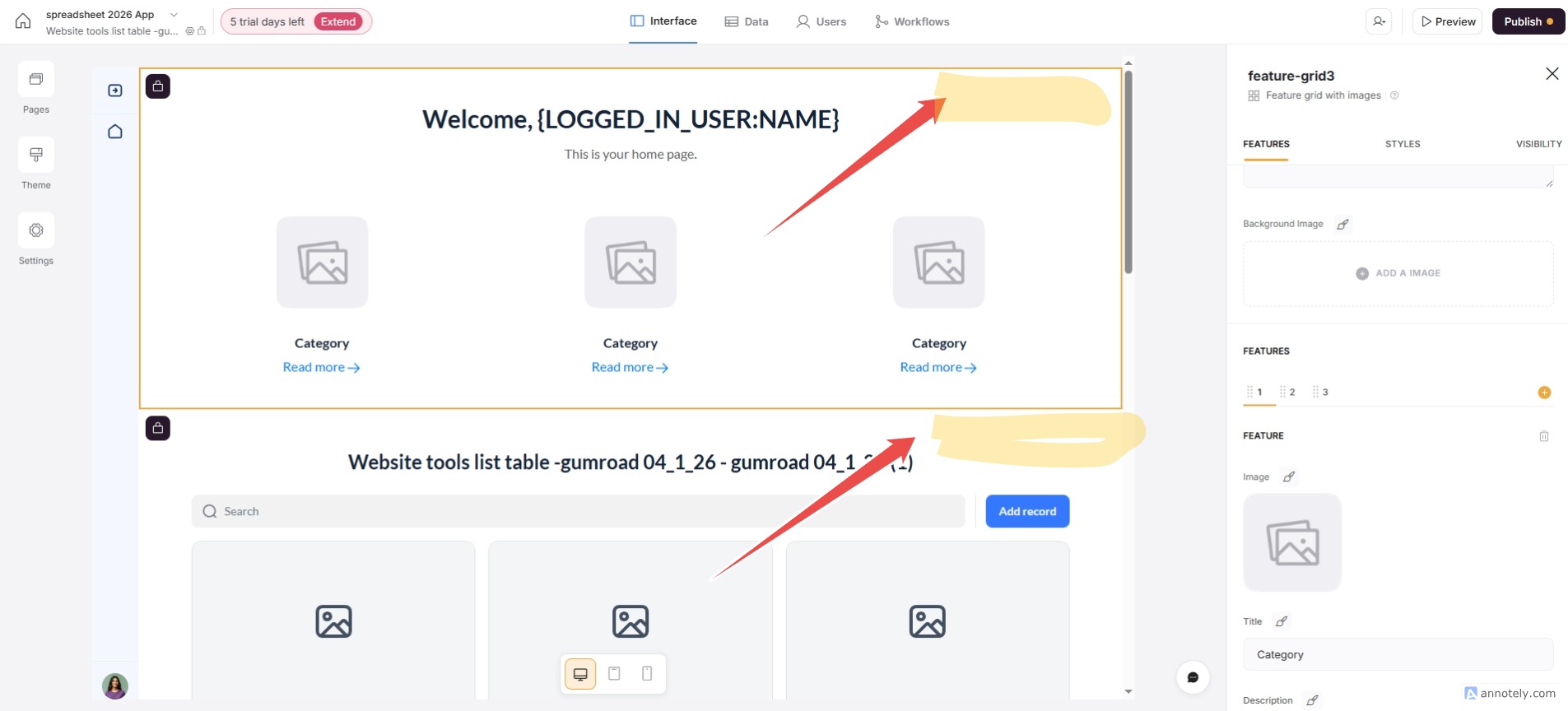
ทำการเลือกรูปแบบ Grid annotely image 72
เชื่อมต่อ Google ชีต annotely image 73
annotely image 74
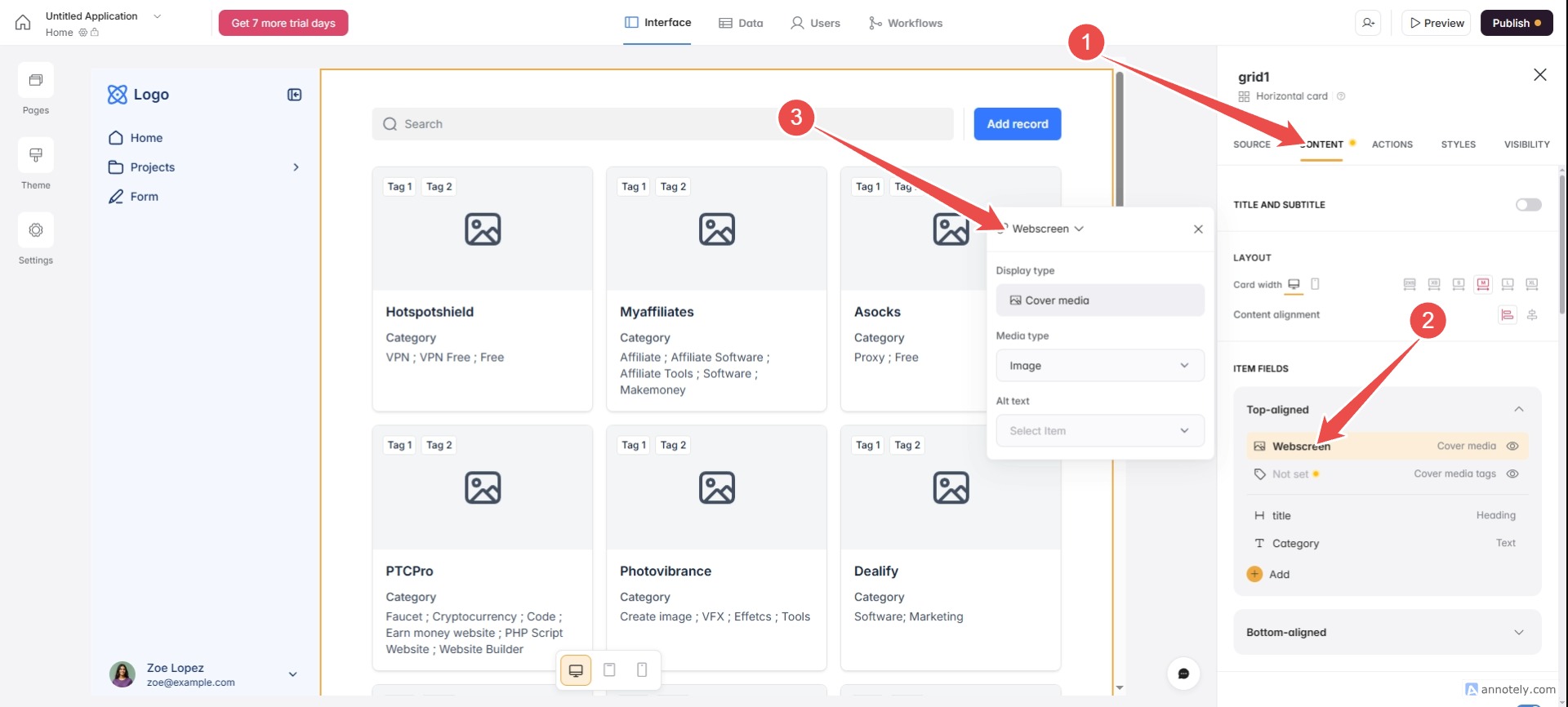
ตั้งค่าแสดงภาพหน้าจอเว็บไซต์ให้แสดงใน การ์ด annotely image 75
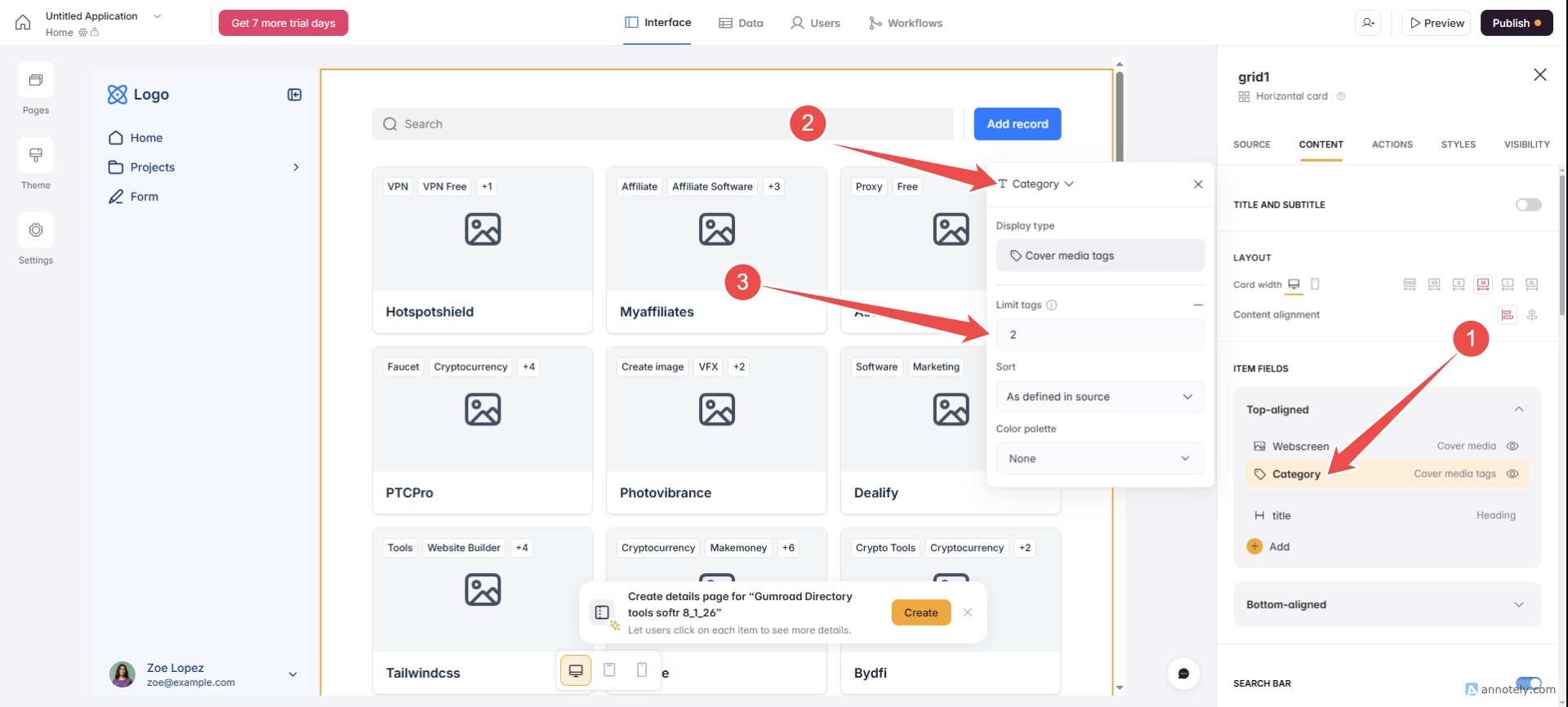
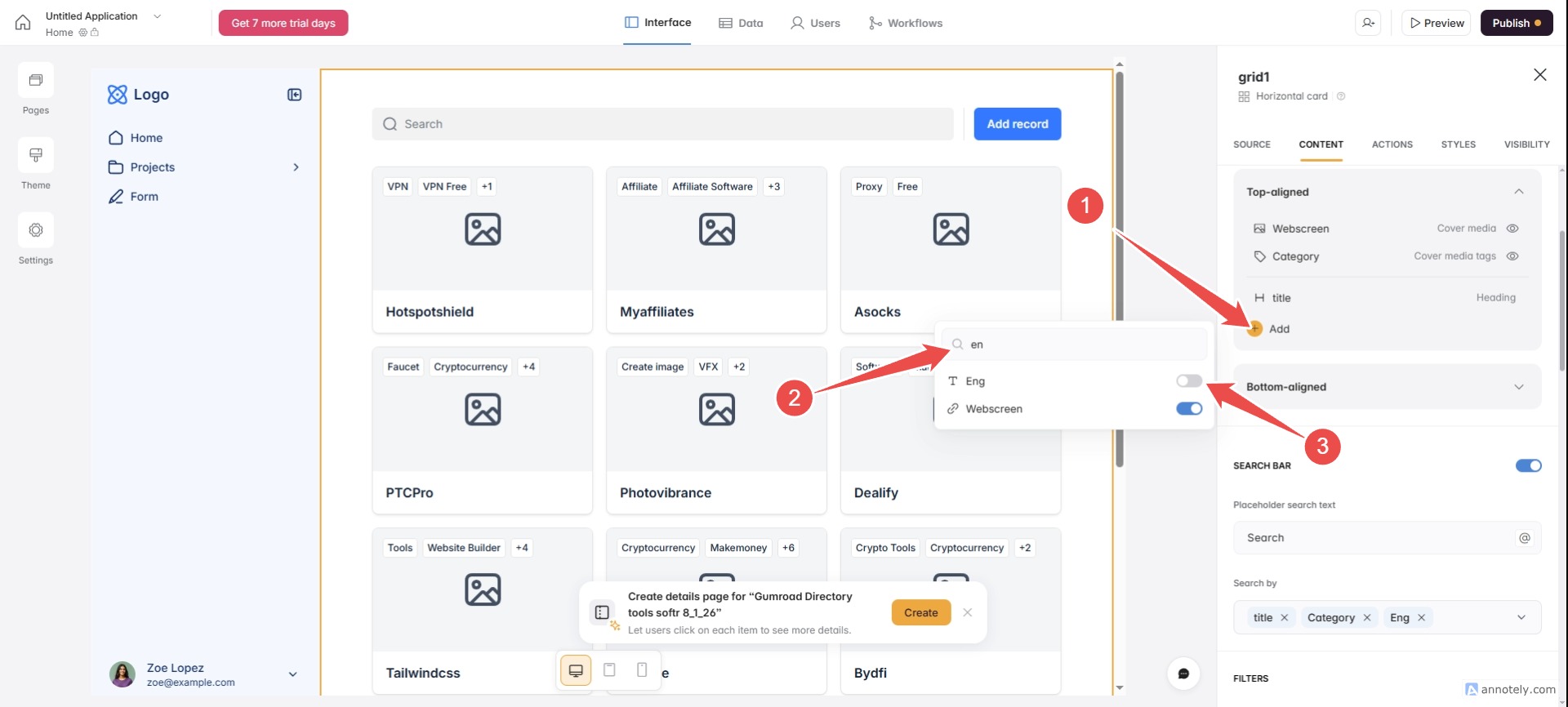
วิธีตั้งค่า หมวดหมู่ให้ตรงกับ Google ชีต annotely image 77
ตั้งค่าการดึงคำอธิบายเครื่องมือ annotely image 78
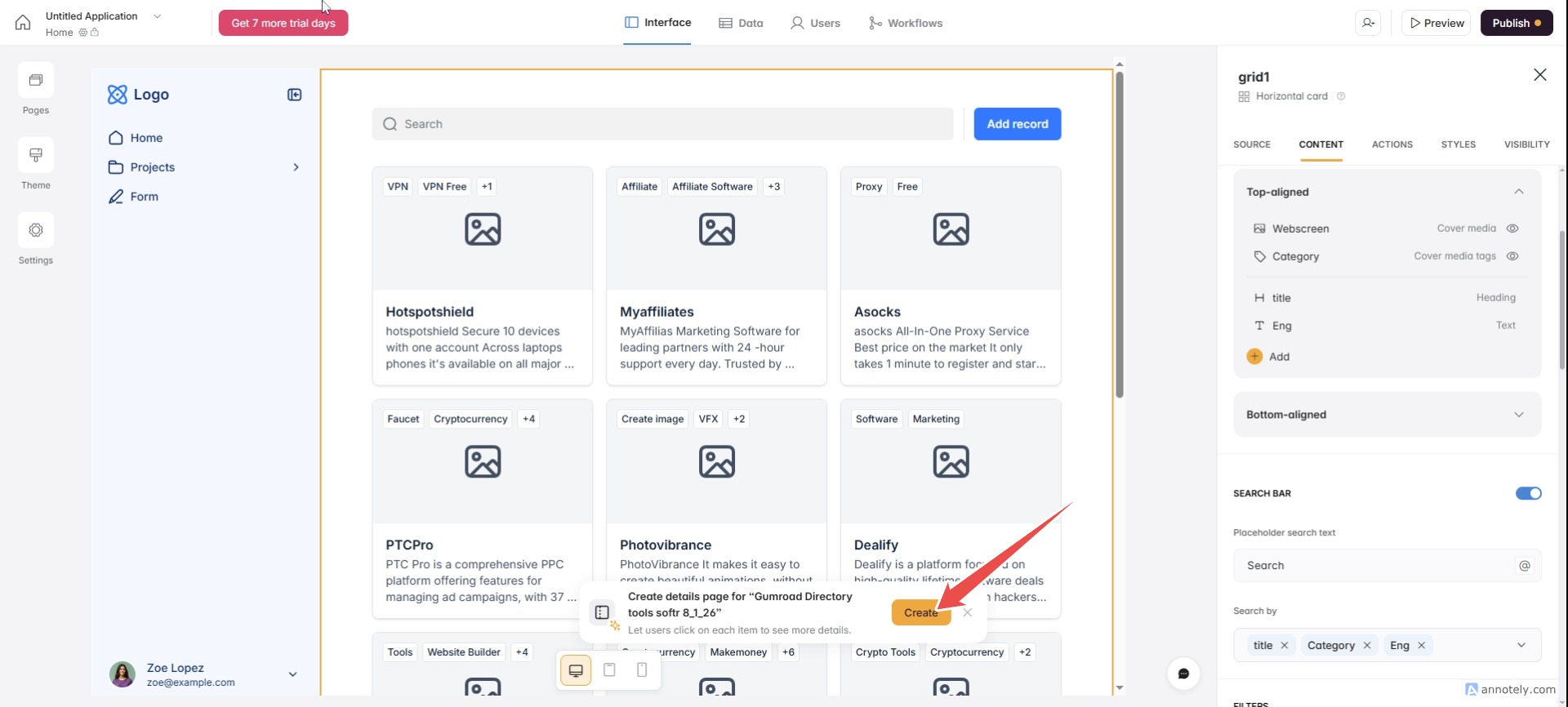
สร้างหน้าเฉพาะของเครื่องมือ annotely image 79
การตั้งค่าให้ การ์ดสามารถคลิ๊กได้ไปที่ URL ของเรา annotely image 80
annotely image 72
annotely image 73
annotely image 74
annotely image 75
annotely image 77
annotely image 78
annotely image 79
annotely image 80

สามารถใส่ URL ของ AFF ที่คอรั่มใหน

คุณสามารถใส่ URL ที่คอรั่มของชีตชื่อ URL

softr ฟรีหรือไม่

softr เริ่มต้นฟรี โดเมนที่กำหนดเอง แอปที่เผยแพร่แล้ว 1 แอป ฐานข้อมูล 5,000 รายการ 500 การดำเนินการเวิร์กโฟลว์

softr เวอร์ชั่นชำระเงิน

ฐานข้อมูล Softr มีข้อมูลอยู่ 50,000 รายการ เครดิต AI 1,000 หน่วย โค้ดที่กำหนดเอง ผู้ส่งอีเมลแบบกำหนดเอง ทำให้แอปของคุณสามารถดาวน์โหลดได้ ความคิดเห็นของผู้ใช้

softr ตกแต่ง Theme พื้นฐานอย่างไร

ไปที่เมนู Theme ซ้ายมือ กำหนดแบบอักษร สี ขนาด

softr ตั้งค่า Favicon โดเมน คำอธิบาย

ไปที่เมนู Settings ซ้ายมือกำหนด ชื่อแอปพลิเคชัน โดเมนย่อย โลโก้ โดเมนที่กำหนดเอง

softr สร้างหน้าเพิ่มได้หรือไม่

สร้างได้โดยไปที่เมนู Pages ซ้ายมือ

กำหนดค่า SEO Google Search

ไปที่ Settings (ซ้ายมือ) / SEO

วิธีเชื่อมต่อ Google Analytics

ไปที่ Settings / Integrations / หา Google Analytics

เชื่อมต่อกับ Google ชีต ไม่ได้

ตั้งชีตให้สามารถแชร์ได้ /File / Share / Publish to web/ตั้งค่าเป็น Comma-separated values (CSV)
Facebook Comments Box
บทความก่อนหน้านี้

คู่มือสร้าง ธีม Blogger ฉบับเริ่มต้น blogger blank page